
견적 요청 수집 개요
고객이 스토어에서 견적을 시작할 수 있는 방법과, 이러한 모든 설정이 있는 위치를 안내합니다.
고객이 가격을 문의하려면 문의할 수 있는 곳이 필요합니다. 고객이 어디서 어떻게 문의할 수 있는지를 결정하는 거의 모든 설정은 한곳, Quote settings에 있습니다.
설정이 있는 위치
섹션 제목: “설정이 있는 위치”앱에서 Quote settings를 엽니다. 페이지 제목은 Request a Quote이며 “Customize the quote experience and choose which products will show the RFQ button.“라는 설명이 표시됩니다. 세 부분으로 구성되어 있습니다.
| 섹션 | 용도 |
|---|---|
| Customize | "Design how your request a quote experience will look to customers. Set button behavior, quote form, quote cart, widget, colors and messages." Customize 버튼을 클릭하면 전체 화면 편집기가 열립니다. |
| Preview | Online store, Cart, Quote list 탭이 있는 간단한 결과 미리보기입니다. |
| Select quote products | "Select products or collections that should show the Request a Quote button." |
Customize 섹션에는 현재 상태도 한눈에 표시됩니다. Active now, Visibility, Product page, Collection page, Cart page입니다.
Customize 안의 네 가지 탭
섹션 제목: “Customize 안의 네 가지 탭”Customize를 클릭하면 네 개의 탭이 있는 편집기가 열립니다.
- Button & widget — 견적 버튼의 텍스트, 클릭했을 때의 동작, 표시되는 위치, 볼 수 있는 대상, 모양.
- Quote form — 고객이 작성하는 필드.
- Quote cart page — 고객의 견적 장바구니, 스토어프런트 페이지, 플로팅 견적 위젯.
- Success message — 요청이 전송된 후 고객에게 표시되는 내용.
이 섹션의 대부분의 페이지는 Button & widget 탭에 관한 내용입니다.
진입 지점 선택하기
섹션 제목: “진입 지점 선택하기”| 진입 지점 | 적합한 경우 | 설정 방법 |
|---|---|---|
| 제품 페이지의 버튼 | 고객이 제품별로 결정하는 경우. 가장 일반적인 선택입니다. | 제품 페이지의 견적 버튼 |
| 컬렉션 페이지의 버튼 | 고객이 여러 상품을 한꺼번에 주문하며 제품을 하나씩 열 필요가 없는 경우. | 컬렉션 페이지의 견적 버튼 |
| 장바구니 페이지의 버튼 | 고객이 먼저 장바구니를 채운 뒤 가격을 문의하기로 하는 경우. | 장바구니 상품을 견적에 추가하기 |
| 제품 페이지의 양식 | 맞춤 상품을 하나씩 판매하며 클릭 수를 최소화하려는 경우. | 제품 페이지의 견적 양식 |
| 플로팅 견적 장바구니 위젯 | 고객이 둘러보면서 목록을 만들고 어느 페이지에서든 접근해야 하는 경우. | 플로팅 견적 위젯 |
세 가지 버튼 위치는 각각 별도의 드롭다운이므로, 버튼을 한 곳, 세 곳 모두, 또는 한 곳도 표시하지 않도록 설정할 수 있습니다.
세부 사항 정하기
섹션 제목: “세부 사항 정하기”- 견적 가능한 제품 선택하기 — 버튼을 표시할 제품
- 클릭 후 동작 설정하기 — 고객이 클릭하는 순간 일어나는 일
- 버튼 텍스트와 색상 변경하기 — 버튼의 문구와 모양
- 견적 요청 시 로그인 요구하기 — 버튼을 보고 사용할 수 있는 대상
- 옵션 선택기 표시하기 — 고객이 추가하기 전에 옵션을 선택하게 하기
- 고객이 가격 제안하도록 허용하기 — 고객이 원하는 가격을 직접 제시하게 하기
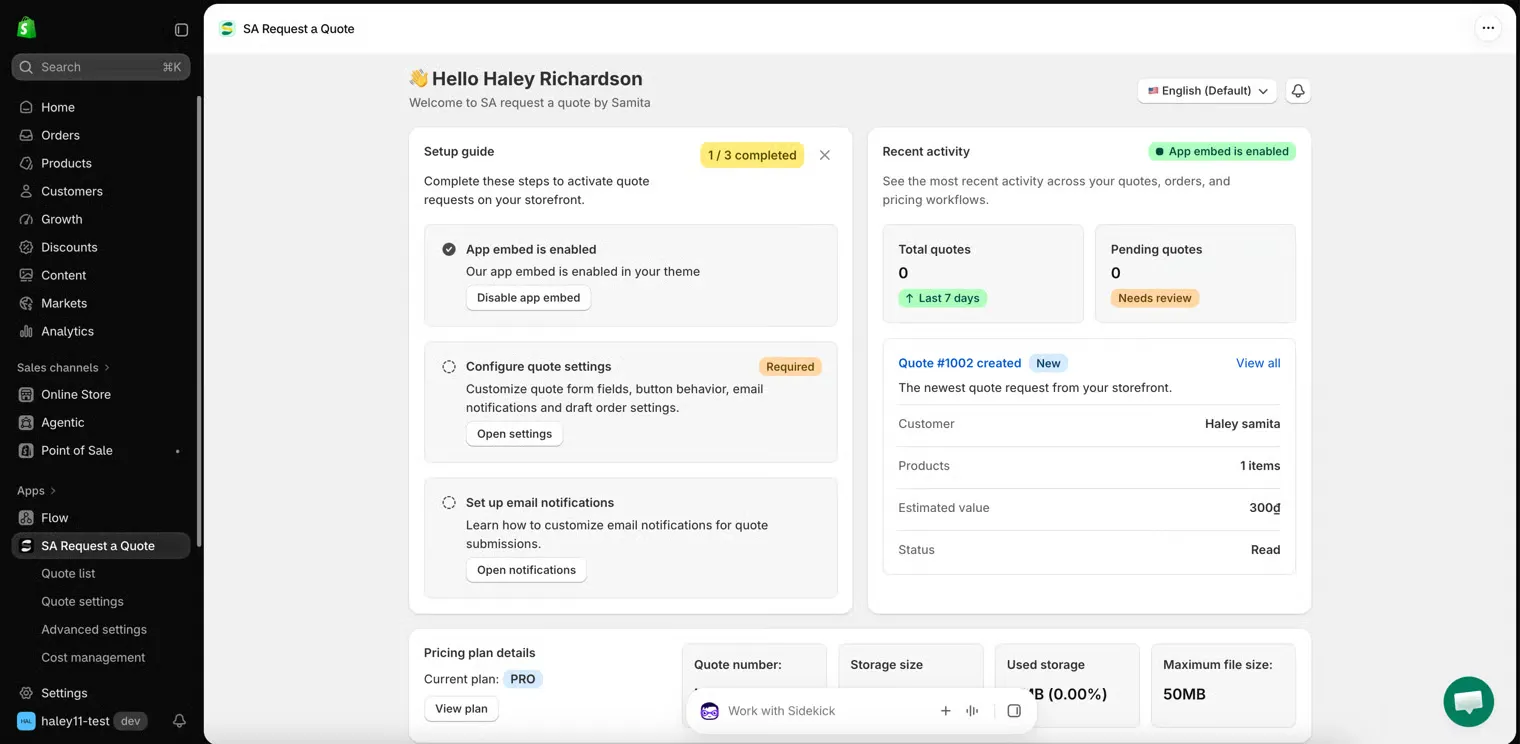
대시보드의 Setup guide에서 Open settings를 클릭하면 Quote settings로 바로 이동합니다.
다음 단계
섹션 제목: “다음 단계”- 제품 페이지의 견적 버튼 — 보통 여기서 시작합니다
- 견적 가능한 제품 선택하기 — 견적 대상 제품 정하기
- 견적 양식 개요 — 고객이 작성할 내용 설계하기