
견적 가능한 제품 선택하기
Request a Quote 버튼을 표시할 제품을 정하세요. 전체 카탈로그 또는 직접 선택한 제품과 컬렉션 중에서 고를 수 있습니다.
견적 버튼은 선택한 제품에만 표시됩니다. 이 선택은 Customize 편집기 안이 아니라 Quote settings 페이지에서 합니다.
제품 선택하기
섹션 제목: “제품 선택하기”-
Quote settings 열기
섹션 제목: “Quote settings 열기”앱에서 Quote settings로 이동합니다. 페이지 제목은 Request a Quote이며 “Customize the quote experience and choose which products will show the RFQ button.“라는 설명이 표시됩니다.
-
Select quote products 찾기
섹션 제목: “Select quote products 찾기”“Select products or collections that should show the Request a Quote button.“라고 설명된 Select quote products까지 스크롤합니다. 이 섹션에는 현재 선택된 항목이 표시됩니다. 예를 들어 “Enable Request for quote feature for all products.“라고 설명된 All products가 표시됩니다.
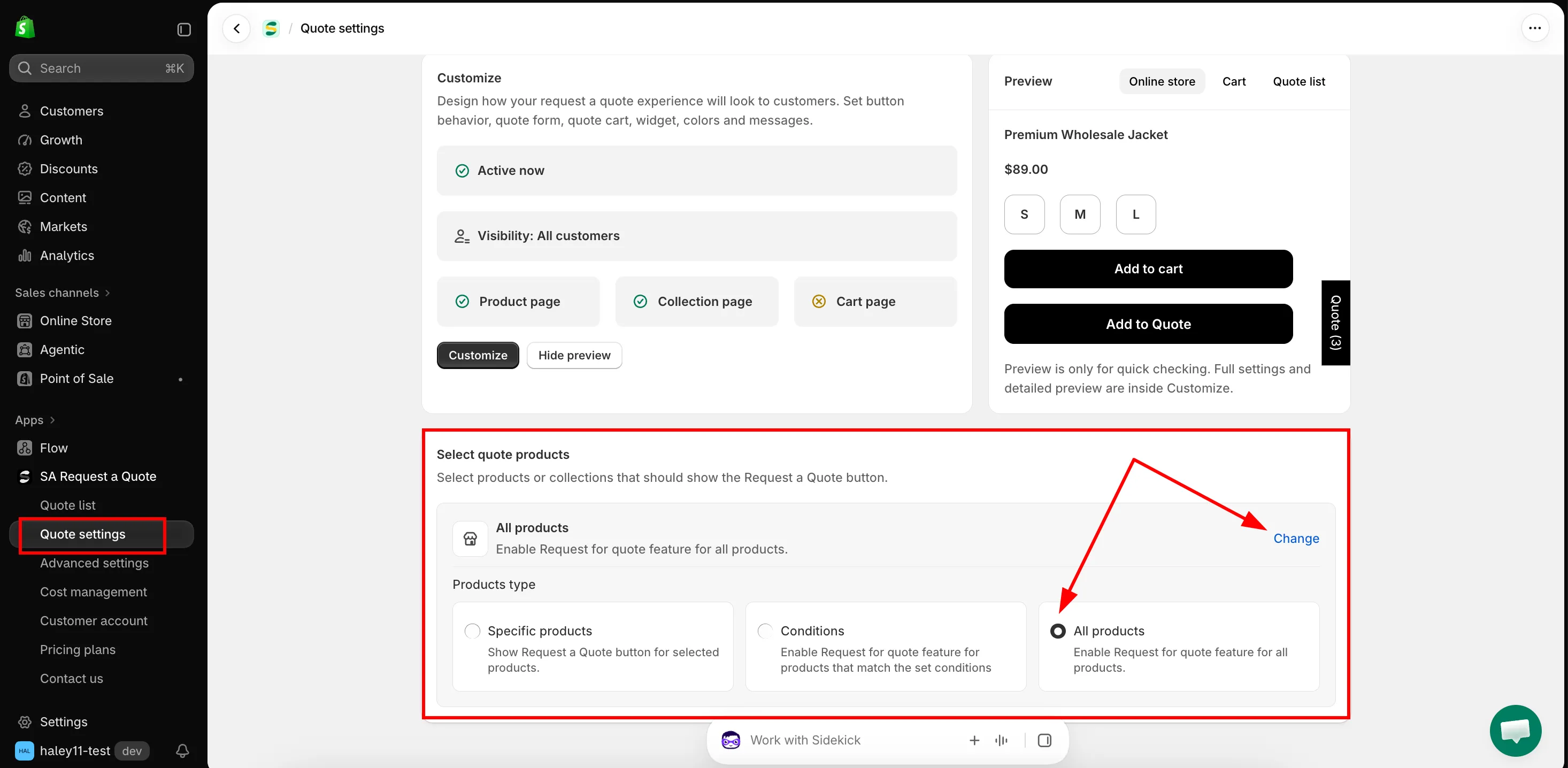
Select quote products는 어떤 제품에 버튼이 표시될지 결정합니다.
-
Change 클릭하기
섹션 제목: “Change 클릭하기”선택기로 들어가는 유일한 방법은 Change입니다. 해당 행에는 현재 선택된 항목만 표시됩니다. 클릭하면 세 가지 선택지가 나란히 있는 Products type이 열립니다.
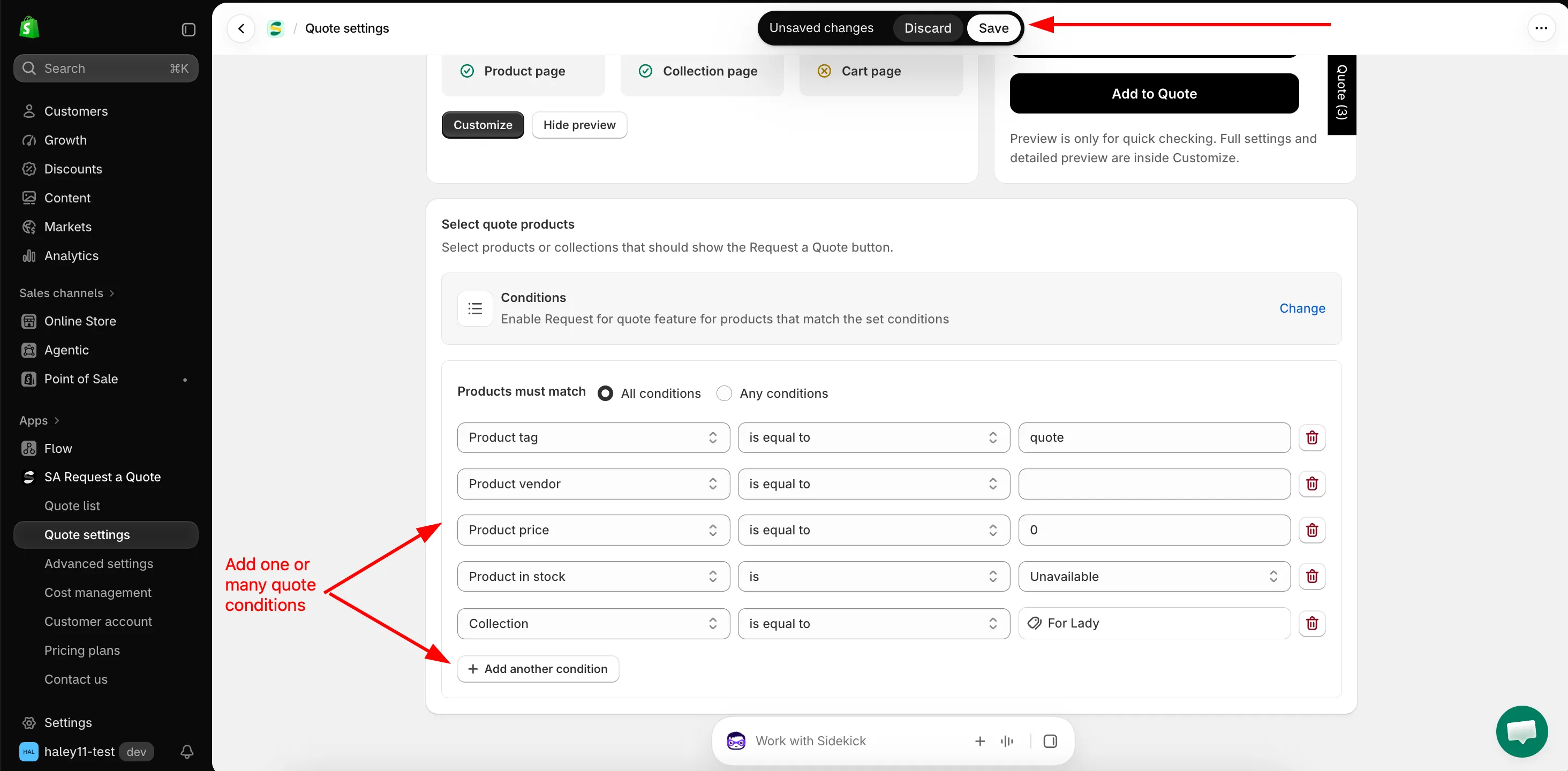
Conditions를 사용하면 고정된 목록 대신 카탈로그에 맞춰 선택이 자동으로 반영됩니다.
-
제품 유형 선택하기
섹션 제목: “제품 유형 선택하기”세 가지 중 하나를 클릭하세요. 선택한 카드는 즉시 적용되며, Select quote products 행 아래에 해당 설정 영역이 열립니다.
Products type 앱에 표시되는 설명 아래에 열리는 항목 Specific products "Show Request a Quote button for selected products." Add products와 More options가 있는 제품 표. Conditions "Enable Request for quote feature for products that match the set conditions" Products must match와 조건 행. All products "Enable Request for quote feature for all products." 없음. 더 선택할 항목이 없습니다. 선택한 유형을 이 페이지의 아래 섹션에 따라 설정한 다음 여기로 돌아오세요.
-
저장하고 제품 확인하기
섹션 제목: “저장하고 제품 확인하기”Shopify 상단 바에 Unsaved changes와 함께 Discard, Save가 표시됩니다. Save를 클릭하면 앱에서 “Settings saved successfully.“라는 메시지로 확인해 줍니다.
그런 다음 스토어프런트에서 두 제품을 열어 보세요. 하나는 버튼이 표시되어야 하는 제품, 다른 하나는 표시되지 않아야 하는 제품입니다. 버튼은 해당 페이지에 설정한 Button position에 표시되므로 먼저 제품 페이지를 확인하세요. 컬렉션 페이지에서는 테마에 따라 고객이 제품 카드 위에 마우스를 올릴 때만 버튼이 표시될 수 있습니다.
어떤 제품 유형을 사용할까요
섹션 제목: “어떤 제품 유형을 사용할까요”| 상황 | 선택할 항목 |
|---|---|
| 전체 카탈로그를 협상으로 판매하는 경우 | All products. 도매 및 거래 스토어에서 흔히 사용하며 관리하기 가장 간단합니다. |
| 상품군 중 일부가 견적 전용이고 규칙으로 설명할 수 있는 경우 | Conditions — 예: Collection is equal to Wholesale 또는 Product tag is equal to b2b. |
| 변동이 적은 짧은 품목 목록 | Specific products를 선택하고 직접 추가하세요. |
Conditions로 규칙 만들기
섹션 제목: “Conditions로 규칙 만들기”Conditions를 선택하면 Select quote products 행 아래에 빌더가 열립니다.
-
조건 결합 방식 선택하기
섹션 제목: “조건 결합 방식 선택하기”Products must match에는 두 가지 설정이 있습니다.
- All conditions — “Must satisfy all the conditions”. 제품이 모든 행에 일치해야 합니다.
- Any conditions — “Just need to satisfy 1 of the conditions”. 한 행만 일치해도 됩니다.
선택 범위를 좁히려면 All conditions를, 서로 관련 없는 여러 그룹을 합치려면 Any conditions를 사용하세요.
-
첫 번째 행 만들기
섹션 제목: “첫 번째 행 만들기”각 행은 Field, Operator, Value 순으로 구성됩니다. 먼저 필드를 선택하세요. 필드에 따라 선택할 수 있는 연산자가 달라집니다.
Field 선택할 수 있는 연산자 입력하는 값 Product title is equal to, is not equal to, starts with, ends with, contains, does not contain 직접 입력하는 텍스트. Product type 위와 같은 여섯 가지 직접 입력하는 텍스트. Product vendor 위와 같은 여섯 가지 직접 입력하는 텍스트. Product price is greater than, is less than, is equal to, is not equal to 숫자. 기본값은 0입니다.Product in stock is Available 또는 Unavailable. Product tag is equal to, is not equal to 제품에 있는 태그를 그대로 입력합니다. Collection is equal to, is not equal to 선택하는 컬렉션. 값은 텍스트 상자가 아니라 Select collections 버튼입니다. -
필요한 행 추가하기
섹션 제목: “필요한 행 추가하기”Add another condition을 클릭하면 행이 추가됩니다. 행 끝의 휴지통 아이콘을 클릭하면 해당 행이 삭제됩니다.
-
Shopify 상단 바에서 Save를 클릭합니다.
Specific products로 직접 선택하기
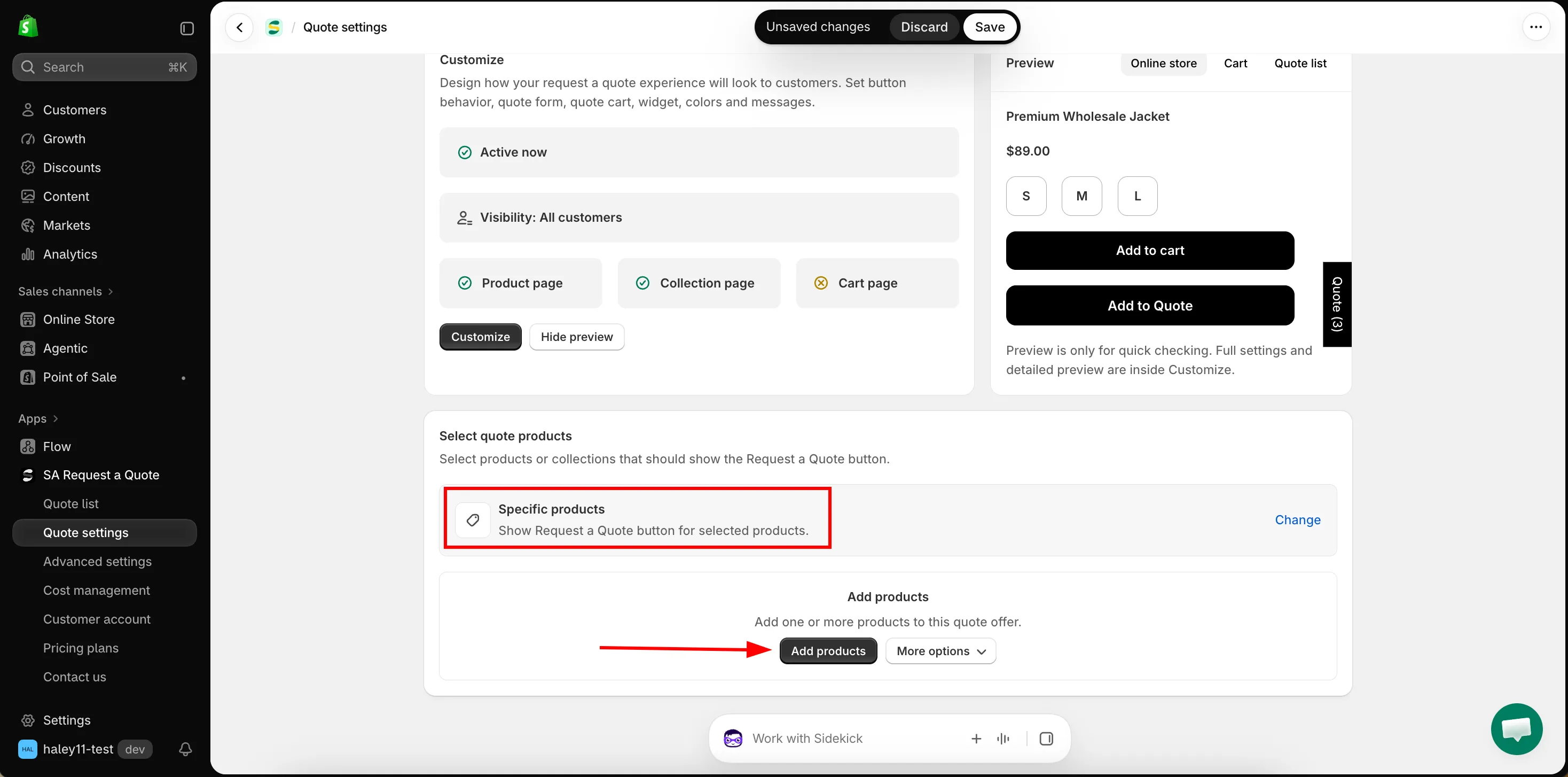
섹션 제목: “Specific products로 직접 선택하기”Specific products를 선택하면 Select quote products 행 아래에 제품 표가 열립니다. 비어 있는 동안에는 Add products와 “Add one or more products to this quote offer.“라는 문구가 표시됩니다.
| 컨트롤 | 기능 |
|---|---|
| Add products | Shopify 제품 선택기를 열어 카탈로그를 검색하고 제품을 선택할 수 있습니다. |
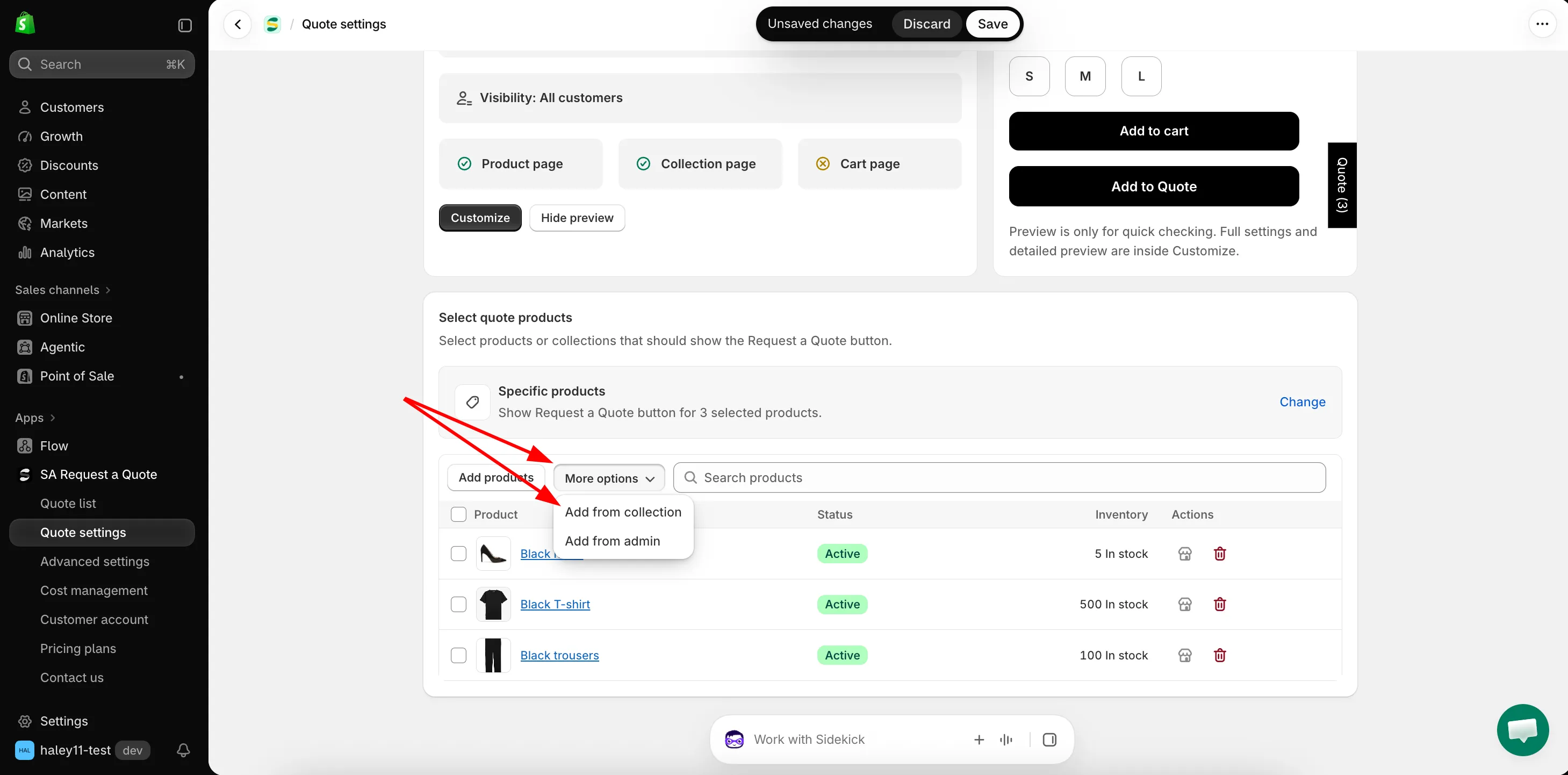
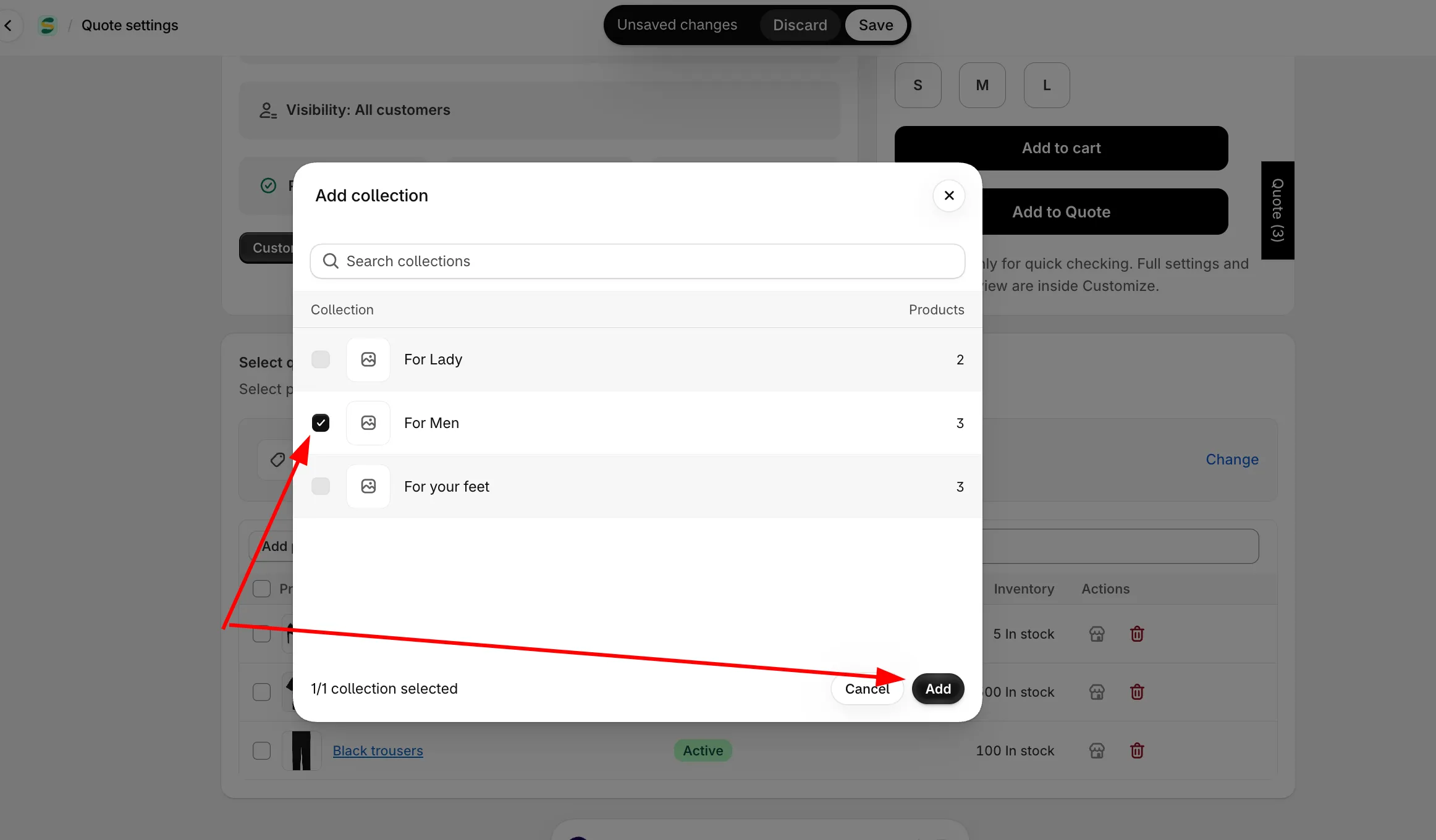
| More options → Add from collection | 컬렉션 하나를 선택한 다음 그 안에서 제품을 고릅니다. 앱이 "Step 1: Choose one collection, then select products from it."와 "Step 2: Select products from the chosen collection."으로 안내해 줍니다. Add all products를 클릭하면 컬렉션 전체를 한 번에 추가합니다. |
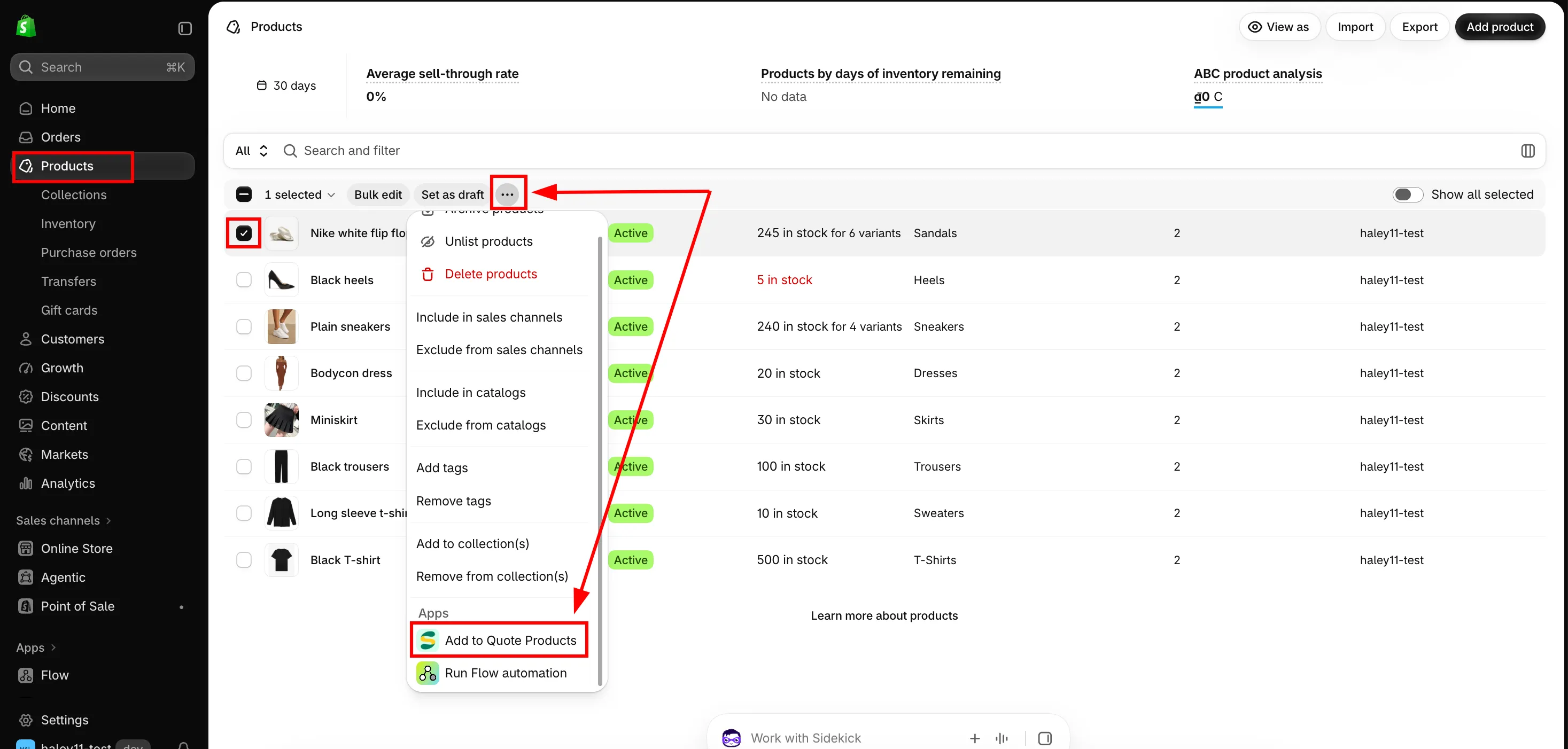
| More options → Add from admin | 대신 Shopify 자체 제품 필터를 사용합니다. 제품 페이지를 공급업체, 상태, 태그 등으로 필터링하고 결과를 선택한 다음 더 많은 작업 → Add to quote offer를 클릭합니다. |
| Search products | 전체 카탈로그가 아니라 이미 만든 목록 안에서 검색합니다. |
표의 각 행에는 제품의 썸네일, Status, Inventory가 표시되며, 온라인 스토어에서 열기와 목록에서 제거하기, 두 가지 작업이 있습니다. 여러 행을 선택하면 Clear selection과 Remove selected items가 표시됩니다. 제거는 이 목록에서만 제품을 빼며, 제품 자체에는 영향을 주지 않습니다.
More options → Add from collection
More options → Add from admin
선택이 결정하는 항목
섹션 제목: “선택이 결정하는 항목”Select quote products는 버튼이 표시될 수 있는 모든 곳에서 Request a Quote 버튼을 표시할 제품을 결정합니다.
| 결정하는 항목 | 의미 |
|---|---|
| 견적 버튼이 표시되는 제품 페이지 | 선택 범위 밖의 제품에는 Product page button position 설정과 관계없이 버튼이 표시되지 않습니다. |
| 컬렉션 페이지에서 버튼이 표시되는 제품 카드 | 같은 선택이 컬렉션 그리드에도 적용됩니다. 컬렉션 페이지의 견적 버튼을 참고하세요. |
버튼이 표시되는 위치와는 별개입니다
섹션 제목: “버튼이 표시되는 위치와는 별개입니다”Select quote products는 어떤 제품을 견적 대상으로 할지 결정합니다. Button & widget 탭의 Button position은 해당 제품에서 버튼이 어디에 표시될지 결정합니다. 스토어프런트에 무언가 표시되려면 두 가지를 모두 설정해야 합니다.
버튼이 표시되어야 할 제품에 없다면 이 선택을 먼저 확인하세요. 제품 페이지의 견적 버튼을 참고하세요.
도움이 필요하신가요?
섹션 제목: “도움이 필요하신가요?”선택 범위에 해당하는 제품인데도 버튼이 표시되지 않는다면, 해당 제품의 URL과 Select quote products 설정을 보내 주세요. 지원팀에 문의하기를 참고하세요.
다음 단계
섹션 제목: “다음 단계”- 가격 숨기기 개요 — 견적 가능하게 설정한 제품의 가격 숨기기
- 제품 페이지의 견적 버튼 — 버튼이 표시되는 위치
- 견적 요청 시 로그인 요구하기 — 버튼을 볼 수 있는 고객