
浮動報價小工具
開啟浮動按鈕,讓顧客可以從商店的任何頁面開啟他們的報價購物車。
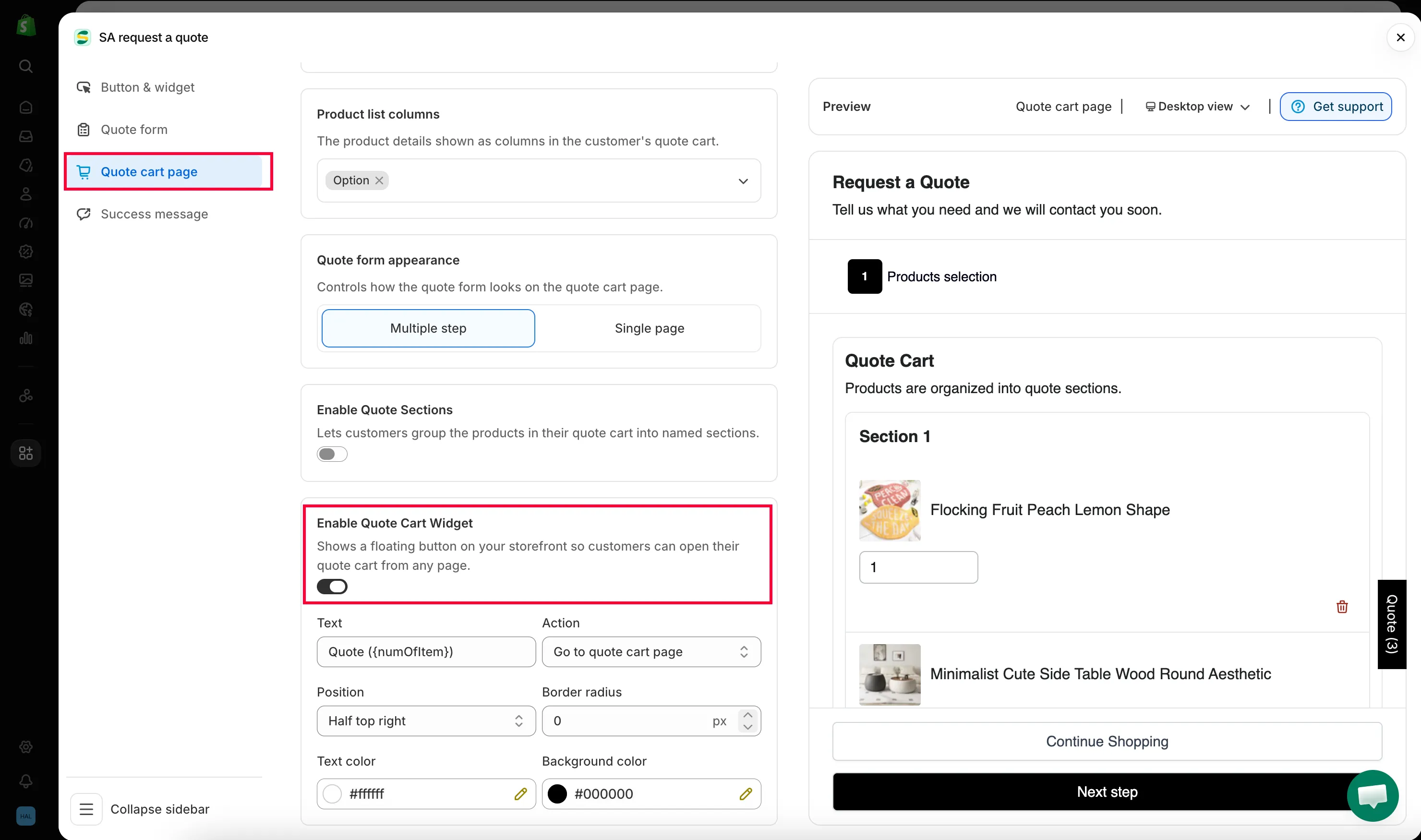
Enable Quote Cart Widget:「Shows a floating button on your storefront so customers can open their quote cart from any page.」
這個小工具是固定在每個頁面邊緣的快速報價按鈕。它的運作方式類似購物車圖示:顧客加入商品後,它會顯示有多少商品在等待,點擊一下即可前往報價購物車頁面,或直接開啟報價彈出視窗,讓顧客不必四處尋找頁面,就能查看已收集的商品並填寫表單。
-
開啟報價購物車設定
Section titled “開啟報價購物車設定”在應用程式中前往 Quote settings,點擊 Customize,然後開啟 Quote cart page 標籤。
-
開啟 Enable Quote Cart Widget
Section titled “開啟 Enable Quote Cart Widget”Enable Quote Cart Widget 是此標籤中的最後一個區塊,位於 Enable Quote Sections 之下。控制項是其標題右端的切換開關。開啟後,該區塊會展開並顯示六項設定。
-
設定六項小工具設定
Section titled “設定六項小工具設定”依序設定 Text、Action、Position、Border radius、Text color 和 Background color,下表會逐一說明。右側的 Preview 面板會在您變更時即時顯示小工具。
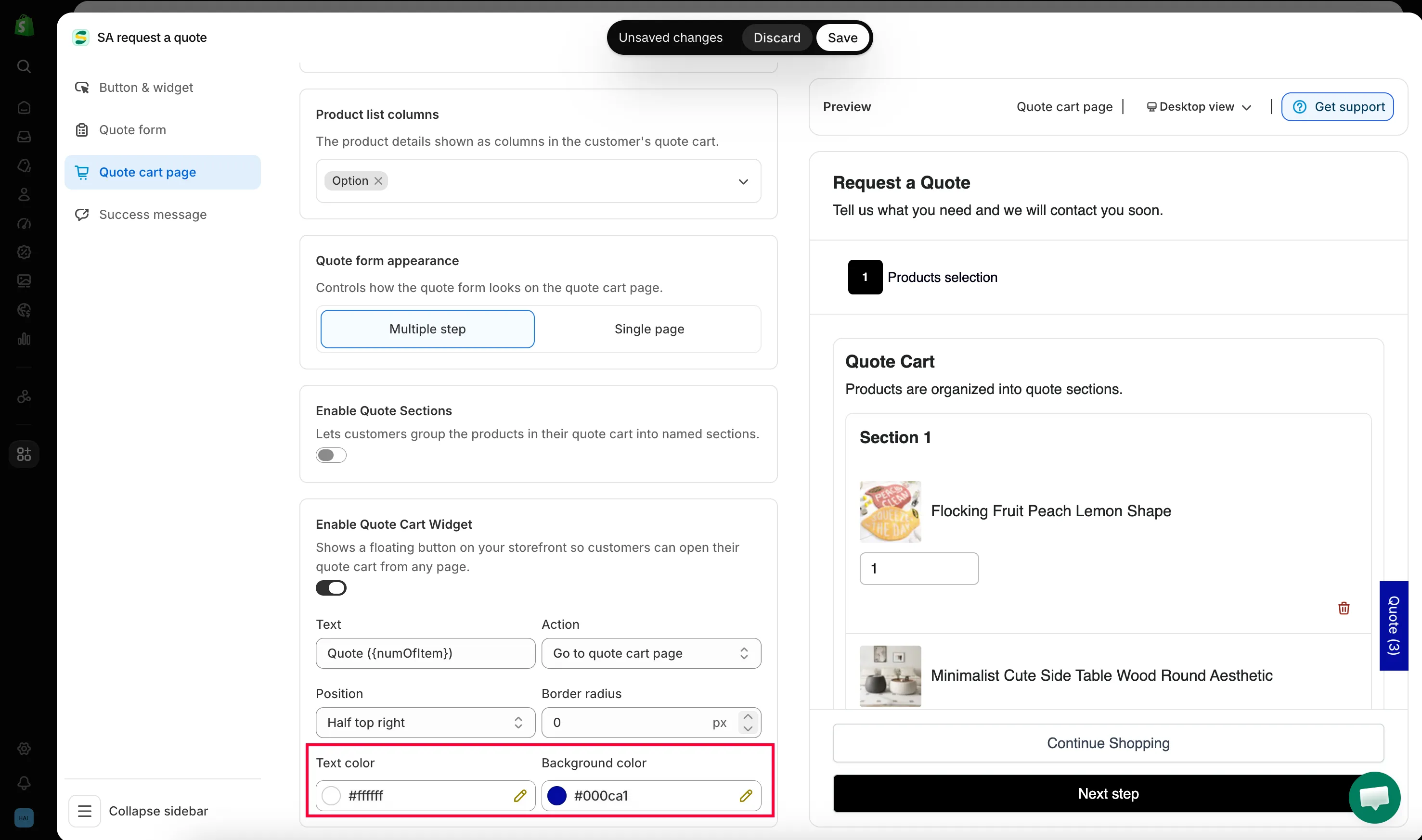
只有兩種顏色可選:背景和文字。
-
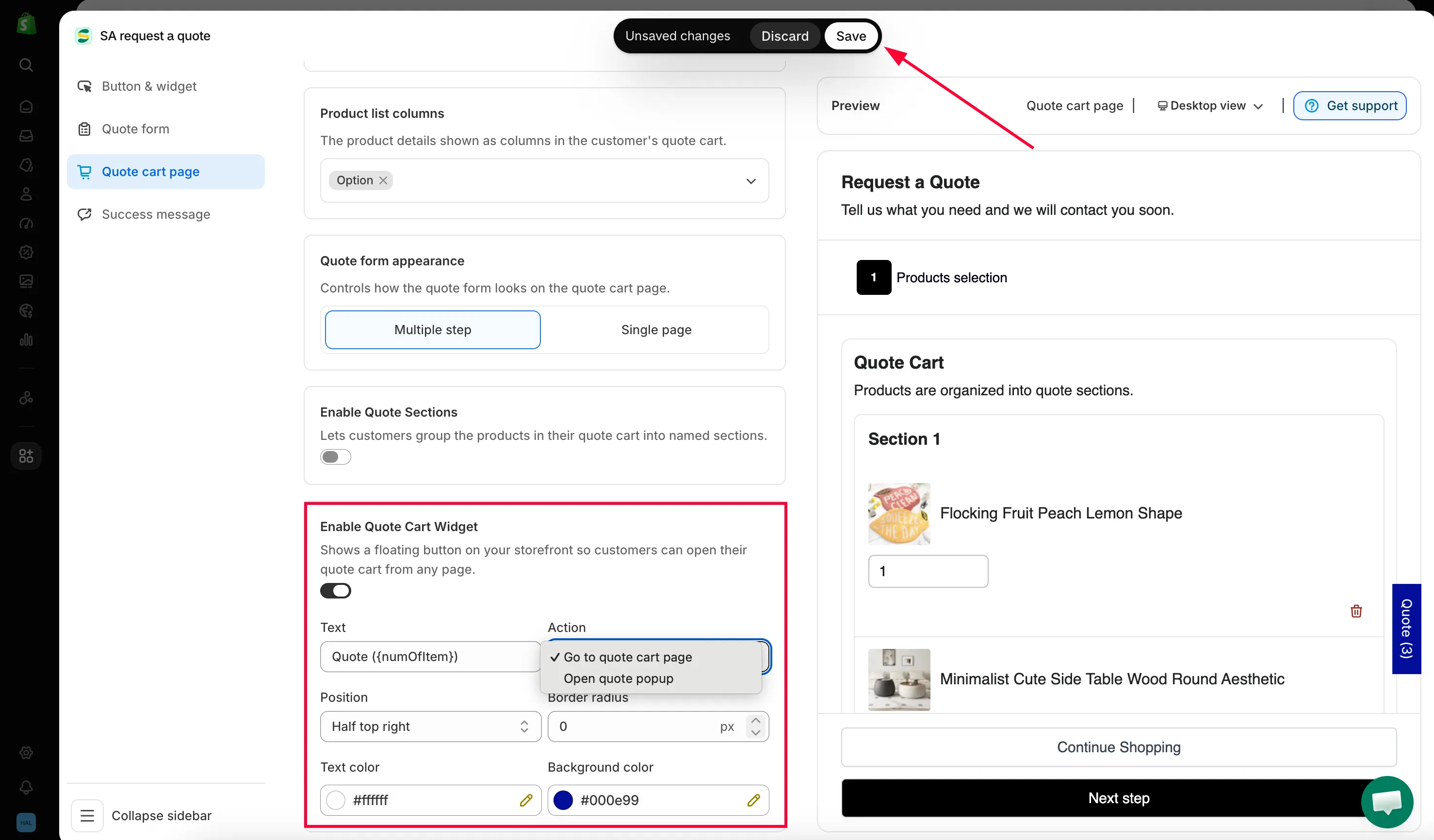
儲存並檢查商店前台
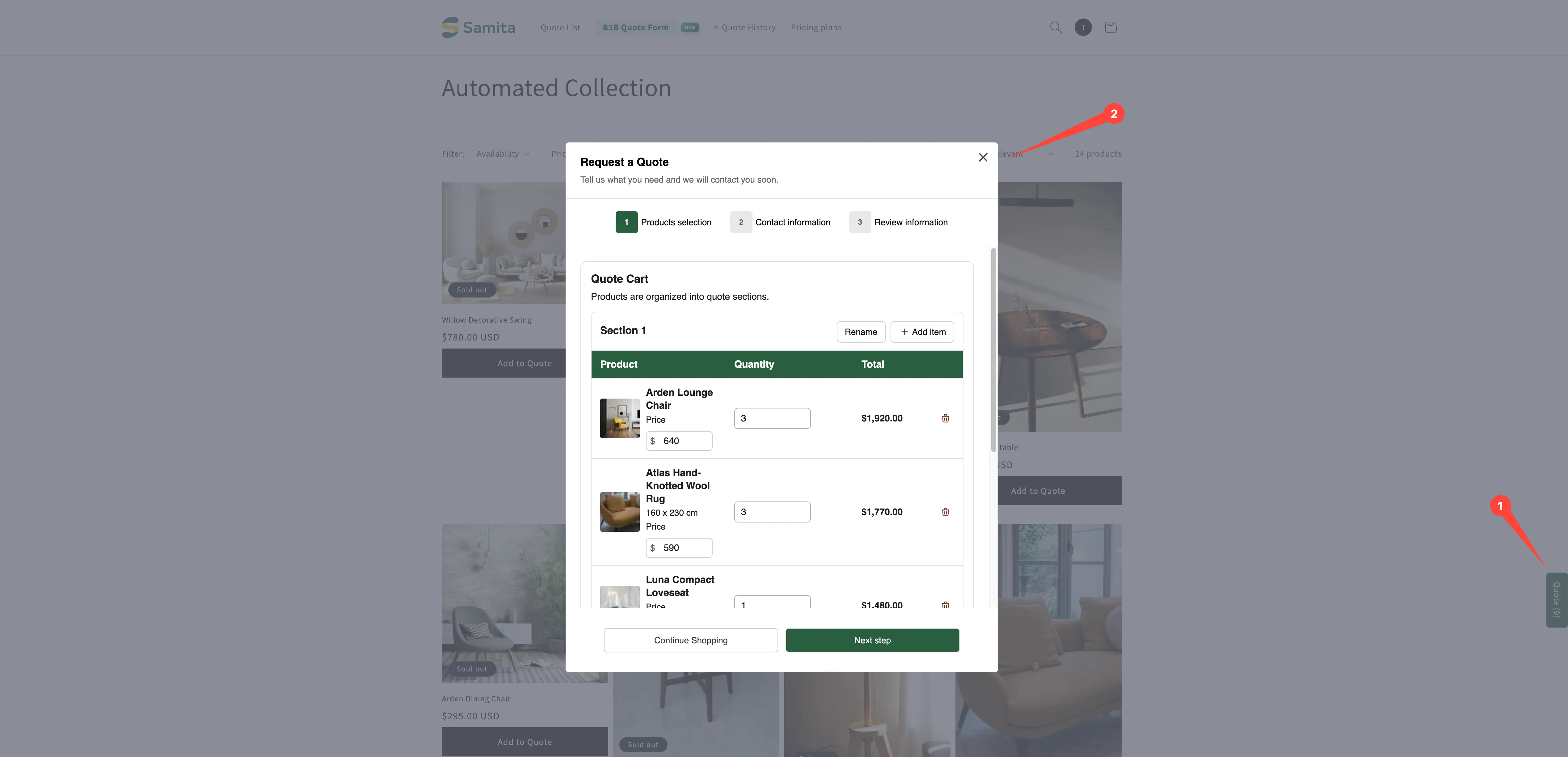
Section titled “儲存並檢查商店前台”點擊編輯器右上角的 Save,然後在您的商店前台將商品加入報價。小工具會出現在螢幕邊緣,標示為 Quote,並以括號顯示商品數量。
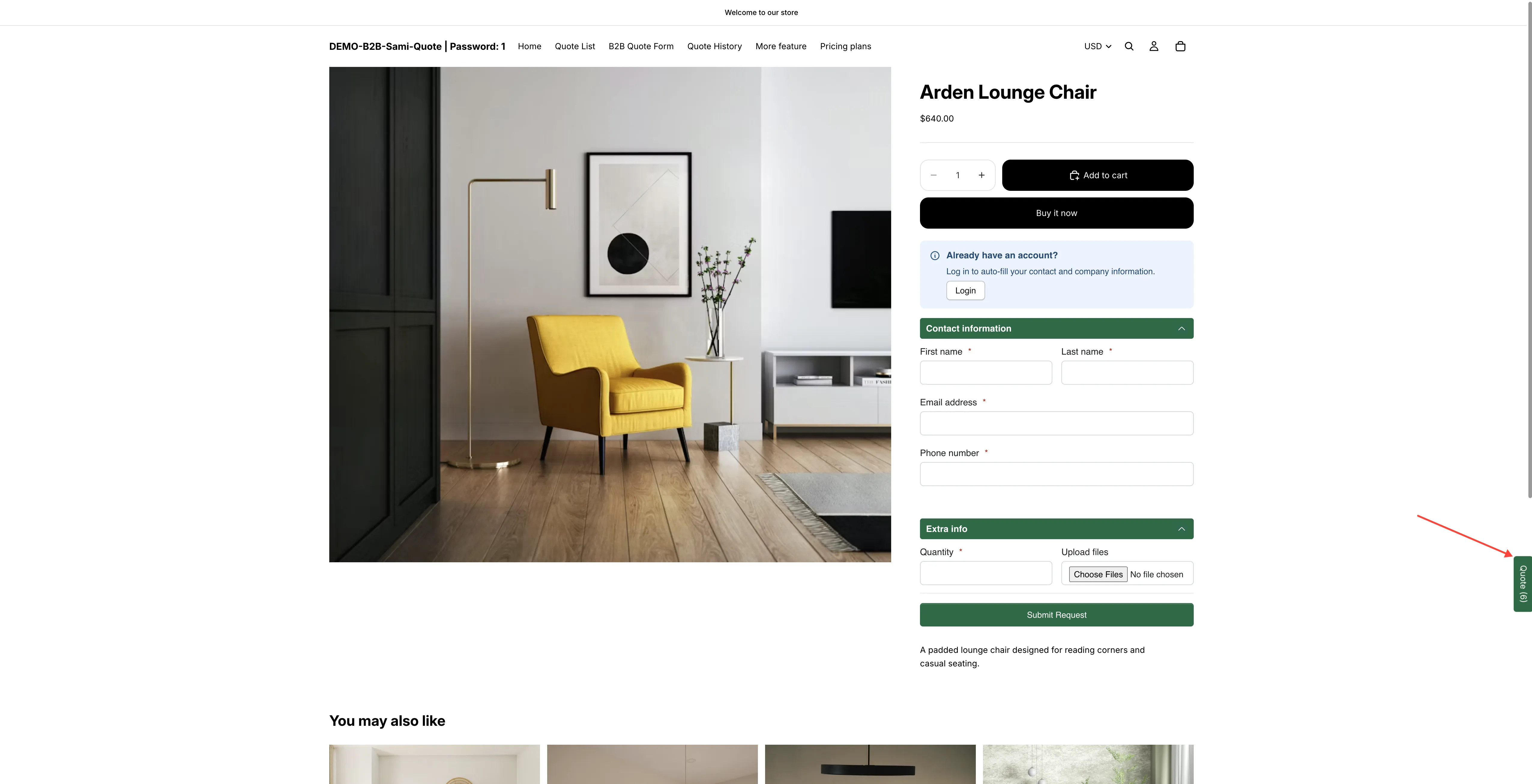
顧客在商店每個頁面上看到的小工具。
所有小工具設定
Section titled “所有小工具設定”| 設定 | 值與預設 | 作用 |
|---|---|---|
| Text | 預設為 Quote ({numOfItem}) | 小工具上的文字。{numOfItem} 會被顧客報價中的商品數量取代,因此會顯示為 Quote (3)。移除該標記後,小工具只會顯示不含數量的純文字標籤。 |
| Action | Go to quote cart page · Open quote popup | 點擊小工具後的作用。請見下方說明。 |
| Position | Half bottom right · Bottom right · Half top right · Half bottom left · Bottom left · Half top left | 小工具靠在哪一側邊緣,以及位置的高低。「Half」選項會將它固定在螢幕側邊;Bottom right 和 Bottom left 則放在角落。 |
| Border radius | 以 px 為單位的數字,起始值為 0 | 小工具邊角的圓弧程度。0 表示直角。 |
| Text color | 顏色 | 文字的顏色。 |
| Background color | 顏色 | 小工具本身的顏色。 |
帶顧客前往何處
Section titled “帶顧客前往何處”由 Action 決定,兩個值的行為不同:
| Action | 顧客點擊時會發生什麼事 |
|---|---|
| Go to quote cart page | 小工具會連結到您的報價購物車頁面,也就是位於 /pages/request-for-quote 的商店前台頁面,該頁面「Shows the quote form and the customer's quote cart.」顧客會離開目前所在的頁面。 |
| Open quote popup | 報價彈出視窗會在顧客目前所在的頁面上方開啟。他們不會離開在您商品目錄中的位置。 |
報價購物車頁面和小工具都在同一個 Quote cart page 標籤中設定,因此頁面本身的名稱和路徑就在小工具區塊正上方。
該選哪一個,取決於顧客建立報價的方式。如果他們會先收集多項商品再詢價,Go to quote cart page 是較好的選擇:報價購物車頁面會顯示包含數量的完整清單,這正是他們想檢查的內容。如果他們只加入一項商品就準備送出,Open quote popup 可以省去一次頁面載入。
小工具不會出現的位置
Section titled “小工具不會出現的位置”應用程式會在報價購物車頁面本身隱藏小工具,因為顧客已經在查看報價,小工具沒有可連結的目標。在商店前台的其他所有地方,它都會跟著顧客。
請選擇一個在您的頁面上醒目、又不會與購買按鈕互相競爭的 Background color,以及對比度足夠、一眼即可辨識的 Text color。也請在手機上檢查:浮動元素會與即時聊天氣泡和 Cookie 橫幅爭奪空間,請確保您的小工具在所在位置仍然清晰易讀。如果它與其他元素重疊,請使用 Position 移動它,而不是將它關閉:Half top right 和 Half top left 能避開大多數聊天工具使用的底部角落控制項。
翻譯小工具文字
Section titled “翻譯小工具文字”您在 Text 中輸入的任何內容都屬於商店前台文字,因此會與顧客閱讀的其他內容一樣,經由應用程式的翻譯功能處理。請在那裡依語言設定文字,而不是讓已翻譯的商店遷就英文,請參閱 翻譯商店前台文字。
需要協助嗎?
Section titled “需要協助嗎?”如果小工具與商店前台的其他元素重疊,而 Position 無法解決,請將螢幕截圖寄給我們,請參閱 聯絡支援團隊。