
Widget flotante de cotización
Activa el botón flotante que permite a la clientela abrir su carrito de cotización desde cualquier página de tu tienda.
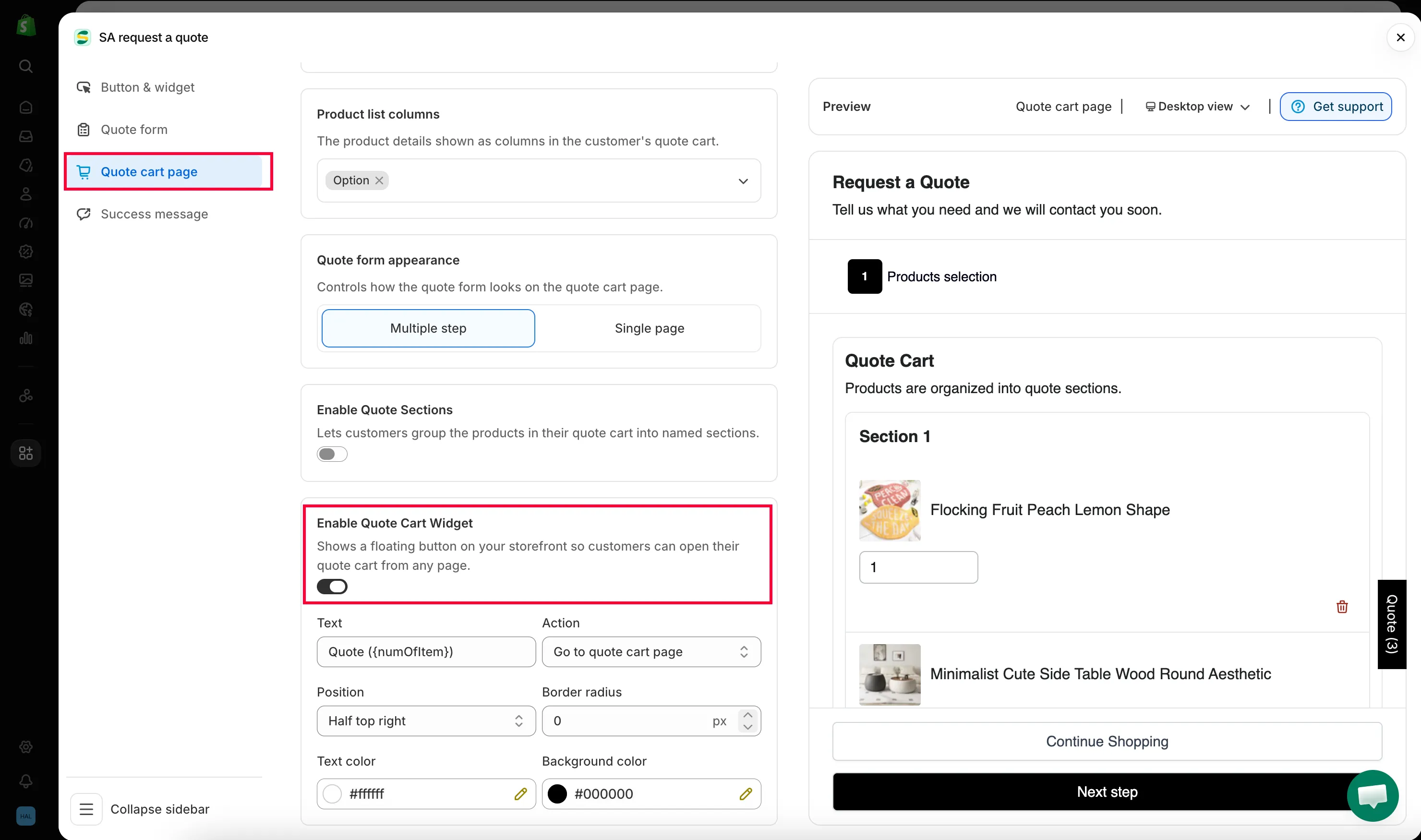
Enable Quote Cart Widget: “Shows a floating button on your storefront so customers can open their quote cart from any page.”
El widget es un botón de cotización rápido fijado al borde de cada página. Funciona como un icono de carrito: cuando la persona ha agregado algo, muestra cuántos productos hay esperando, y un clic la lleva a la página del carrito de cotización o directamente a la ventana emergente de cotización, para que pueda revisar lo que ha reunido y completar el formulario sin tener que buscar la página.
Activarlo
Sección titulada «Activarlo»-
Abre la configuración del carrito de cotización
Sección titulada «Abre la configuración del carrito de cotización»En la aplicación, ve a Quote settings, haz clic en Customize y abre la pestaña Quote cart page.
-
Activa Enable Quote Cart Widget
Sección titulada «Activa Enable Quote Cart Widget»Enable Quote Cart Widget es el último bloque de la pestaña, debajo de Enable Quote Sections. El control es el interruptor situado en el extremo derecho de su encabezado. Actívalo y el bloque se expande para mostrar seis ajustes.
-
Configura los seis ajustes del widget
Sección titulada «Configura los seis ajustes del widget»Recorre Text, Action, Position, Border radius, Text color y Background color; cada uno se explica en la tabla de abajo. El panel Preview de la derecha muestra el widget a medida que los cambias.
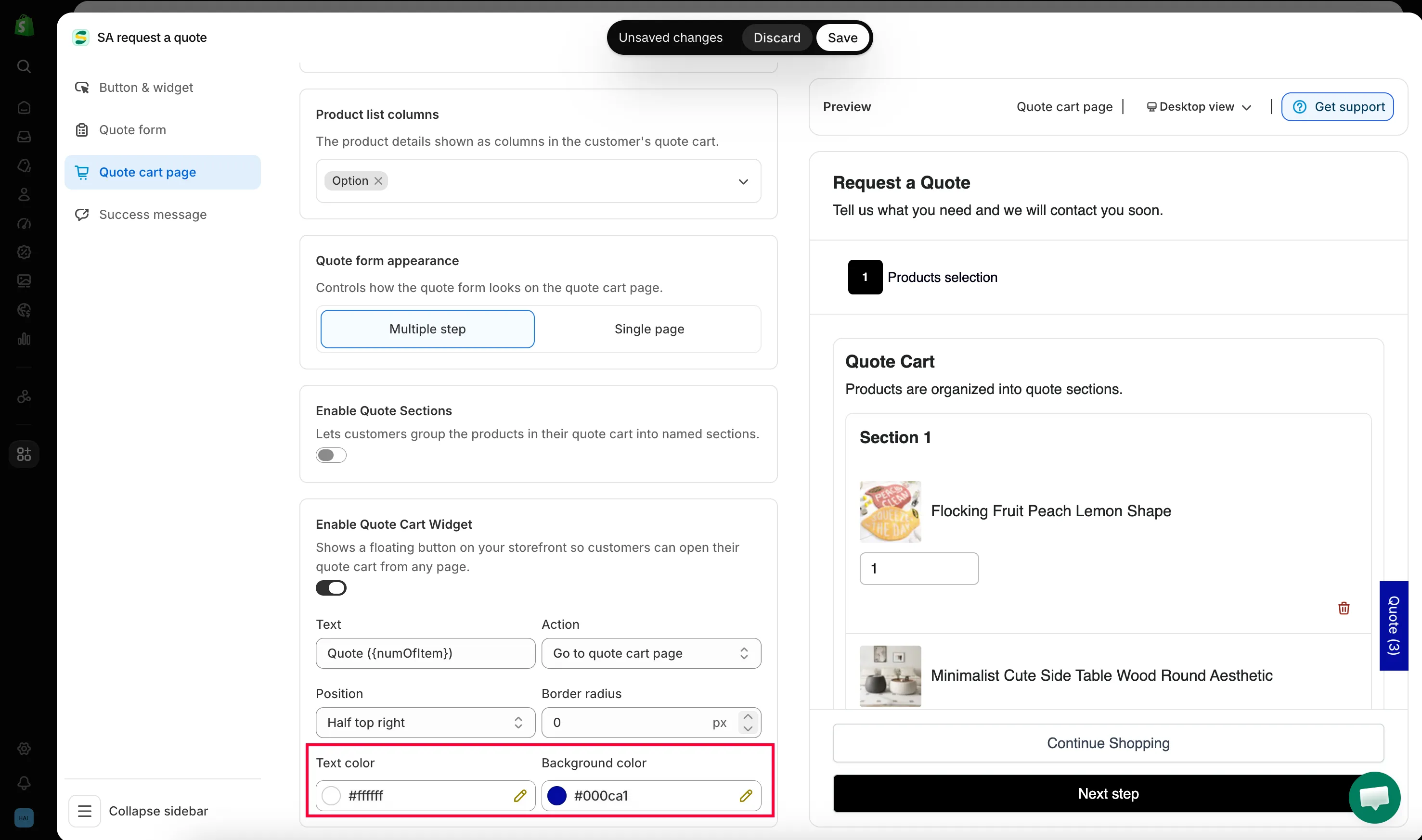
Solo hay dos colores que elegir: el de fondo y el del texto.
-
Guarda y revisa tu tienda online
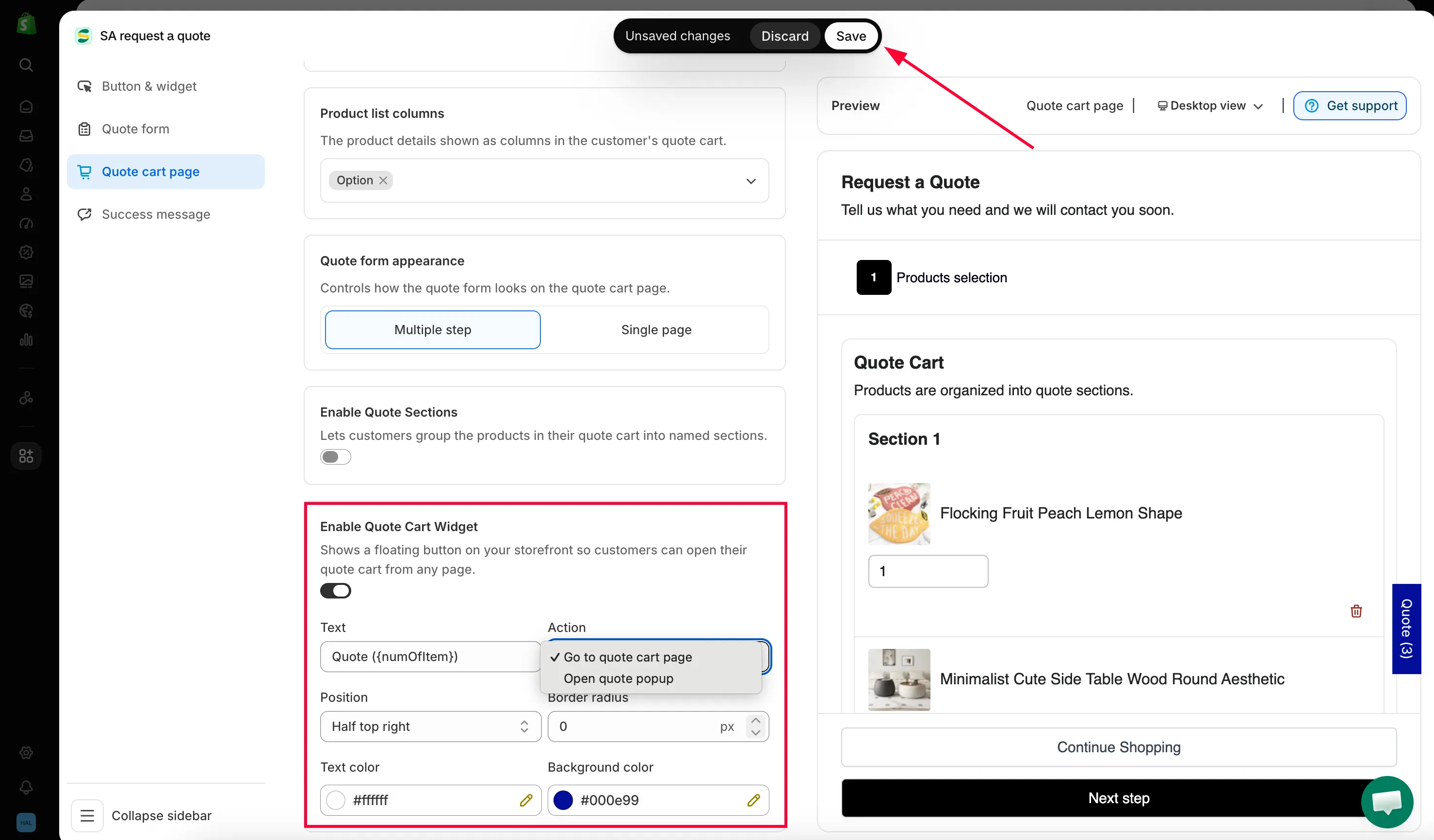
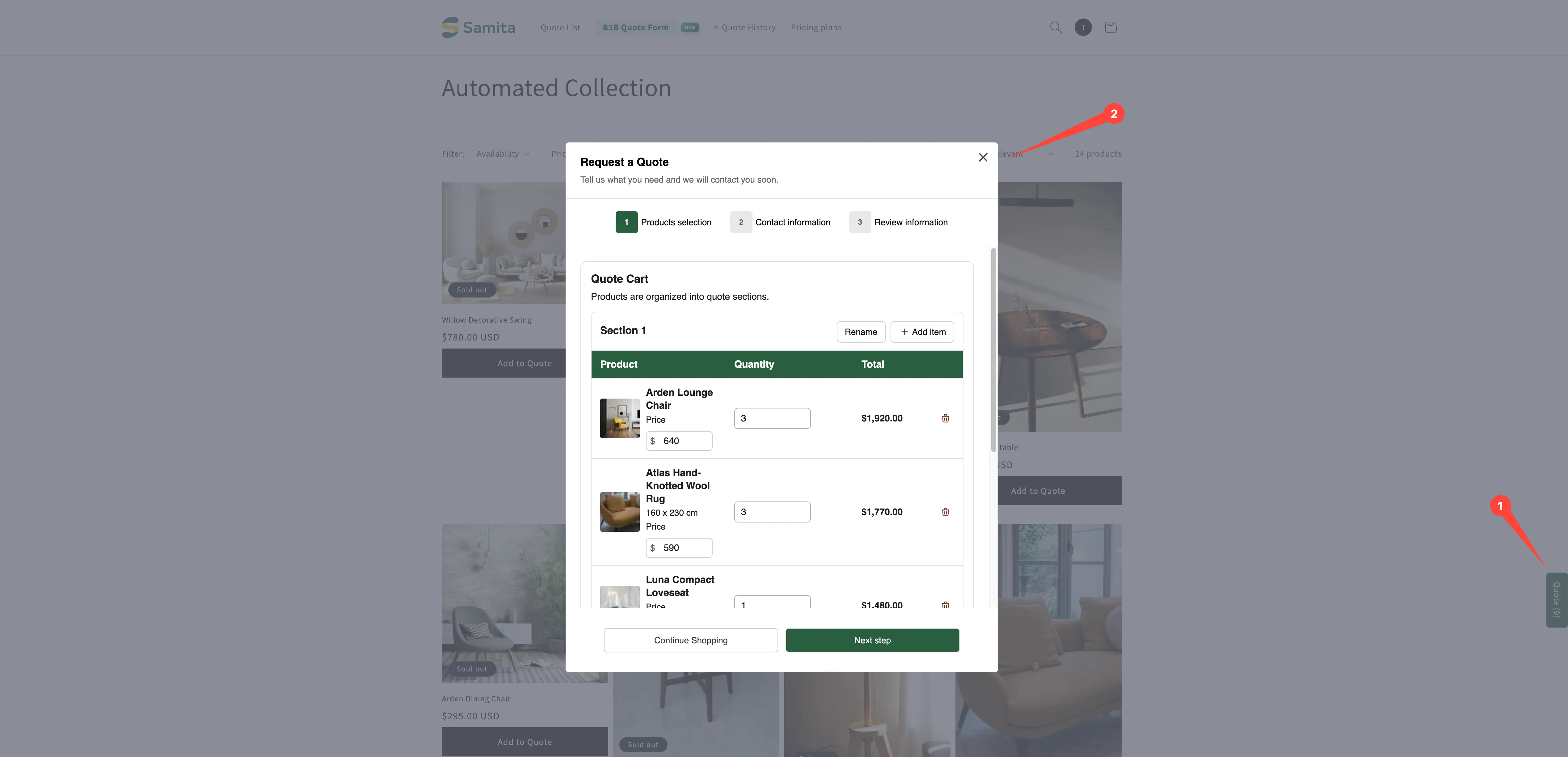
Sección titulada «Guarda y revisa tu tienda online»Haz clic en Save en la parte superior derecha del editor y agrega un producto a una cotización en tu tienda online. El widget aparece en el borde de la pantalla, con la etiqueta Quote y el número de productos entre paréntesis.
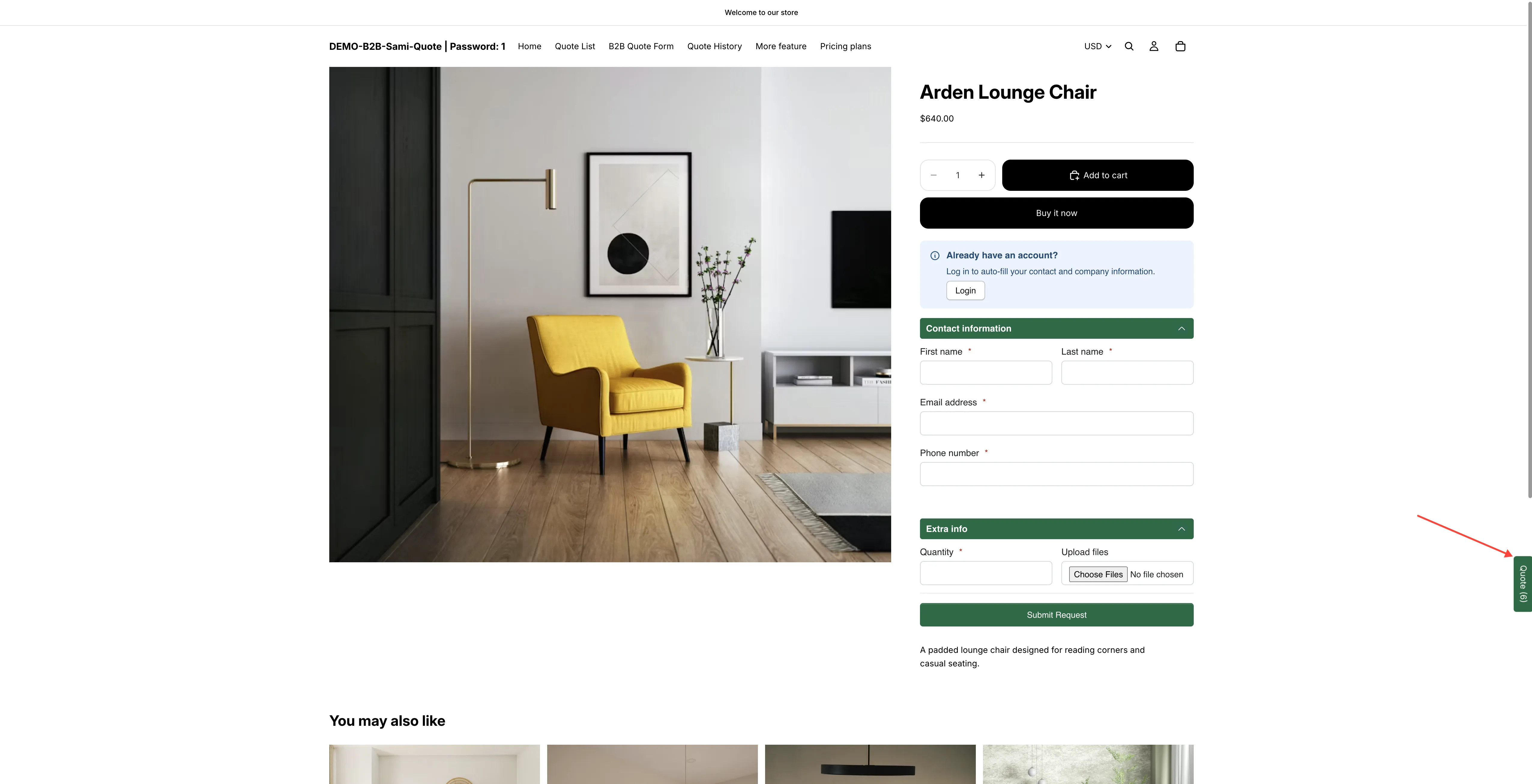
El widget tal como lo ve la clientela, en cada página de tu tienda.
Todos los ajustes del widget
Sección titulada «Todos los ajustes del widget»| Ajuste | Valores y valor predeterminado | Qué hace |
|---|---|---|
| Text | Llega como Quote ({numOfItem}) | El texto del widget. {numOfItem} se sustituye por el número de productos de la cotización de la persona, de modo que se muestra como Quote (3). Si quitas el marcador, el widget muestra una etiqueta simple sin recuento. |
| Action | Go to quote cart page · Open quote popup | Qué hace el clic en el widget. Consulta más abajo. |
| Position | Half bottom right · Bottom right · Half top right · Half bottom left · Bottom left · Half top left | A qué borde se pega el widget y a qué altura queda. Las opciones "half" lo fijan al lado de la pantalla; Bottom right y Bottom left lo colocan en la esquina. |
| Border radius | Un número en px, a partir de 0 | Cuán redondeadas son las esquinas del widget. 0 es cuadrado. |
| Text color | Un color | El color del texto. |
| Background color | Un color | El color del propio widget. |
Adónde lleva a la clientela
Sección titulada «Adónde lleva a la clientela»Action lo decide, y los dos valores se comportan de forma distinta:
| Acción | Qué ocurre cuando alguien hace clic |
|---|---|
| Go to quote cart page | El widget es un enlace a la página de tu carrito de cotización, la página de la tienda en /pages/request-for-quote, que "Shows the quote form and the customer's quote cart." La persona sale de la página en la que estaba. |
| Open quote popup | La ventana emergente de cotización se abre sobre la página en la que la persona ya está. Nunca pierde su lugar en tu catálogo. |
Tanto la página del carrito de cotización como el widget se configuran en la misma pestaña Quote cart page, de modo que el nombre y la ruta de la página están justo encima del bloque del widget.
Cuál elegir depende de cómo crea una cotización la clientela. Si reúne varios productos antes de preguntar, Go to quote cart page es la mejor opción: la página del carrito de cotización muestra la lista completa con las cantidades, y eso es lo que quiere revisar. Si agrega un solo producto y está lista para enviar, Open quote popup le ahorra una carga de página.
Dónde no aparece el widget
Sección titulada «Dónde no aparece el widget»La aplicación oculta el widget en la propia página del carrito de cotización: no tiene a dónde enlazar cuando la persona ya está viendo su cotización. En el resto de tu tienda online, la acompaña.
Elegir los colores
Sección titulada «Elegir los colores»Elige un Background color que destaque sobre tus páginas sin competir con tus botones de compra, y un Text color con contraste suficiente para leerse de un vistazo. Compruébalo también en un teléfono: un elemento flotante compite por el espacio con las burbujas de chat en vivo y los avisos de cookies, así que asegúrate de que el tuyo siga siendo legible donde queda. Si choca con algo, muévelo con Position en lugar de desactivarlo: Half top right y Half top left quedan lejos de los controles de las esquinas inferiores que usan la mayoría de las herramientas de chat.
Traducir el texto del widget
Sección titulada «Traducir el texto del widget»Lo que escribas en Text es texto de la tienda online, así que pasa por las traducciones de la aplicación junto con el resto de lo que lee la clientela. Define el texto por idioma allí en lugar de conformarte con inglés en una tienda traducida (consulta Traducir el texto de la tienda online).
¿Necesitas ayuda?
Sección titulada «¿Necesitas ayuda?»Si el widget choca con otro elemento de tu tienda online y Position no lo soluciona, envíanos una captura de pantalla (consulta Contactar con el servicio de asistencia).
Próximos pasos
Sección titulada «Próximos pasos»- Configurar el comportamiento tras el clic: controla qué ocurre al agregar productos
- Página de solicitud de cotización: la página del carrito de cotización que abre el widget
- Página de historial de cotizaciones: dónde encuentra la clientela sus cotizaciones anteriores