
Widget flottante dei preventivi
Attiva il pulsante flottante che permette alla clientela di aprire il carrello dei preventivi da qualsiasi pagina del tuo negozio.
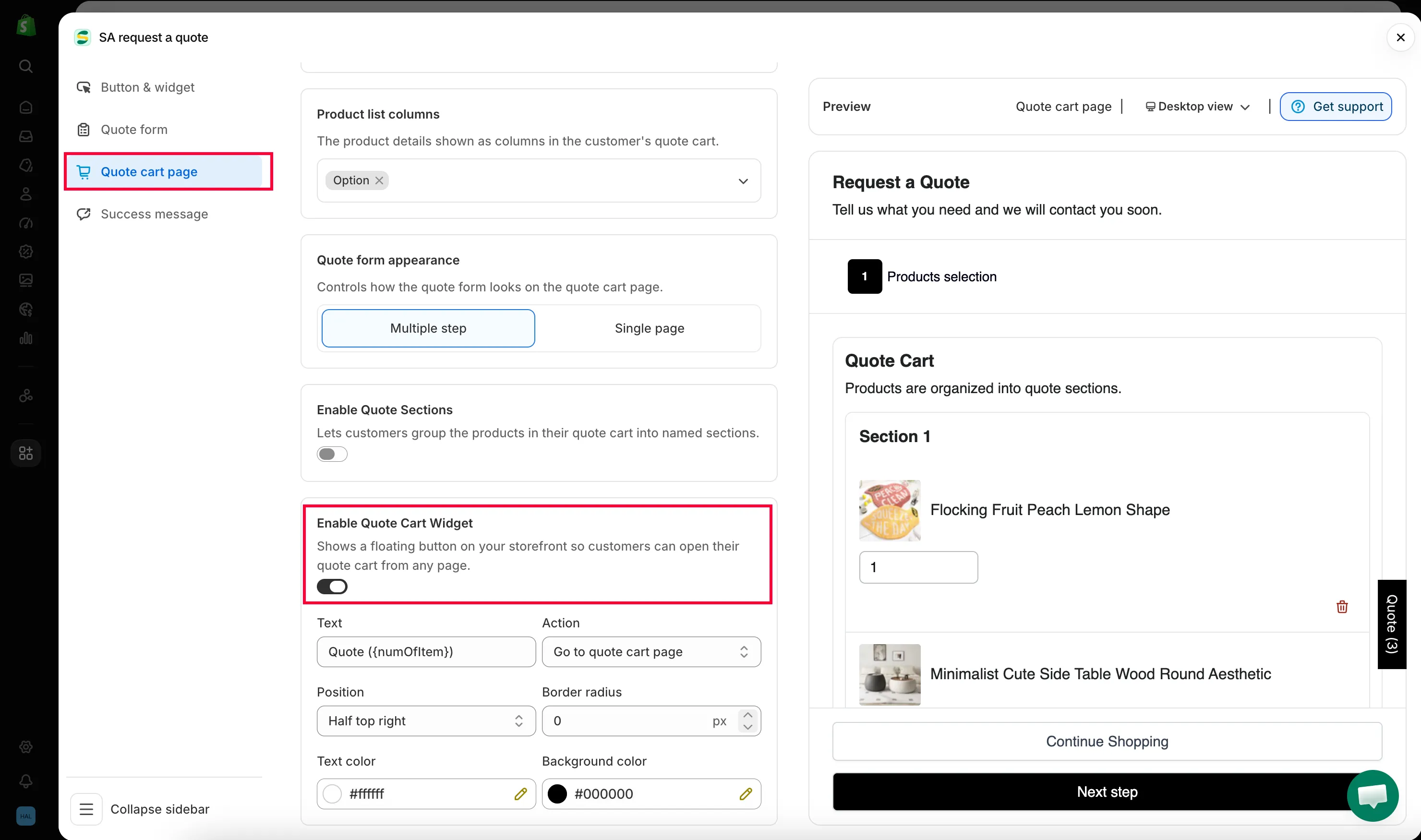
Enable Quote Cart Widget: «Shows a floating button on your storefront so customers can open their quote cart from any page.»
Il widget è un pulsante rapido del preventivo fissato al margine di ogni pagina. Funziona come l’icona del carrello: dopo l’aggiunta di qualcosa mostra quanti prodotti sono in attesa e un clic porta alla pagina del carrello dei preventivi o direttamente al popup del preventivo, così si può controllare ciò che si è raccolto e compilare il modulo senza cercare la pagina.
Attivalo
Sezione intitolata “Attivalo”-
Apri le impostazioni del carrello dei preventivi
Sezione intitolata “Apri le impostazioni del carrello dei preventivi”Nell’app vai a Quote settings e clicca Customize, poi apri la scheda Quote cart page.
-
Attiva Enable Quote Cart Widget
Sezione intitolata “Attiva Enable Quote Cart Widget”Enable Quote Cart Widget è l’ultimo blocco della scheda, sotto Enable Quote Sections. Il controllo è l’interruttore all’estremità destra della sua intestazione. Attivalo e il blocco si espande mostrando sei impostazioni.
-
Imposta le sei opzioni del widget
Sezione intitolata “Imposta le sei opzioni del widget”Passa in rassegna Text, Action, Position, Border radius, Text color e Background color: ognuna è spiegata nella tabella qui sotto. Il pannello Preview a destra mostra il widget mentre le modifichi.
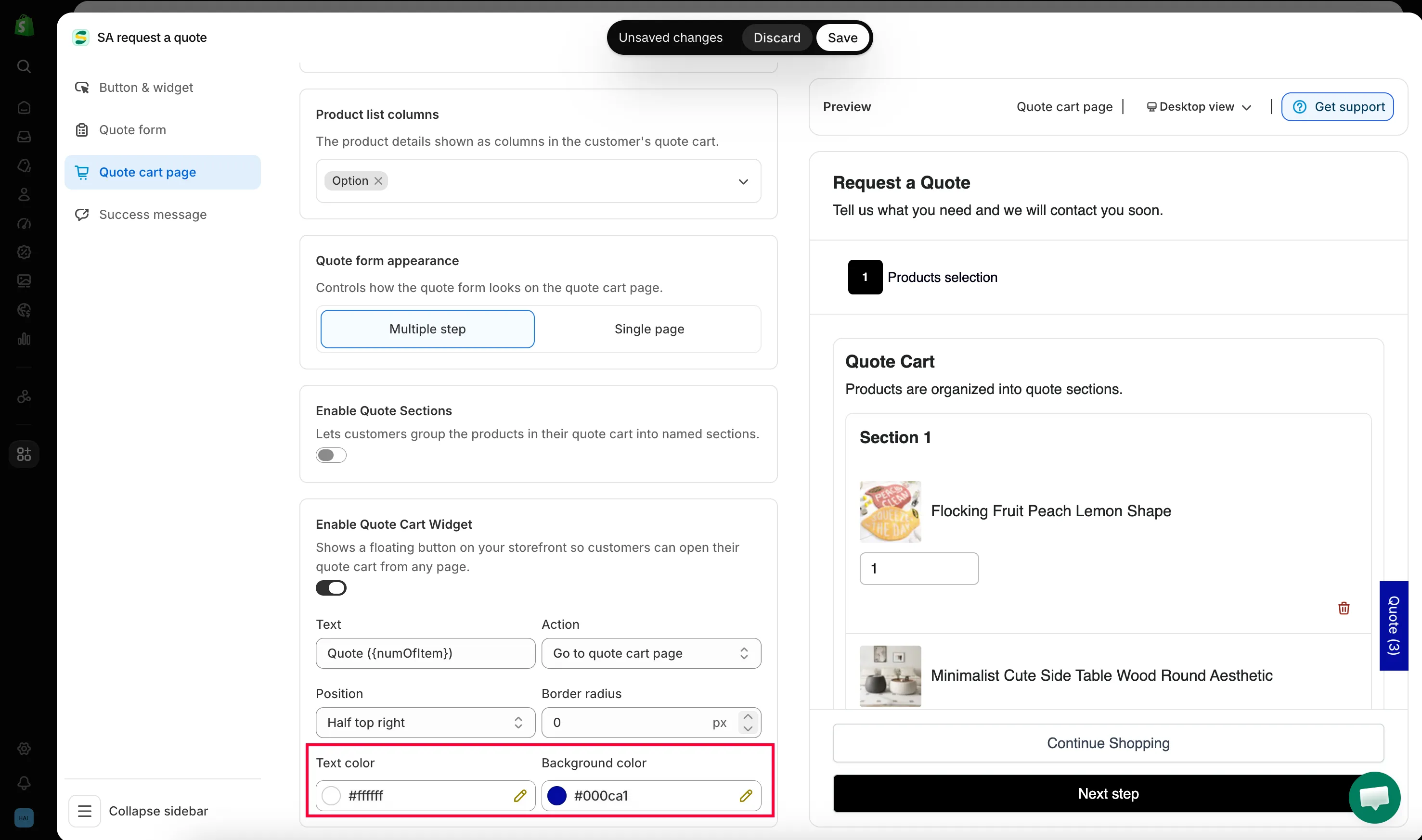
Solo due colori da scegliere: sfondo e testo.
-
Salva e controlla la vetrina
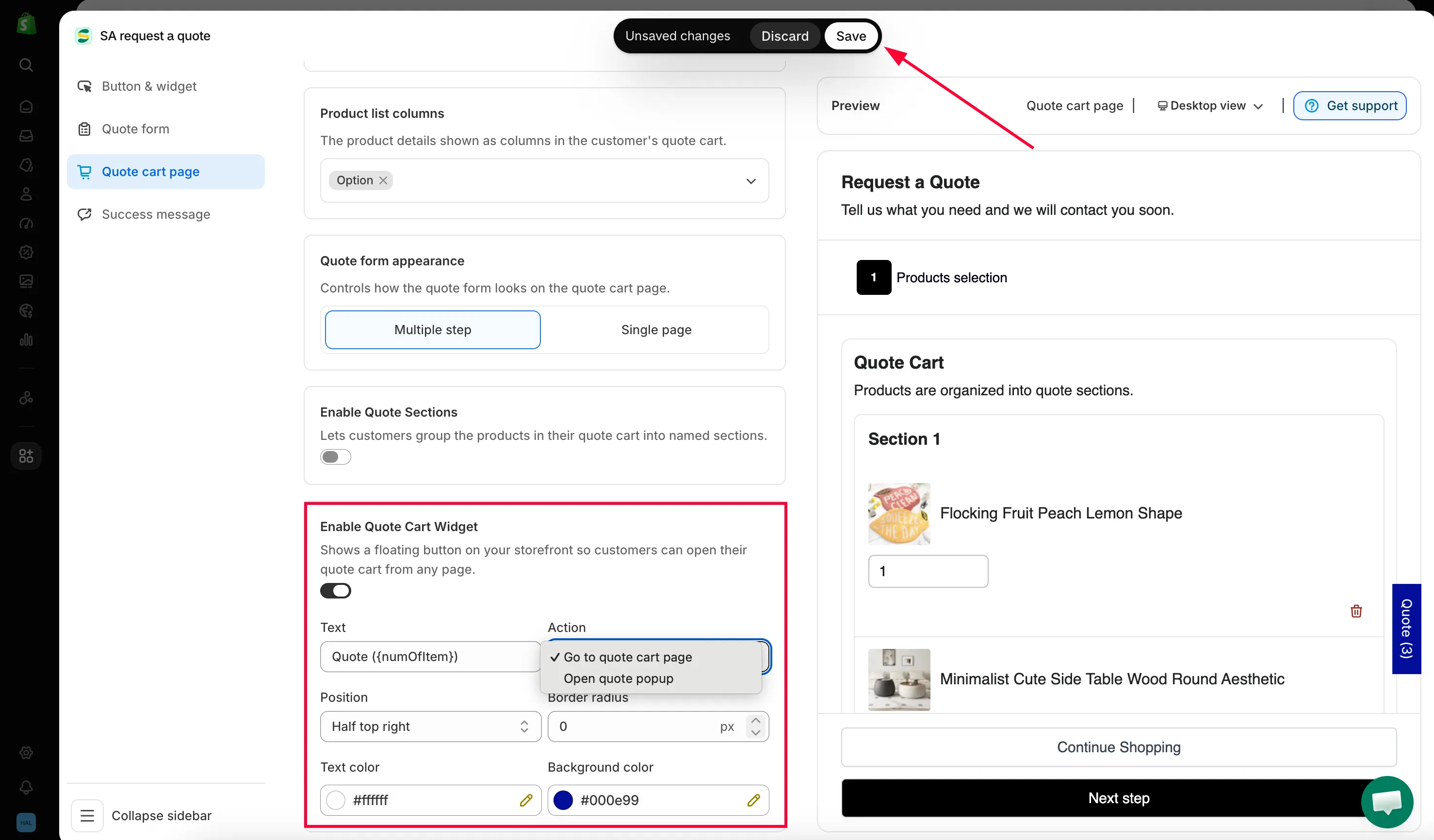
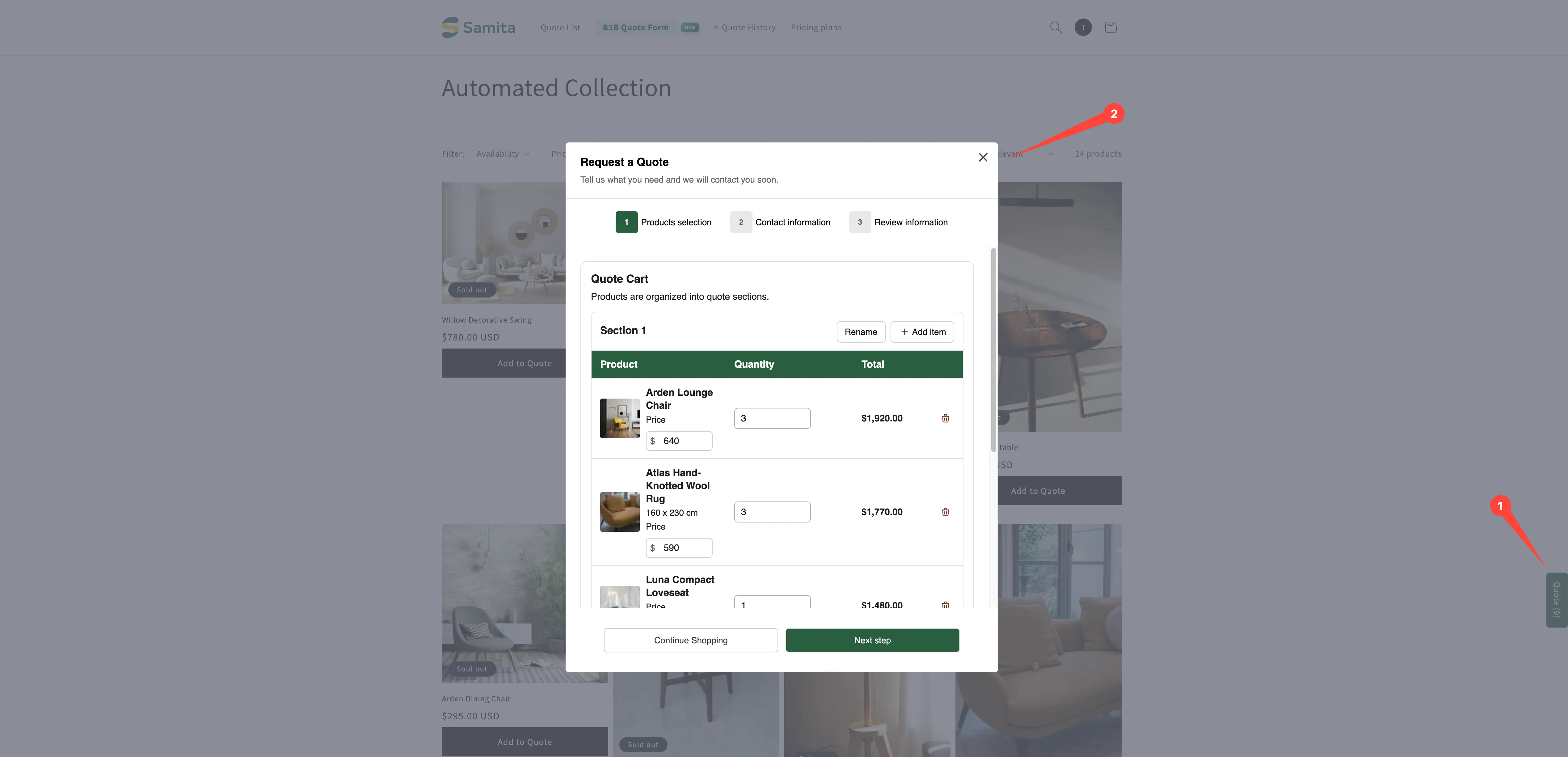
Sezione intitolata “Salva e controlla la vetrina”Clicca Save in alto a destra nell’editor, poi aggiungi un prodotto a un preventivo sulla tua vetrina. Il widget compare al margine dello schermo, con l’etichetta Quote e il numero di prodotti tra parentesi.
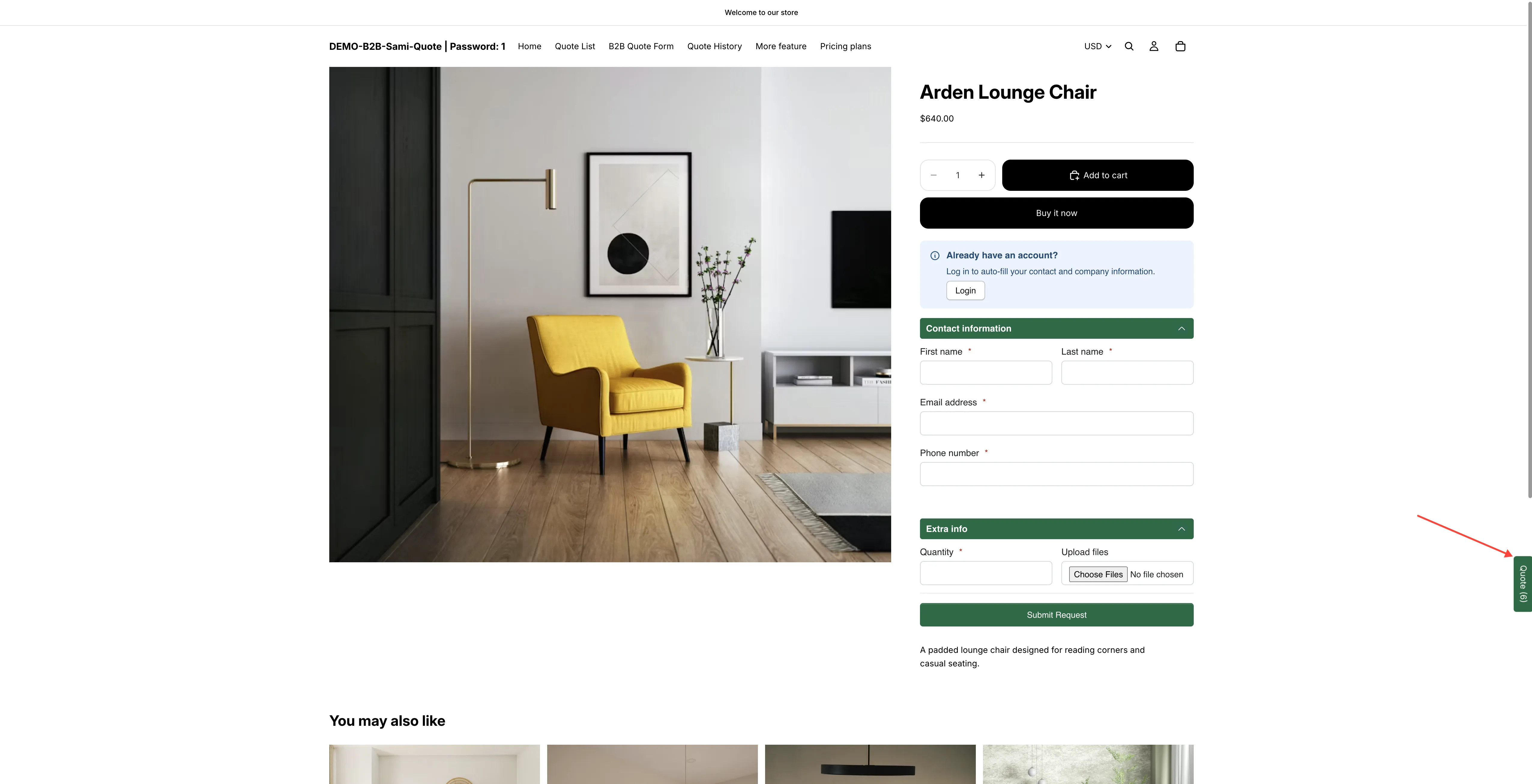
Il widget come lo vede la clientela, in ogni pagina del tuo negozio.
Tutte le impostazioni del widget
Sezione intitolata “Tutte le impostazioni del widget”| Impostazione | Valori e impostazione predefinita | Cosa fa |
|---|---|---|
| Text | Arriva come Quote ({numOfItem}) | Il testo sul widget. {numOfItem} viene sostituito dal numero di prodotti nel preventivo, quindi appare come Quote (3). Se togli il segnaposto, il widget mostra un'etichetta semplice senza conteggio. |
| Action | Go to quote cart page · Open quote popup | Cosa fa il clic sul widget. Vedi sotto. |
| Position | Half bottom right · Bottom right · Half top right · Half bottom left · Bottom left · Half top left | A quale margine si aggancia il widget e a che altezza. Le opzioni «half» lo fissano al lato dello schermo; Bottom right e Bottom left lo mettono nell'angolo. |
| Border radius | Un numero in px, a partire da 0 | Quanto sono arrotondati gli angoli del widget. 0 significa angoli netti. |
| Text color | Un colore | Il colore del testo. |
| Background color | Un colore | Il colore del widget stesso. |
Dove porta la clientela
Sezione intitolata “Dove porta la clientela”Lo decide Action, e i due valori si comportano in modo diverso:
| Action | Cosa succede quando la persona clicca |
|---|---|
| Go to quote cart page | Il widget è un link alla pagina del carrello dei preventivi, la pagina della vetrina all'indirizzo /pages/request-for-quote, che «Shows the quote form and the customer's quote cart.» La persona lascia la pagina in cui si trovava. |
| Open quote popup | Il popup del preventivo si apre sopra la pagina in cui si trova già. Non perde mai il punto in cui era nel tuo catalogo. |
La pagina del carrello dei preventivi e il widget si impostano nella stessa scheda Quote cart page, quindi il nome e il percorso della pagina si trovano subito sopra il blocco del widget.
Quale scegliere dipende da come la clientela crea un preventivo. Se raccoglie più prodotti prima di chiedere, Go to quote cart page è la scelta migliore: la pagina del carrello dei preventivi mostra l’intero elenco con le quantità, ed è ciò che si vuole controllare. Se aggiunge un solo prodotto ed è pronta a inviare, Open quote popup fa risparmiare il caricamento di una pagina.
Dove il widget non compare
Sezione intitolata “Dove il widget non compare”L’app nasconde il widget nella pagina del carrello dei preventivi stessa: non c’è nulla a cui rimandare quando la persona sta già guardando il suo preventivo. In tutto il resto della vetrina la segue.
Scegliere i colori
Sezione intitolata “Scegliere i colori”Scegli un Background color che risalti sulle tue pagine senza competere con i pulsanti di acquisto e un Text color con un contrasto sufficiente per essere leggibile a colpo d’occhio. Controlla anche su uno smartphone: un elemento flottante si contende lo spazio con le bolle della chat dal vivo e i banner dei cookie, quindi assicurati che il tuo sia leggibile dove si trova. Se si sovrappone a qualcosa, spostalo con Position invece di disattivarlo: Half top right e Half top left restano lontani dai controlli degli angoli inferiori usati dalla maggior parte degli strumenti di chat.
Tradurre il testo del widget
Sezione intitolata “Tradurre il testo del widget”Tutto ciò che scrivi in Text è testo della vetrina, quindi passa dalle traduzioni dell’app insieme al resto di ciò che legge la clientela. Imposta il testo per ogni lingua lì, invece di accontentarti dell’inglese in un negozio tradotto: vedi Traduci i testi della vetrina.
Serve una mano?
Sezione intitolata “Serve una mano?”Se il widget si sovrappone a qualcos’altro sulla tua vetrina e Position non risolve, inviaci uno screenshot: vedi Contatta l’assistenza.
Passaggi successivi
Sezione intitolata “Passaggi successivi”- Imposta il comportamento dopo il clic: controlla cosa succede quando si aggiungono i prodotti
- Pagina di richiesta preventivo: la pagina del carrello dei preventivi che il widget apre
- Pagina cronologia preventivi: dove la clientela trova i preventivi passati