
Flytande offertwidget
Aktivera den flytande knappen som låter kunder öppna sin offertvarukorg från vilken sida som helst i din butik.
Enable Quote Cart Widget – “Shows a floating button on your storefront so customers can open their quote cart from any page.”
Widgeten är en snabb offertknapp som är fäst i kanten av varje sida. Den fungerar som en varukorgsikon: när en kund har lagt till något visar den hur många produkter som väntar, och ett klick tar kunden antingen till offertvarukorgssidan eller direkt in i offertpopupen – så att hen kan kontrollera vad hen har samlat och fylla i formuläret utan att leta efter sidan.
Aktivera den
Section titled “Aktivera den”-
Öppna inställningarna för offertvarukorgen
Section titled “Öppna inställningarna för offertvarukorgen”Gå till Quote settings i appen, klicka på Customize och öppna fliken Quote cart page.
-
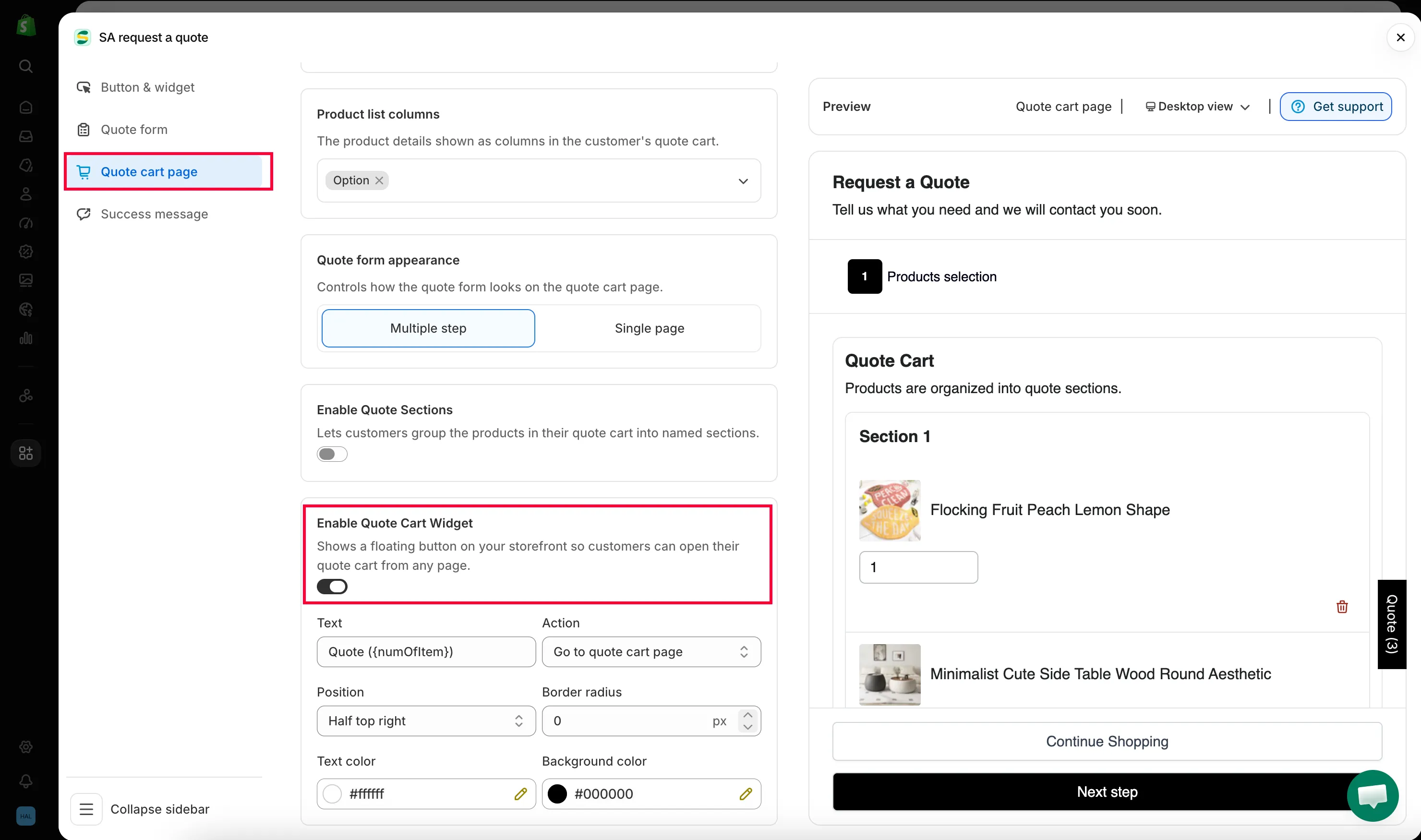
Slå på Enable Quote Cart Widget
Section titled “Slå på Enable Quote Cart Widget”Enable Quote Cart Widget är det sista blocket på fliken, under Enable Quote Sections. Kontrollen är reglaget längst till höger i dess rubrik. Slå på det så expanderar blocket och visar sex inställningar.
-
Ställ in de sex widgetinställningarna
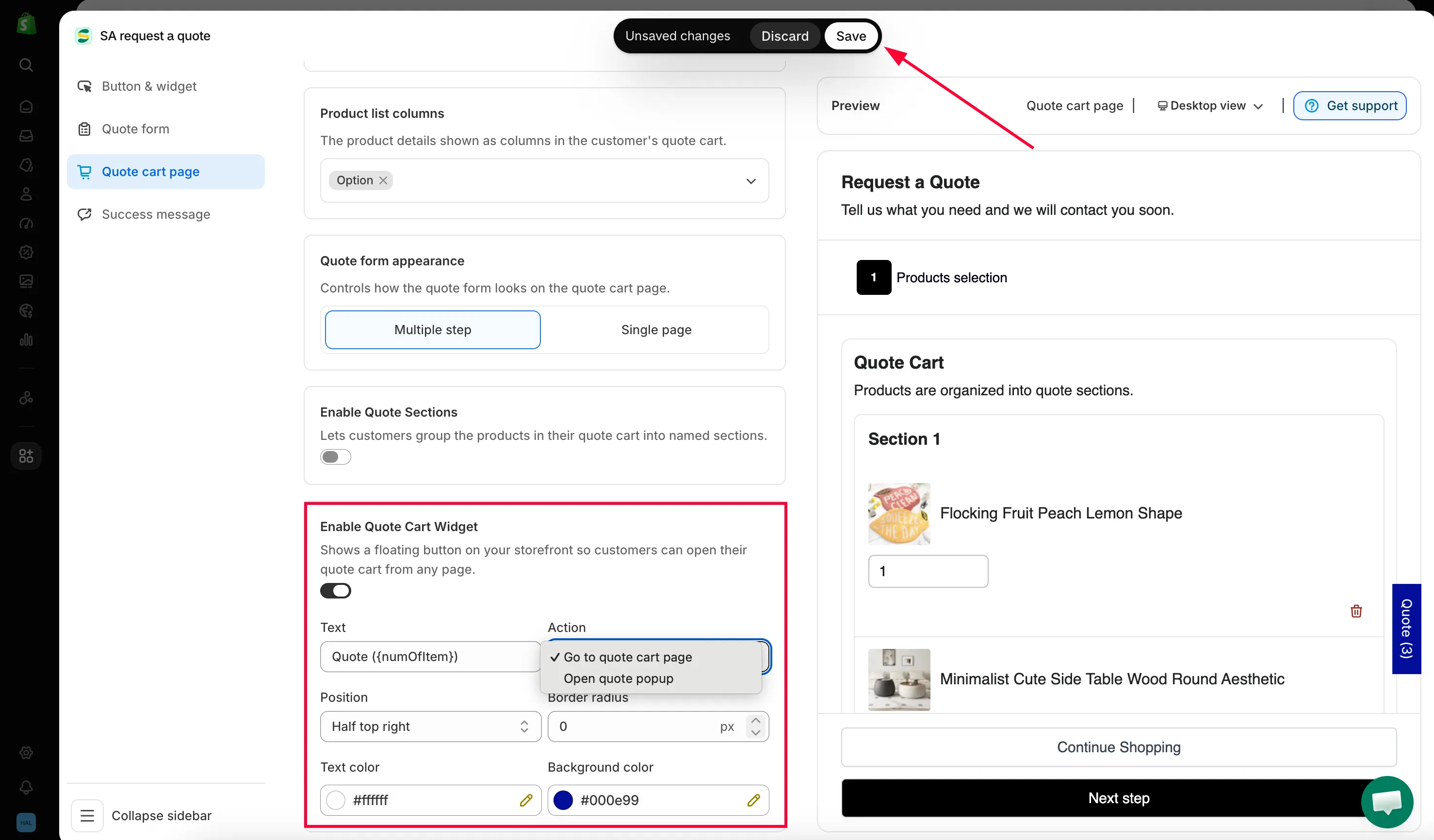
Section titled “Ställ in de sex widgetinställningarna”Gå igenom Text, Action, Position, Border radius, Text color och Background color – var och en förklaras i tabellen nedan. Panelen Preview till höger visar widgeten medan du ändrar dem.
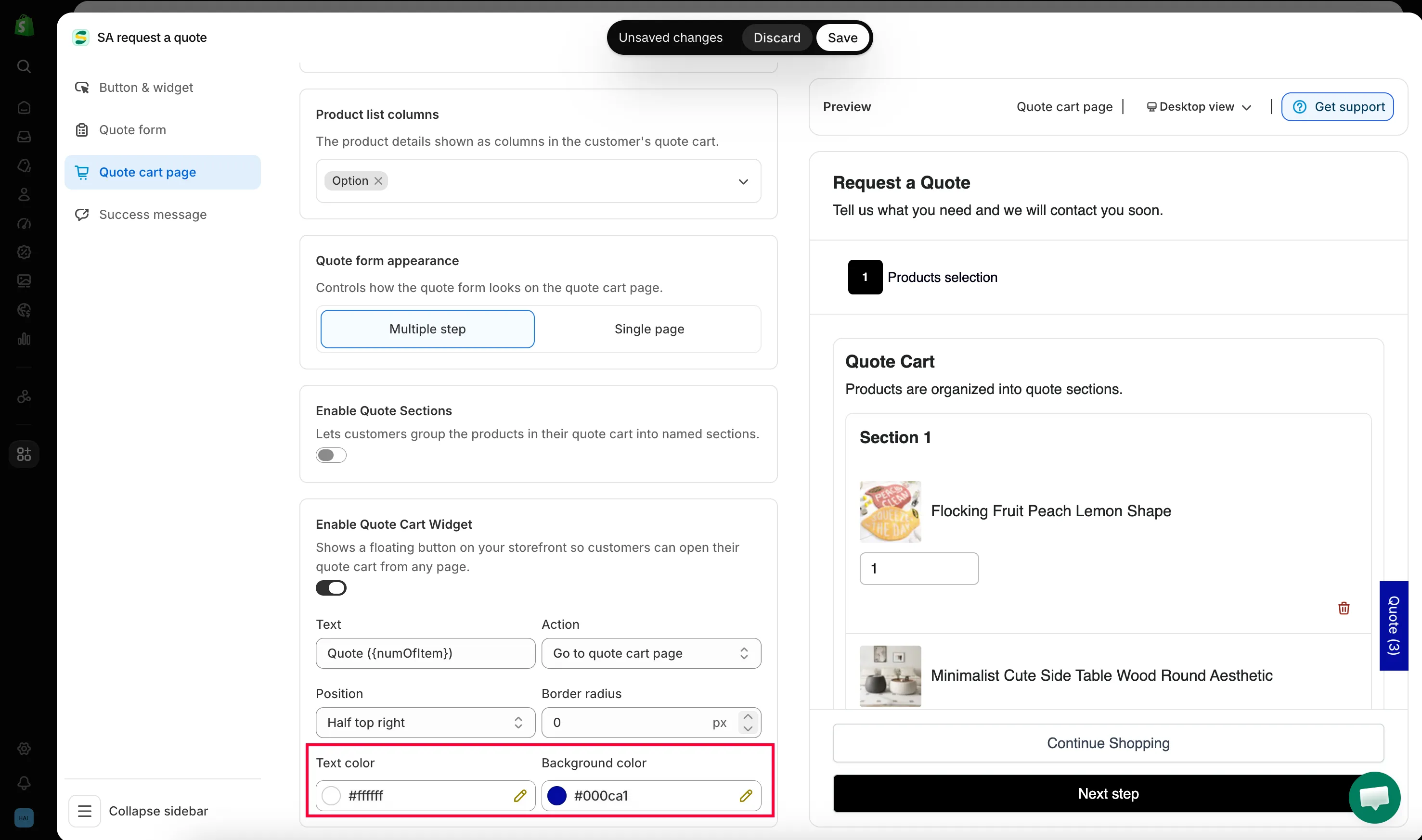
Bara två färger att välja: bakgrund och text.
-
Spara och kontrollera din butik
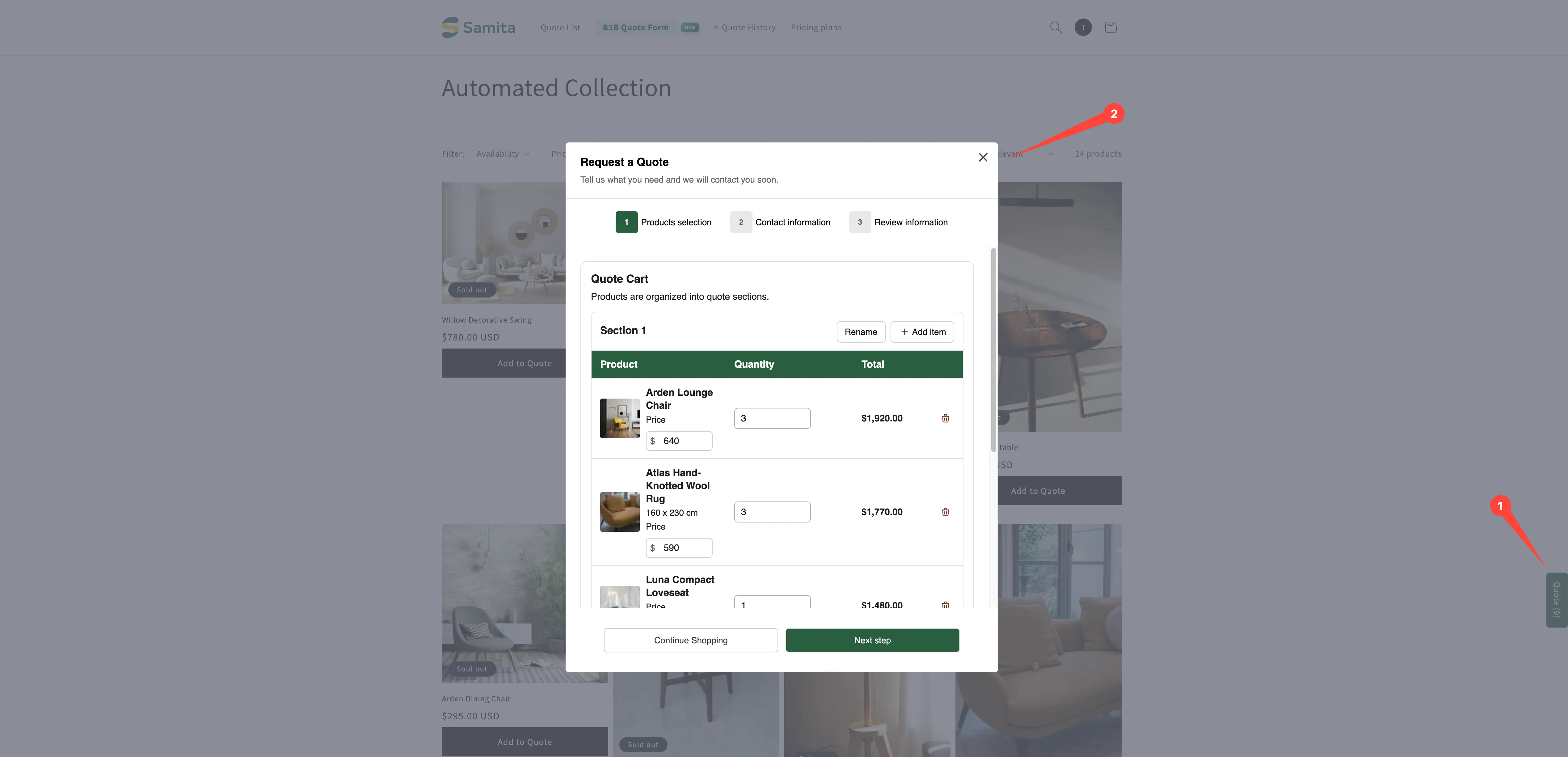
Section titled “Spara och kontrollera din butik”Klicka på Save uppe till höger i redigeraren och lägg sedan till en produkt i en offert i din butik. Widgeten visas i skärmkanten, märkt Quote med antalet produkter inom parentes.
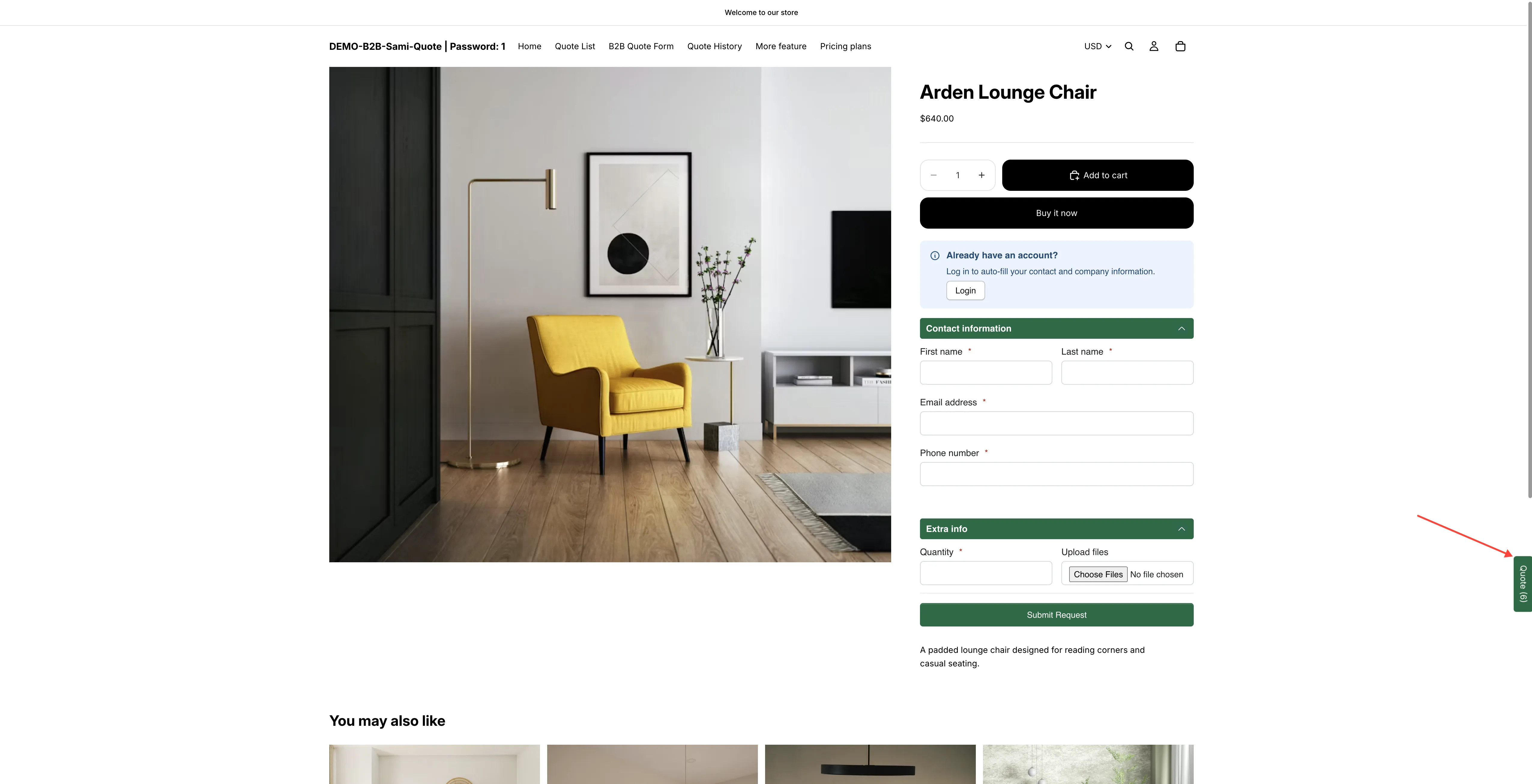
Widgeten som kunderna ser den, på varje sida i din butik.
Alla widgetinställningar
Section titled “Alla widgetinställningar”| Inställning | Värden och standardvärde | Vad den gör |
|---|---|---|
| Text | Kommer som Quote ({numOfItem}) | Texten på widgeten. {numOfItem} ersätts av antalet produkter i kundens offert, så att det visas som Quote (3). Ta bort token så visar widgeten en enkel etikett utan antal. |
| Action | Go to quote cart page · Open quote popup | Vad ett klick på widgeten gör. Se nedan. |
| Position | Half bottom right · Bottom right · Half top right · Half bottom left · Bottom left · Half top left | Vilken kant widgeten sitter fast i och hur högt upp eller ned den placeras. Alternativen med "half" fäster den vid sidan av skärmen; Bottom right och Bottom left placerar den i hörnet. |
| Border radius | Ett tal i px, med start på 0 | Hur rundade widgetens hörn är. 0 är kantigt. |
| Text color | En färg | Färgen på texten. |
| Background color | En färg | Färgen på själva widgeten. |
Vart den tar kunderna
Section titled “Vart den tar kunderna”Action avgör detta, och de två värdena beter sig olika:
| Action | Vad som händer när en kund klickar |
|---|---|
| Go to quote cart page | Widgeten är en länk till din offertvarukorgssida – butikssidan på /pages/request-for-quote, som "Shows the quote form and the customer's quote cart." Kunden lämnar sidan hen var på. |
| Open quote popup | Offertpopupen öppnas över sidan som kunden redan är på. Hen lämnar aldrig sin plats i ditt sortiment. |
Både offertvarukorgssidan och widgeten ställs in på samma flik Quote cart page, så sidans eget namn och sökväg finns precis ovanför widgetblocket.
Vilket du ska välja beror på hur kunderna bygger en offert. Om de samlar flera produkter innan de frågar är Go to quote cart page det bättre valet: offertvarukorgssidan visar hela listan med kvantiteter, och det är vad de vill kontrollera. Om de lägger till en produkt och är redo att skicka sparar Open quote popup en sidladdning.
Var widgeten inte visas
Section titled “Var widgeten inte visas”Appen döljer widgeten på själva offertvarukorgssidan – det finns inget för den att länka till när kunden redan tittar på sin offert. Överallt annars i din butik följer den med.
Välj färger
Section titled “Välj färger”Välj en Background color som sticker ut mot dina sidor utan att konkurrera med dina köpknappar och en Text color med tillräcklig kontrast för att vara läsbar med en blick. Kontrollera den på en telefon också – ett flytande element konkurrerar om utrymme med livechattbubblor och cookiebanners, så se till att din fortfarande är läsbar där den hamnar. Om den krockar med något, flytta den med Position i stället för att stänga av den: Half top right och Half top left ligger fria från de kontroller i nedre hörnen som de flesta chattverktyg använder.
Översätta widgettexten
Section titled “Översätta widgettexten”Det du skriver i Text är butikstext, så den går genom appens översättningar tillsammans med allt annat som kunderna läser. Ange formuleringen per språk där i stället för att nöja dig med engelska i en översatt butik – se Översätt butikstext.
Behöver du hjälp?
Section titled “Behöver du hjälp?”Om widgeten krockar med något annat i din butik och Position inte löser det kan du skicka oss en skärmbild – se Kontakta supporten.
Nästa steg
Section titled “Nästa steg”- Ställ in beteendet efter klick – styr vad som händer när produkter läggs till
- Sidan Request a Quote – offertvarukorgssidan som widgeten öppnar
- Sidan Quote history – var kunderna hittar tidigare offerter