
Zwevende offertewidget
Schakel de zwevende knop in waarmee klanten vanaf elke pagina van je webshop hun offertewinkelwagen kunnen openen.
Enable Quote Cart Widget — “Shows a floating button on your storefront so customers can open their quote cart from any page.”
De widget is een snelle offerteknop die aan de rand van elke pagina vastzit. Hij werkt als een winkelwagenpictogram: zodra een klant iets heeft toegevoegd, toont hij hoeveel producten er klaarstaan, en met één klik gaat de klant naar de pagina van de offertewinkelwagen of rechtstreeks naar de offertepop-up. Zo kan de klant controleren wat is verzameld en het formulier invullen zonder de pagina te hoeven zoeken.
Inschakelen
Section titled “Inschakelen”-
De instellingen van de offertewinkelwagen openen
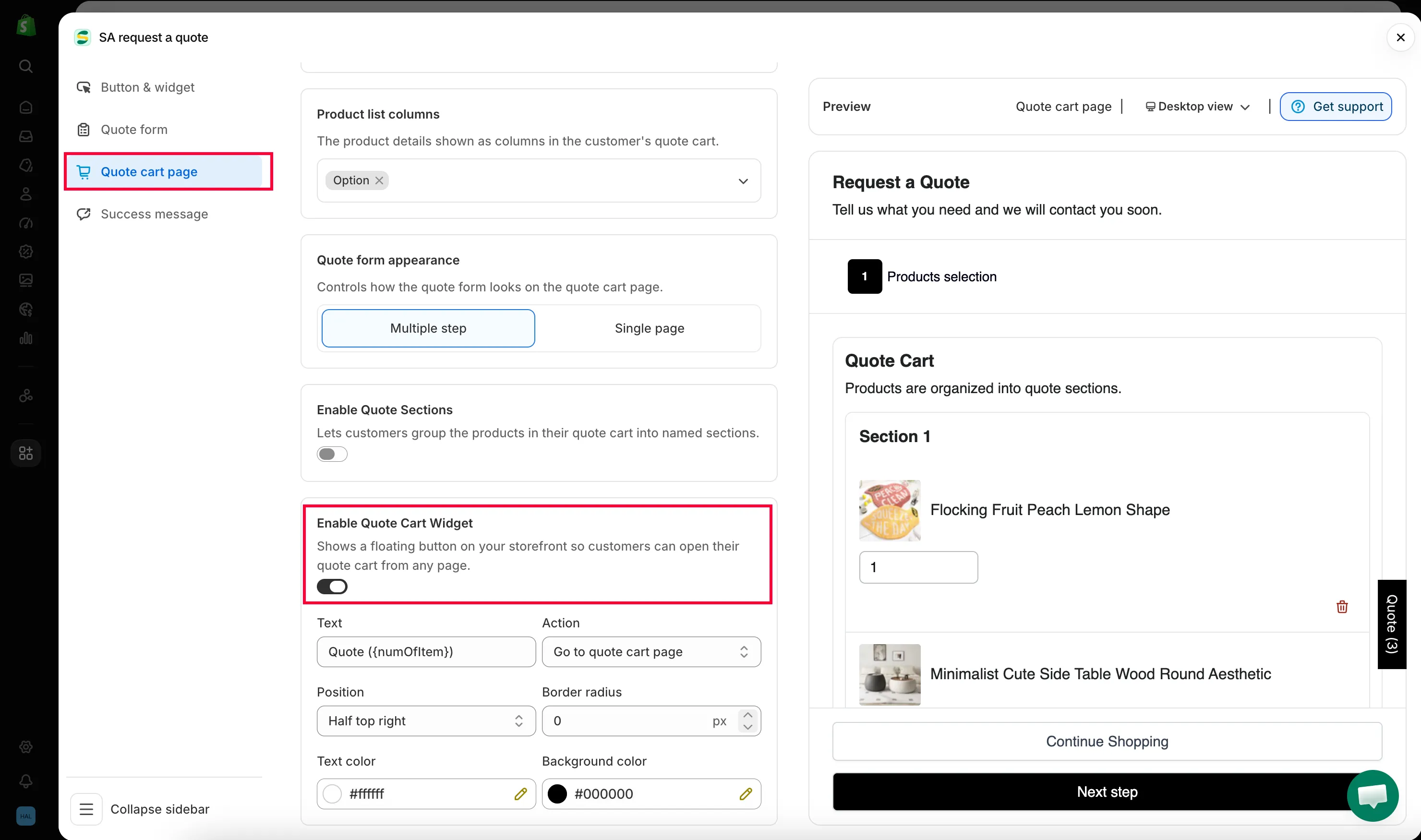
Section titled “De instellingen van de offertewinkelwagen openen”Ga in de app naar Quote settings, klik op Customize en open het tabblad Quote cart page.
-
Enable Quote Cart Widget inschakelen
Section titled “Enable Quote Cart Widget inschakelen”Enable Quote Cart Widget is het laatste blok op het tabblad, onder Enable Quote Sections. De bediening is de schakelaar aan het rechteruiteinde van de kop. Zet hem aan en het blok klapt uit met zes instellingen.
-
De zes widgetinstellingen configureren
Section titled “De zes widgetinstellingen configureren”Loop Text, Action, Position, Border radius, Text color en Background color langs. Elke instelling wordt in de tabel hieronder toegelicht. Het paneel Preview rechts toont de widget terwijl je de instellingen wijzigt.
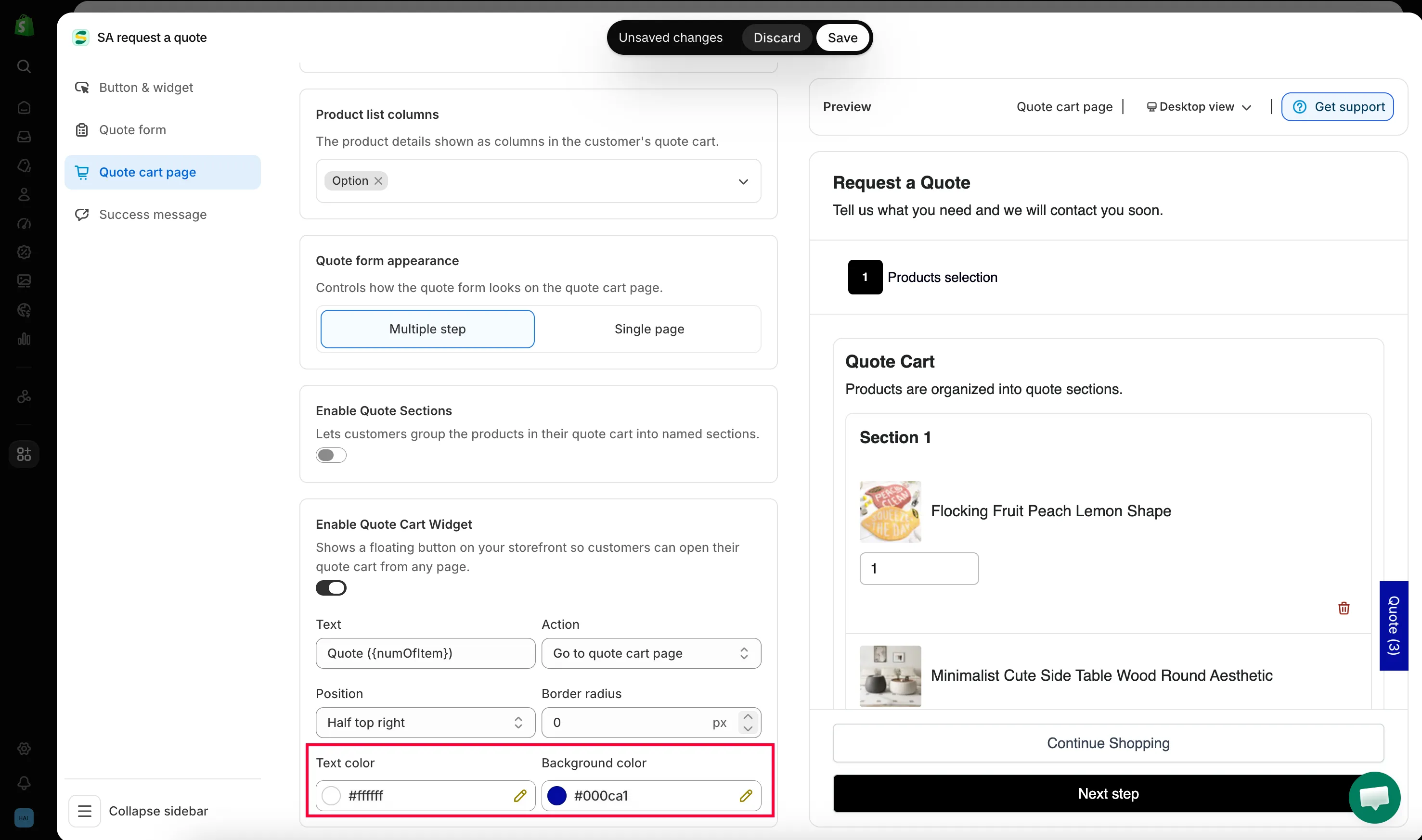
Er zijn maar twee kleuren om uit te kiezen: achtergrond en tekst.
-
Opslaan en je webshop controleren
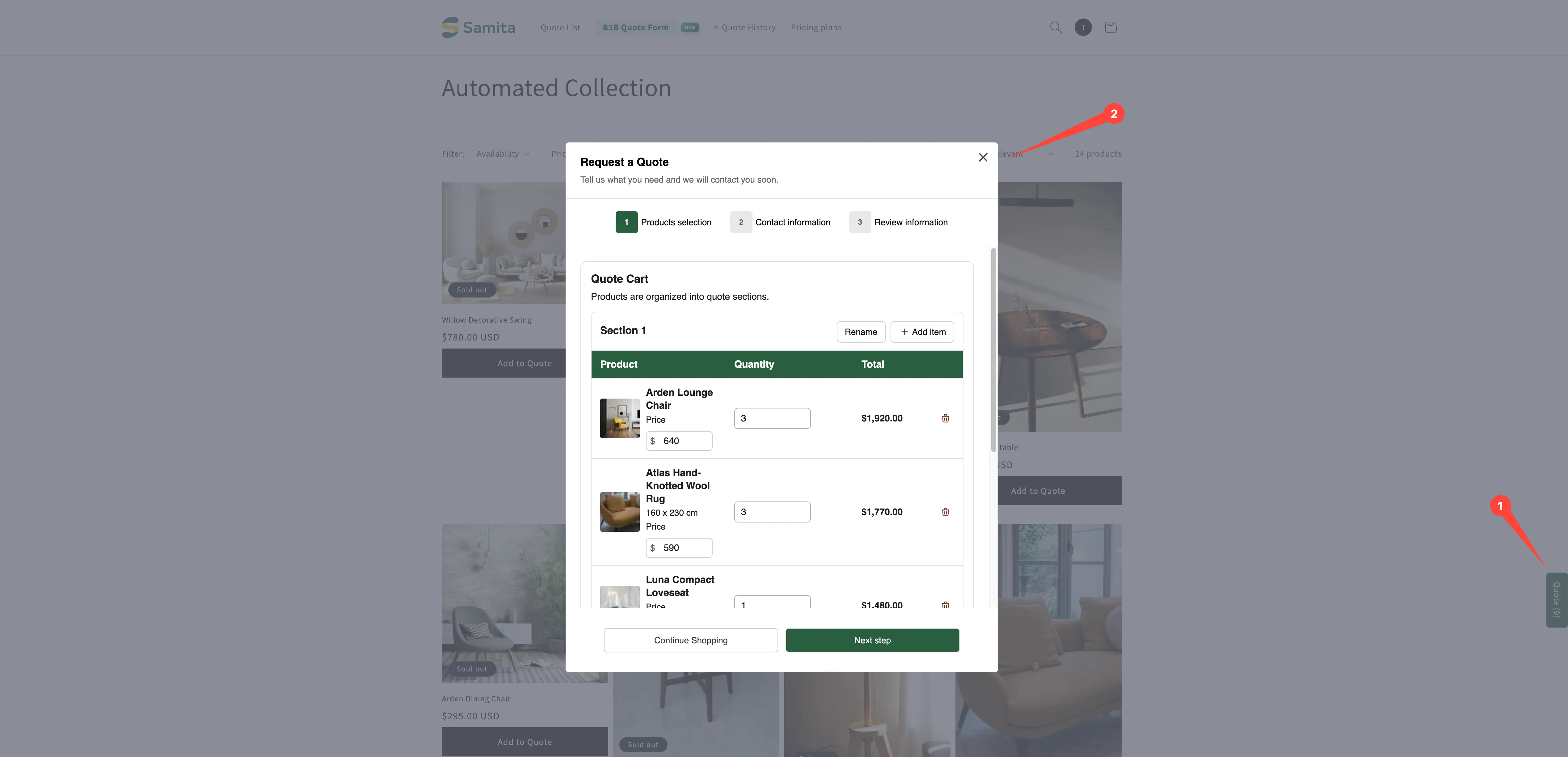
Section titled “Opslaan en je webshop controleren”Klik rechtsboven in de editor op Save en voeg daarna in je webshop een product toe aan een offerte. De widget verschijnt aan de rand van het scherm, met het label Quote en het aantal producten tussen haakjes.
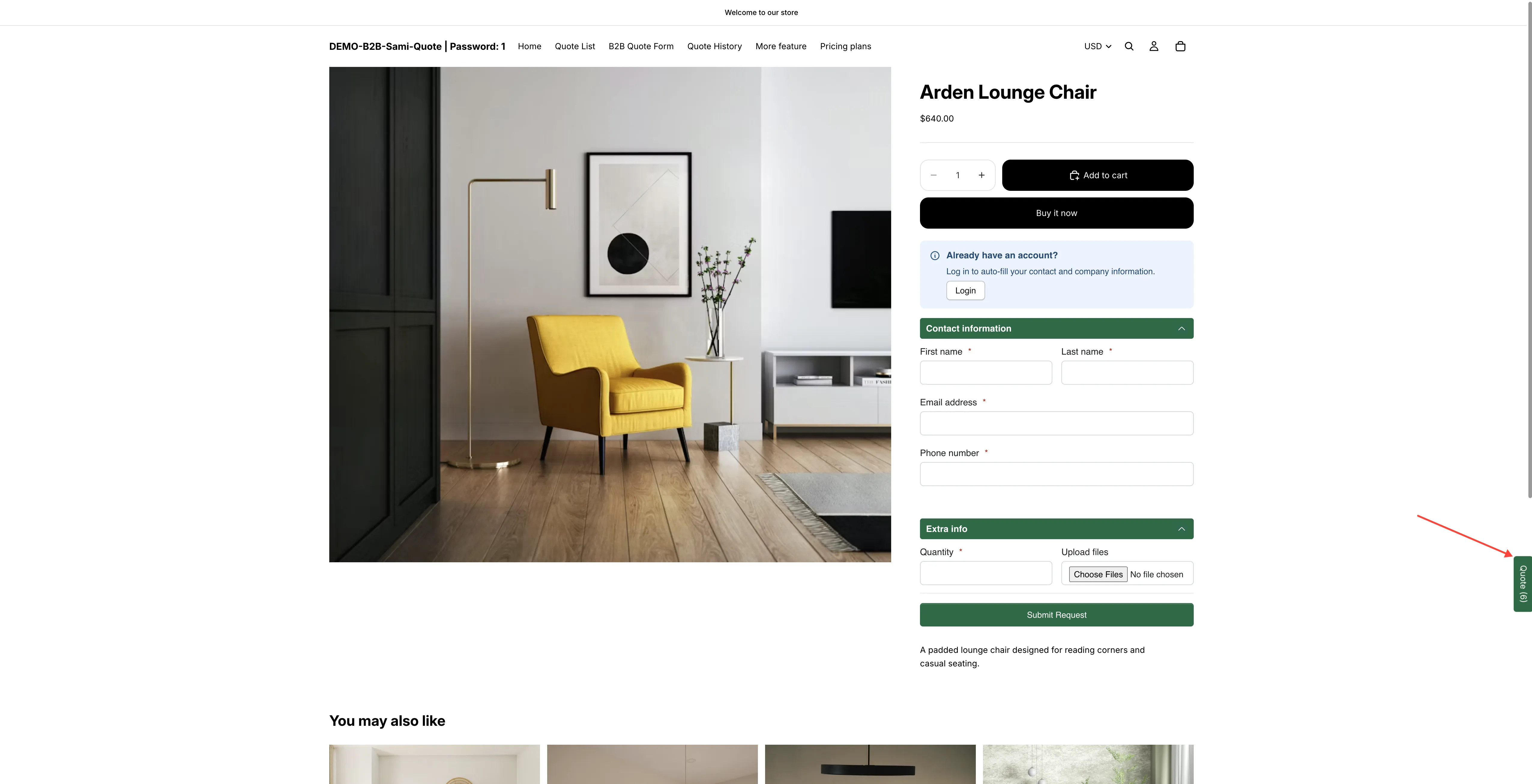
De widget zoals klanten hem zien, op elke pagina van je webshop.
Alle widgetinstellingen
Section titled “Alle widgetinstellingen”| Instelling | Waarden en standaard | Wat het doet |
|---|---|---|
| Text | Staat standaard op Quote ({numOfItem}) | De tekst op de widget. {numOfItem} wordt vervangen door het aantal producten in de offerte van de klant, zodat dit als Quote (3) wordt weergegeven. Haal je het token weg, dan toont de widget een gewoon label zonder aantal. |
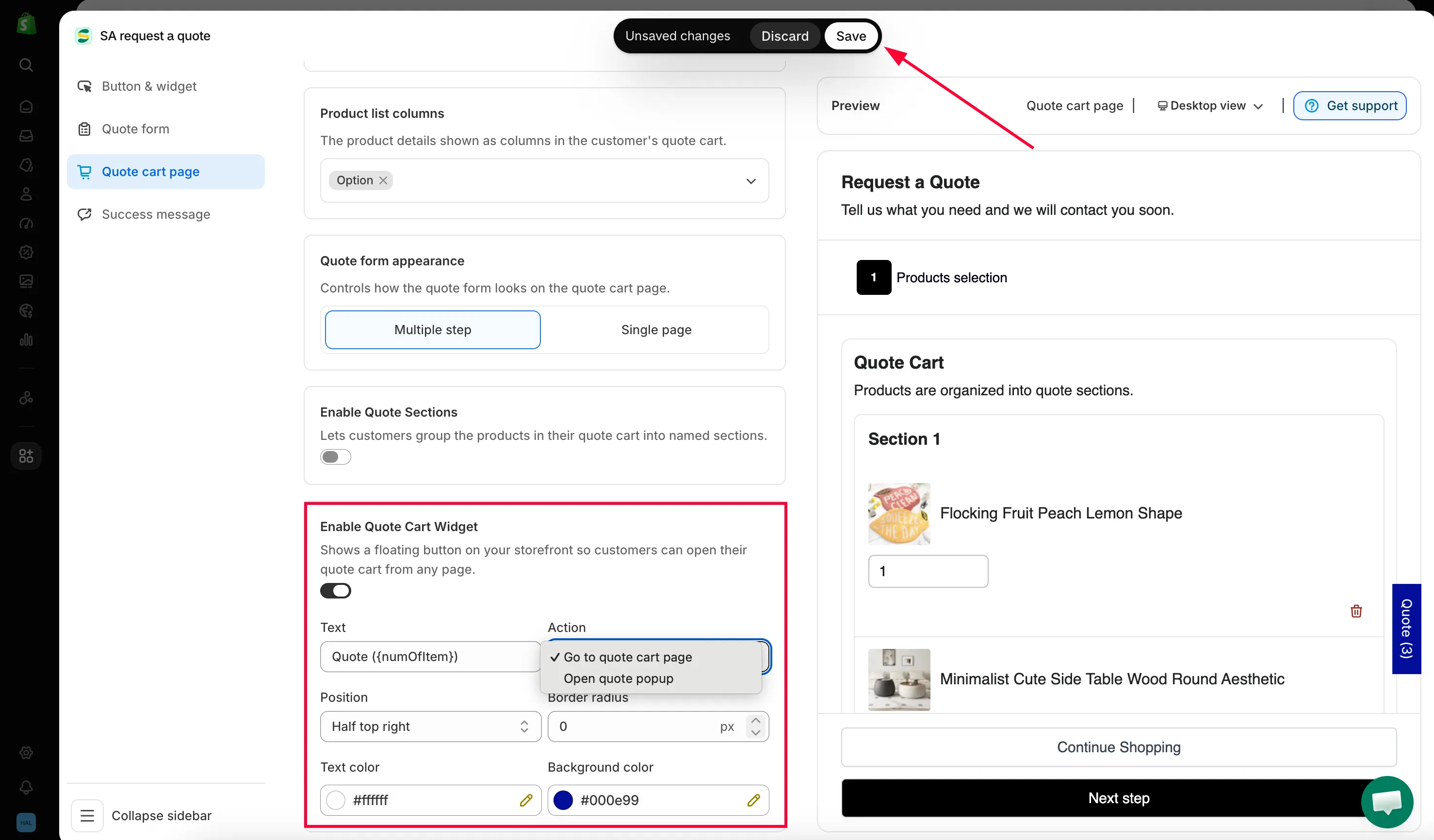
| Action | Go to quote cart page · Open quote popup | Wat er gebeurt als je op de widget klikt. Zie hieronder. |
| Position | Half bottom right · Bottom right · Half top right · Half bottom left · Bottom left · Half top left | Aan welke rand de widget vastzit en hoe hoog of laag hij staat. De "half"-opties zetten hem aan de zijkant van het scherm vast. Bottom right en Bottom left zetten hem in de hoek. |
| Border radius | Een getal in px, beginnend bij 0 | Hoe afgerond de hoeken van de widget zijn. 0 is vierkant. |
| Text color | Een kleur | De kleur van de tekst. |
| Background color | Een kleur | De kleur van de widget zelf. |
Waar klanten naartoe gaan
Section titled “Waar klanten naartoe gaan”Action bepaalt dit, en de twee waarden gedragen zich verschillend:
| Action | Wat er gebeurt als een klant klikt |
|---|---|
| Go to quote cart page | De widget is een link naar de pagina van je offertewinkelwagen, de pagina in de webshop op /pages/request-for-quote, die "Shows the quote form and the customer's quote cart." De klant verlaat de pagina waar hij of zij was. |
| Open quote popup | De offertepop-up opent boven de pagina waar de klant al is. De klant raakt zijn of haar plek in je assortiment niet kwijt. |
Zowel de pagina van de offertewinkelwagen als de widget stel je in op hetzelfde tabblad Quote cart page, dus de naam en het pad van de pagina staan direct boven het widgetblok.
Welke je kiest, hangt af van hoe klanten een offerte opbouwen. Verzamelen ze meerdere producten voordat ze iets aanvragen, dan is Go to quote cart page de betere keuze: de pagina van de offertewinkelwagen toont de hele lijst met aantallen en dat willen ze controleren. Voegen ze één product toe en zijn ze klaar om te verzenden, dan bespaart Open quote popup hun een paginalading.
Waar de widget niet verschijnt
Section titled “Waar de widget niet verschijnt”De app verbergt de widget op de pagina van de offertewinkelwagen zelf, want er is niets om naartoe te linken als een klant al naar zijn of haar offerte kijkt. Overal elders in je webshop volgt hij de klant.
De kleuren kiezen
Section titled “De kleuren kiezen”Kies een Background color die opvalt tegen je pagina’s zonder te botsen met je koopknoppen, en een Text color met voldoende contrast om in één oogopslag leesbaar te zijn. Controleer het ook op een telefoon: een zwevend element concurreert om ruimte met livechatbellen en cookiebanners, dus zorg dat de jouwe nog leesbaar is op de plek waar hij terechtkomt. Botst hij met iets, verplaats hem dan met Position in plaats van hem uit te schakelen: Half top right en Half top left staan vrij van de hoekbedieningen onderaan die de meeste chattools gebruiken.
De widgettekst vertalen
Section titled “De widgettekst vertalen”Alles wat je in Text typt, is tekst in de webshop en gaat dus samen met de rest van wat klanten lezen door de vertalingen van de app. Stel de tekst daar per taal in in plaats van genoegen te nemen met Engels in een vertaalde webshop. Zie Tekst in de webshop vertalen.
Hulp nodig?
Section titled “Hulp nodig?”Botst de widget met iets anders in je webshop en lost Position dat niet op, stuur ons dan een schermafbeelding. Zie Contact opnemen met support.
Volgende stappen
Section titled “Volgende stappen”- Het gedrag na de klik instellen — bepaal wat er gebeurt als producten worden toegevoegd
- Pagina voor offerte aanvragen — de pagina van de offertewinkelwagen die de widget opent
- Pagina met offertegeschiedenis — waar klanten eerdere offertes vinden