
Pływający widżet oferty
Włącz pływający przycisk, który pozwala klientom otworzyć koszyk oferty z dowolnej strony sklepu.
Enable Quote Cart Widget — „Shows a floating button on your storefront so customers can open their quote cart from any page.”
Widżet to szybki przycisk oferty przypięty do krawędzi każdej strony. Działa jak ikona koszyka: gdy klient coś doda, pokazuje, ile produktów czeka, a jedno kliknięcie prowadzi go do strony koszyka oferty lub od razu do okna oferty — dzięki temu może sprawdzić, co zebrał, i wypełnić formularz bez szukania odpowiedniej strony.
Włączanie
Dział zatytułowany „Włączanie”-
Otwórz ustawienia koszyka oferty
Dział zatytułowany „Otwórz ustawienia koszyka oferty”W aplikacji przejdź do Quote settings i kliknij Customize, a następnie otwórz kartę Quote cart page.
-
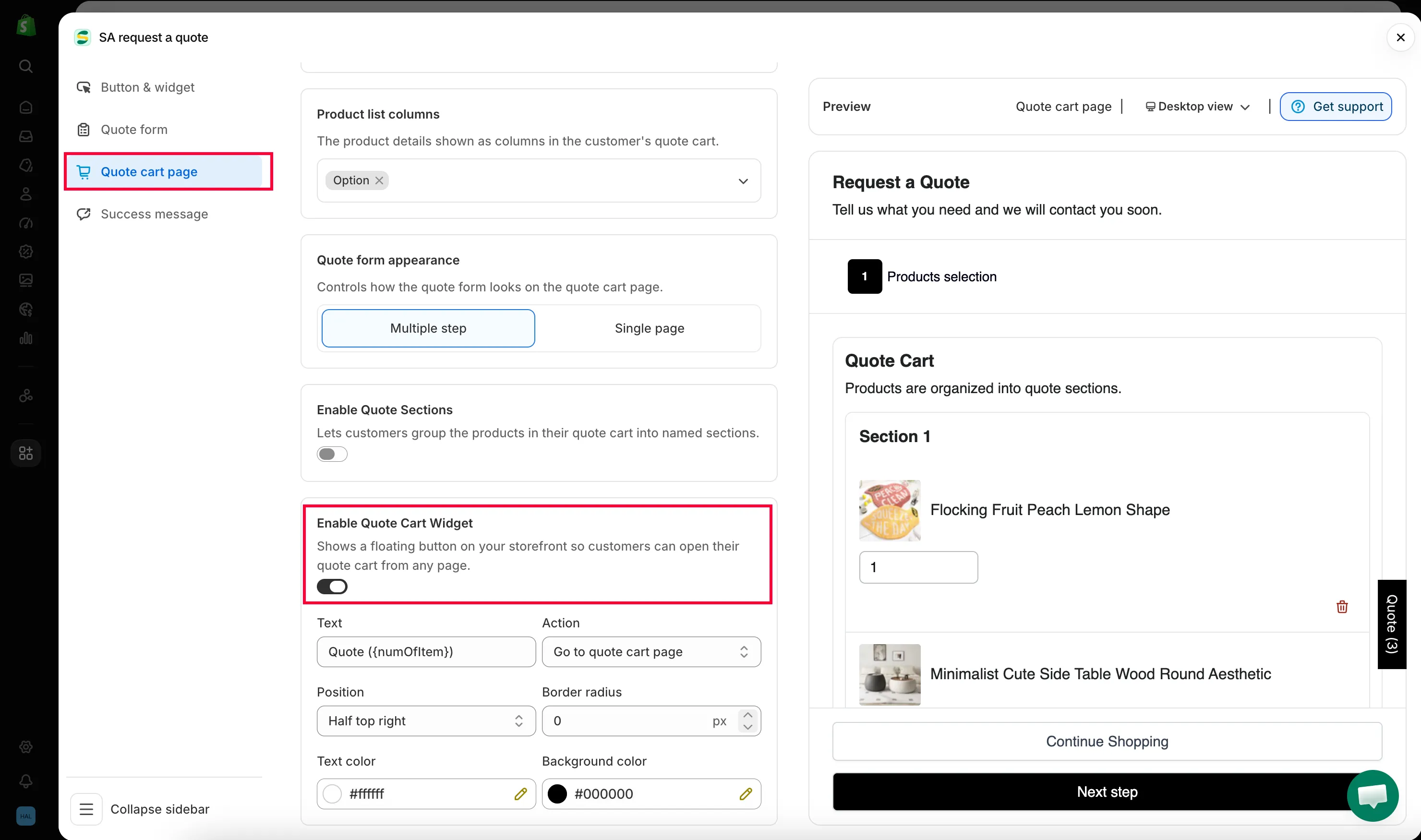
Włącz Enable Quote Cart Widget
Dział zatytułowany „Włącz Enable Quote Cart Widget”Enable Quote Cart Widget to ostatni blok na karcie, pod Enable Quote Sections. Element sterujący to przełącznik na prawym końcu jego nagłówka. Po włączeniu blok rozwija się i pokazuje sześć ustawień.
-
Ustaw sześć opcji widżetu
Dział zatytułowany „Ustaw sześć opcji widżetu”Przejdź przez Text, Action, Position, Border radius, Text color i Background color — każde z nich wyjaśnia tabela poniżej. Panel Preview po prawej stronie pokazuje widżet podczas wprowadzania zmian.
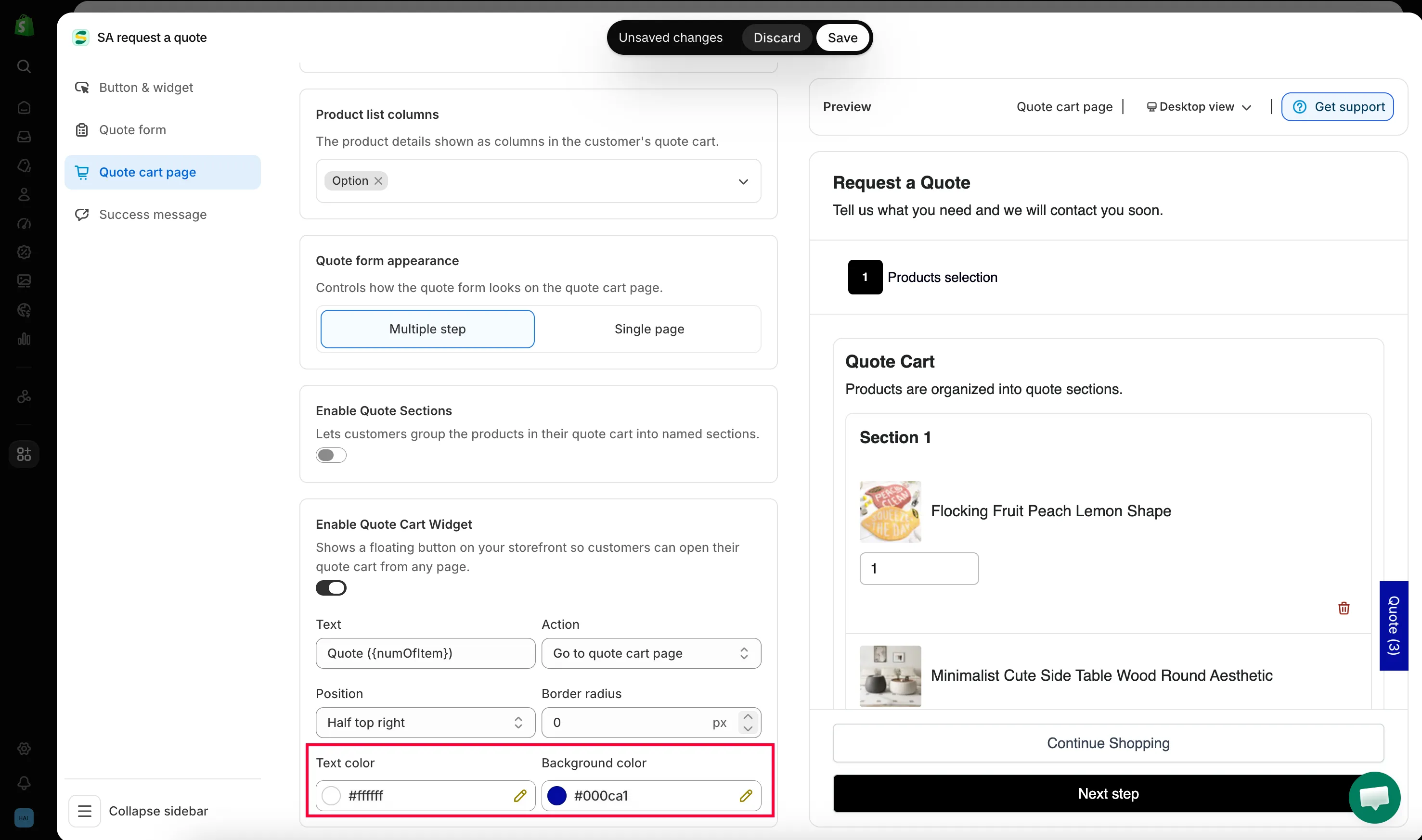
Do wyboru są tylko dwa kolory: tła i tekstu.
-
Zapisz i sprawdź sklep
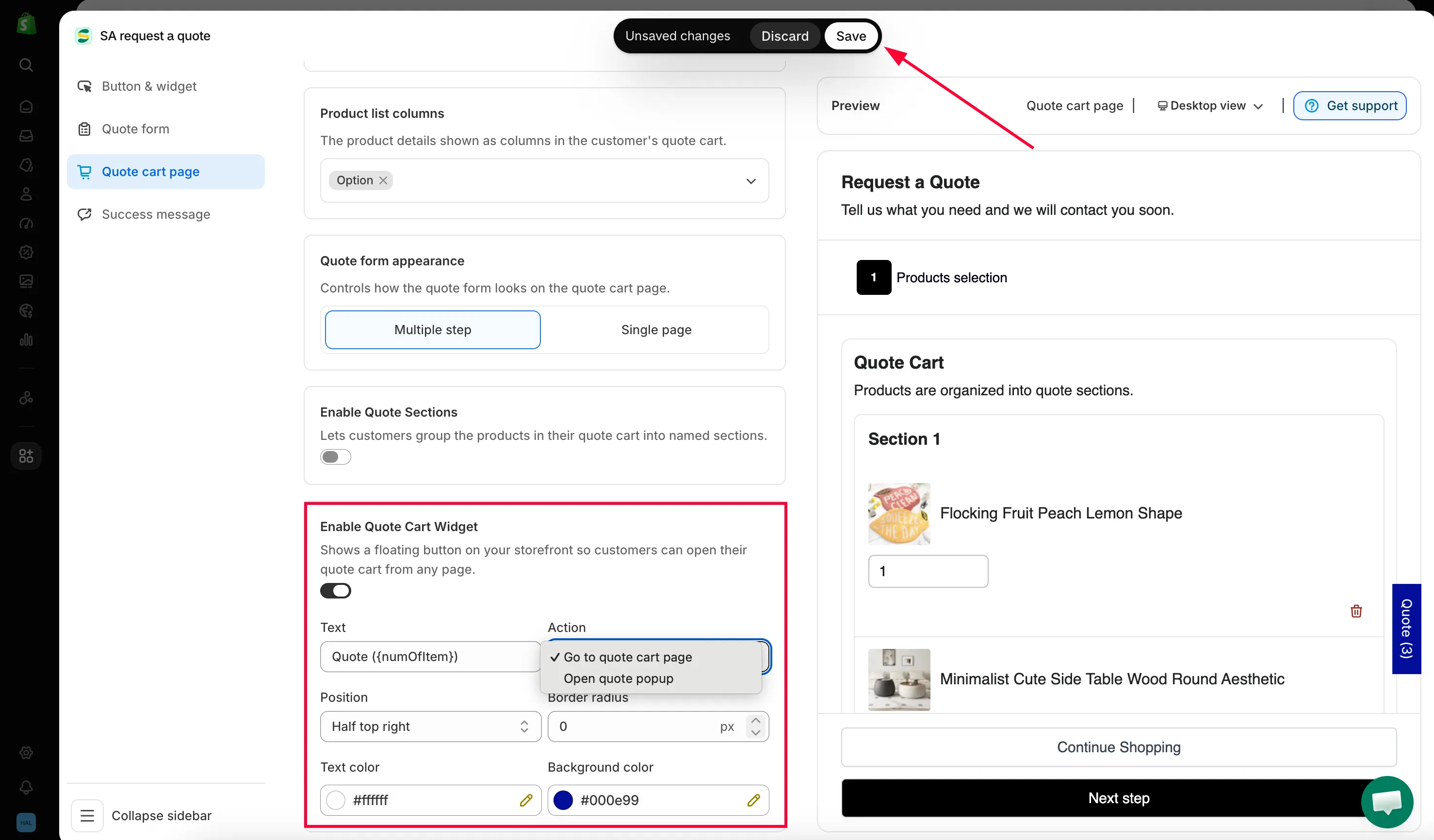
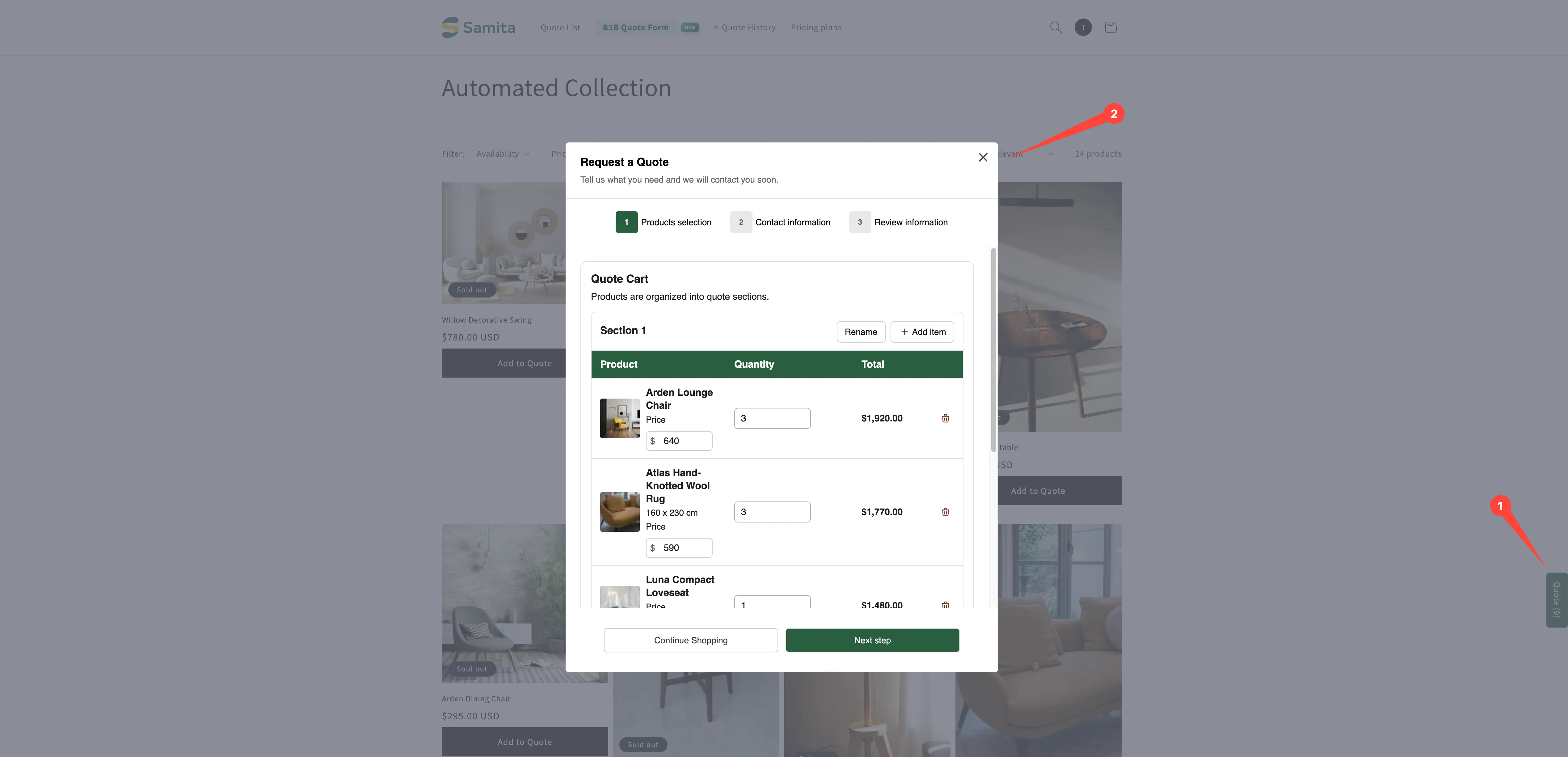
Dział zatytułowany „Zapisz i sprawdź sklep”Kliknij Save w prawym górnym rogu edytora, a następnie dodaj produkt do oferty w swoim sklepie. Widżet pojawi się na krawędzi ekranu z etykietą Quote i liczbą produktów w nawiasie.
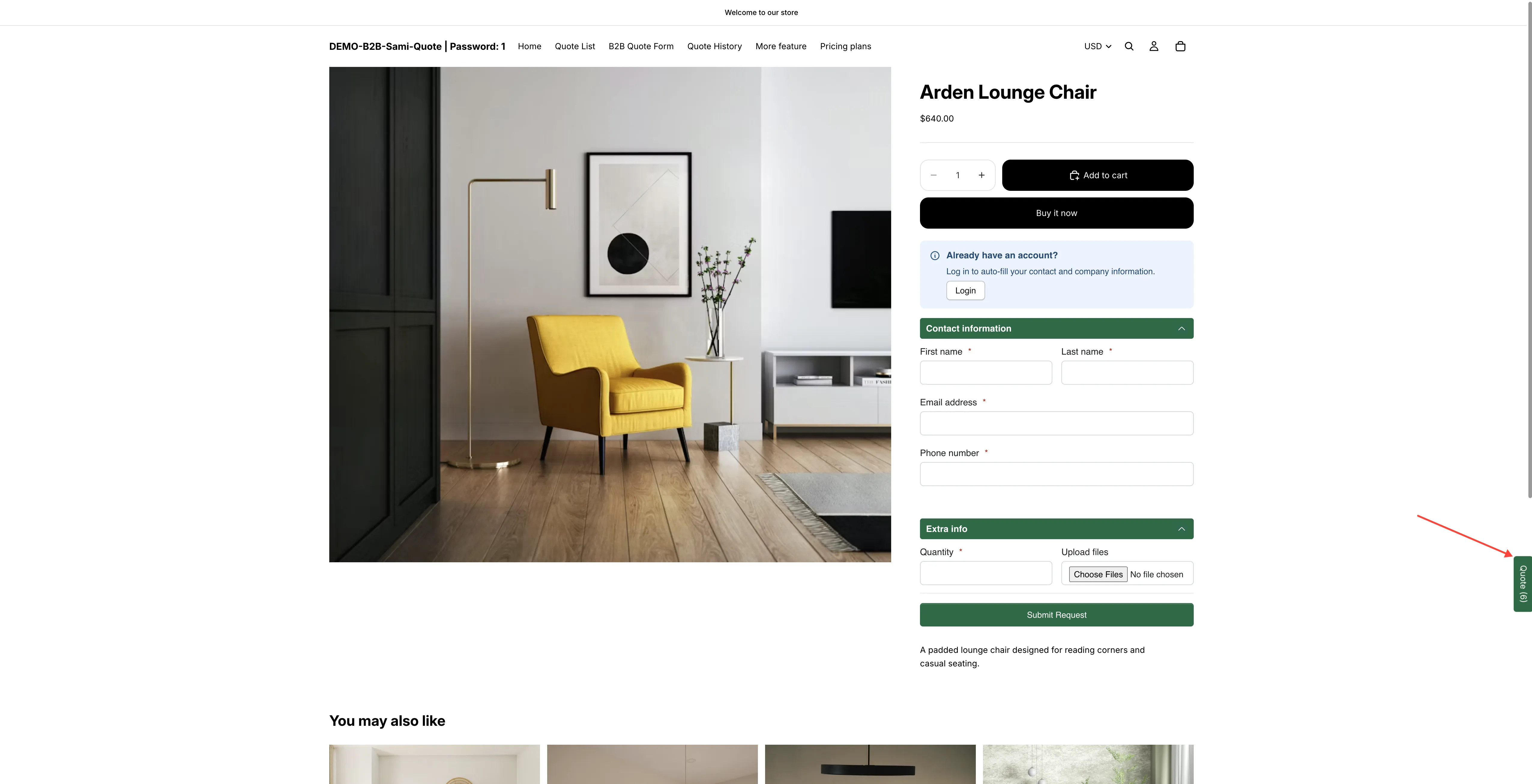
Widżet tak, jak widzą go klienci, na każdej stronie sklepu.
Wszystkie ustawienia widżetu
Dział zatytułowany „Wszystkie ustawienia widżetu”| Ustawienie | Wartości i domyślna | Co robi |
|---|---|---|
| Text | Domyślnie Quote ({numOfItem}) | Tekst na widżecie. {numOfItem} jest zastępowane liczbą produktów w ofercie klienta, więc wyświetla się jako Quote (3). Po usunięciu tego znacznika widżet pokazuje zwykłą etykietę bez licznika. |
| Action | Go to quote cart page · Open quote popup | Co robi kliknięcie widżetu. Zobacz poniżej. |
| Position | Half bottom right · Bottom right · Half top right · Half bottom left · Bottom left · Half top left | Do której krawędzi przylega widżet i jak wysoko lub nisko się znajduje. Opcje „half” przypinają go do boku ekranu; Bottom right i Bottom left umieszczają go w rogu. |
| Border radius | Liczba w px, od 0 | Jak zaokrąglone są rogi widżetu. 0 oznacza kwadrat. |
| Text color | Kolor | Kolor tekstu. |
| Background color | Kolor | Kolor samego widżetu. |
Dokąd prowadzi klientów
Dział zatytułowany „Dokąd prowadzi klientów”Decyduje o tym Action, a obie wartości działają inaczej:
| Action | Co się dzieje po kliknięciu przez klienta |
|---|---|
| Go to quote cart page | Widżet jest linkiem do strony koszyka oferty — strony sklepu pod adresem /pages/request-for-quote, która „Shows the quote form and the customer's quote cart.” Klient opuszcza stronę, na której był. |
| Open quote popup | Okno oferty otwiera się nad stroną, na której klient już jest. Nie traci miejsca w Twoim katalogu. |
Zarówno strona koszyka oferty, jak i widżet są konfigurowane na tej samej karcie Quote cart page, więc nazwa i ścieżka strony znajdują się tuż nad blokiem widżetu.
To, którą opcję wybrać, wynika z tego, jak klienci tworzą ofertę. Jeśli zbierają kilka produktów, zanim poproszą o wycenę, lepszym wyborem jest Go to quote cart page: strona koszyka oferty pokazuje całą listę z ilościami, a to właśnie chcą sprawdzić. Jeśli dodają jeden produkt i są gotowi wysłać prośbę, Open quote popup oszczędza im załadowanie strony.
Gdzie widżet się nie pojawia
Dział zatytułowany „Gdzie widżet się nie pojawia”Aplikacja ukrywa widżet na samej stronie koszyka oferty — nie ma tam do czego prowadzić, skoro klient już ogląda swoją ofertę. Wszędzie indziej w sklepie podąża za klientem.
Wybór kolorów
Dział zatytułowany „Wybór kolorów”Wybierz Background color, który wyróżnia się na Twoich stronach, ale nie konkuruje z przyciskami zakupu, oraz Text color o wystarczającym kontraście, by tekst był czytelny na pierwszy rzut oka. Sprawdź go też na telefonie — pływający element rywalizuje o miejsce z dymkami czatu na żywo i banerami cookie, więc upewnij się, że Twój jest czytelny tam, gdzie się znajdzie. Jeśli coś się nakłada, przesuń go za pomocą Position, zamiast go wyłączać: Half top right i Half top left znajdują się z dala od elementów w dolnych rogach, których używa większość narzędzi czatu.
Tłumaczenie tekstu widżetu
Dział zatytułowany „Tłumaczenie tekstu widżetu”Wszystko, co wpiszesz w Text, jest tekstem w sklepie, więc przechodzi przez tłumaczenia aplikacji razem z resztą tego, co czytają klienci. Ustaw treść dla każdego języka tam, zamiast zostawiać angielski w przetłumaczonym sklepie — zobacz Tłumaczenie tekstów w sklepie.
Potrzebujesz pomocy?
Dział zatytułowany „Potrzebujesz pomocy?”Jeśli widżet nakłada się na coś innego w Twoim sklepie, a Position tego nie rozwiązuje, wyślij nam zrzut ekranu — zobacz Kontakt z pomocą techniczną.
Następne kroki
Dział zatytułowany „Następne kroki”- Ustawianie działania po kliknięciu — kontroluj, co dzieje się po dodaniu produktów
- Strona Request a Quote — strona koszyka oferty otwierana przez widżet
- Strona historii ofert — gdzie klienci znajdują poprzednie oferty