
Schwebendes Angebots-Widget
Aktivieren Sie den schwebenden Button, mit dem Kundschaft ihren Angebotswarenkorb von jeder Seite Ihres Shops aus öffnen kann.
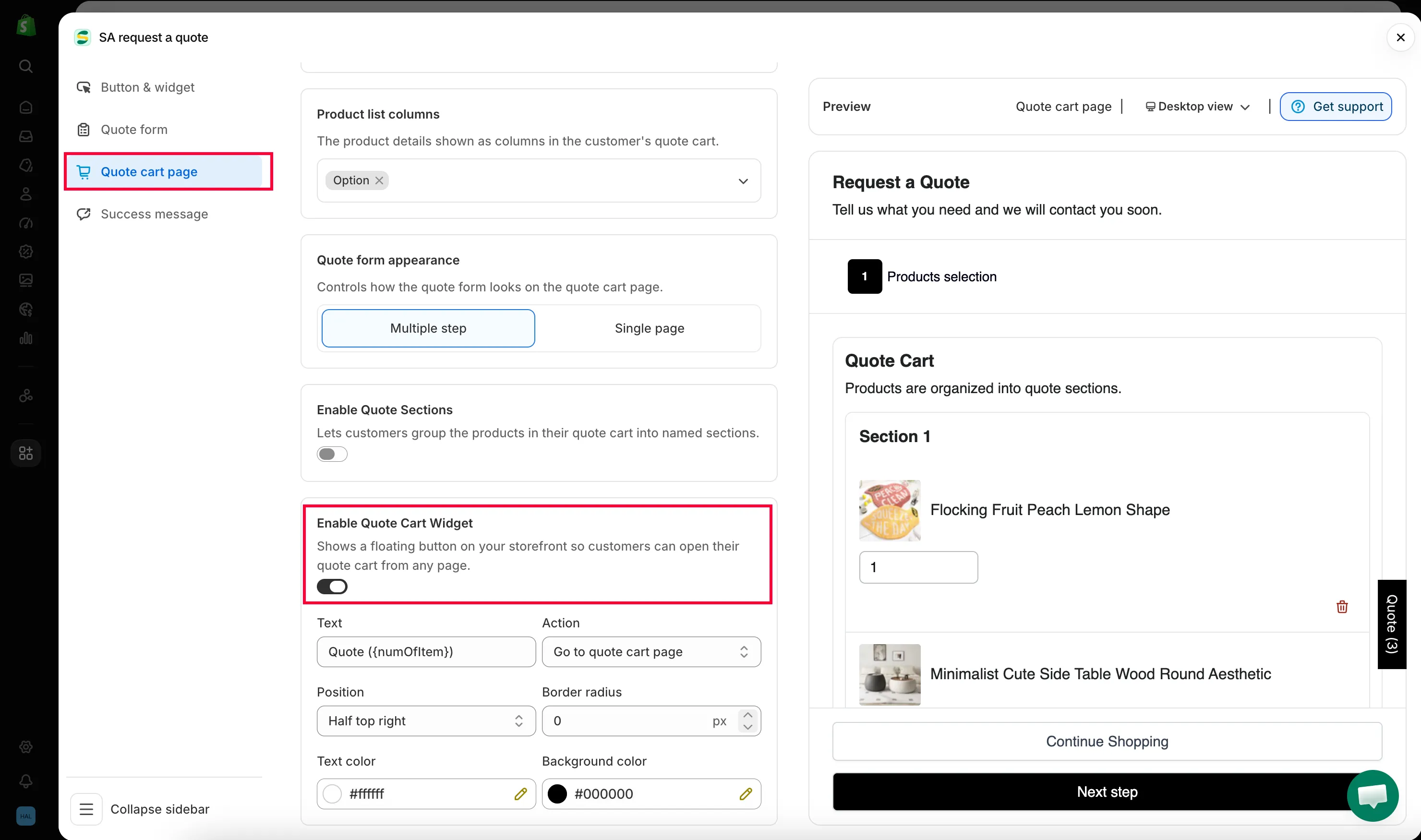
Enable Quote Cart Widget – „Shows a floating button on your storefront so customers can open their quote cart from any page.“
Das Widget ist ein schneller Angebotsbutton, der am Rand jeder Seite fixiert ist. Es funktioniert wie ein Warenkorb-Symbol: Sobald eine Person etwas hinzugefügt hat, zeigt es an, wie viele Produkte warten, und ein Klick führt sie entweder zur Angebotswarenkorbseite oder direkt in das Angebots-Popup – so kann sie prüfen, was sie gesammelt hat, und das Formular ausfüllen, ohne die Seite suchen zu müssen.
Aktivieren
Abschnitt betitelt „Aktivieren“-
Einstellungen für den Angebotswarenkorb öffnen
Abschnitt betitelt „Einstellungen für den Angebotswarenkorb öffnen“Gehen Sie in der App zu Quote settings, klicken Sie auf Customize und öffnen Sie dann den Tab Quote cart page.
-
Enable Quote Cart Widget einschalten
Abschnitt betitelt „Enable Quote Cart Widget einschalten“Enable Quote Cart Widget ist der letzte Block auf dem Tab, unter Enable Quote Sections. Das Steuerelement ist der Schalter am rechten Ende seiner Kopfzeile. Schalten Sie ihn ein, und der Block klappt auf und zeigt sechs Einstellungen.
-
Die sechs Widget-Einstellungen festlegen
Abschnitt betitelt „Die sechs Widget-Einstellungen festlegen“Gehen Sie Text, Action, Position, Border radius, Text color und Background color durch – jede wird in der Tabelle unten erklärt. Das Bedienfeld Preview rechts zeigt das Widget, während Sie sie ändern.
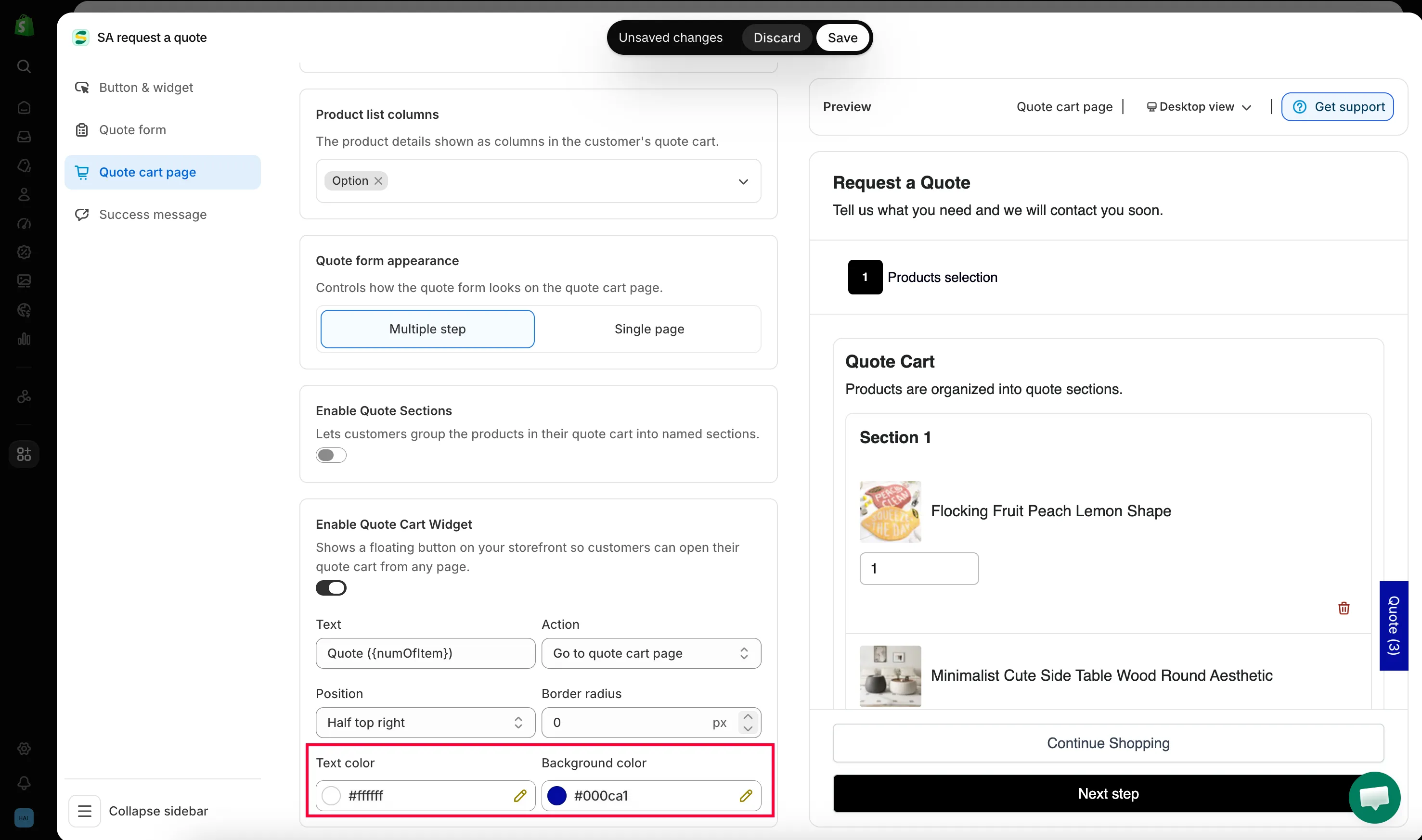
Es gibt nur zwei Farben zur Auswahl: Hintergrund und Text.
-
Speichern und Onlineshop prüfen
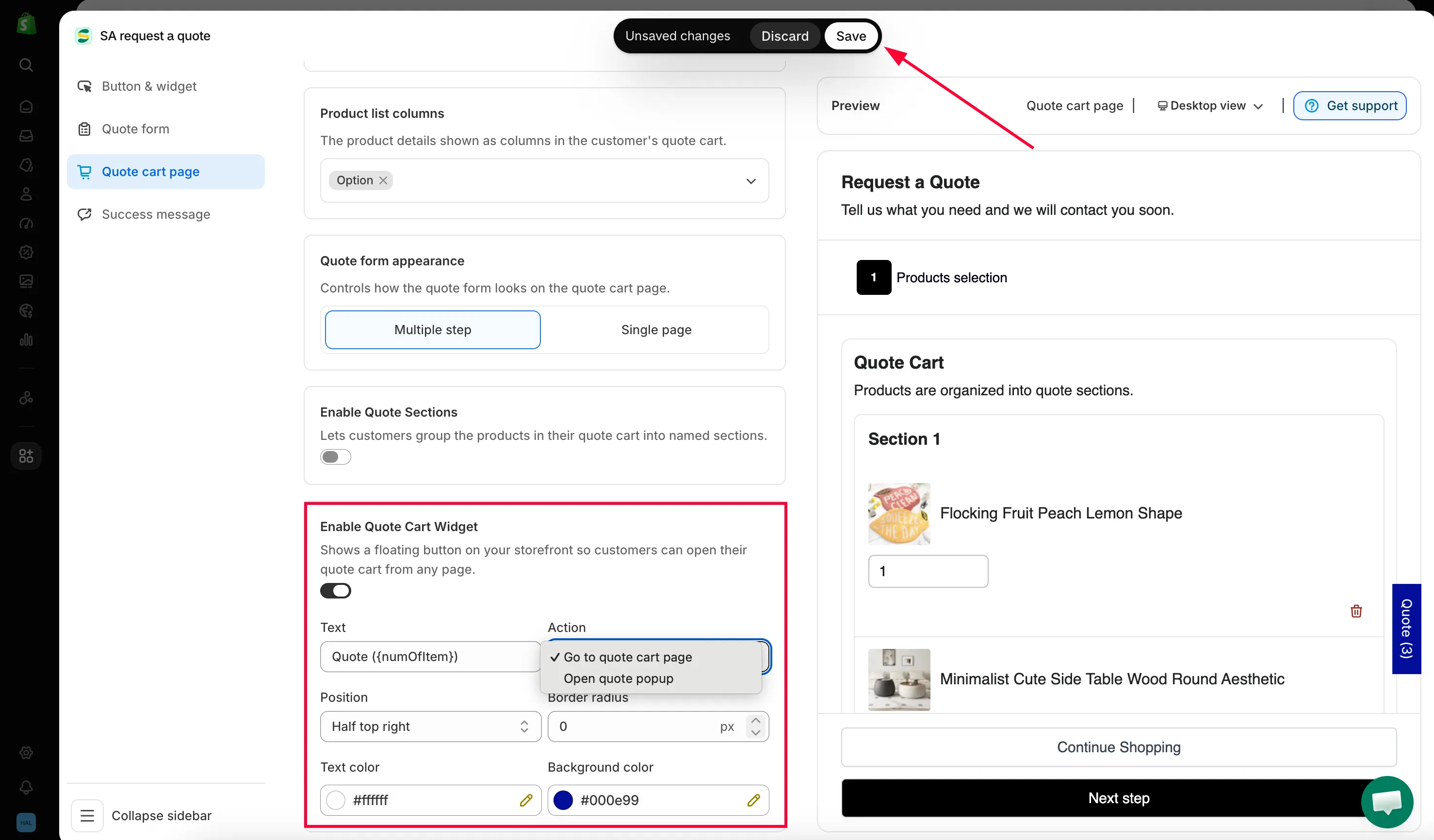
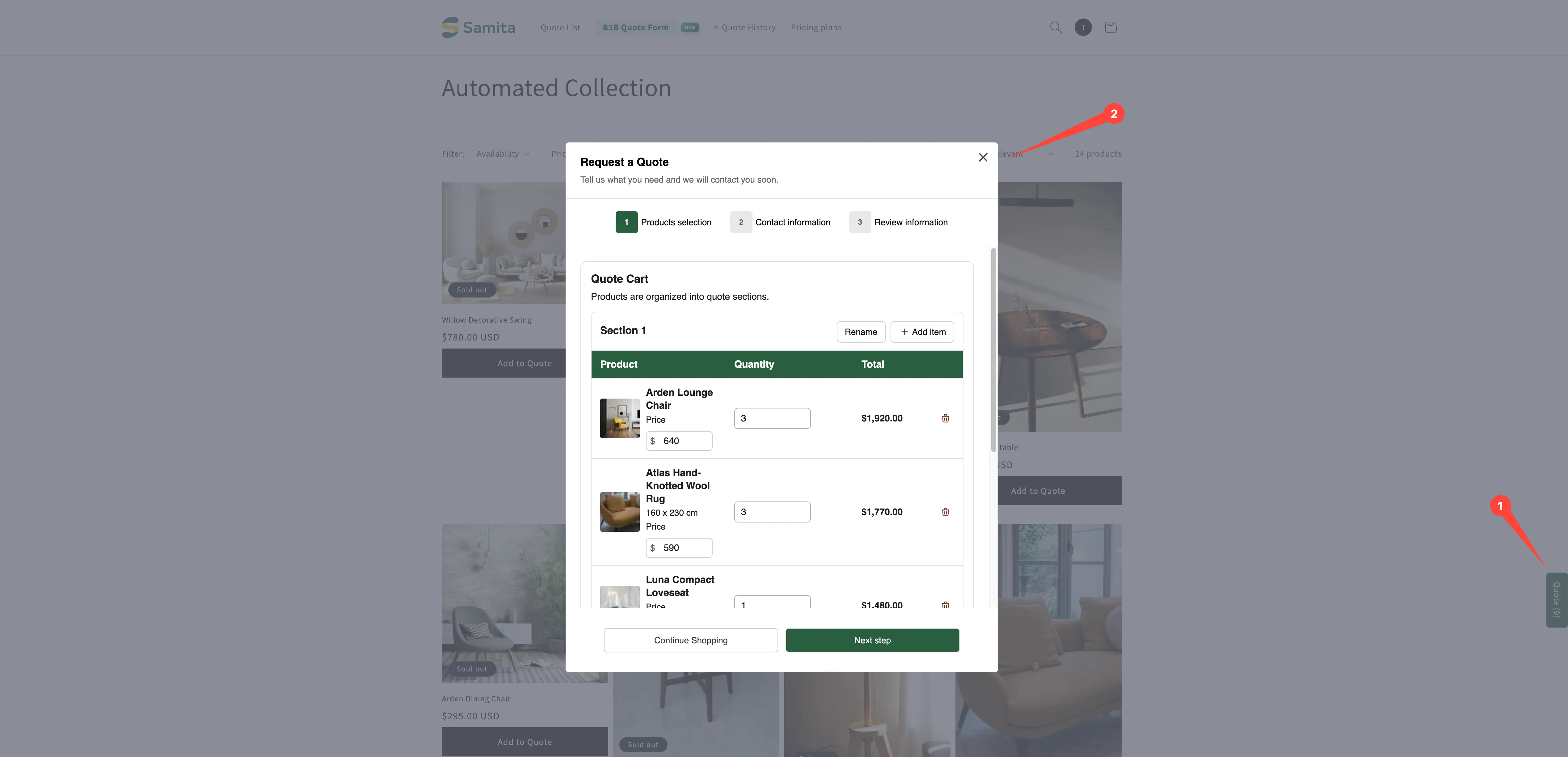
Abschnitt betitelt „Speichern und Onlineshop prüfen“Klicken Sie oben rechts im Editor auf Save und fügen Sie dann in Ihrem Onlineshop ein Produkt zu einem Angebot hinzu. Das Widget erscheint am Bildschirmrand mit der Beschriftung Quote und der Anzahl der Produkte in Klammern.
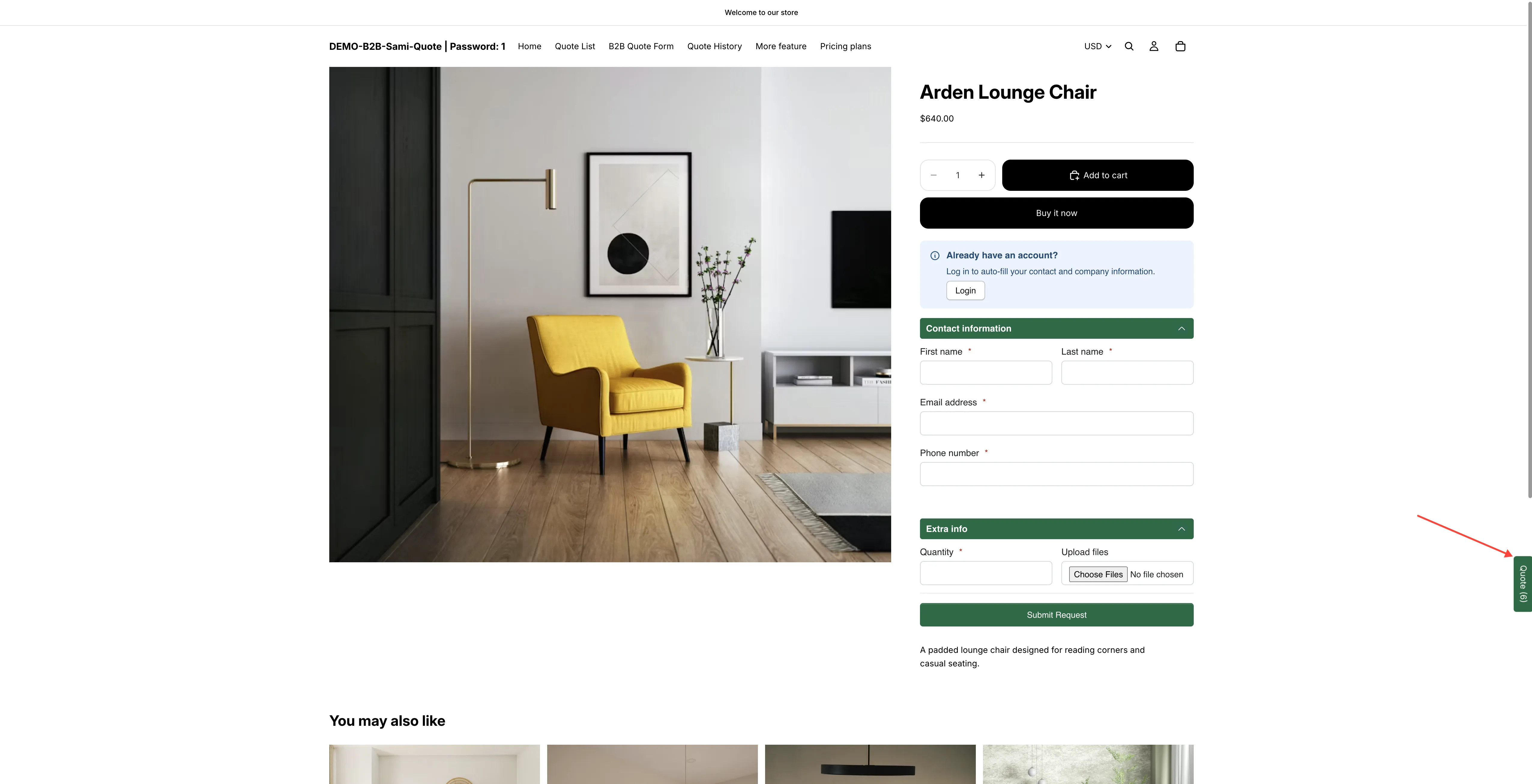
Das Widget, wie Kundschaft es auf jeder Seite Ihres Shops sieht.
Alle Widget-Einstellungen
Abschnitt betitelt „Alle Widget-Einstellungen“| Einstellung | Werte und Standard | Wozu sie dient |
|---|---|---|
| Text | Kommt als Quote ({numOfItem}) | Der Text auf dem Widget. {numOfItem} wird durch die Anzahl der Produkte im Angebot der Person ersetzt, sodass daraus Quote (3) wird. Entfernen Sie den Platzhalter, zeigt das Widget eine schlichte Beschriftung ohne Anzahl. |
| Action | Go to quote cart page · Open quote popup | Was der Klick auf das Widget bewirkt. Siehe unten. |
| Position | Half bottom right · Bottom right · Half top right · Half bottom left · Bottom left · Half top left | An welchem Rand das Widget haftet und wie weit oben oder unten es sitzt. Die „Half“-Optionen fixieren es seitlich am Bildschirm, Bottom right und Bottom left setzen es in die Ecke. |
| Border radius | Eine Zahl in px, beginnend bei 0 | Wie stark die Ecken des Widgets abgerundet sind. 0 bedeutet eckig. |
| Text color | Eine Farbe | Die Farbe des Textes. |
| Background color | Eine Farbe | Die Farbe des Widgets selbst. |
Wohin es Kundschaft führt
Abschnitt betitelt „Wohin es Kundschaft führt“Action legt das fest, und die beiden Werte verhalten sich unterschiedlich:
| Action | Was beim Klick passiert |
|---|---|
| Go to quote cart page | Das Widget ist ein Link zu Ihrer Angebotswarenkorbseite – der Seite im Onlineshop unter /pages/request-for-quote, die „Shows the quote form and the customer's quote cart.“ Die Person verlässt die Seite, auf der sie war. |
| Open quote popup | Das Angebots-Popup öffnet sich über der Seite, auf der die Person bereits ist. Sie verliert nie ihre Position in Ihrem Sortiment. |
Sowohl die Angebotswarenkorbseite als auch das Widget werden auf demselben Tab Quote cart page eingerichtet, sodass Name und Pfad der Seite direkt über dem Widget-Block stehen.
Welche Option Sie wählen, hängt davon ab, wie Kundschaft ein Angebot zusammenstellt. Wenn sie mehrere Produkte sammelt, bevor sie anfragt, ist Go to quote cart page die bessere Wahl: Die Angebotswarenkorbseite zeigt die gesamte Liste mit Mengen, und genau das möchte sie prüfen. Fügt sie ein Produkt hinzu und ist bereit zu senden, spart Open quote popup einen Seitenaufruf.
Wo das Widget nicht erscheint
Abschnitt betitelt „Wo das Widget nicht erscheint“Die App blendet das Widget auf der Angebotswarenkorbseite selbst aus – es gibt nichts, worauf es verlinken könnte, wenn die Person bereits ihr Angebot ansieht. Überall sonst in Ihrem Onlineshop begleitet es sie.
Farben wählen
Abschnitt betitelt „Farben wählen“Wählen Sie eine Background color, die sich von Ihren Seiten abhebt, ohne mit Ihren Kaufbuttons zu konkurrieren, und eine Text color mit ausreichend Kontrast, damit der Text auf einen Blick lesbar ist. Prüfen Sie es auch auf dem Smartphone – ein schwebendes Element konkurriert mit Live-Chat-Blasen und Cookie-Bannern um Platz, also stellen Sie sicher, dass Ihres dort, wo es landet, noch lesbar ist. Wenn es mit etwas kollidiert, verschieben Sie es über Position, statt es auszuschalten: Half top right und Half top left liegen abseits der Steuerelemente in den unteren Ecken, die die meisten Chat-Tools nutzen.
Widget-Text übersetzen
Abschnitt betitelt „Widget-Text übersetzen“Alles, was Sie unter Text eingeben, ist Text im Onlineshop und läuft daher zusammen mit allem anderen, was Kundschaft liest, über die Übersetzungen der App. Legen Sie den Wortlaut dort pro Sprache fest, statt sich in einem übersetzten Shop mit Englisch zufriedenzugeben (siehe Texte im Onlineshop übersetzen).
Brauchen Sie Hilfe?
Abschnitt betitelt „Brauchen Sie Hilfe?“Wenn das Widget mit etwas anderem in Ihrem Onlineshop kollidiert und Position das nicht behebt, senden Sie uns einen Screenshot (siehe Support kontaktieren).
Nächste Schritte
Abschnitt betitelt „Nächste Schritte“- Verhalten nach dem Klick festlegen – steuern, was beim Hinzufügen von Produkten passiert
- Seite „Request a Quote“ – die Angebotswarenkorbseite, die das Widget öffnet
- Seite „Quote history“ – wo Kundschaft frühere Angebote findet