
客户账户中的报价
在 Shopify 新版客户账户中显示报价,翻译该区块,并设置已登录客户可以对其报价执行哪些操作。
报价可以显示在客户平时查看订单的账户区域内,而不是只出现在单独的店面页面上。与此相关的所有设置都位于应用导航中的 Customer account 下。

Customer account 页面包含全部三项设置。
页面上有什么
Section titled “页面上有什么”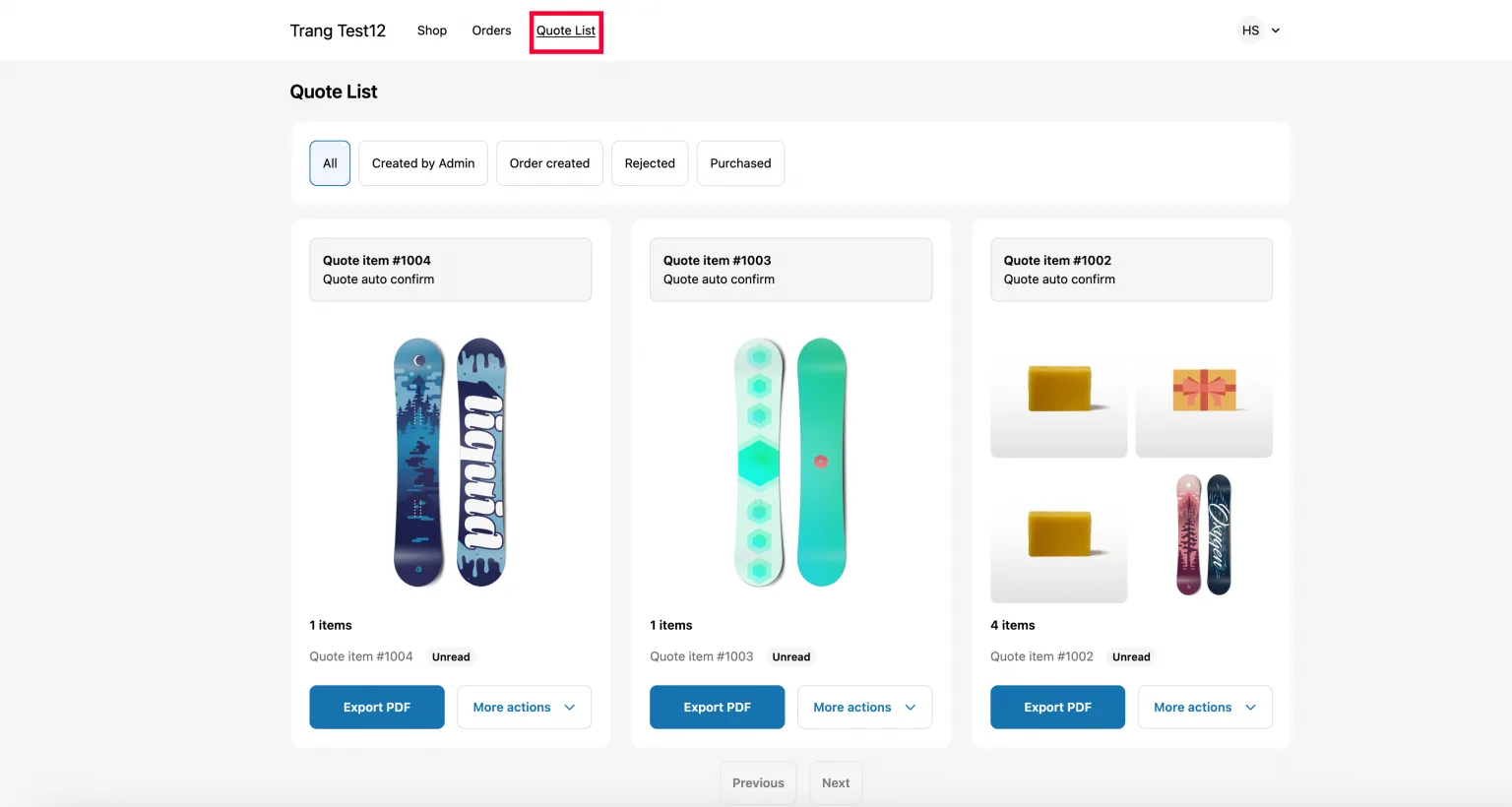
已登录客户看到的内容:他们的报价,每份报价都有各自的操作。
| 设置 | 作用 |
|---|---|
| New customer account settings | "Activate the quote list feature for new customer account pages." |
| Translation | "Translate the Quote List section for new customer accounts." |
| Permission setting | "Set permissions that allow your customers to view, manage, or respond to their quotes." |
第 1 步 — 启用报价列表
Section titled “第 1 步 — 启用报价列表”New customer account settings 不是在应用内拨动的开关。该按钮会将您转到 Shopify:它会在新的浏览器标签页中打开您商店的 结账和客户账户 编辑器,位于客户个人资料页面,并可使用应用块。应用仍在后面的标签页中保持打开,因此您可以返回而不会丢失位置。
应用会在该编辑器中添加 两个 块,它们的作用不同。可以添加其中一个,也可以两个都添加。
| 块 | 显示位置 | 客户可以用它做什么 |
|---|---|---|
| View Quote Profile | 在个人资料页面上,作为一个块 | 显示一个写着 "View and manage your quote list" 的横幅,并带有 View quote 按钮,可打开报价列表页面。您可以在个人资料页面中设置其样式。 |
| Quote List | 在账户页眉菜单中,作为一个菜单项 | 在账户顶部为客户提供一个固定链接,因此在账户内的任何位置,只需点击一次即可进入报价。 |
-
打开 Customer account
Section titled “打开 Customer account”在应用导航中,点击 Customer account。
-
点击 New customer account settings
Section titled “点击 New customer account settings”在第一张卡片上,点击 New customer account settings 按钮。Shopify 的 结账和客户账户 编辑器会在新标签页中打开。
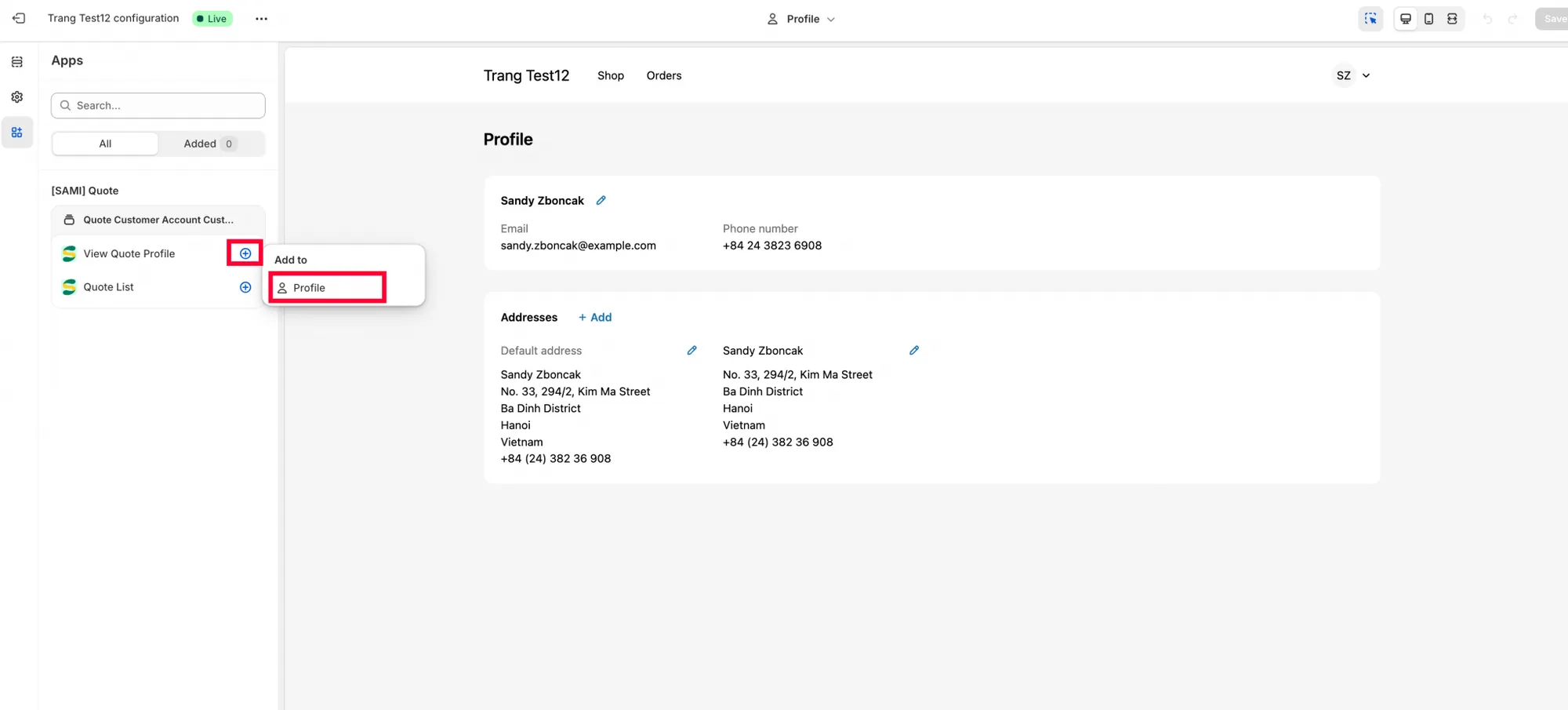
跳转完成后,应用的块会出现在编辑器的选择器中。
-
将 View Quote Profile 添加到个人资料页面
Section titled “将 View Quote Profile 添加到个人资料页面”在编辑器中,将 View Quote Profile 块添加到个人资料页面,并按您希望的外观进行设置。这个块会为客户提供 View quote 按钮。
-
添加 Quote List 块之前先保存
Section titled “添加 Quote List 块之前先保存”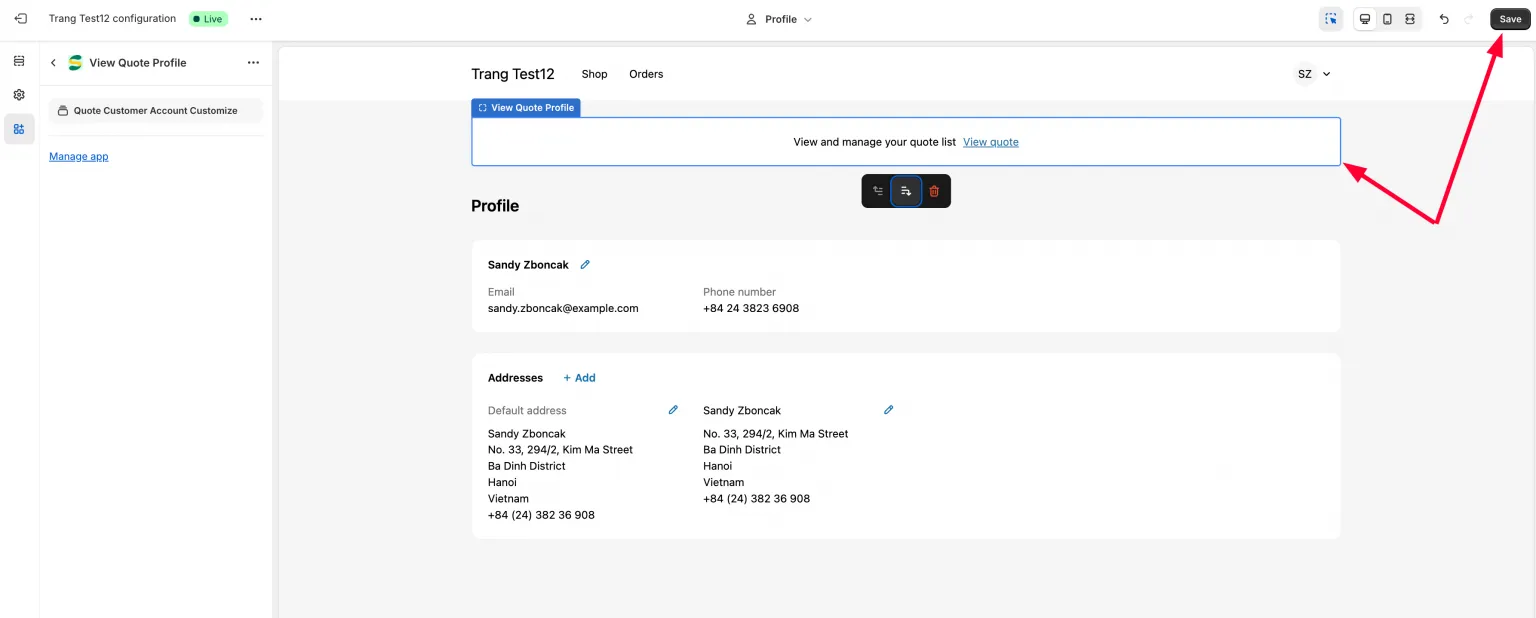
移至菜单之前,先保存个人资料页面。
在 Quote List 区块页面上,先点击 保存,然后 点击 Quote list block,开始将其添加到页眉菜单中。
-
将 Quote list 放入页眉菜单,然后再次保存
Section titled “将 Quote list 放入页眉菜单,然后再次保存”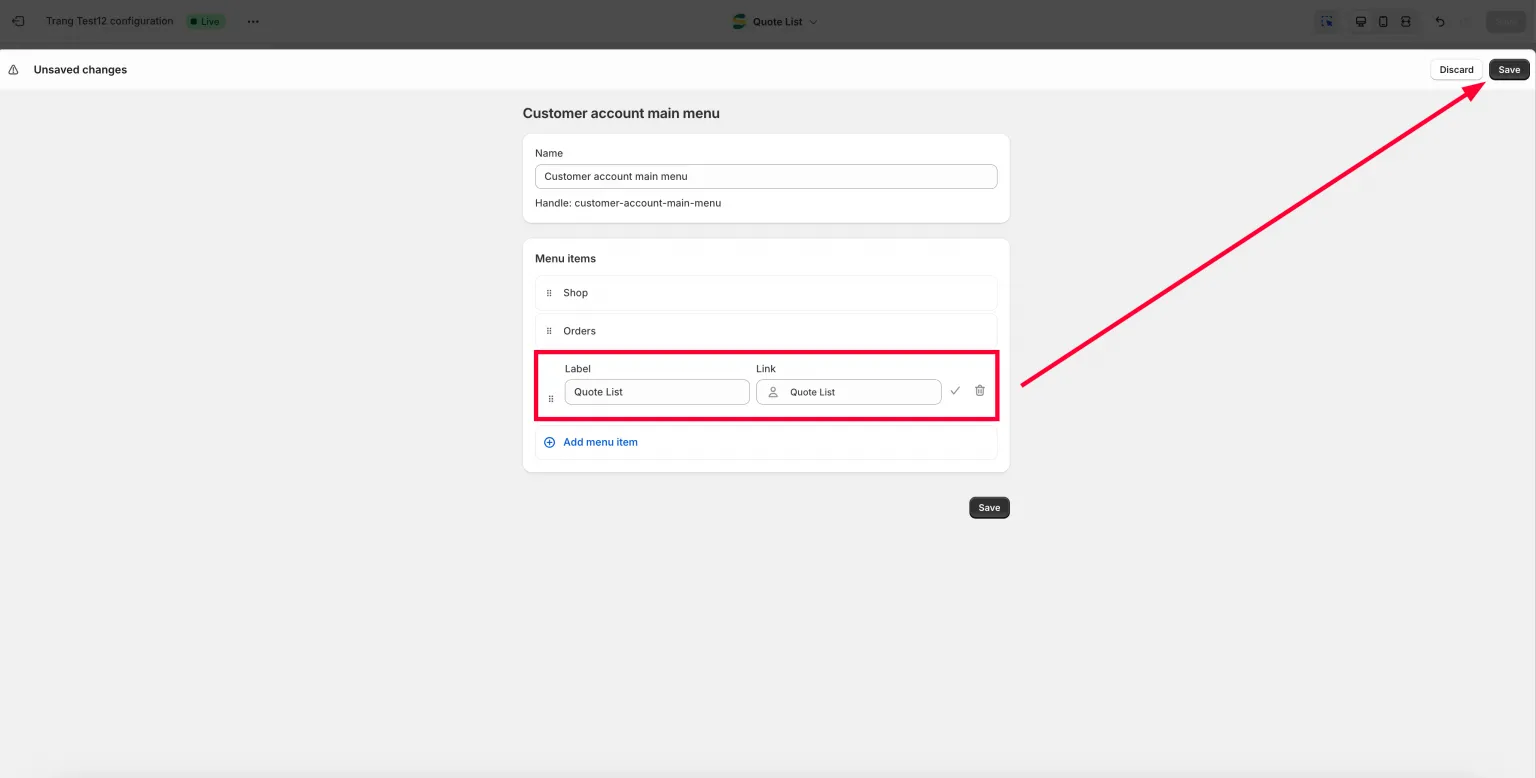
菜单需要单独保存,个人资料页面的保存并不涵盖它。
在页眉菜单中设置 Quote list section,并第二次点击 保存。需要保存两次,而不是一次:第一次让该块可用,第二次保留您放置的位置。
-
以客户身份检查
Section titled “以客户身份检查”返回您的店面,以客户身份登录并打开账户区域。
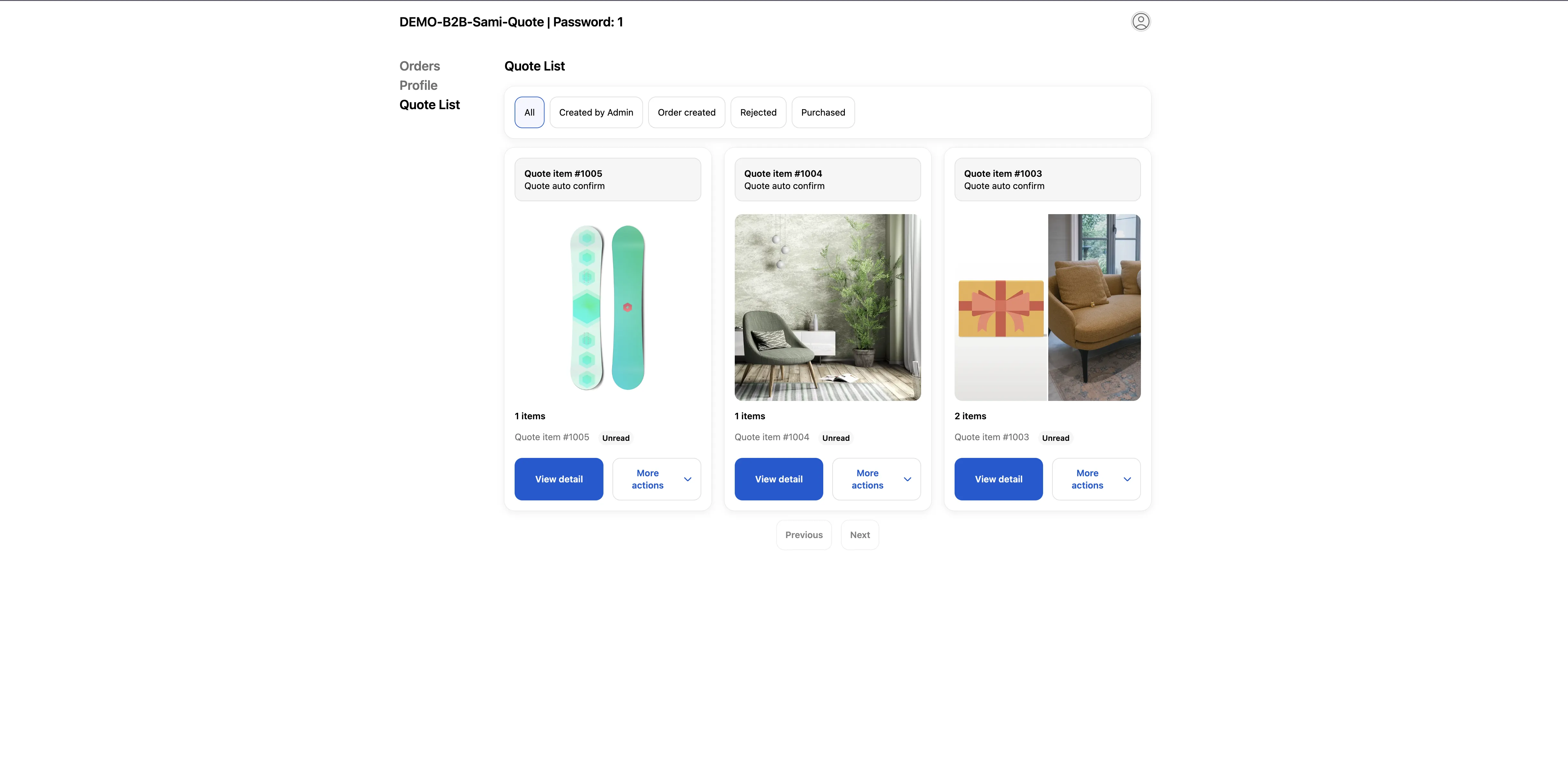
已登录的客户可以在自己的账户中找到他们的报价。
第 2 步 — 决定客户可以执行的操作
Section titled “第 2 步 — 决定客户可以执行的操作”Permission setting 用于 “Set permissions that allow your customers to view, manage, or respond to their quotes.” 因此它不仅关乎报价是否可见,也是您决定客户能否对报价进行操作的地方。
该卡片包含 Add condition 按钮、Search conditions 搜索框,以及一个包含 Title、Condition、Status 和 Action 列的表格。每一行在 Action 下都有编辑和删除控件。表格以一行 Default condition 开始。
Default condition,以及它何时不再适用
Section titled “Default condition,以及它何时不再适用”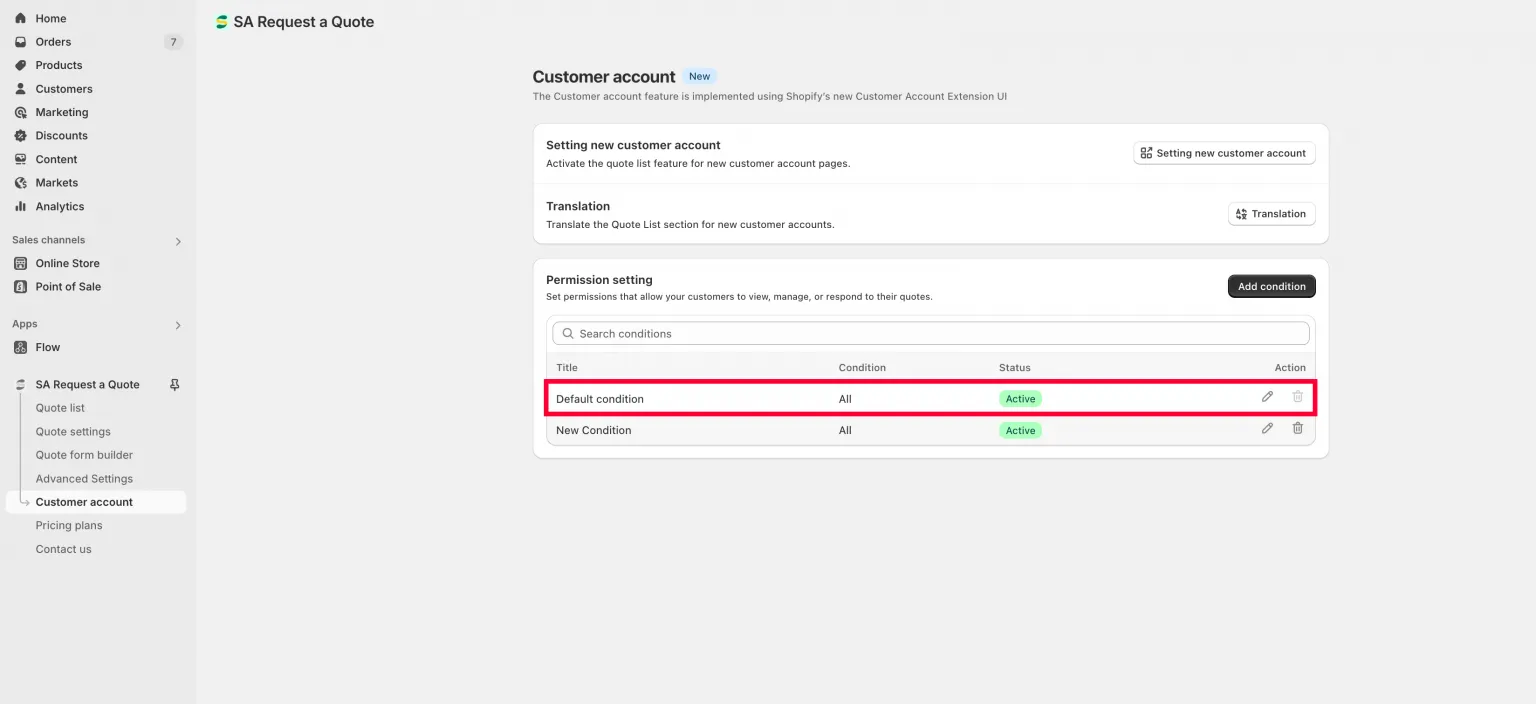
在您添加自己的条件之前,适用的是 Default condition。
如果您从未创建自己的条件,应用会应用第一行的 Default condition,该行包含 所有 权限。因此在您进行任何配置之前,报价看起来是完全开放的。
Default 行被有意保护起来:它没有 Condition 区块(它针对所有人),其 Status 开关被锁定,删除控件也被禁用。您仍然可以通过编辑控件打开它,并更改它授予的权限和字段。
在 Customer account 页面上,向下滚动到 Permission setting,然后点击 Add condition。
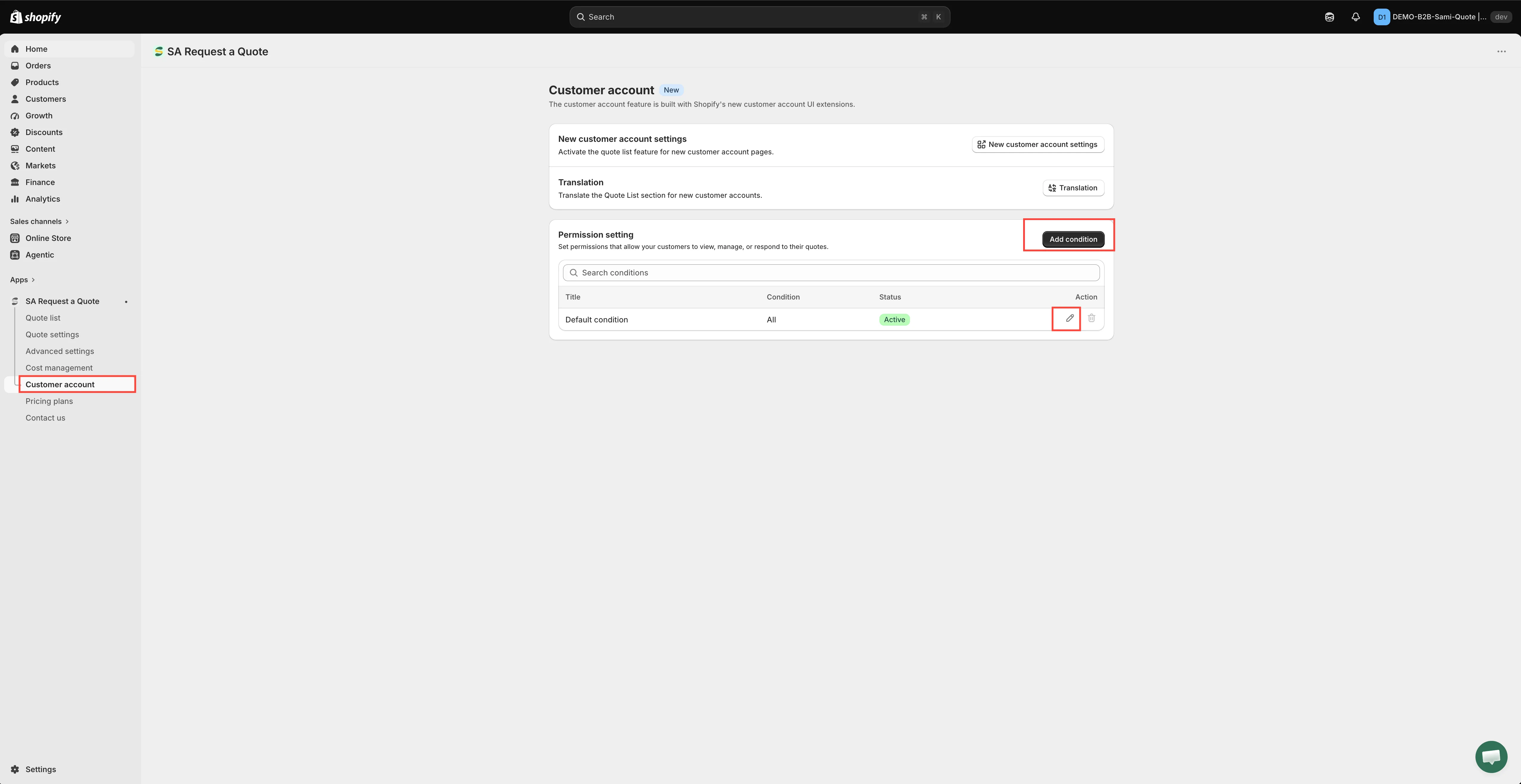
条件决定每类客户可以对报价执行哪些操作。
打开的界面有 五个 区块。请按顺序依次处理。
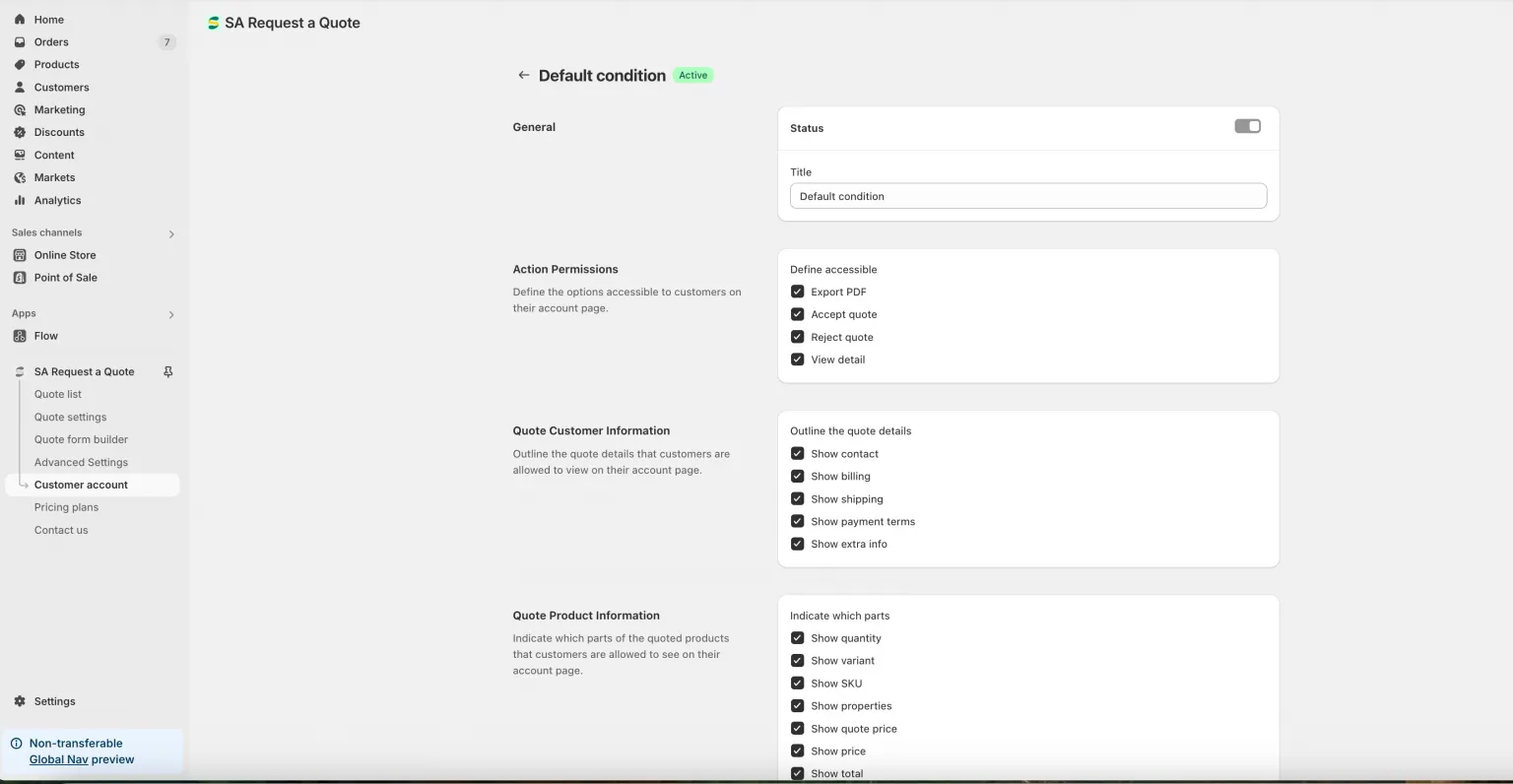
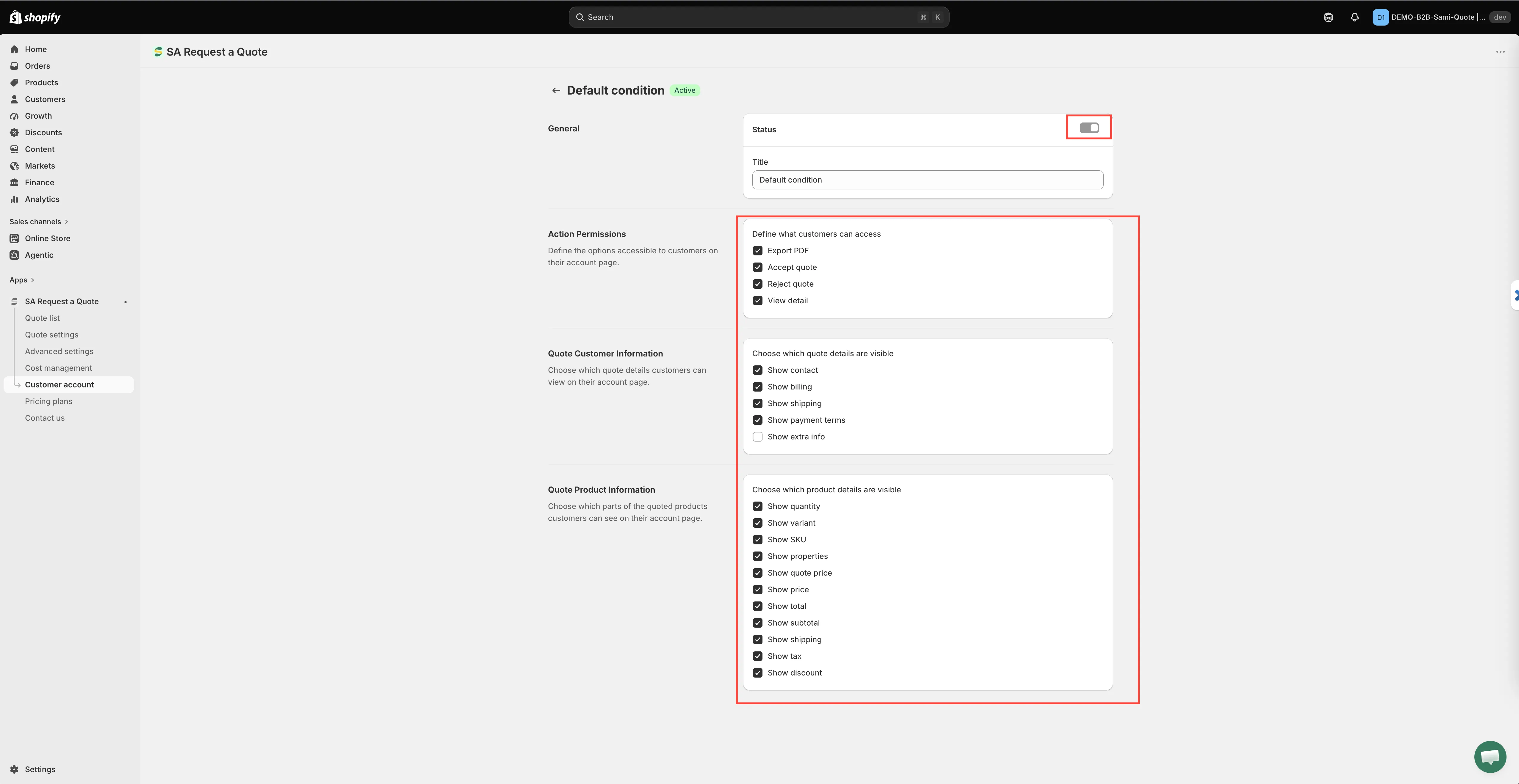
一个条件,从上到下:它叫什么、匹配谁、允许什么。
-
General
Section titled “General”两个控件:Status 开关和 Title 字段。
开启 Status 可让条件在您的店面生效;之后关闭它,可在不删除的情况下停用该条件。新条件创建时为 关闭 状态,标题旁边的徽章显示 Draft,直到您将其开启,处于 Draft 状态的条件通常就是权限“没有生效”的原因。
输入一个一年后在列表中您仍能认出的 Title,例如
Wholesale customers — full access。该字段起始的占位文字是Condition,如果留空,应用会拒绝保存(“Title can’t be blank”)。 -
Condition
Section titled “Condition”“Apply the rule only if the customer matches the specified conditions.” 这决定规则适用于谁。四选一:
选项 接下来要设置的内容 All 无需设置,它显示为 “All logged-in customers”。 Customer Tag Customer tag contains 或 Customer tag doesn't contain,然后填写标签本身。多个标签用逗号分隔。 Customer Country Customer country is in 或 Customer country is not in,然后搜索并选择国家。您选择的每个国家都会作为可移除的标签添加。 Customer Type Customer type is 或 Customer type is not,然后选择 DTC 或 B2B。 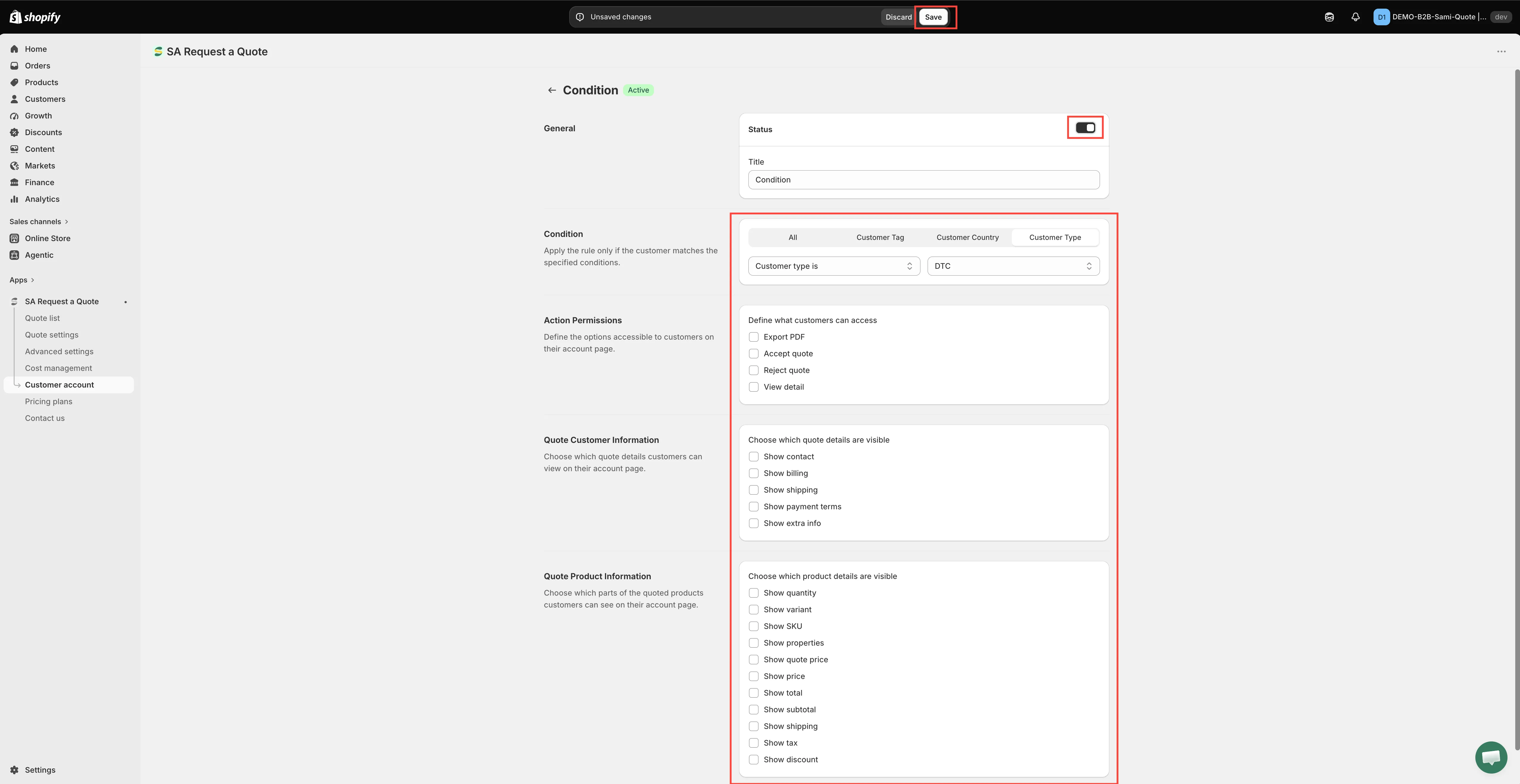
-
Action Permissions
Section titled “Action Permissions”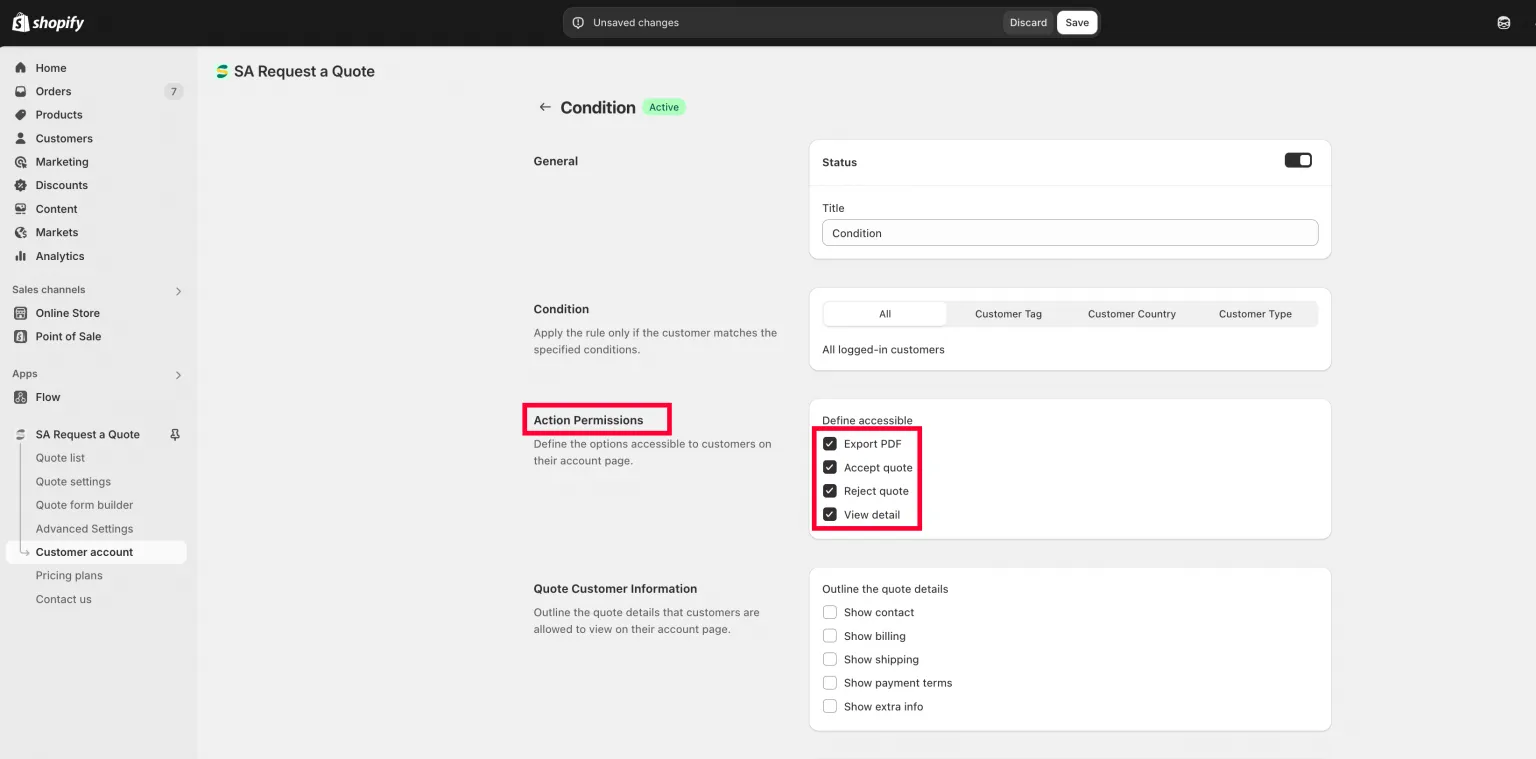
四个开关决定匹配的客户可以对报价执行哪些操作。
“Define the options accessible to customers on their account page.” 勾选匹配的客户可以对报价 执行 的操作:
- Export PDF
- Accept quote
- Reject quote
- View detail
如果全部不勾选,客户可以看到报价存在,但无法打开或答复。
-
Quote Customer Information
Section titled “Quote Customer Information”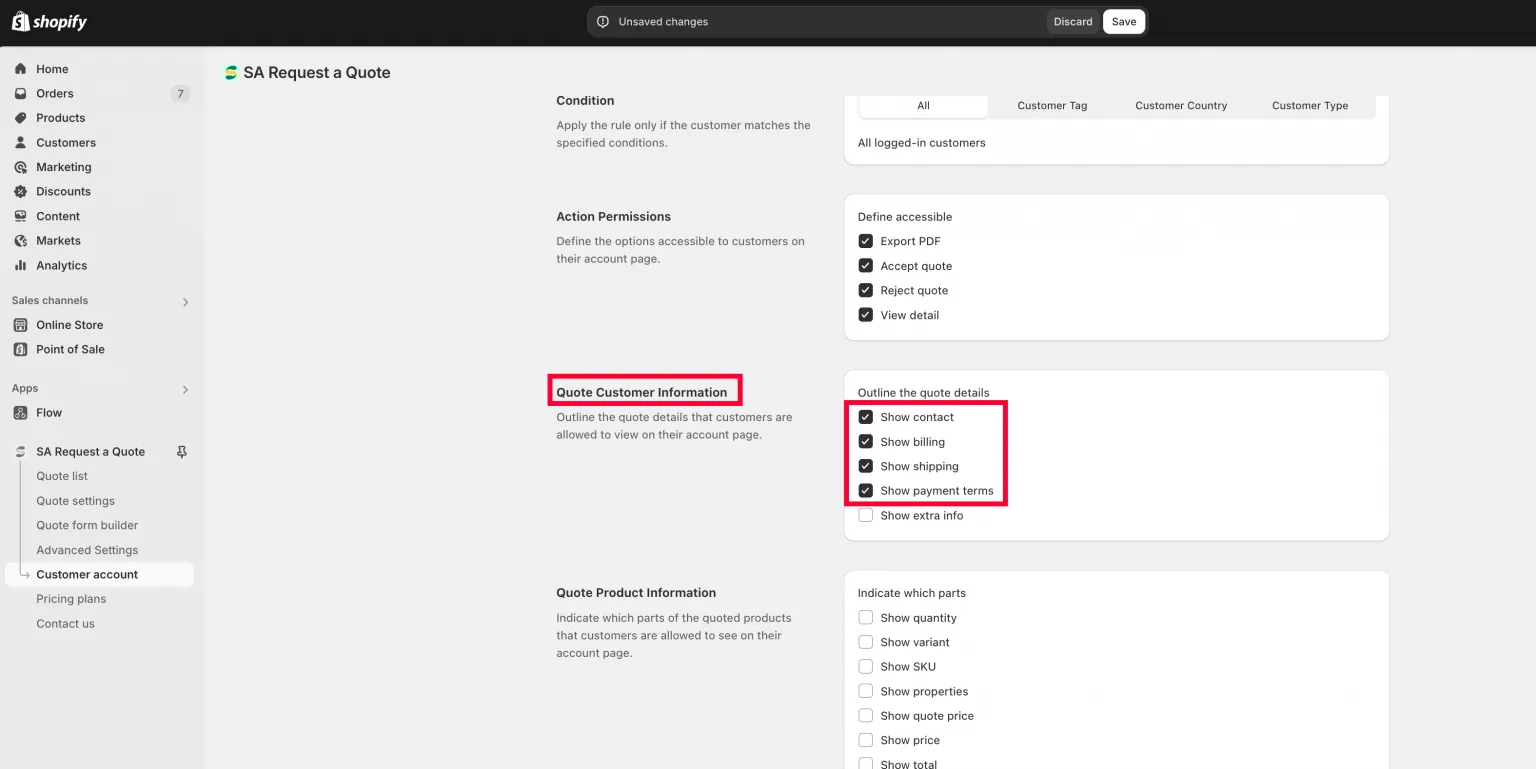
选择客户在报价上能看到自己的哪些详细信息。
“Choose which quote details customers can view on their account page.” 勾选要向客户回显的他们自己的哪些详细信息:
Show contact · Show billing · Show shipping · Show payment terms · Show extra info
-
Quote Product Information
Section titled “Quote Product Information”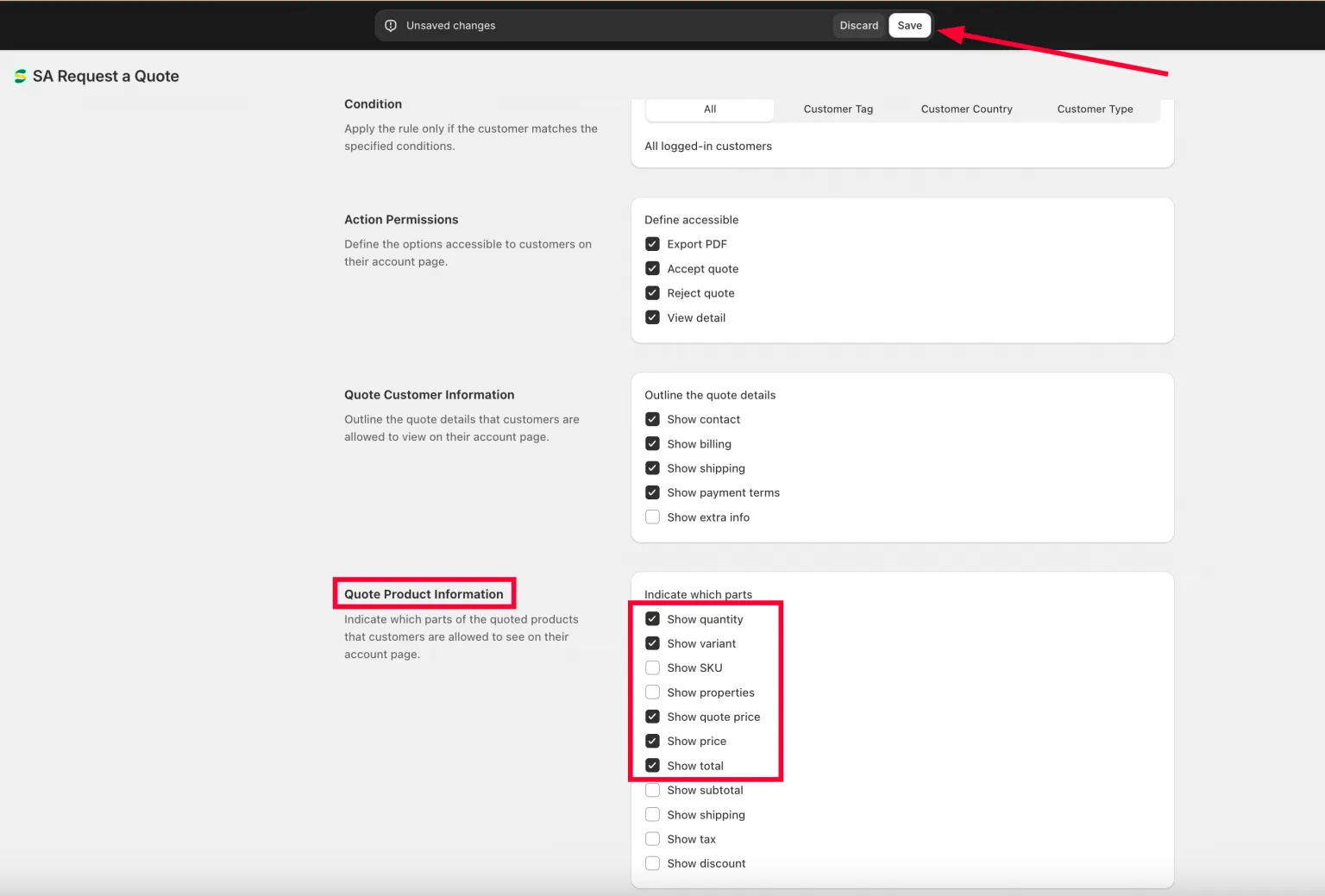
以及他们能看到所报价产品的哪些部分,包括价格。
“Choose which parts of the quoted products customers can see on their account page.” 勾选产品行显示的内容:
Show quantity · Show variant · Show SKU · Show properties · Show quote price · Show price · Show total · Show subtotal · Show shipping · Show tax · Show discount
-
保存,然后在店面中检查
Section titled “保存,然后在店面中检查”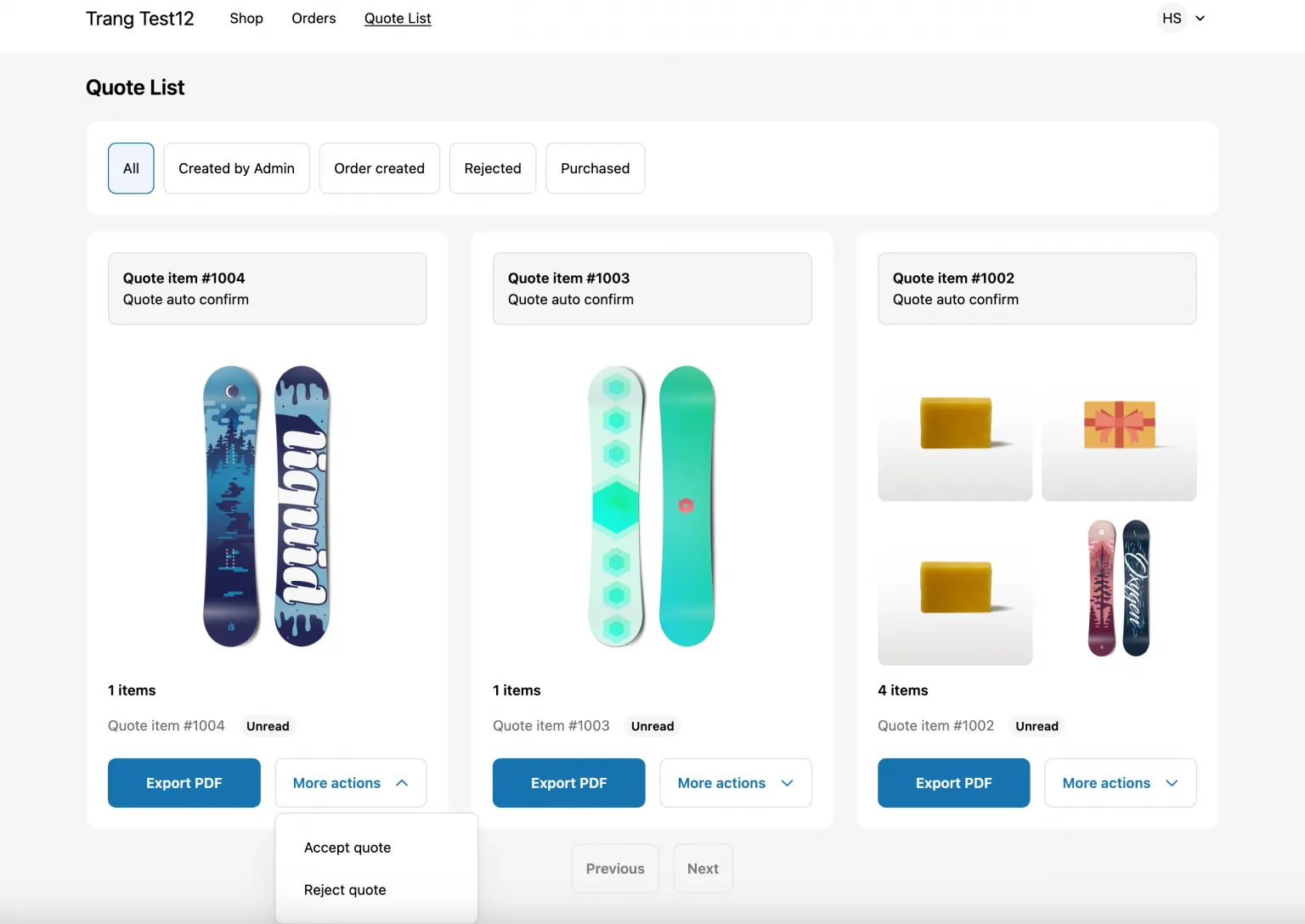
您授予的权限,在客户看来的样子。
点击顶部保存栏上的 Save。旁边的 Discard changes 会丢弃所做的编辑。
然后以符合该条件的测试客户身份登录您自己的店面,确认看到的正是您所授予的内容,同时确认不匹配的客户看到的也符合您的预期。
第 3 步 — 翻译该区块
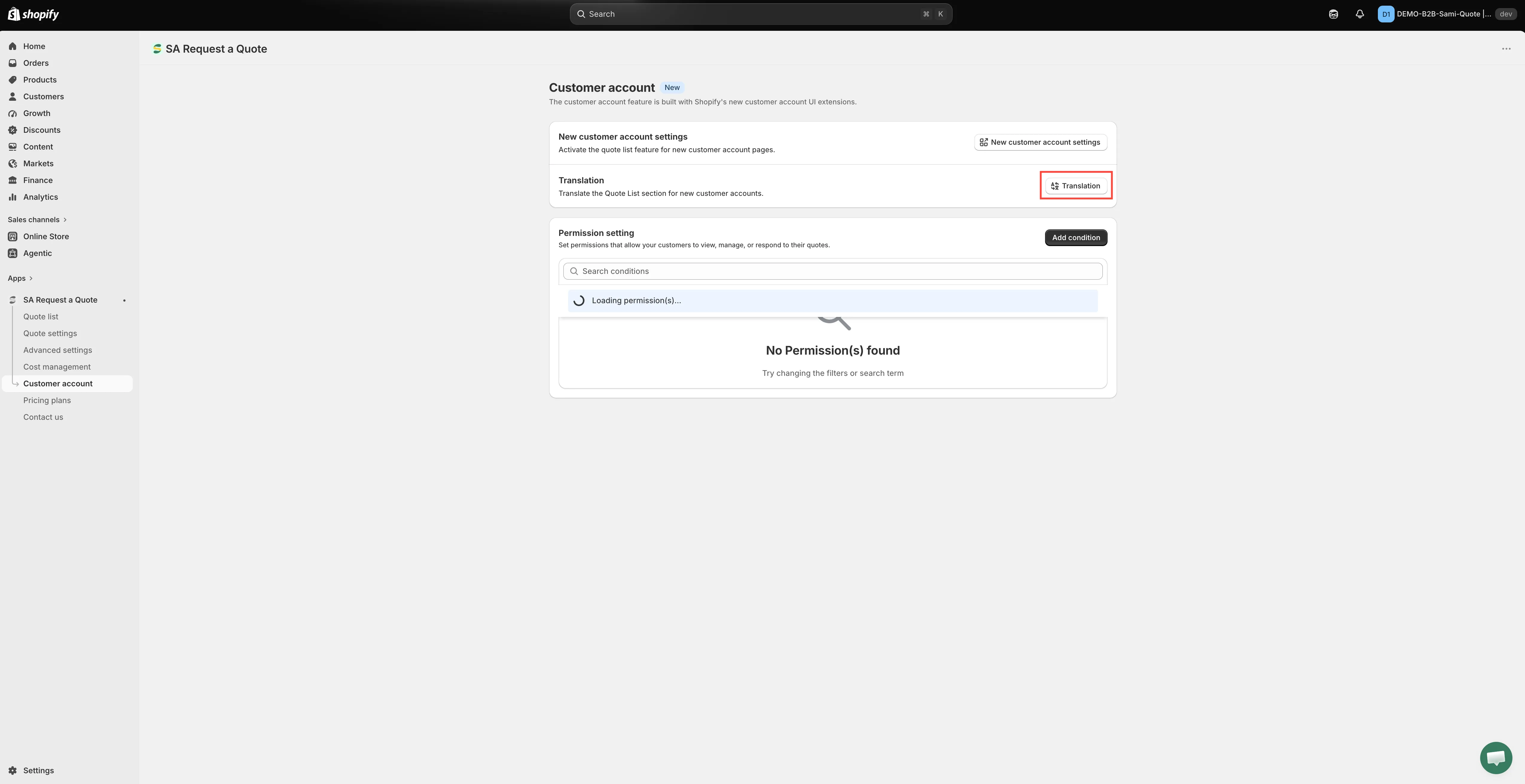
Section titled “第 3 步 — 翻译该区块”同一页面上的 Translation 让您可以 “Translate the Quote List section for new customer accounts.” 它只涵盖账户页面的这一区块,不包括其他内容。
-
打开 Translation 按钮
Section titled “打开 Translation 按钮”在 Customer account 页面上,前往 Translation 卡片并点击 Translation 按钮。
-
逐组填写文字
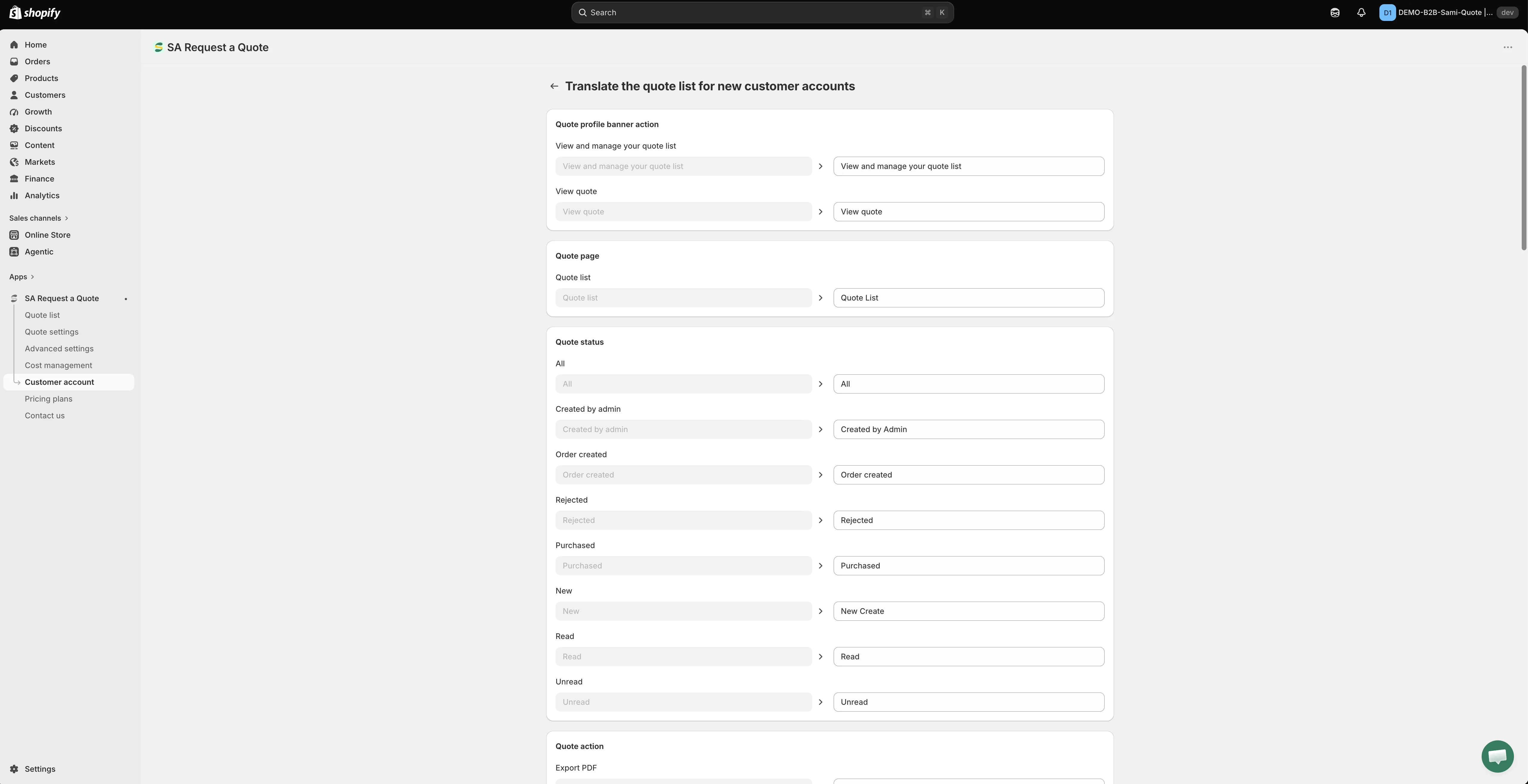
Section titled “逐组填写文字”Translate the quote list for new customer accounts 页面会列出该区块中的每条字符串,并按 Quote profile banner action、Quote page、Quote status、Quote action、Quote item、Customer information、Payment information、Quote product、Export modal 和 Empty Page 等标题分组。
每条字符串是一对字段:左侧显示原始英文,无法编辑,右侧由您填写。点击右侧字段并输入您希望客户阅读的文字。
-
保存并检查店面
Section titled “保存并检查店面”点击 Save,然后登录您的店面并打开账户区域,查看新文字是否已生效。
客户阅读的其他所有内容(报价表单、您的店面文字和两封报价邮件)都在另一个位置翻译,即 Advanced settings 的 Translations 标签页。请参阅 翻译店面文字。
显示过往报价的两种方式
Section titled “显示过往报价的两种方式”| 方式 | 适用场景 |
|---|---|
| Quote history 页面 | 您想要一个可以从菜单链接的页面,地址为 /pages/quotes-history。 |
| 客户账户 | 您的商店使用 Shopify 新版客户账户,并希望报价与订单放在一起,也就是客户期望的位置。 |
两者都要求客户已登录,因此都不能取代您发送的邮件。请参阅 Quote history 页面。
如果设置呈灰色
Section titled “如果设置呈灰色”Customer Account UI 列在 PRO 套餐中。如果此页面上的控件被禁用,且应用显示一行写着“🔐 This feature is available on …”的锁形提示,这是您的套餐限制,而不是故障,您的商店和模板都没有问题。该行中的链接会前往包含此功能的套餐,应用侧边栏中的 Pricing plans 会显示各套餐涵盖的内容。请参阅 套餐对比。
如果账户中缺少内容
Section titled “如果账户中缺少内容”| 您看到的情况 | 需要检查的内容 |
|---|---|
| 账户区域中什么也没有 | 您已退出登录,或商店没有使用 Shopify 新版客户账户。 |
| 缺少页眉菜单链接 | 添加 Quote list block 时没有先保存该区块,或者没有在页眉菜单中进行第二次 Save。 |
| 客户能看到列表,但无法接受或拒绝 | 匹配该客户的条件在 Action Permissions 中没有勾选 Accept quote 和 Reject quote。 |
| 以前能看到报价的客户现在看不到了 | 您创建了自定义条件,因此 Default condition 不再适用,而该客户不符合您的任何条件。 |
| 某个条件没有效果 | 它的徽章显示 Draft。请打开它,并在 General 中开启 Status。 |
| 已翻译的商店中该区块仍是英文 | 请使用此页面上的 Translation 按钮,Advanced settings > Translations 并不涵盖它。 |
- Quote history 页面 — 独立页面的替代方案
- 翻译店面文字 — 翻译客户看到的其余文字
- Pricing plans — 查看您的套餐包含的内容