
设置点击后的行为
选择客户点击报价按钮的瞬间会发生什么,以及确认消息的内容。
Click action 决定报价按钮的作用。它是 Button & widget 标签页上最重要的设置,因为它决定客户是立即完成请求,还是先继续收集产品。
选择点击操作
Section titled “选择点击操作”-
打开按钮设置
Section titled “打开按钮设置”在应用中,前往 Quote settings 并点击 Customize,然后打开 Button & widget 标签页。
-
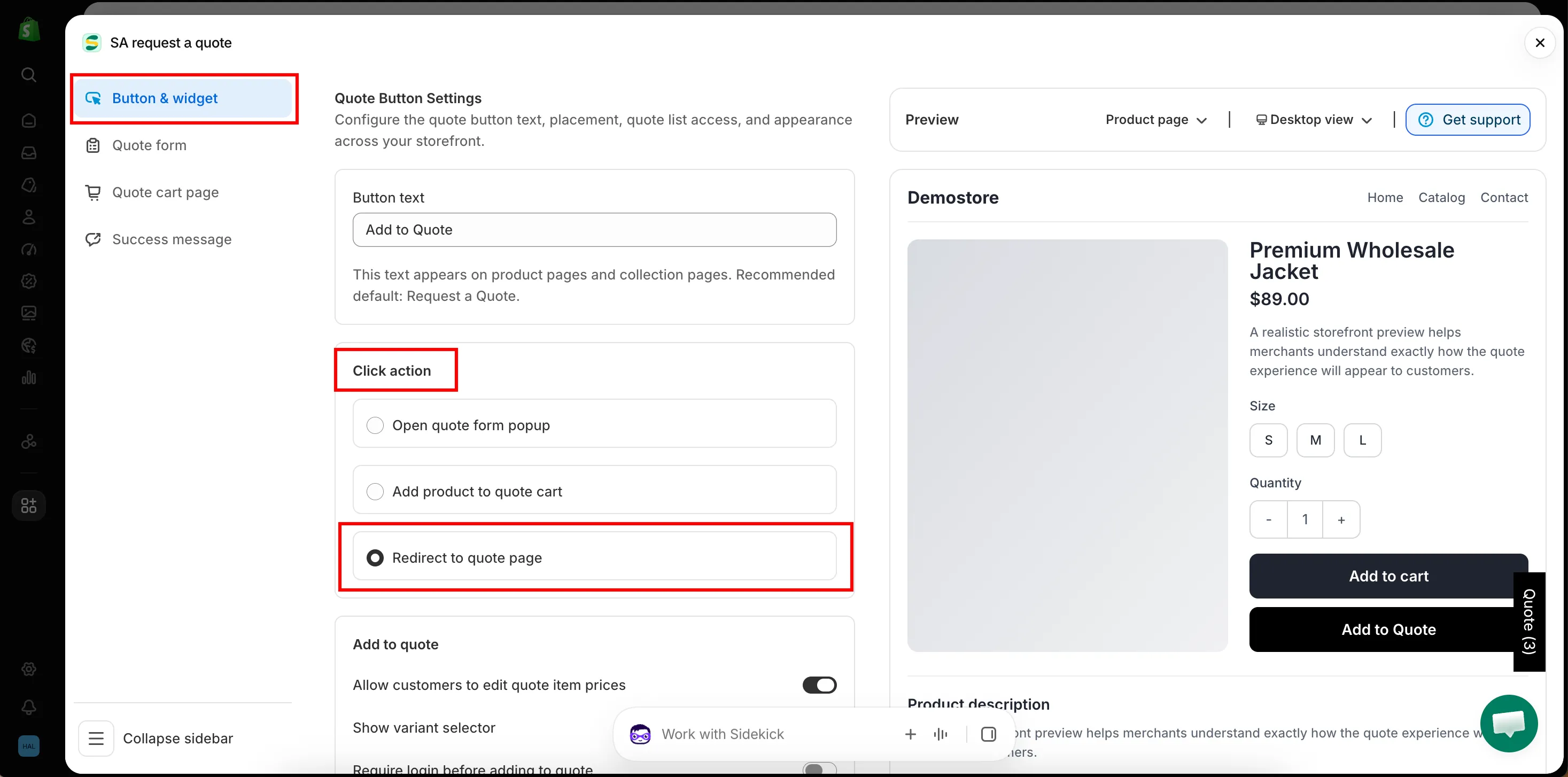
找到 Click action
Section titled “找到 Click action”Click action 位于 Button text 的正下方,靠近 Quote Button Settings 部分的顶部。
-
选择三种操作之一
Section titled “选择三种操作之一”选择 Open quote form popup、Add product to quote cart 或 Redirect to quote page。下表和后面的详细说明介绍了每个选项;对于一次请求通常涉及多个产品的商店,建议选择 Add product to quote cart。切换选项时,请留意 Preview 面板。
-
更改单选项后,Customize 编辑器右上角会出现 Discard 和 Save。点击 Save,然后在您自己的店面点击报价按钮,亲自体验该操作。
各个操作的效果
Section titled “各个操作的效果”| 选项 | 客户看到的内容 | 最适合 |
|---|---|---|
| Open quote form popup | 报价表单在客户正在浏览的页面上方打开。 | 希望当场完成的单个产品请求。 |
| Add product to quote cart | 产品被加入报价购物车,客户继续浏览。 | 一次为多个产品询价的客户。 |
| Redirect to quote page | 客户被直接带到您的报价购物车页面。 | 请求几乎总是只涉及一个产品、无需再添加其他内容的商店。 |
这三种操作在店面上的体验截然不同。以下是每种操作呈现给买家的内容。
Open quote form popup
Section titled “Open quote form popup”报价表单在客户当前所在的页面上方打开,因此他们不会离开产品页面。表单字段就是您在 Quote form 标签页中创建的字段,表单上还有提示语“Already have an account? Log in to auto-fill your contact and company information.”。
弹窗让客户停留在正在阅读的页面上。
Add product to quote cart
Section titled “Add product to quote cart”产品会进入客户的报价购物车,客户仍停留在原来的位置。此时您还不会收到任何内容:只有当客户打开报价购物车页面并提交表单后,请求才会发送。
有两处提示会告诉客户操作已成功:下文介绍的确认弹窗,以及屏幕边缘的浮动小组件,其标签为 Quote (n),每添加一个产品,数字就会增加。
Redirect to quote page
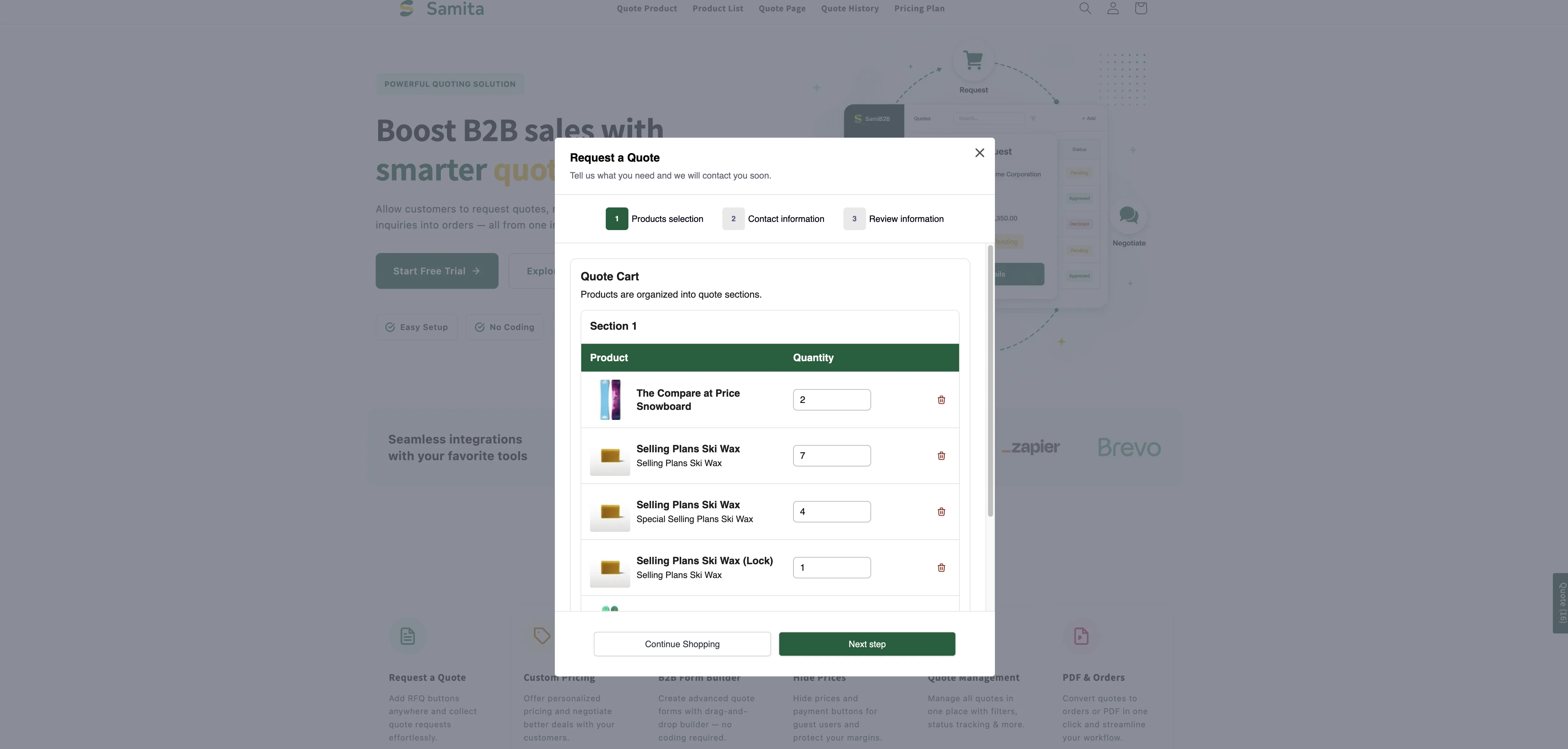
Section titled “Redirect to quote page”客户会被直接带到位于 /pages/request-for-quote 的报价购物车页面,页面标题为 Request a Quote,下方有一句“Tell us what you need and we will contact you soon.”,产品已列在他们的 Quote Cart 中。
如果将 Quote form appearance 设置为 Multiple step,客户会进入第 1 Products selection 步,并通过 Next step 继续,而 Continue Shopping 则供想继续浏览的客户使用。如果设置为 Single page,整个表单都在这一个页面上。无论哪种方式,请求都从该页面发送,请参阅 Request a Quote 页面。
此操作没有确认弹窗,报价页面本身就是确认。
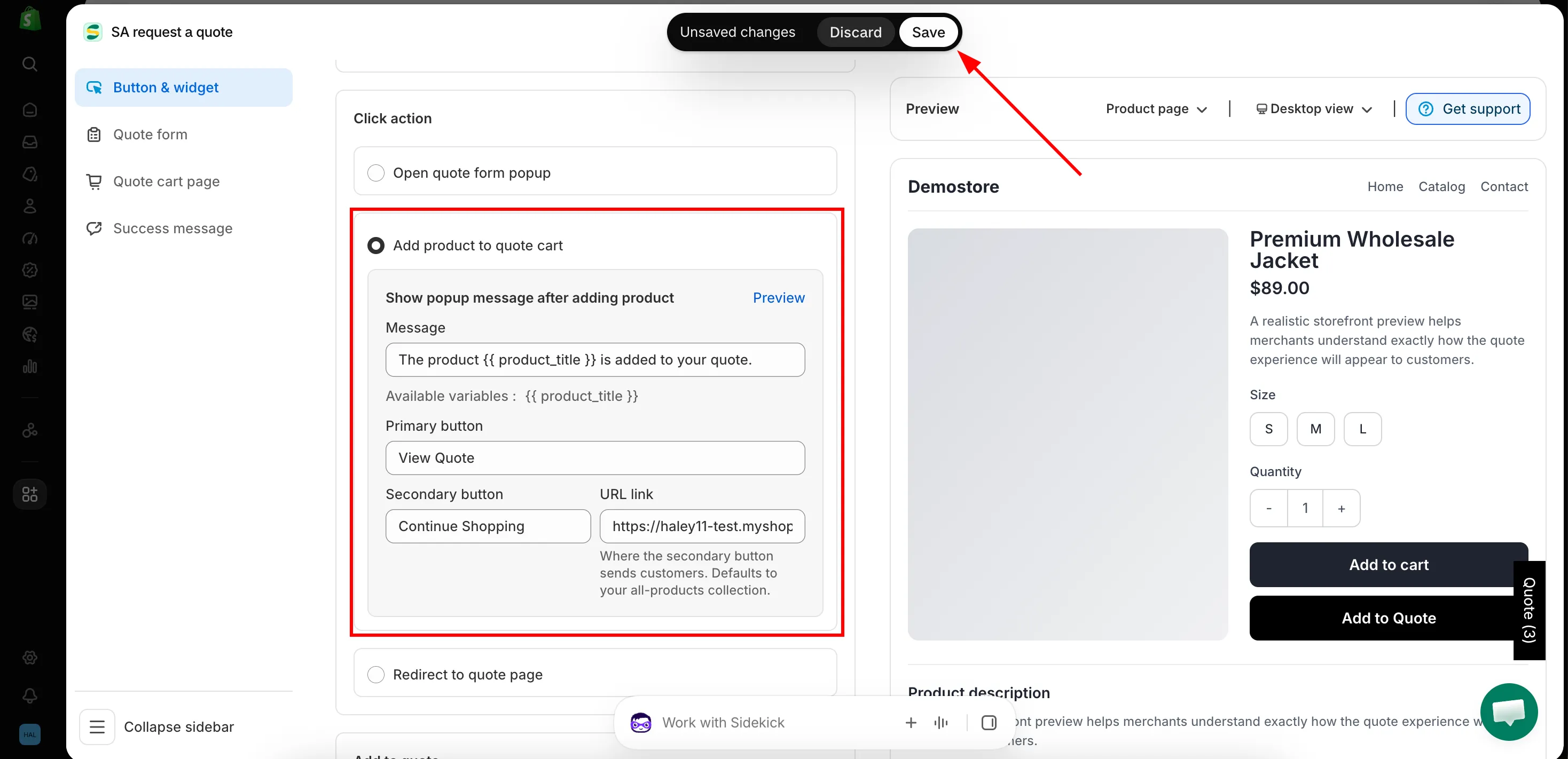
添加产品后,您可以显示一条简短的确认消息,让客户知道操作已成功。
该面板的标题为 Show popup message after adding product,右侧有一个 Preview 链接,无需离开编辑器即可查看弹窗效果。请填写以下字段:
| 字段 | 作用 |
|---|---|
| Message | 确认消息的文字。默认值为 The product {{ product_title }} is added to your quote. |
| Primary button | 弹窗中的主按钮。默认值为 View Quote。 |
| Secondary button | 让客户返回购物的按钮。默认值为 Continue Shopping。 |
| URL link | “Where the secondary button sends customers. Defaults to your all-products collection.” |
在 Message 下方,应用会列出 Available variables:{{ product_title }}。点击即可复制,然后将其粘贴到文字中需要显示产品名称的位置,例如 We have added {{ product_title }} to your quote request. 这是该消息唯一支持的变量。
在店面上,它显示为客户当前页面上方的一个小弹窗:其中是您的 Message(内含产品名称),以及两个按钮,View Quote 可直接前往报价,Continue Shopping 可继续浏览。

产品加入报价后,正式上线的店面上的弹窗。
报价的后续流程
Section titled “报价的后续流程”客户选好所有想要的产品后,会打开报价购物车页面,填写表单并发送请求。请求会出现在应用的 Quote list 中。他们填写的字段来自 Quote form 标签页。
客户发送请求时看到的内容来自同一编辑器的 Success message 标签页:Success message 包含确认内容,即 Thank you、“Thank you for submitting a request a quote!”和 Continue Shopping,而 After submit 可以改为将客户带到其他地方。
提交后将客户引导到您自己的页面
Section titled “提交后将客户引导到您自己的页面”如果您已编写了自己的感谢页面,Redirect to custom URL 会将客户带到该页面,而不是停留在确认信息上。
-
打开 Success message 标签页
Section titled “打开 Success message 标签页”在应用中,前往 Quote settings,点击 Customize,然后打开 Success message 标签页。
-
找到 After submit
Section titled “找到 After submit”滚动到 After submit 部分,开启 Redirect to custom URL。
-
输入页面 URL
Section titled “输入页面 URL”粘贴您希望客户到达的页面地址,例如您自己的感谢页面
https://your-store.com/pages/thank-you。请从该页面自己的地址栏复制,以确保地址有效。 -
点击编辑器右上角的 Save,然后在您自己的店面提交一份测试报价,确认跳转到了正确的页面。
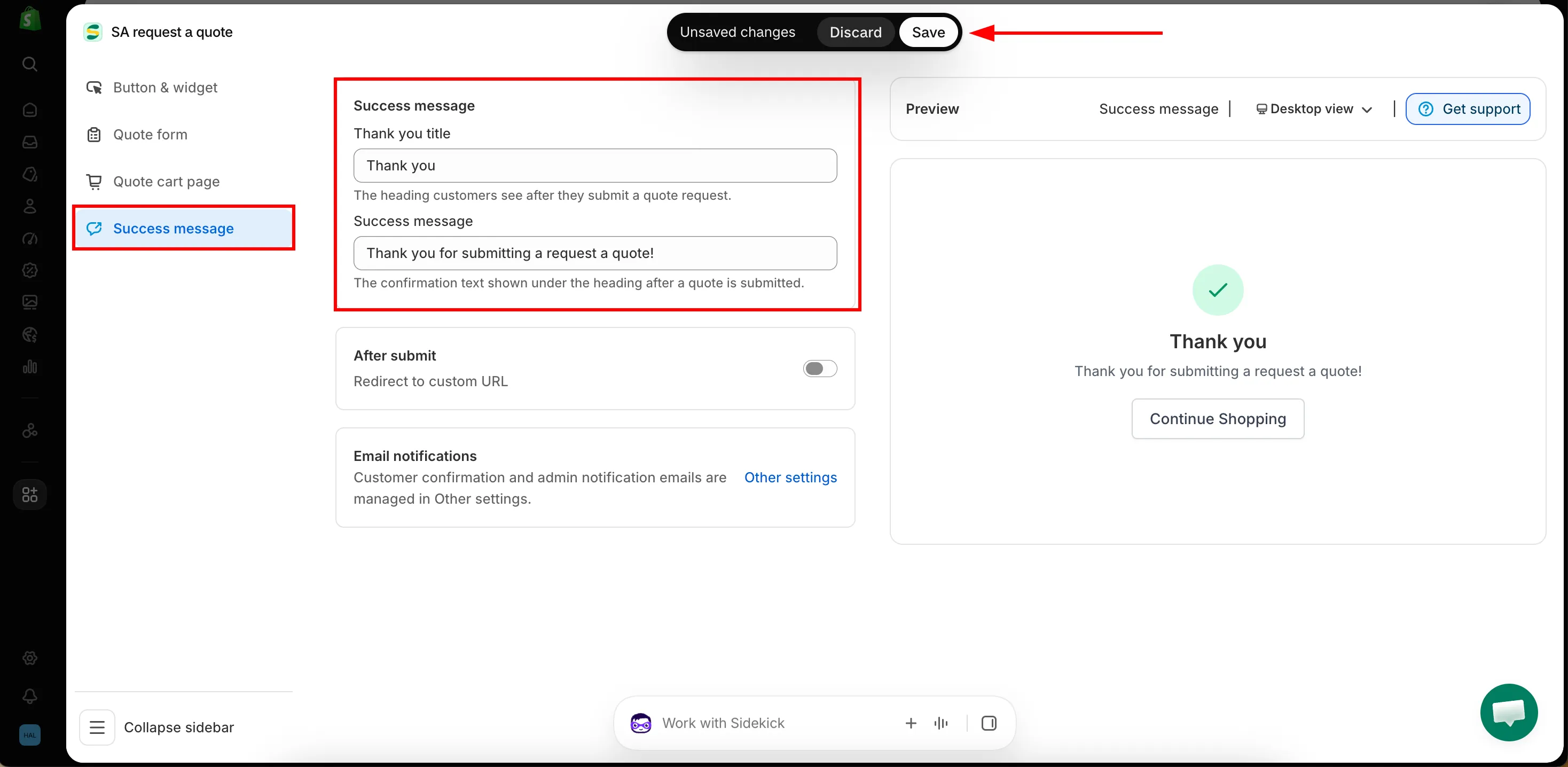
电子邮件通知 不是 在这里设置的。Success message 标签页只是指向它们:客户确认邮件和管理员通知邮件在 Other settings 中管理,请参阅 发送给客户的电子邮件。
如果某个点击操作的表现与本页描述不符,请告诉我们您选择了哪一个以及发生了什么,请参阅 联系支持。
- 浮动报价小组件:让客户随时返回报价购物车的浮动入口
- 更改按钮文字和颜色:按钮本身的文字和外观
- Request a Quote 页面:客户到达的报价购物车页面