
转换为草稿订单
对已接受的询价使用 Convert to Order,以便在 Shopify 中向客户开具发票并收款。
这是询价从沟通变成销售的环节。询价详情页右上角的 Convert to Order 会将商定的价格交给 Shopify,生成一个草稿订单,您可以像处理其他订单一样为其开具发票。
此操作需要在询价内部进行。Quotes 列表中没有转换操作,那里的四个行操作是 Download PDF、Resend email、Duplicate quote 和 Delete,因此第一步始终是打开该请求。
-
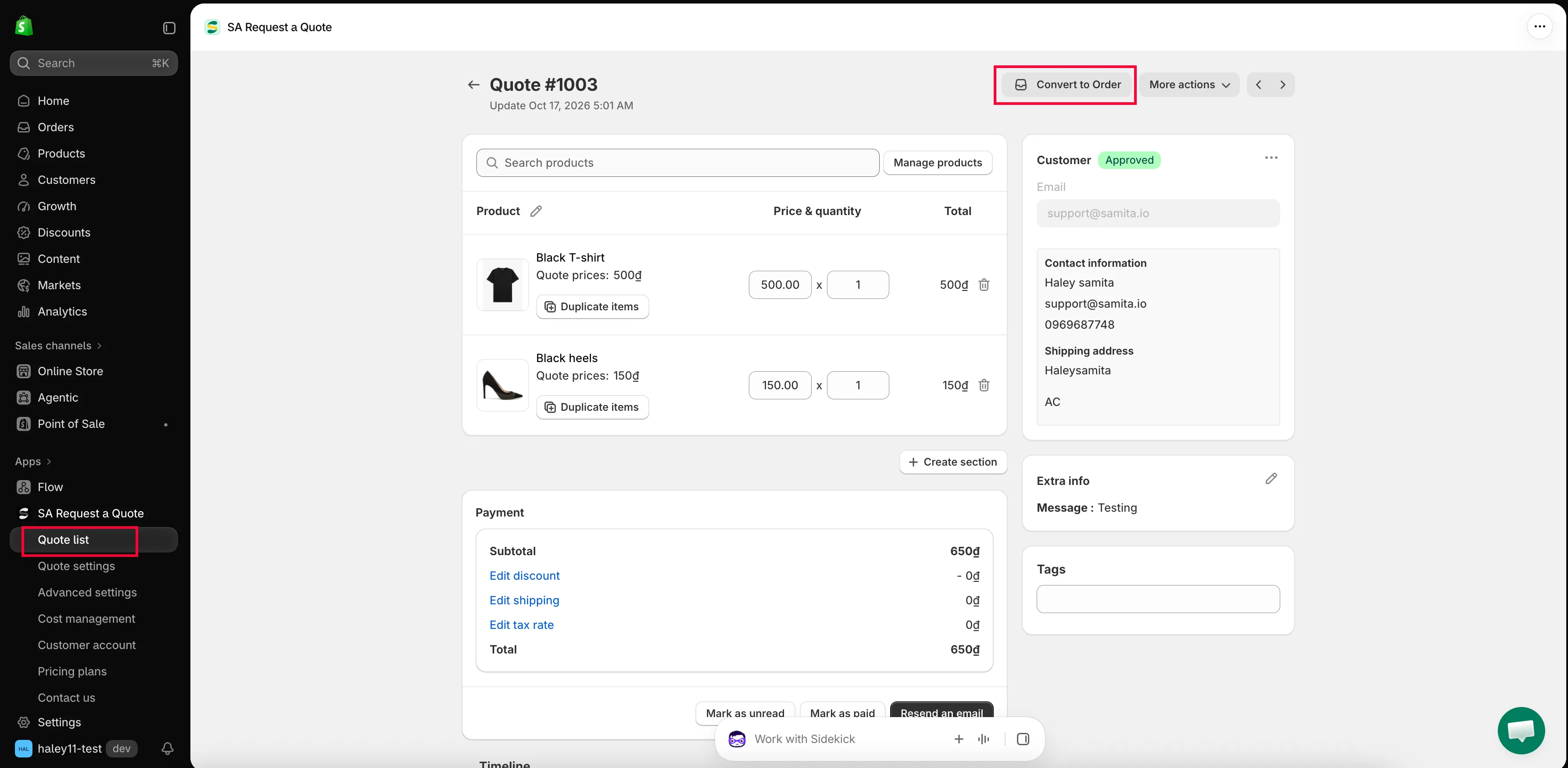
在应用导航中进入 Quote list,然后在 Quotes 页面上点击该询价所在的行。点击行的任意位置都可以打开它,没有需要悬停才能看到的单独 Edit 按钮。
详情页会打开,标题为 Quote # 加上编号,下方有一行 Update,显示上次更改的时间。
-
逐行检查商品明细表,即 Products、Price & quantity 和 Total。每个价格和数量都必须是您实际商定的,因为草稿订单将沿用这些内容。每一行都会显示其 SKU,因此您可以确认它是正确的多属性。
如有遗漏,现在就补上。表格上方的字段显示为 Search products,输入内容即可查找产品;旁边的 Manage products 会打开选择器,让您可以一次勾选多个。一行上的 Duplicate items 会复制该行,而不必重新输入;Create section 可以在较长的询价单中对各行进行分组。
-
检查 Payment 面板
Section titled “检查 Payment 面板”在产品下方,检查 Subtotal,然后是三个金额链接,在设置之前显示为 Add discount、Add shipping 和 Add tax rate,设置之后显示为 Edit discount、Edit shipping 和 Edit tax rate,最后是 Total。
该 Total 是客户接受的金额,因此这个数字必须正确。
-
点击 Convert to Order
Section titled “点击 Convert to Order”Convert to Order 位于右上角,紧挨着 More actions。
-
在弹出窗口中确认
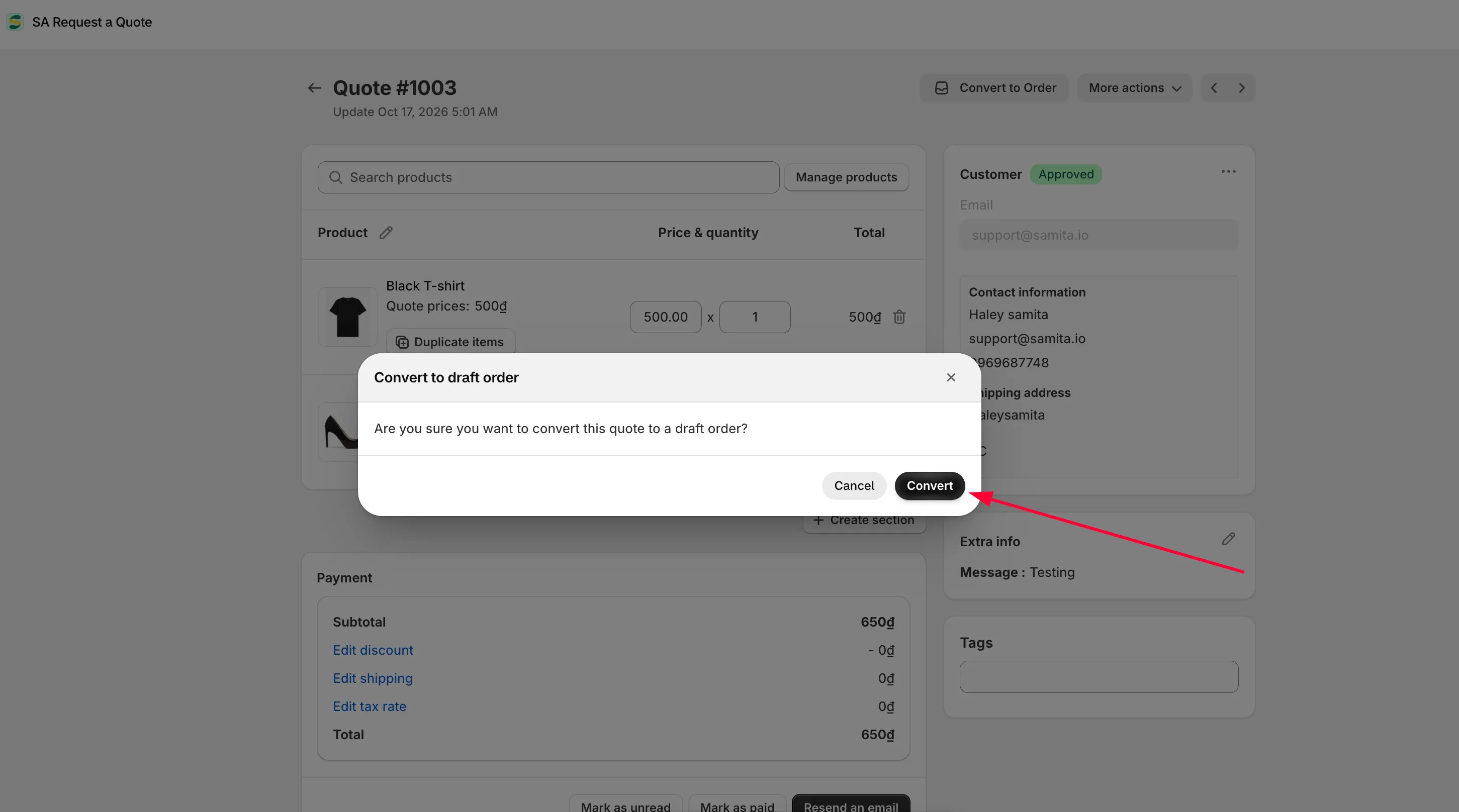
Section titled “在弹出窗口中确认”点击该按钮并不会立即转换任何内容。会弹出一个标题为 Convert to draft order 的窗口,询问 “Are you sure you want to convert this quote to a draft order?”
点击 Convert 继续,或点击 Cancel 退出,不会产生任何更改。
-
打开它创建的草稿订单
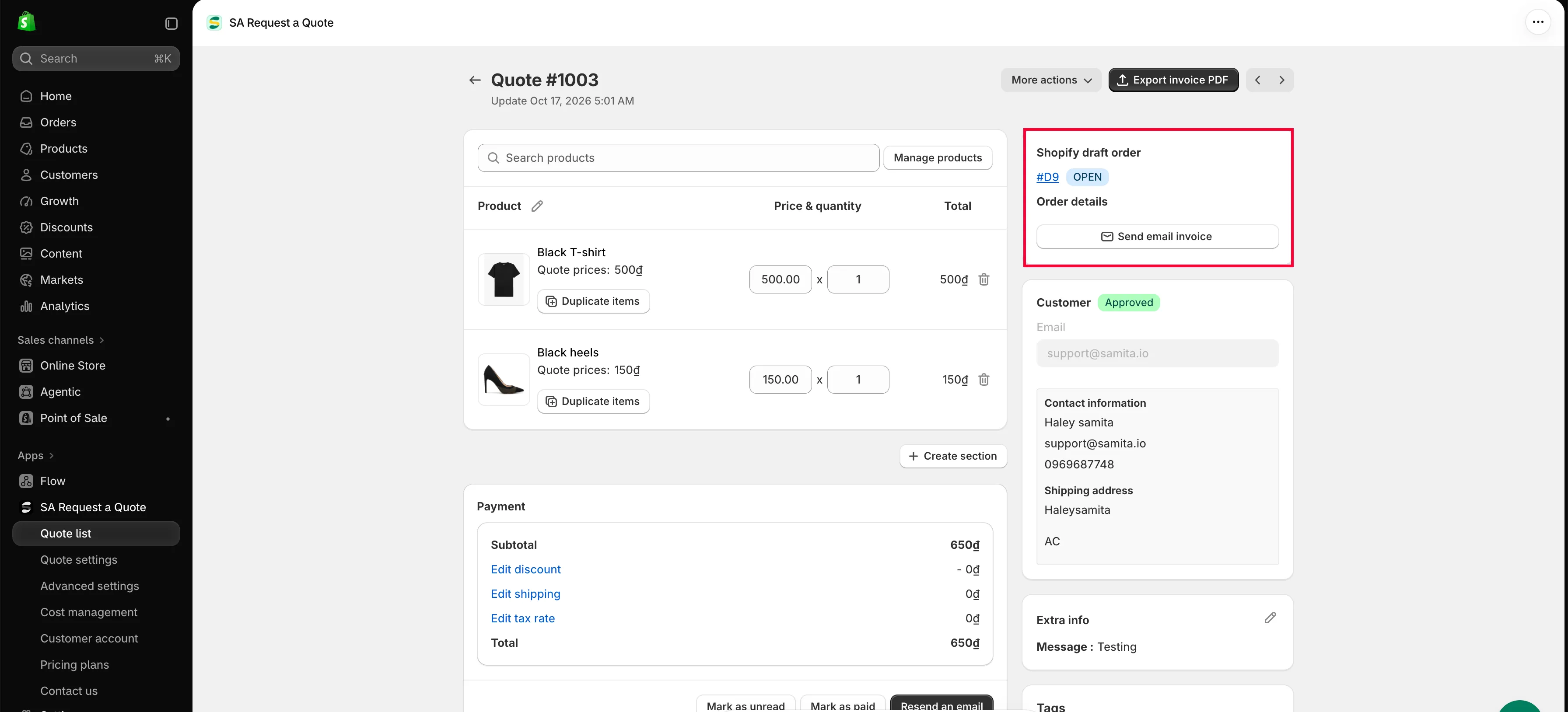
Section titled “打开它创建的草稿订单”运行完成后,询价单右侧栏中会出现一张 Shopify draft order 卡片。这张卡片就是您回到刚创建的订单的入口:
- 草稿订单编号(例如 #D26),是直接通往您 Shopify 后台中该订单的链接
- 编号旁边的状态徽章,开具发票后显示为 INVOICE_SENT
- 一行 Order details,显示订单编号及其付款状态(草稿订单变为正式订单后出现)
- 一个 Send email invoice 按钮
此时页面顶部的 Convert to Order 本身会消失,因为该询价已经转换。取而代之的是,右上角的按钮变为 Export invoice PDF。
-
向客户开具发票
Section titled “向客户开具发票”有两种方式,最终殊途同归。
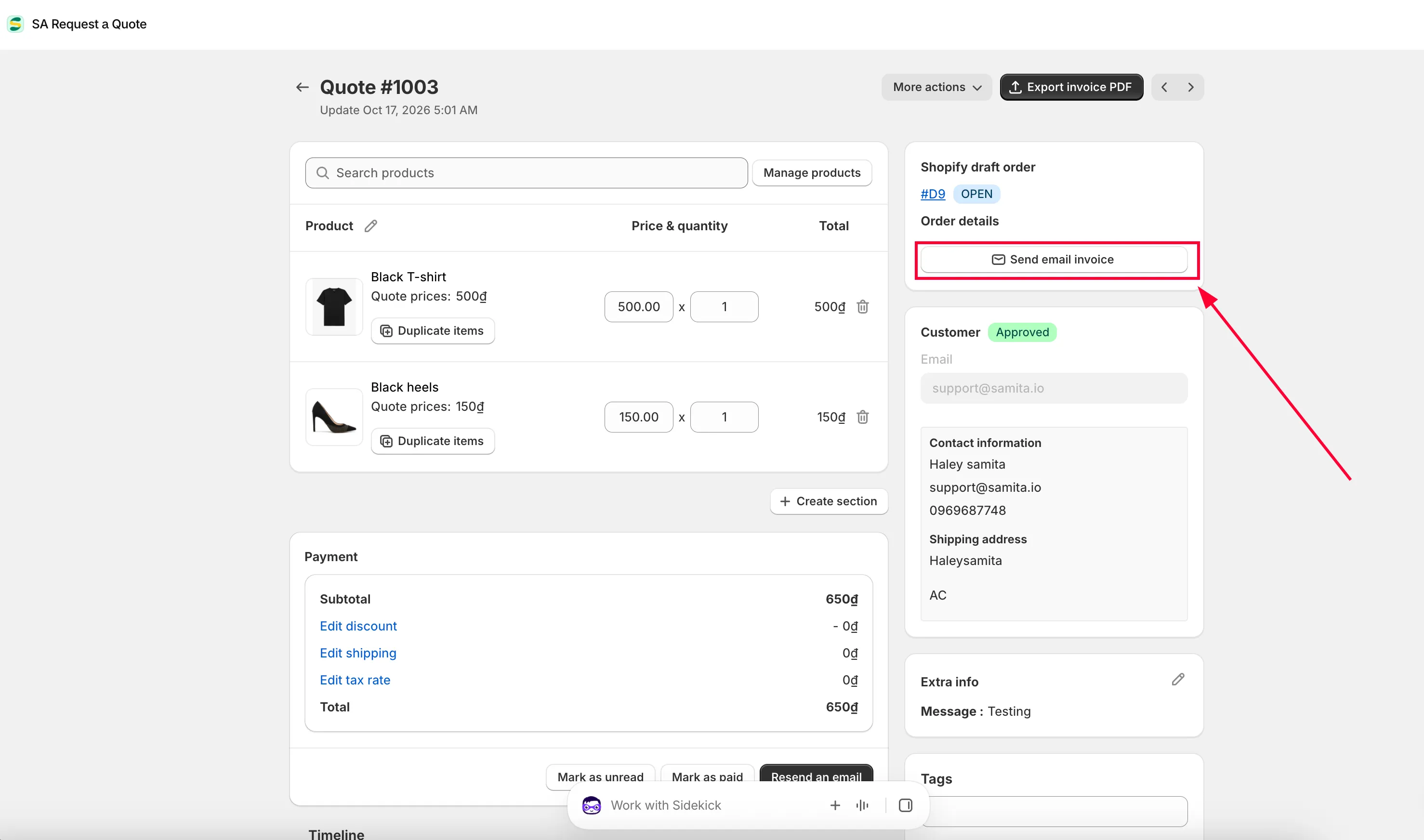
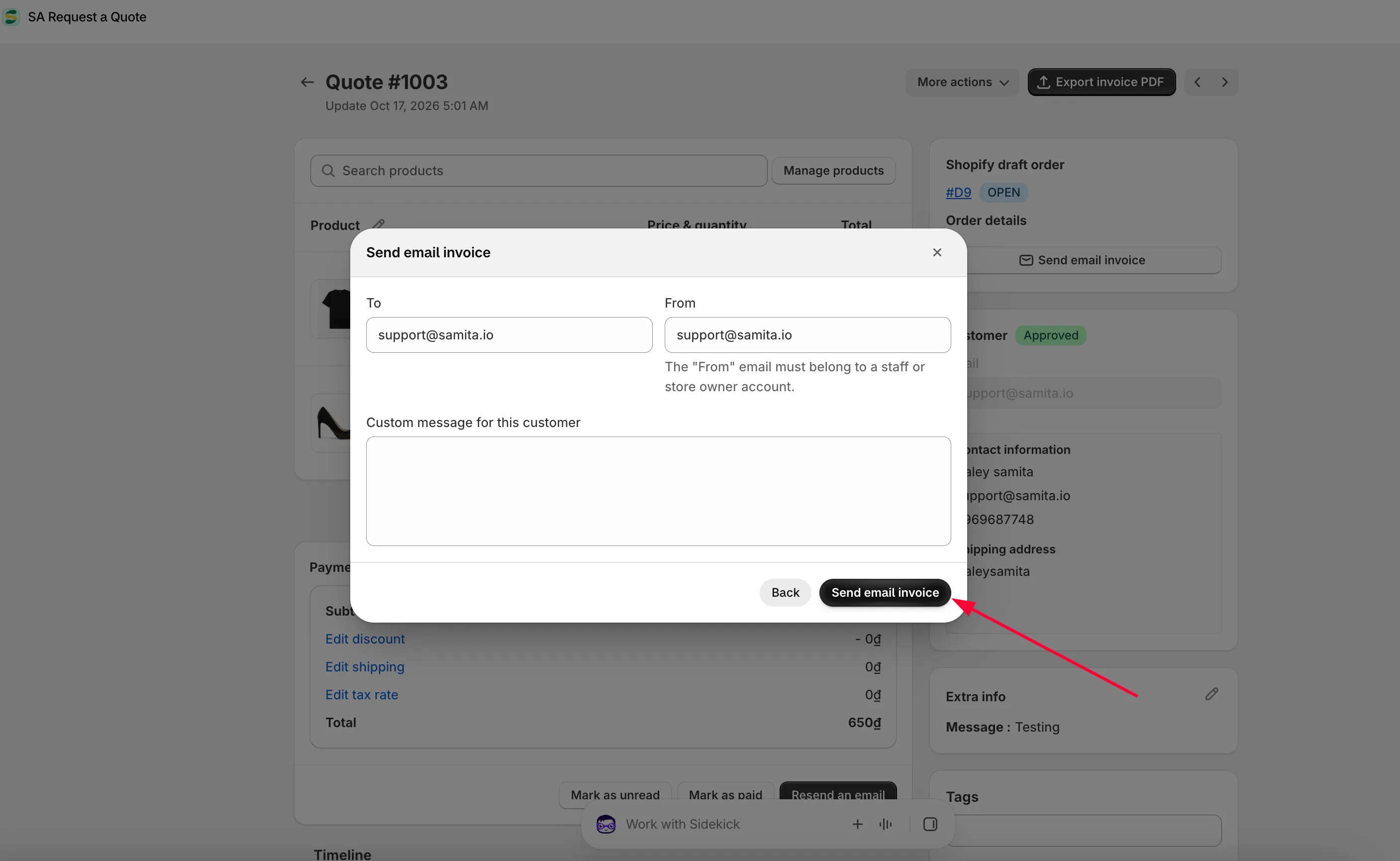
从询价单中操作。 点击 Shopify draft order 卡片上的 Send email invoice。会弹出一个窗口,包含 To(客户)、From(“must belong to a staff or store owner account”)和 Custom message for this customer。填写后点击 Send email invoice,或点击 Back 放弃。
从 Shopify 中操作。 点击同一张卡片上的草稿订单编号,然后像处理其他草稿订单一样,在 Shopify 后台中开具发票并收款。
-
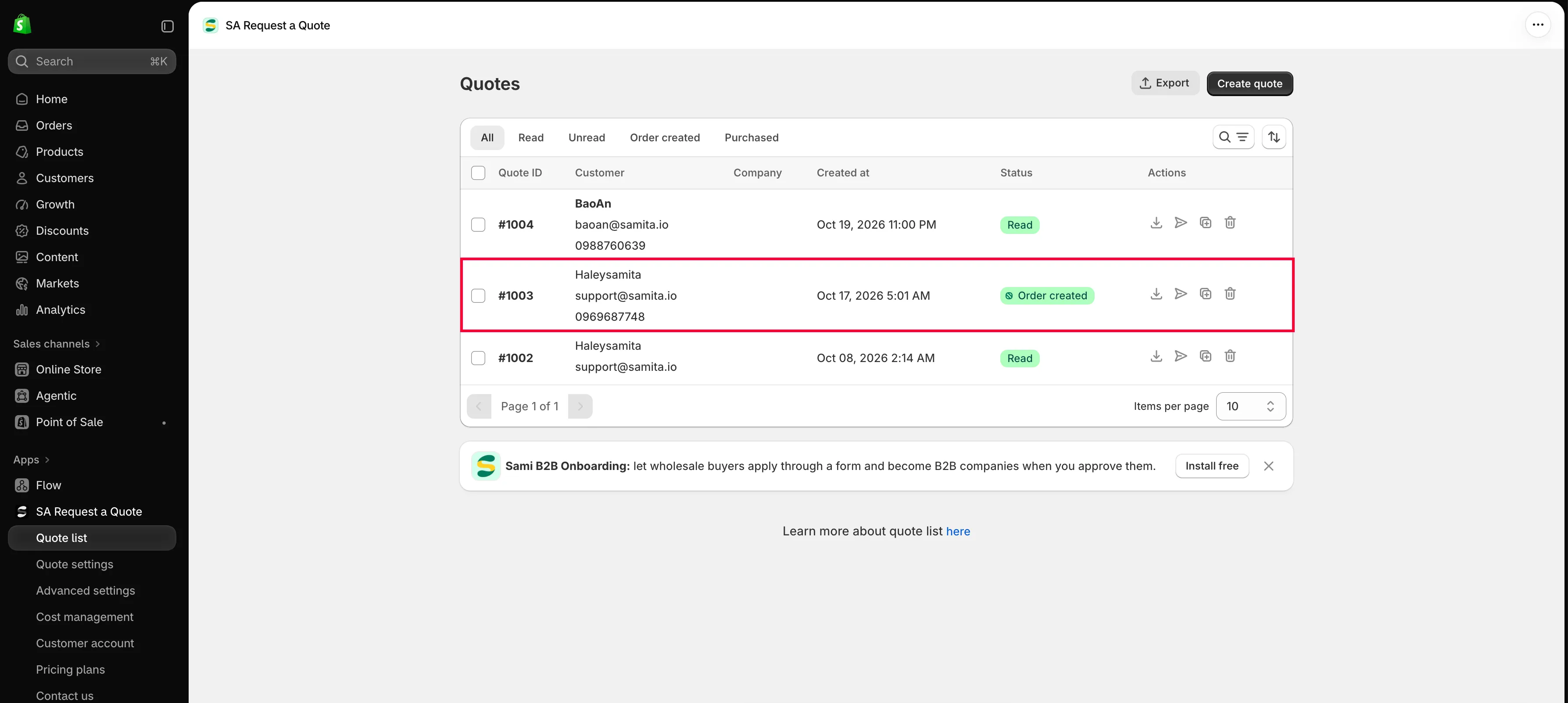
询价会移至 Quotes 页面上的 Order created 标签页,客户付款后移至 Purchased。Mark as paid 位于 Payment 面板底部,紧挨着 Mark as unread 和 Resend an email,用于在您通过其他方式收款时手动记录付款。
如果 Convert to Order 呈灰色
Section titled “如果 Convert to Order 呈灰色”这是套餐限制,而不是故障。当某项功能不在您的套餐中时,应用会禁用该控件并显示一行带锁图标的提示 “🔐 This feature is available on …”,并附有通往包含该功能的套餐的链接。询价和商店都没有任何问题。
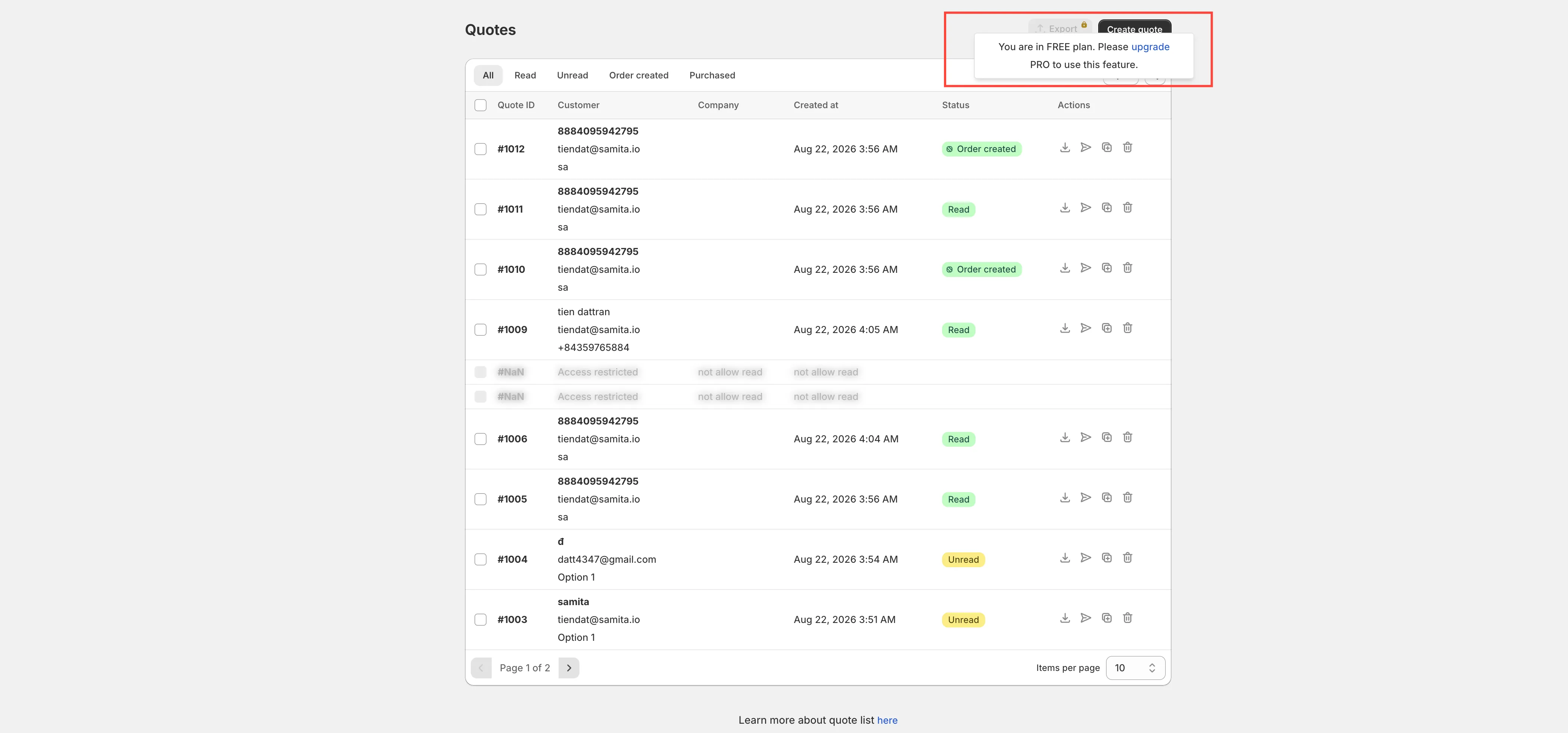
在不包含此功能的套餐中,无法转换询价。
请先确认对方确实已同意
Section titled “请先确认对方确实已同意”转换不会给任何人发送电子邮件。它只是一个记账步骤,因此客户应该已经看过您将要向其收取的价格。
工作顺序是:为询价定价,通过 Resend an email 发送,等待回复,然后再转换。如果对方要求修改,请在转换之前编辑各行并重新发送,请参阅 发送报价单。
趁记忆犹新,请在 Timeline 评论框中记录商定的内容。“Only you and your staff can see comments”,因此您允许的折扣或批准人可以放心地通过 Post 记录在那里。
转换时会发生什么
Section titled “转换时会发生什么”| 内容 | 结果 |
|---|---|
| 在 Shopify 中创建草稿订单 | 包含您商定的产品、数量和价格,而不是标价。 |
| 询价单上出现 Shopify draft order 卡片 | 带有草稿订单编号链接、状态徽章和 Send email invoice。 |
| 询价单顶部发生变化 | Convert to Order 被 Export invoice PDF 取代。 |
| 询价状态发生变化 | 它会显示在 Order created 下,付款后显示在 Purchased 下。 |
Quotes 列表中 Status 列的徽章也遵循同样的流程:转换运行期间为 Converting,随着销售推进,依次变为 Order created、Invoice sent、Paid 和 Fulfilled。
折扣、运费和税费
Section titled “折扣、运费和税费”任何改变询价金额的内容,都在应用导航中的 Cost management 下设置,它有三个标签页。
| 标签页 | 您在其中设置的内容 |
|---|---|
| Discount | “Add discount codes and automatic discounts that apply to quotes”,使用 Create discount。 |
| Shipping | Select options:Do not apply this setting、Use Shopify shipping rates 或 Custom shipping rates based on quote price。另外还有 Shipping label。 |
| Tax | Use Shopify tax rates:“Displays tax on the quote form based on your Shopify tax settings”。 |
在转换之前先设置好这些内容,可以省去事后手动调整订单的麻烦。在单个询价单上,Payment 面板中的 discount、shipping 和 tax rate 链接就是这三项金额所在的位置。
Advanced settings > PDF template 下的 Invoice PDF 模板是 “used to convert a draft order to a PDF file” 的模板。它就是已转换询价单顶部的 Export invoice PDF 所生成的内容,因此值得在首次转换之前先设置好,请参阅 自定义发票 PDF。
仪表板的 Analytics overview 会在您选择的日期范围内显示 Completed orders、Total draft orders 和 Order value,让您看到有多少询价真正转化为收入。
- 自定义发票 PDF:设置发票文档
- 将询价导出为 CSV:汇总您的询价报告
- 套餐对比:各套餐包含的内容