
产品页面上的报价按钮
在产品页面显示报价按钮,并精确选择它相对于购买按钮的位置。
这是收集报价最常见的方式。按钮位于产品页面上,靠近常规的购买按钮。客户点击按钮并填写您的表单,请求就会出现在您的 Quote list 中。
按钮的位置由一个下拉菜单决定,因此您可以将它放在购买按钮的下方、上方、旁边,也可以取代购买按钮,或者完全不显示。
-
打开按钮设置
Section titled “打开按钮设置”在应用中,前往 Quote settings 并点击 Customize,然后打开 Button & widget 标签页。
-
找到 Button position
Section titled “找到 Button position”滚动到 Button position,打开 Product page button position 下拉菜单。
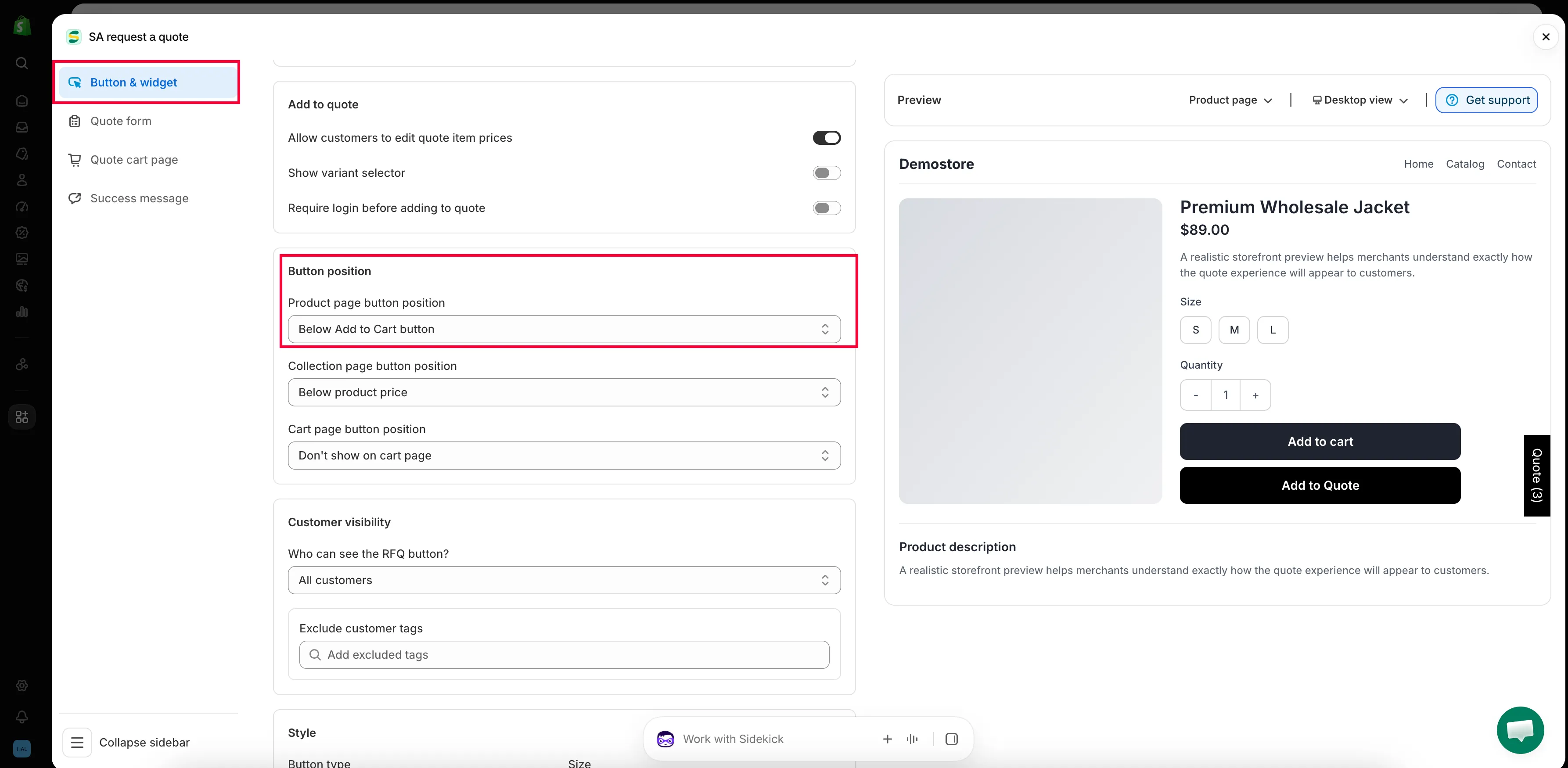
-
选择按钮的位置
Section titled “选择按钮的位置”选择适合您模板的选项,下表对每个选项都有说明。
-
查看预览,然后保存
Section titled “查看预览,然后保存”设置旁边的 Preview 面板会随您的操作实时更新,并提供桌面端和移动端切换按钮,方便您两种效果都检查。保存更改,然后在您的店面打开一个产品。

正式上线的产品页面上的报价按钮。
各个位置的效果
Section titled “各个位置的效果”| 选项 | 客户看到的内容 |
|---|---|
| Below Add to Cart button | 报价按钮显示在购买按钮下方,因此常规的购买路径仍然排在首位。在大多数模板中干扰最小。 |
| Above Add to Cart button | 报价按钮排在最前面。当询价是页面上的主要操作时,请使用此项。 |
| Replace Add to Cart button | 报价按钮取代 Add to Cart,因此该产品只能报价,无法购买。 |
| Beside Add to Cart button | 两个按钮并排显示。保留此选项前,请先在手机上检查效果。 |
| Don't show on product pages | 产品页面上没有报价按钮。如果您只从产品系列页面或购物车页面收集报价,请使用此项。 |
按钮的文字和外观
Section titled “按钮的文字和外观”文字来自同一标签页上的 Button text,默认值为 Add to Quote。颜色、形状和大小在 Style 部分设置。两者都详见 更改按钮文字和颜色。
如果按钮没有出现
Section titled “如果按钮没有出现”请按顺序逐项排查:
- 模板中未启用应用嵌入。 这是目前最常见的原因,请参阅 在模板中启用应用。
- 该产品不是您的报价产品。 请在 Quote settings 页面检查 Select quote products,参阅 选择可报价产品。
- 访客没有查看权限。 Who can see the RFQ button? 可以将按钮限制为仅已登录的客户可见,请参阅 要求登录后才能询价。
- 您编辑的是未发布的模板。 请预览该模板,或在正式上线的模板上启用应用嵌入。
更多详情请参阅 故障排除。
- 更改按钮文字和颜色:更改文字和外观
- 设置点击后的行为:选择点击后发生的操作
- 产品系列页面上的报价按钮:同时在产品系列页面添加该按钮