
在模板中启用应用
使用控制面板设置指南的第一步,在您的模板中开启应用嵌入,让报价按钮和表单显示给客户。
在您允许之前,Shopify 会让应用在模板中保持关闭状态。在此之前,应用在后台可以正常使用,但客户在店面看不到任何内容。
这项工作分为两半,商家通常只完成了前一半。您在应用中开始,但要在 Shopify 的模板编辑器中完成,并且只有在那里点击 Save 后才算完成。
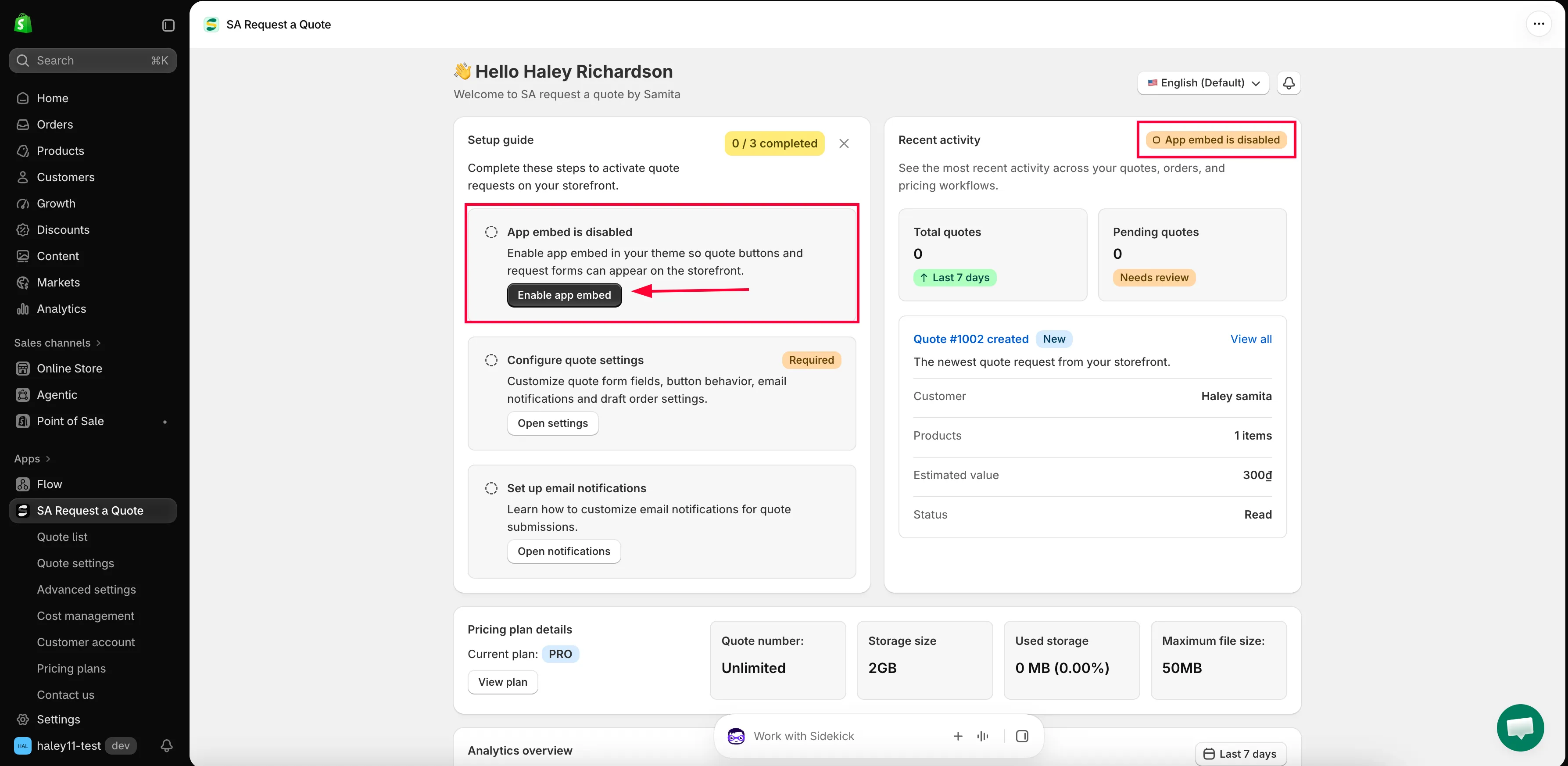
打开应用后,您会进入它的控制面板。那里的 Setup guide(“Complete these steps to activate quote requests on your storefront.”)共有三个步骤,徽章会以 n / 3 completed 的形式显示已完成的步骤数。
第一步与模板有关。在您开启之前,它显示为 App embed is disabled,并附有说明:“Enable app embed in your theme so quote buttons and request forms can appear on the storefront.”
-
在 Shopify 后台中,前往“应用”并打开 SA Request a Quote。首先打开的是控制面板。
-
点击 Enable app embed
Section titled “点击 Enable app embed”在 Setup guide 中找到显示 App embed is disabled 的步骤,然后点击 Enable app embed。
-
在模板中开启嵌入
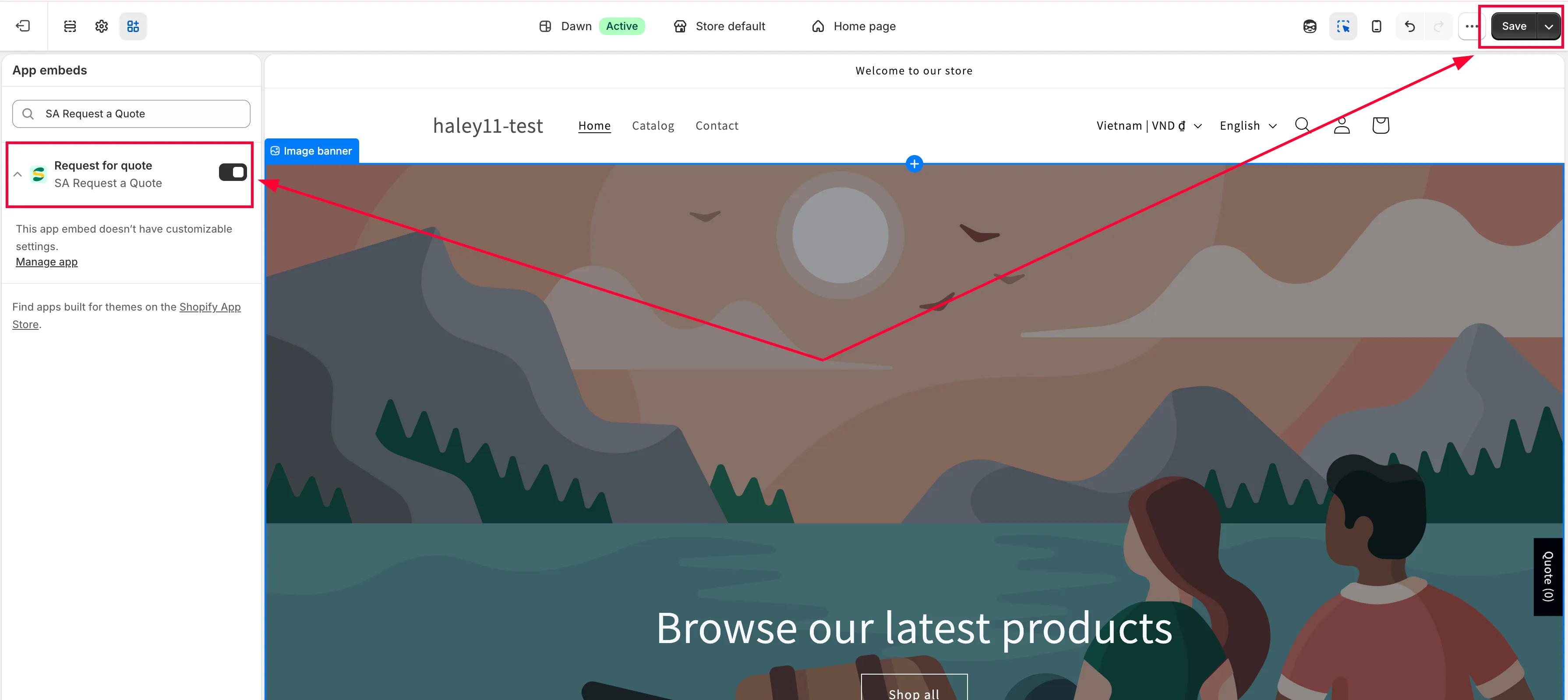
Section titled “在模板中开启嵌入”Shopify 会把您从应用带到您模板的 自定义 页面,应用的嵌入已准备就绪。
- 在左侧面板中找到 应用嵌入 部分。
- 在其中找到该应用所在的行,并打开它的开关。
- 点击页面右上角的 Save。
-
检查步骤是否已变化
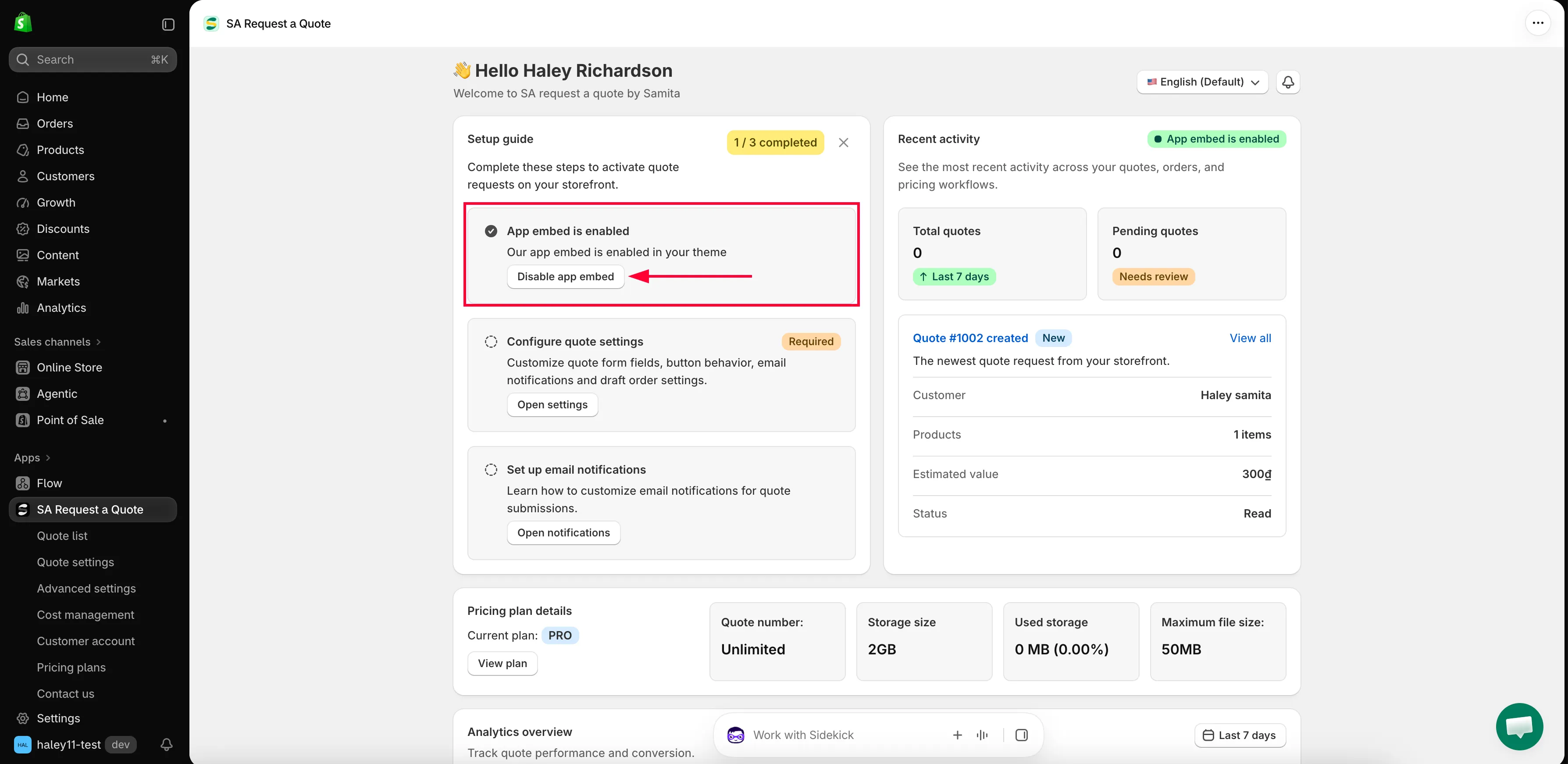
Section titled “检查步骤是否已变化”返回应用。该步骤现在显示为 App embed is enabled,Setup guide 顶部的徽章也会多计一个已完成的步骤。
每个步骤左侧还有一个圆形图标。点击它即可勾选该步骤,将鼠标悬停时,提示文字显示为 Mark as done,对已勾选的步骤则显示为 Mark as not done。没有带这个名称的按钮,因此请查找该图标,而不是文字。它只会改变 Setup guide,并不会在您的模板中开启任何内容,因此只用于整理记录,不能代替开关。
-
查看您的店面
Section titled “查看您的店面”打开一个您已设为可报价的产品。您的报价按钮会出现在您选择的位置,并使用您的 Button text,除非您已更改,否则为 Add to Quote。

开启嵌入后,报价按钮会显示在您的产品页面上。
如果仍然没有显示
Section titled “如果仍然没有显示”| 发生了什么 | 应该怎么做 |
|---|---|
| 您打开了开关,但店面没有任何变化 | 返回 自定义 页面,检查右上角的 Save 是否已点击。未保存的开关不会起任何作用。 |
| 应用仍然显示 App embed is disabled | 您可能把嵌入保存到了另一个模板中。请在实际已发布的模板中打开 应用嵌入,检查那里的开关。 |
| 嵌入已开启,但某个产品上缺少按钮 | 该产品可能不在您的可报价选择范围内。请参阅 选择可报价产品。 |
| 仅在产品系列页面上缺少按钮 | 在许多新版模板中,按钮附着在模板的快速添加控件上:只有将鼠标悬停在产品卡片上时才会出现,而且是小图标,而不是带文字的按钮。 |
如果您想在不卸载应用的情况下,让它不再显示在店面上:
-
点击 Disable app embed
Section titled “点击 Disable app embed”在控制面板的 Setup guide 中,第一步显示为 App embed is enabled。点击 Disable app embed。
-
在模板中关闭嵌入
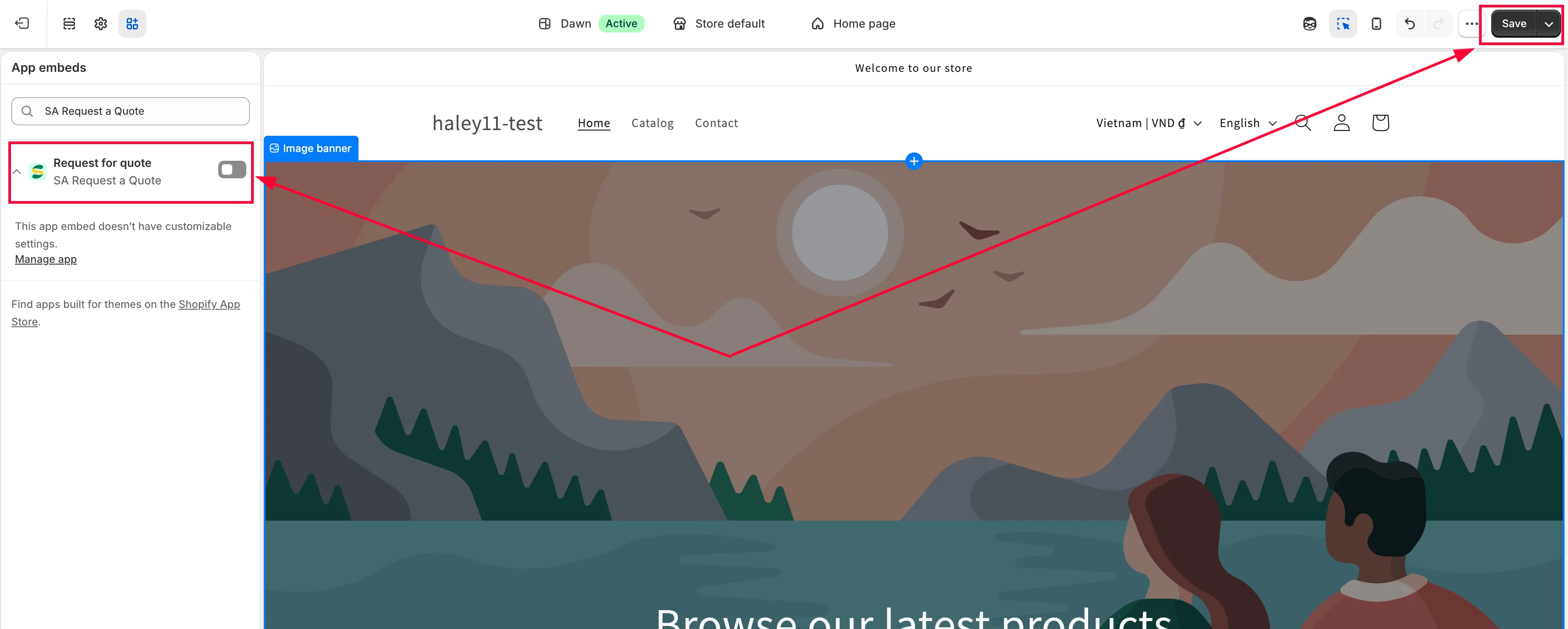
Section titled “在模板中关闭嵌入”Shopify 会再次带您进入 自定义 页面。在左侧面板中打开 应用嵌入,关闭该应用的开关,然后点击右上角的 Save。
-
回到应用中,该步骤显示为 App embed is disabled。您的报价按钮和隐藏价格规则不再作用于您的店面。
您的报价和设置会被保留,关闭嵌入只会停止店面端的功能。您可以随时重新开启。