
翻译店面文字
使用 Advanced settings 中的 Translations AI,将客户看到的所有内容翻译成您在 Shopify 中发布的语言。
如果您以多种语言销售,报价体验也应当随之调整。您无需逐项翻译,Translations AI 可以一次涵盖全部内容。
该设置位于 Advanced settings 的 Translations 标签页。应用对它的描述是:“Translate everything your customers see — quote form, storefront text and both quote emails. Languages come from Settings → Languages.”
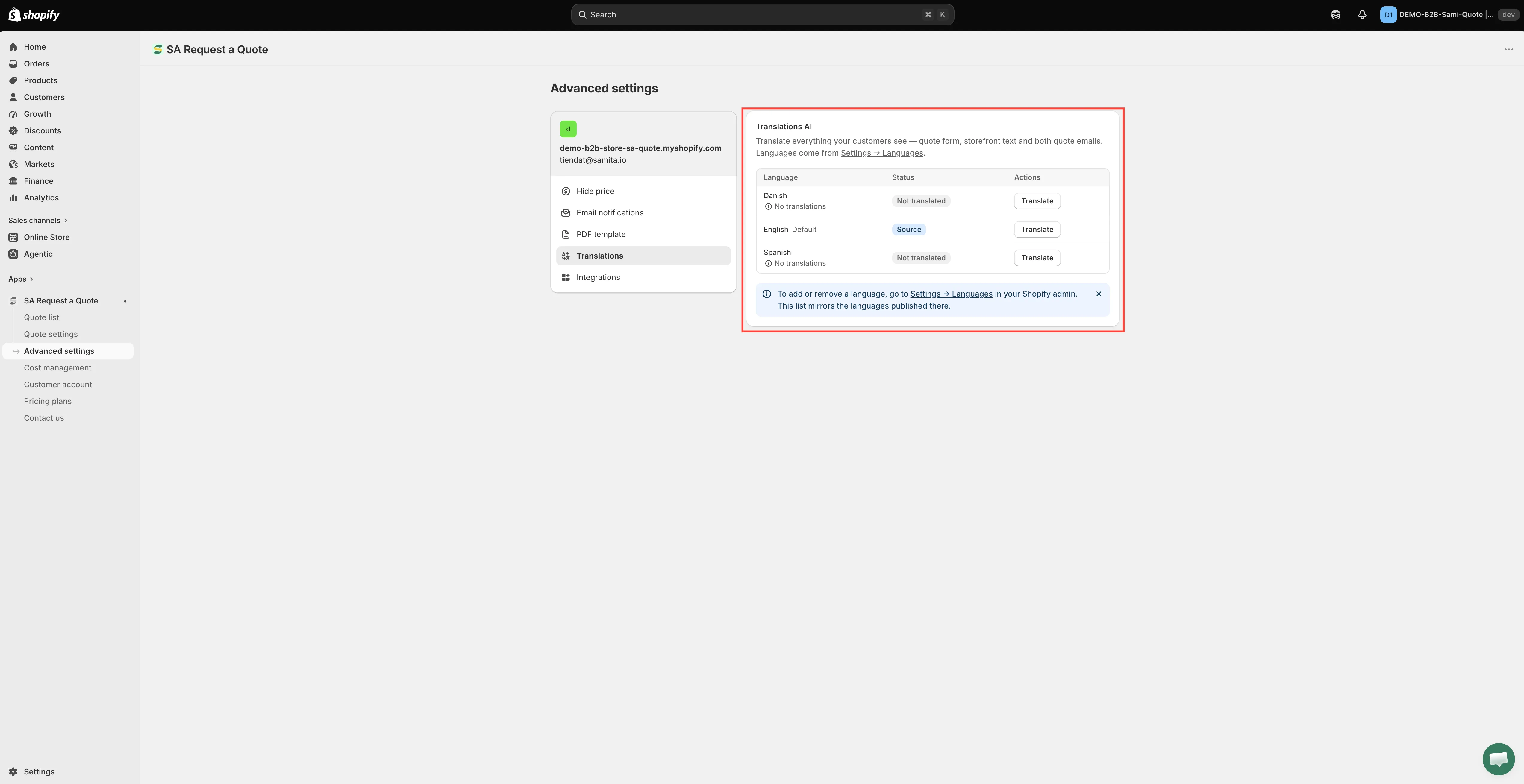
语言来自 Shopify,此表格是您翻译这些语言的地方。
语言来自 Shopify
Section titled “语言来自 Shopify”应用本身不保存语言列表。它会同步您的商店发布的语言,因此在这里无需添加任何内容。
这意味着工作顺序是单向的:先在 Shopify 中发布语言,再在应用中翻译。您没有发布的语言不会出现在表格中。
先确保源文本正确
Section titled “先确保源文本正确”该表格有三列:Language、Status 和 Actions。标记为 Default 的行状态为 Source,所有其他语言都是根据这段文字翻译而来的。在默认语言为英语的商店中,该行显示为 English — Default — Source。
由于一切都基于源文本生成,之后修改的文字需要重新翻译。因此,请在翻译之前先确定好默认语言的文字:
| 源文本 | 在哪里编写 |
|---|---|
| Button text,以及添加产品后显示的 Message | Quote settings > Customize > Button & widget |
| 报价表单的字段和区块 | Quote settings > Customize > Quote form |
| 两封报价邮件 | Advanced settings > Email notifications |
翻译一种语言
Section titled “翻译一种语言”-
在 Shopify 中发布语言
Section titled “在 Shopify 中发布语言”在 Shopify 后台中前往 设置 > 语言,发布您销售所用的语言。
-
打开 Translations 标签页
Section titled “打开 Translations 标签页”在应用中前往 Advanced settings 并打开 Translations 标签页。
-
在表格中找到该语言
Section titled “在表格中找到该语言”在 Language 列中查找。您商店的默认语言也在其中,标记为 Default,状态为 Source,因此请在翻译之前先确认好这段文字。
-
在该行使用 Translate
Section titled “在该行使用 Translate”点击 Actions 列中的 Translate。一次点击即可同时涵盖报价表单、店面文字和两封报价邮件,此标签页上没有单独针对邮件或各个区块的入口,所以一次操作就能全部完成。
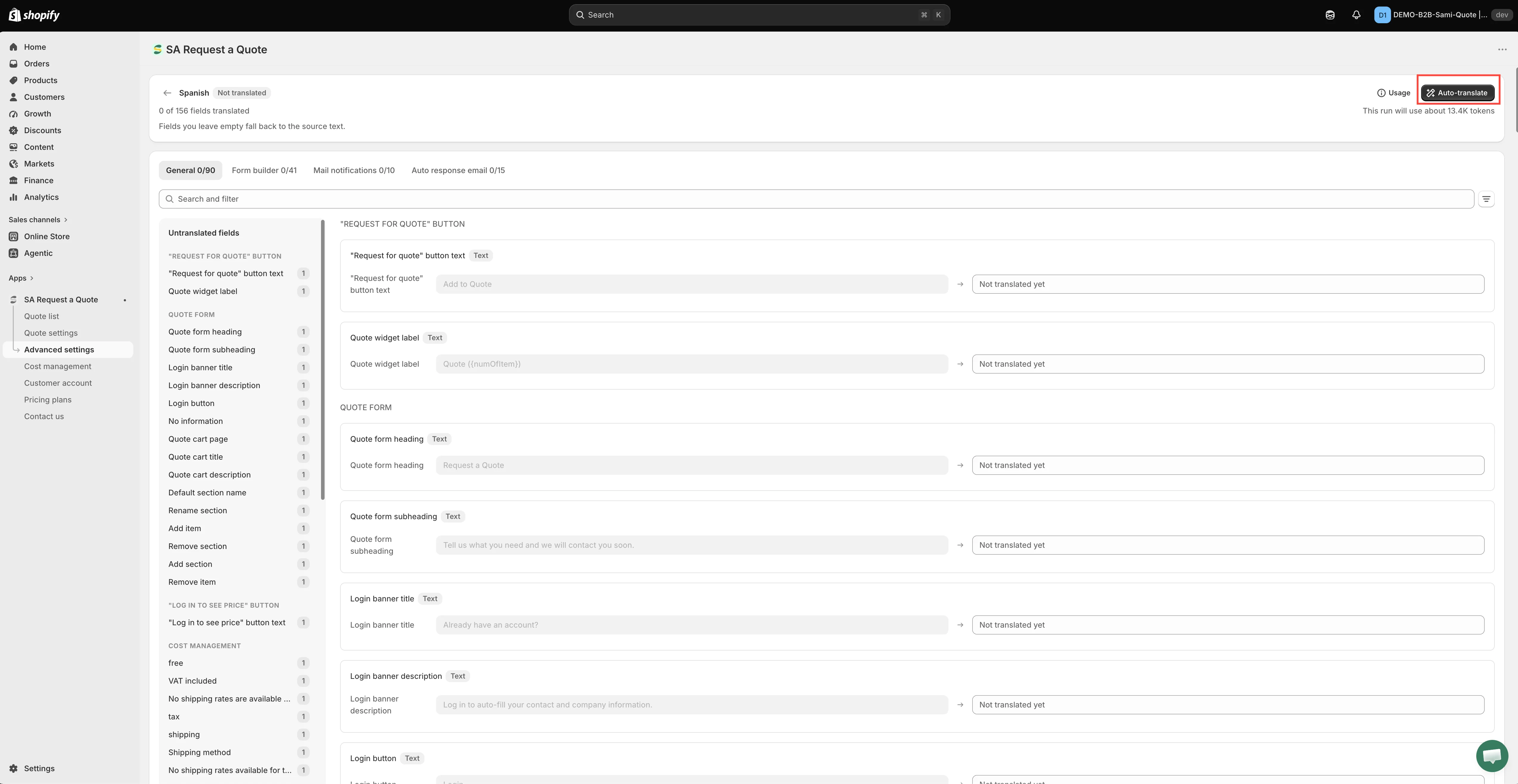
Translate 会为客户阅读的每一条字符串打开一个字段。
-
保存之前先阅读结果
Section titled “保存之前先阅读结果”机器翻译只是初稿,而不是定稿。请以审视您自己英文文字的眼光来阅读翻译结果,尤其是按钮文字和邮件主题行,因为这是客户最先接触到的两条字符串。
然后在离开此界面之前保存您的工作。未保存的翻译看起来和翻译没有生效完全一样,您会去寻找一个并不存在的错误。
-
在店面中回读
Section titled “在店面中回读”将您的店面切换到该语言,并像客户一样完整走一遍报价请求,从按钮到确认邮件。请给自己发送一次真实的测试请求,邮件也是您刚才翻译的一部分,而且是您在后台看不到的部分。
示例:英语商店添加丹麦语
Section titled “示例:英语商店添加丹麦语”假设您的报价按钮目前显示 Request a Quote,并且您刚刚开始向丹麦销售。依次操作如下:
- 先修改英文。 Quote settings > Customize > Button & widget > Button text。这里的内容就是丹麦语译文的来源,所以现在就确定好,之后再改,丹麦语就得重做。
- 在 Shopify 中发布丹麦语。 在 Shopify 后台的 设置 > 语言 中操作。在此之前,丹麦语根本不会出现在应用的表格中。
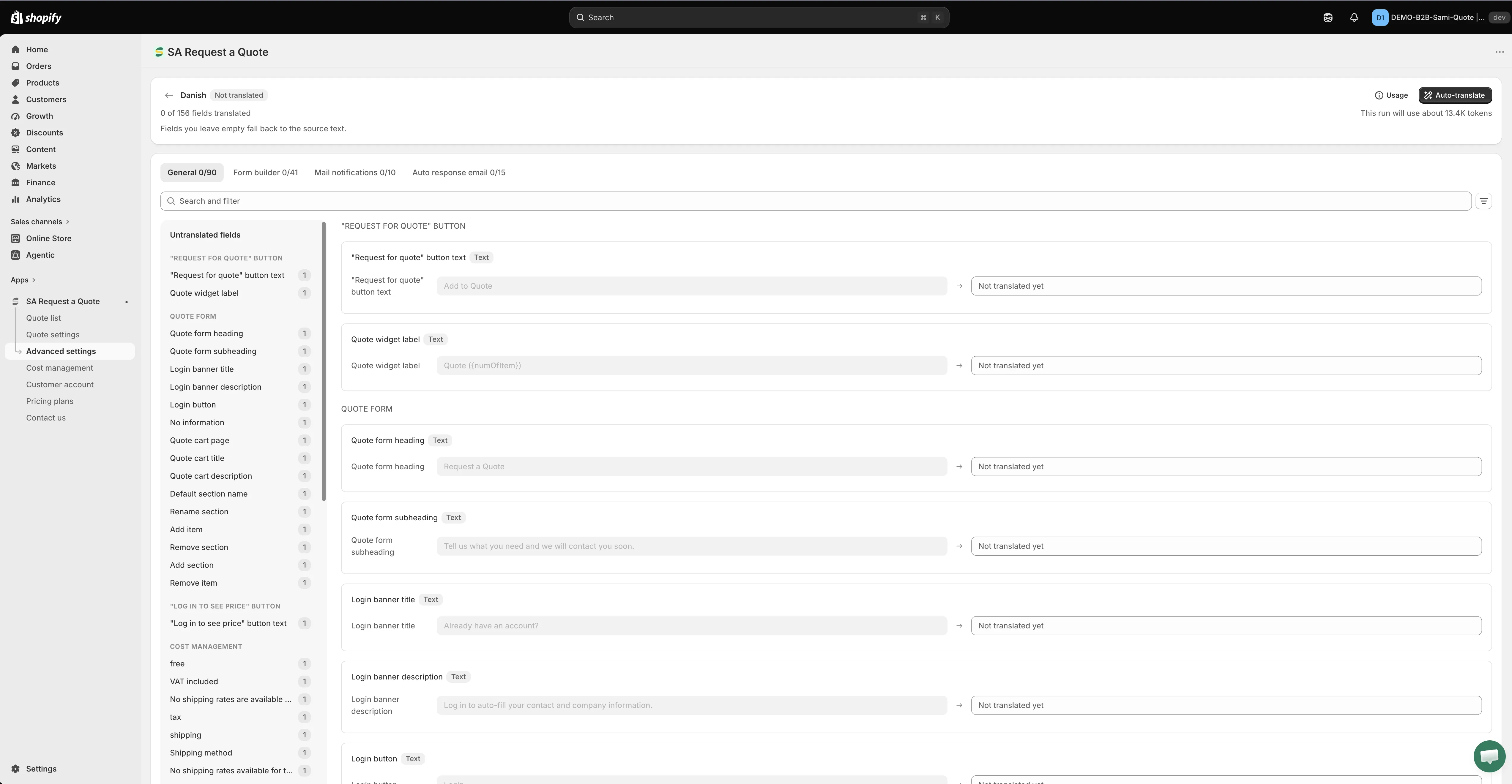
- 翻译丹麦语这一行。 Advanced settings > Translations > 丹麦语行上的 Translate。回读一遍,修正任何读起来不自然的地方,然后保存。
- 对比两个店面。 打开英文店面的一个产品页面,以及丹麦语店面的同一页面。按钮在一个店面应显示 Request a Quote,在另一个店面应显示其丹麦语对应文字,位置相同,大小相同。
- 从丹麦语店面发送一次测试请求。 收到的确认邮件也应是丹麦语,这样您就知道翻译中邮件的那一半也已生效。
| 客户看到的内容 | 由谁处理 |
|---|---|
| 报价表单 | 此标签页上的 Translations AI |
| 店面文字,包括您的报价按钮文字 | 此标签页上的 Translations AI |
| 两封报价邮件:Mail notifications 和 Auto response email | 此标签页上的 Translations AI |
| 新版客户账户中的 Quote List 区块 | Customer account 页面上的 Translation |
| 报价 PDF | Quote PDF template 编辑器中的 Translations 标签页 |
您的报价邮件也在这里翻译
Section titled “您的报价邮件也在这里翻译”两封报价邮件都由语言行上的同一个 Translate 操作处理,您无需单独翻译:
- Mail notifications — “Automatically send an email notification to the store owner when a quote is submitted.” 即您收到的提醒。请参阅 发送给管理员的邮件。
- Auto response email — “Automatically send an email notification to customers after they submit a quote.” 即客户收到的确认邮件。请参阅 发送给客户的邮件。
客户账户中的报价列表
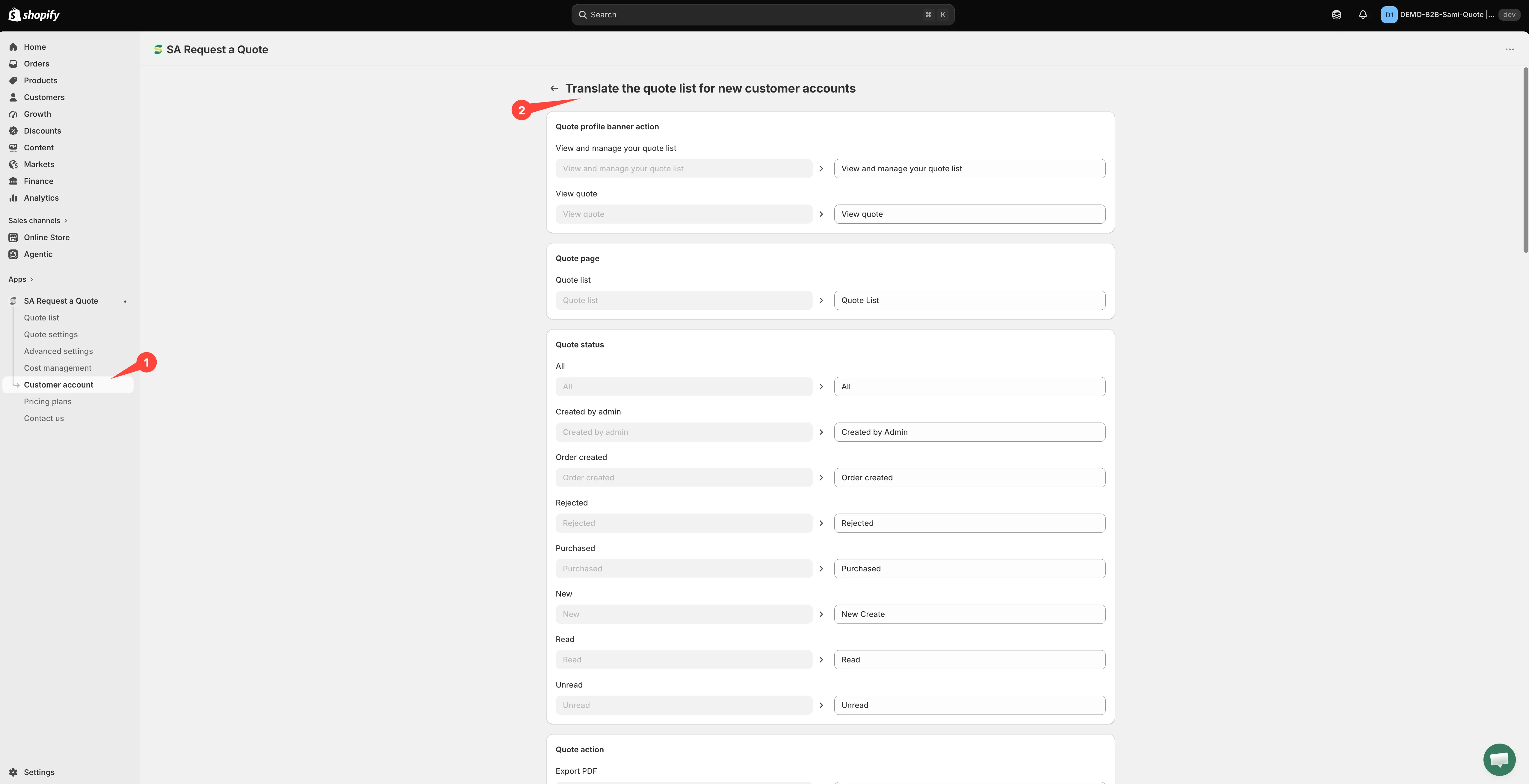
Section titled “客户账户中的报价列表”有一项内容不在 Translations AI 的范围内。如果您在 Shopify 新版客户账户中显示报价,应用为此提供了单独的 Translation 设置,描述为:“Translate the Quote List section for new customer accounts.”

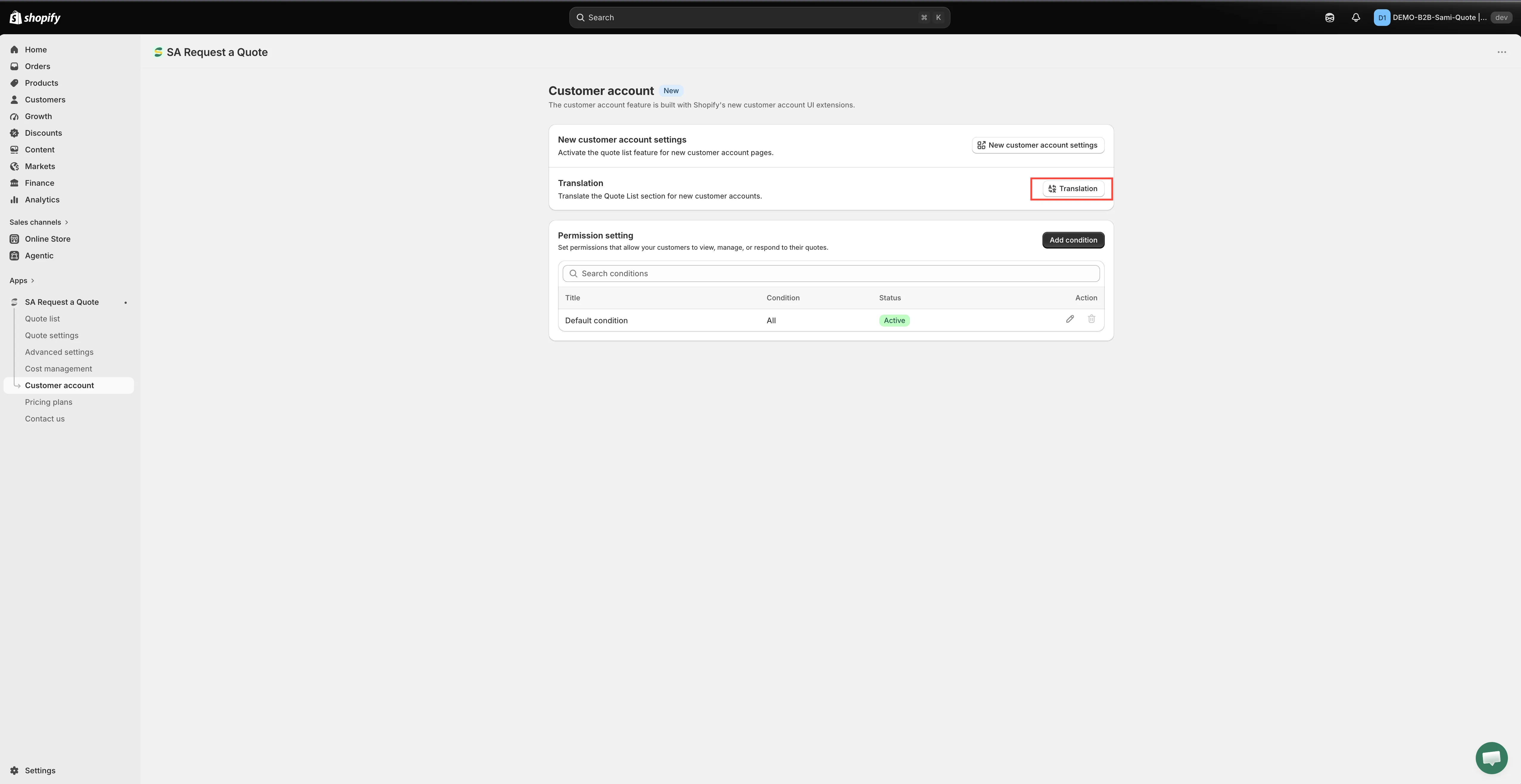
Translation 位于 Customer account 页面中 New customer account settings 的下方。
您可以在应用的 Customer account 下找到它,位于 New customer account settings 和 Permission setting 之间。
-
打开 Translation 区块
Section titled “打开 Translation 区块”在应用中前往 Customer account,找到 Translation 区块。点击其中的 Translation 按钮。
-
填写文本字段
Section titled “填写文本字段”Translate quote list new customer accounts 页面会打开。这是一组文本输入字段,每个标签对应一个,点击每个字段并输入您希望客户看到的文字。
此区块不属于 Translations AI,因此在 Translations 标签页翻译某种语言,并不会替您填写这些内容。您在这里输入什么,客户就会看到什么。
-
保存,然后从客户账户中检查
Section titled “保存,然后从客户账户中检查”保存更改,然后在您的店面中打开客户账户里的报价列表并回读。
有关该部分的更多内容:客户账户中的报价。
报价 PDF
Section titled “报价 PDF”PDF 也有自己的文字。位于 Advanced settings > PDF template > Quote PDF 下的 Quote PDF template 编辑器有三个标签页:Design、Content 和 Translations,涵盖该文档的是那里的 Translations 标签页,而不是这个标签页。请参阅 自定义报价 PDF。
涵盖整个流程
Section titled “涵盖整个流程”只翻译按钮而不翻译表单,会让客户在操作过程中被迫切换语言。由于 Translations AI 同时处理报价表单、店面文字和两封邮件,一种语言只需做一次,就能保持这些内容一致,需要另外记住的两项是上面提到的客户账户区块和报价 PDF。