
查看和编辑报价
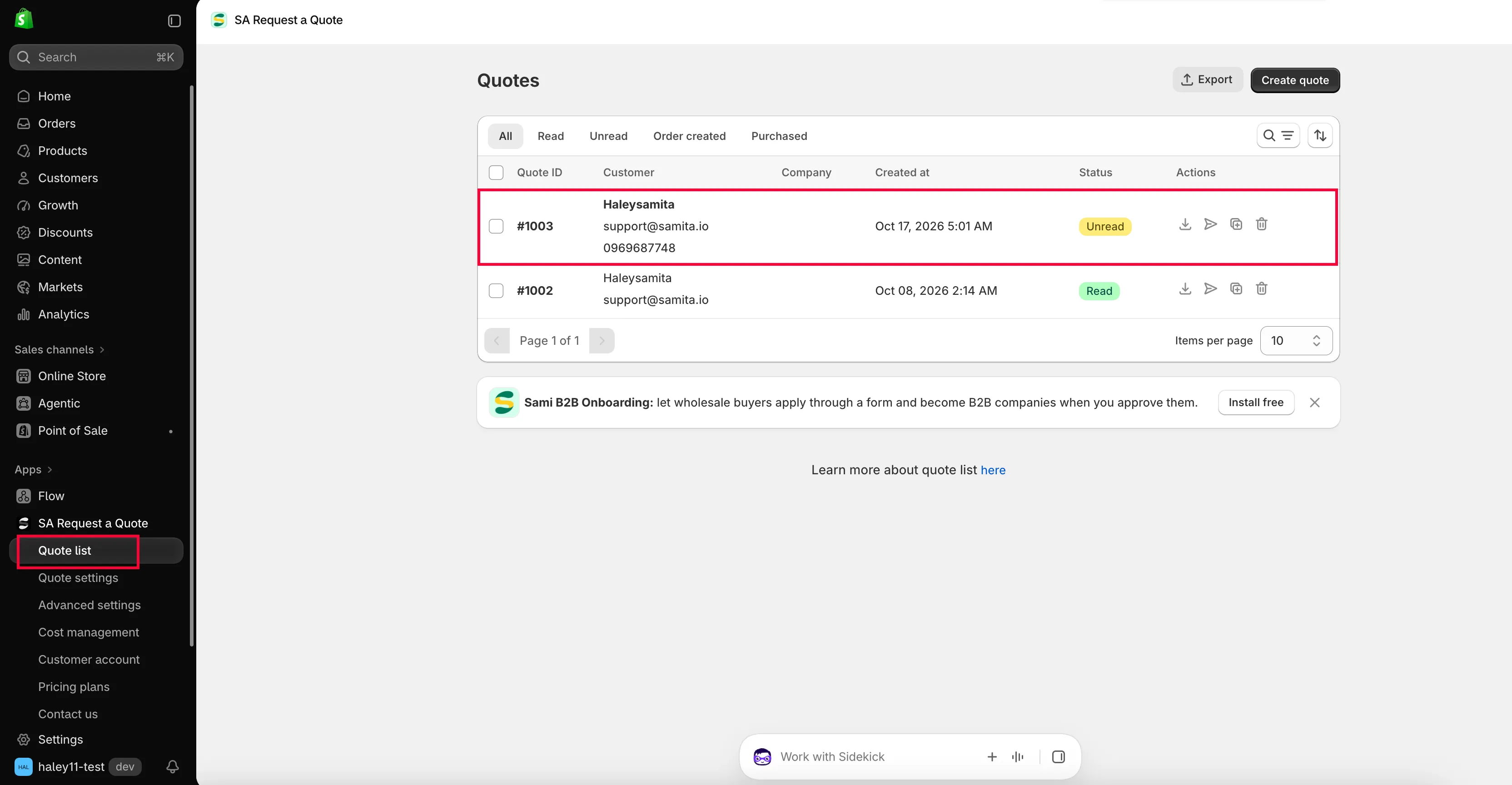
在 Quotes 页面打开请求,并在报价详情页中为其定价、调整金额,以及查看客户发送的全部内容。
每一份请求都会进入 Quote list。打开其中一份,就进入报价详情页,在这一个页面中您可以为请求定价、更改产品、为员工留下备注,并在客户同意后将其转为订单。
-
前往 Quote list
Section titled “前往 Quote list”从应用仪表板开始,也就是您在 Shopify 后台打开 SA Request a Quote 时进入的页面,然后点击左侧应用导航中的 Quote list。打开的页面标题为 Quotes,其中列出了客户发来的所有请求。
-
从 Unread 标签页开始,那里是所有仍在等待您处理的请求。All、Read、Order created 和 Purchased 涵盖其余内容。
如果您要找某一份特定的请求,请使用标签页旁边的搜索和筛选控件,或其旁边的排序控件。表格显示 Quote ID、Customer、Company、Created at、Status 和 Actions,因此通常可以根据客户名称或收到日期找到报价。
每行末尾的 Actions 列有四个图标按钮。它们只有图标,因此点击前请将鼠标悬停在图标上查看其名称:Print PDF、Resend email、Duplicate quote 和 Delete。这四个操作无需打开报价,直接作用于该行,请参阅将报价下载为 PDF、发送报价单和复制或删除报价。
-
点击该行中除 Actions 图标以外的任意位置。详情页随即打开,标题为 Quote # 加其编号,下方的 Update 行显示其最近一次更改的时间。
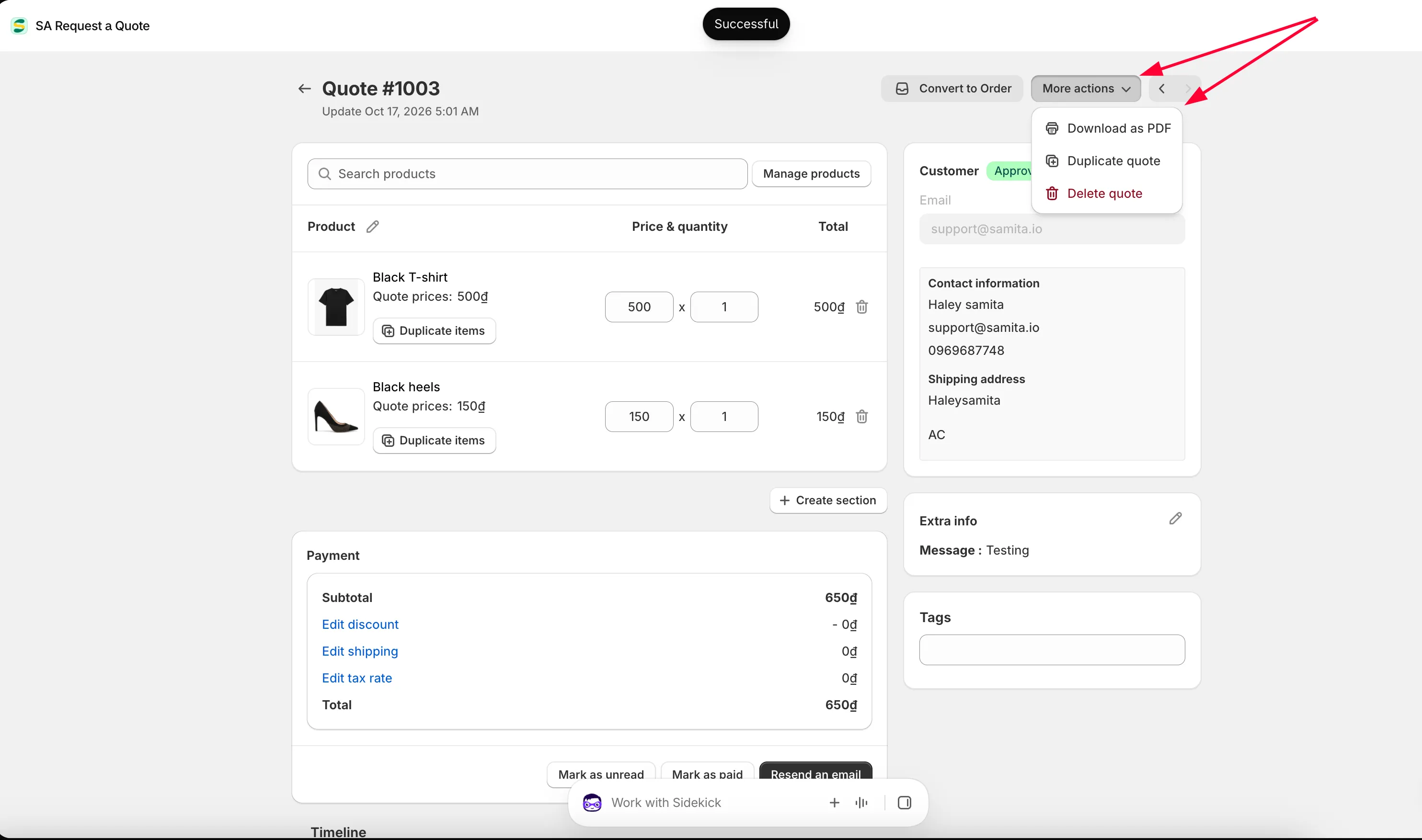
详情页右上角有两个箭头:无需返回列表,即可切换到上一份和下一份报价。标题旁边的返回箭头会带您回到 Quotes。
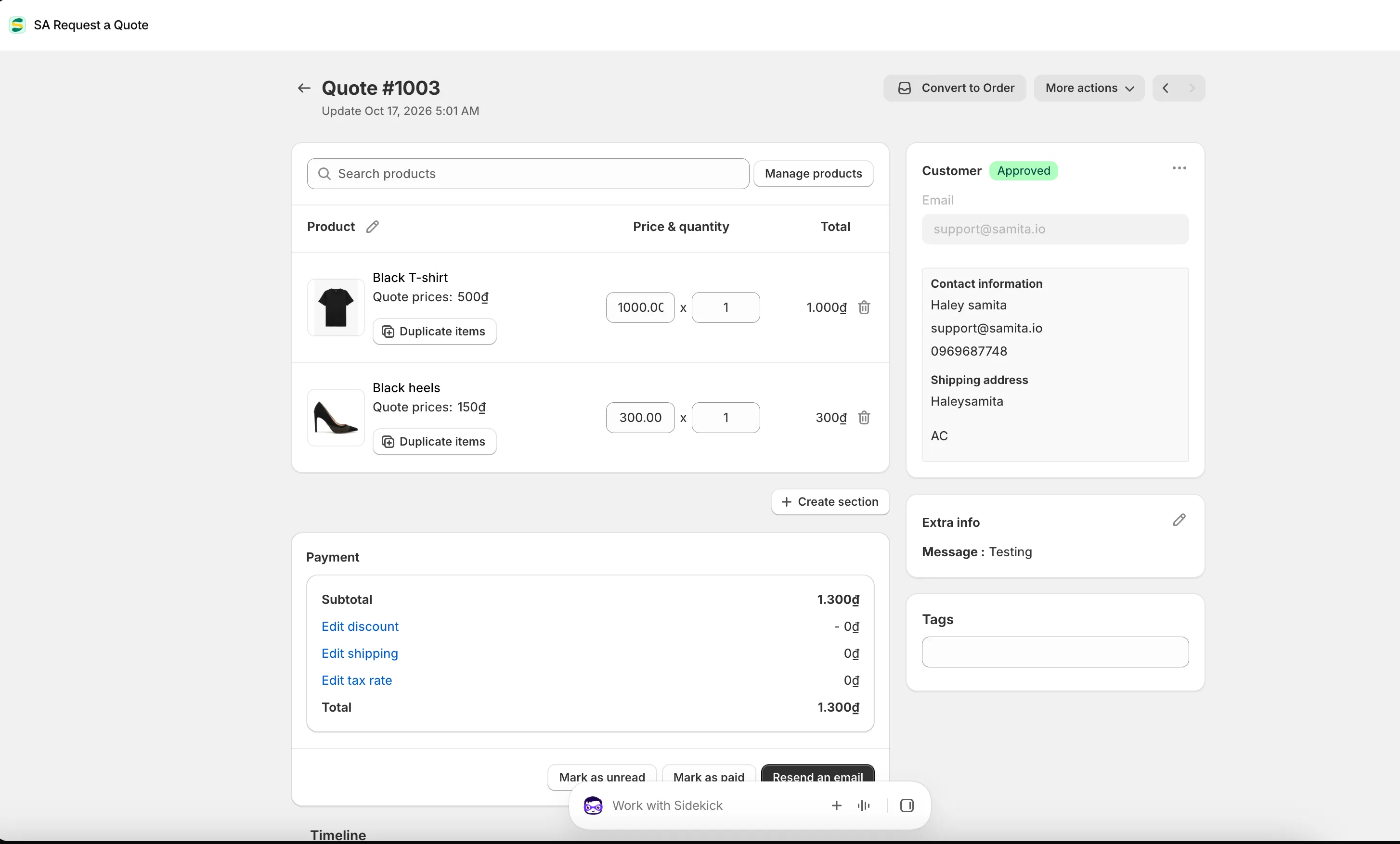
报价详情页:左侧是产品,右侧是客户的回答。
报价中的产品
Section titled “报价中的产品”Products 卡片顶部是一个占位文字为 Search products 的搜索框,旁边有 Manage products 按钮。两者作用相同:都会打开 Shopify 的产品选择器,您可以一次勾选多个产品和多属性,并将它们添加到报价中。
下方的各行分为三列:Products、Price & quantity 和 Total:
| 每行内容 | 用途 |
|---|---|
| 产品名称 | 链接,会在新标签页中打开 Shopify 后台中的该产品。 |
| 选项和 SKU | 客户选择的具体多属性,以便您为正确的商品定价。 |
| Quote prices | 客户期望的价格(如果您的表单允许他们填写)。仅供参考,它不是报价上的价格。 |
| Note | 客户针对该行商品单独填写的任何内容。 |
| 价格和数量输入框 | 填写您提供的价格和数量。旁边的 Total 会随您的输入重新计算。 |
| Duplicate items | 复制该行,适用于同一产品以两种不同价格出现在报价中的情况。 |
| 垃圾桶图标 | 将该行从报价中移除。 |
将较长的报价分成多个分组
Section titled “将较长的报价分成多个分组”产品下方的 Create section 会将报价拆分为命名的分组,例如第一阶段和第二阶段,或这个地点和那个地点。每个分组都有自己的标题(带铅笔图标,可用于重命名)、自己的 Search products 搜索框和 Manage products 按钮,以及用于清空该分组的 Clear group 按钮。
Payment 面板
Section titled “Payment 面板”产品下方是 Payment,报价上的金额在这里汇总:
| 行 | 内容 |
|---|---|
| Subtotal | 各行合计相加的金额。 |
| Add discount / Edit discount | 本报价的折扣。 |
| Add shipping / Edit shipping | 您收取的运费。 |
| Add tax rate / Edit tax rate | 适用于该报价的税费。 |
| Total | 客户需要支付的金额。 |
这三个链接在本报价尚未设置时显示为 Add…,设置后变为 Edit…,因此仅凭措辞就能判断报价上是否已有折扣、运费或税率。
这三个链接与应用导航中的 Cost management 相关,后者有各自的 Discount、Shipping 和 Tax 标签页。在那里一次性设置好常用规则,您在每份报价上需要调整的内容就会更少,请参阅转换为草稿订单。
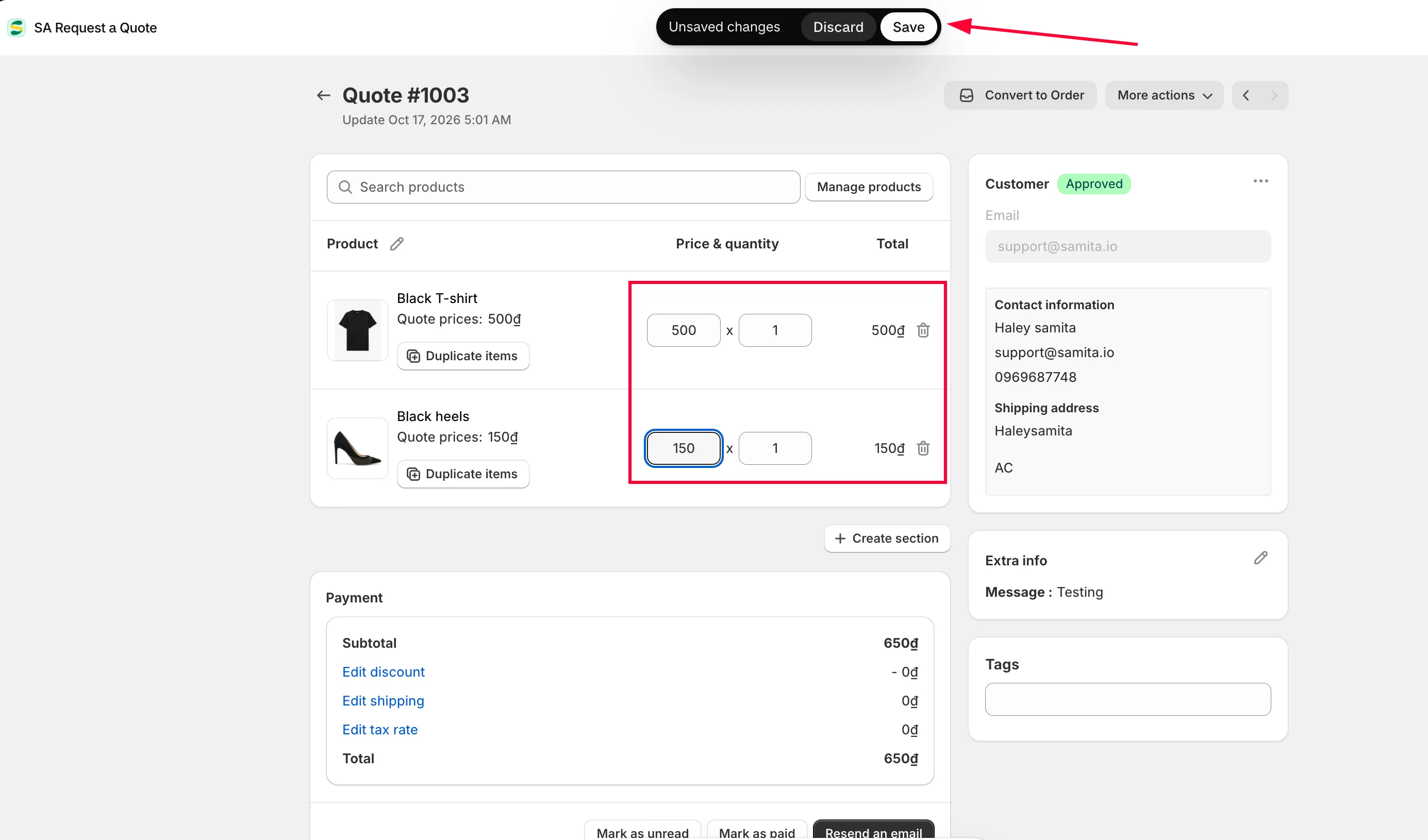
在此页面输入的任何内容,在保存之前都不会被存储。
-
更改价格、数量、分组、折扣、运费、税费、客户和标签,一次可以修改任意多项。
-
只要您更改了任何内容,Shopify 的保存栏就会出现在后台顶部,其中有两个按钮:Save 和 Discard changes。
-
点击 Save
Section titled “点击 Save”Save 会提交您所做的全部更改。Discard changes 会放弃所有更改,并将报价恢复原状。
报价上的操作
Section titled “报价上的操作”Payment 面板底部有三个按钮:
| 按钮 | 适用场景 |
|---|---|
| Mark as unread | 将报价放回 Unread 标签页,使其保留在某人的待办列表中。 |
| Mark as paid | 记录客户已为这份报价付款。 |
| Resend an email | 在您修改报价后,再次将其发送给客户。 |
这三个操作会立即生效,不属于保存栏的范围。
页面顶部的按钮
Section titled “页面顶部的按钮”| 控件 | 作用 |
|---|---|
| Convert to Order | 将已达成一致的报价转为 Shopify 草稿订单。报价转换后,该按钮会消失,请参阅转换为草稿订单。 |
| More actions | 菜单,包含 Download as PDF、Duplicate quote 和 Delete quote,请参阅将报价下载为 PDF和复制或删除报价。 |
| Export invoice PDF | 仅在报价转换后出现,可为您提供草稿订单的发票文档,请参阅自定义发票 PDF。 |
其中大部分操作都不必打开报价:Quotes 页面中的 Actions 列以图标形式提供了同样的 PDF、重新发送、复制和删除按钮。
Timeline
Section titled “Timeline”页面底部的 Timeline 会保存报价的历史记录,并提供带 Post 按钮的评论框。
客户发送给您的内容
Section titled “客户发送给您的内容”右侧一栏以三张卡片的形式显示随请求一同提交的所有内容。
Customer 位于顶部,带有显示 Pending 或 Approved 的标记,以及姓名和 Email。其 Edit 控件会打开一个菜单,包含 Edit customer information、Edit shipping address 和 Edit billing address,这样您可以自行更正地址中的拼写错误,而不必发邮件再次询问买家。如果尚未关联客户,卡片会改为显示 Search or create a customer 搜索框。
Additional details 逐项显示客户在表单其余部分填写的全部内容。如果您在表单构建器中重命名了 Extra info 部分,这张卡片会显示您设置的标题。如果表单没有收集任何额外信息,则显示“No extra info”。
Tags 是您自己的归档方式:输入标签并按回车添加,或从 Frequently used tags 中选择。
| 此处显示的内容 | 它告诉您什么 |
|---|---|
| Contact information | 名、姓、邮箱地址、电话号码和地址,也就是回复的对象。 |
| Company information | 公司名称,也会填入列表中的 Company 列。 |
| Shipping address | 货物的送达地点,通常决定您的运费。 |
| Billing address | 发票的寄送地点(与收货地址不同时)。 |
| Payment terms | 买家要求的条款以及任何定金。 |
| Extra info | 自由填写的留言和任何文件,通常有用的细节就在这里。 |
| Tags | 您自己的标签,用于日后分类和查找这份报价。 |
实际显示其中哪些内容,取决于客户填写的表单。如需更改收集的内容,请参阅报价表单概览。
编辑不等于发送
Section titled “编辑不等于发送”更改报价不会通知客户。当您准备好让他们看到您的价格时,请使用 Resend an email,或使用列表中该行上的发送邮件操作。请参阅发送报价单。
这是有意为之。您可以分多次处理一份报价,而不会让客户看到未完成的价格。
- 发送报价单:将已定价的报价通过邮件发送给客户
- 转换为草稿订单:将已接受的报价转为订单
- 将报价下载为 PDF:改为以文档形式发送