
将报价链接添加到菜单
将报价购物车页面和报价历史页面添加到您的商店导航中,方便客户随时找到。
应用的两个店面页面是 Request for quote 和 Quote history。它们是应用为您创建的普通 Shopify 页面,您可以像其他页面一样在 在线商店 > 页面 下找到它们,因此无需额外操作就能出现在 Shopify 的页面选择器中。将其中任何一个添加到商店导航是 Shopify 的设置,而不是应用的设置。
| 要链接的页面 | 它在您店面上的路径 |
|---|---|
| "Request for quote" | /pages/request-for-quote |
| "Quote history" | /pages/quotes-history |
-
在 Shopify 后台中打开菜单
Section titled “在 Shopify 后台中打开菜单”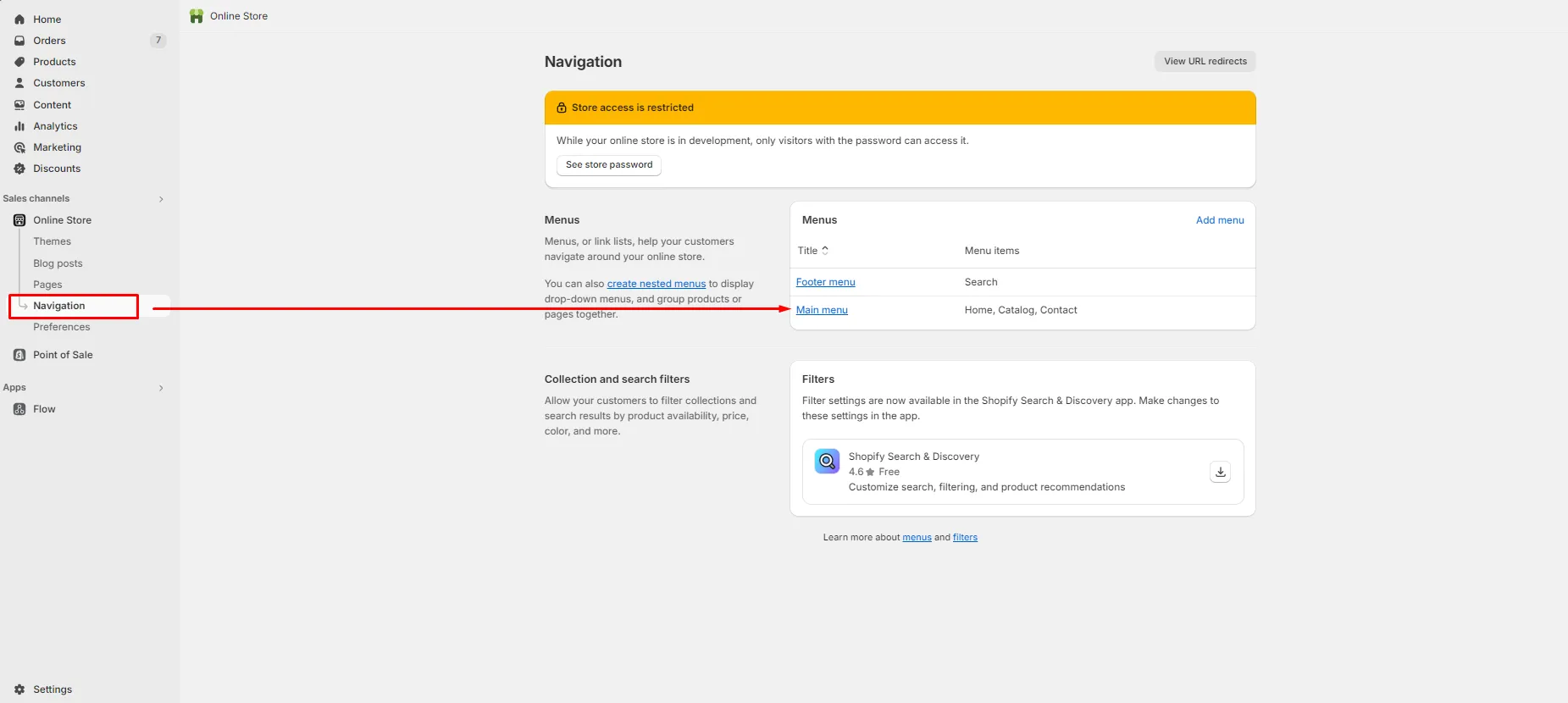
菜单位于 Shopify 中,而不是应用中。
在 Shopify 后台中前往 内容 > 菜单,然后打开该链接所属的菜单。大多数模板的页眉使用 主菜单,页脚链接通常放在单独的页脚菜单中。
旧指南会让您前往 在线商店 > 导航。在当前的 Shopify 后台中,菜单位于 内容 > 菜单 下。
-
点击添加菜单项
Section titled “点击添加菜单项”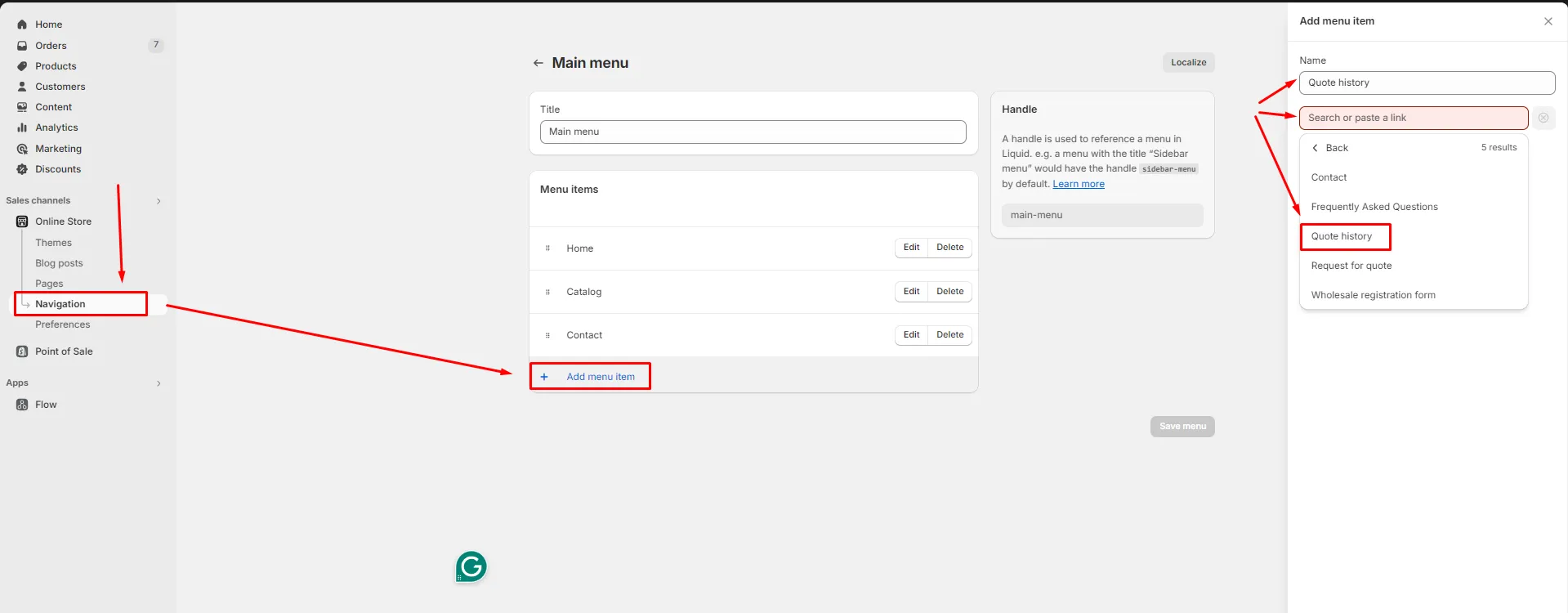
一个面板:客户阅读的名称,以及真正起作用的链接。
在 菜单项 卡片底部,点击 添加菜单项。会出现一个新行,包含两个字段:名称 和 链接。
-
名称 是客户在菜单中看到的文字。请使用他们能认出的文字,例如“申请报价”或“我的报价”。
-
在链接字段中选择页面
Section titled “在链接字段中选择页面”点击 链接 字段,并从下拉列表中选择页面。您需要的两个页面名称如下:
- Request for quote — 报价购物车页面
- Quote history — 客户过往的报价
请注意这里的名称。这两个页面叫 Request for quote 和 Quote history,而不是 “Request a quote” 或 “Quote List”,如果您在选择器的搜索框中输入了错误的词语,不会返回任何结果,看起来就像页面不存在一样。
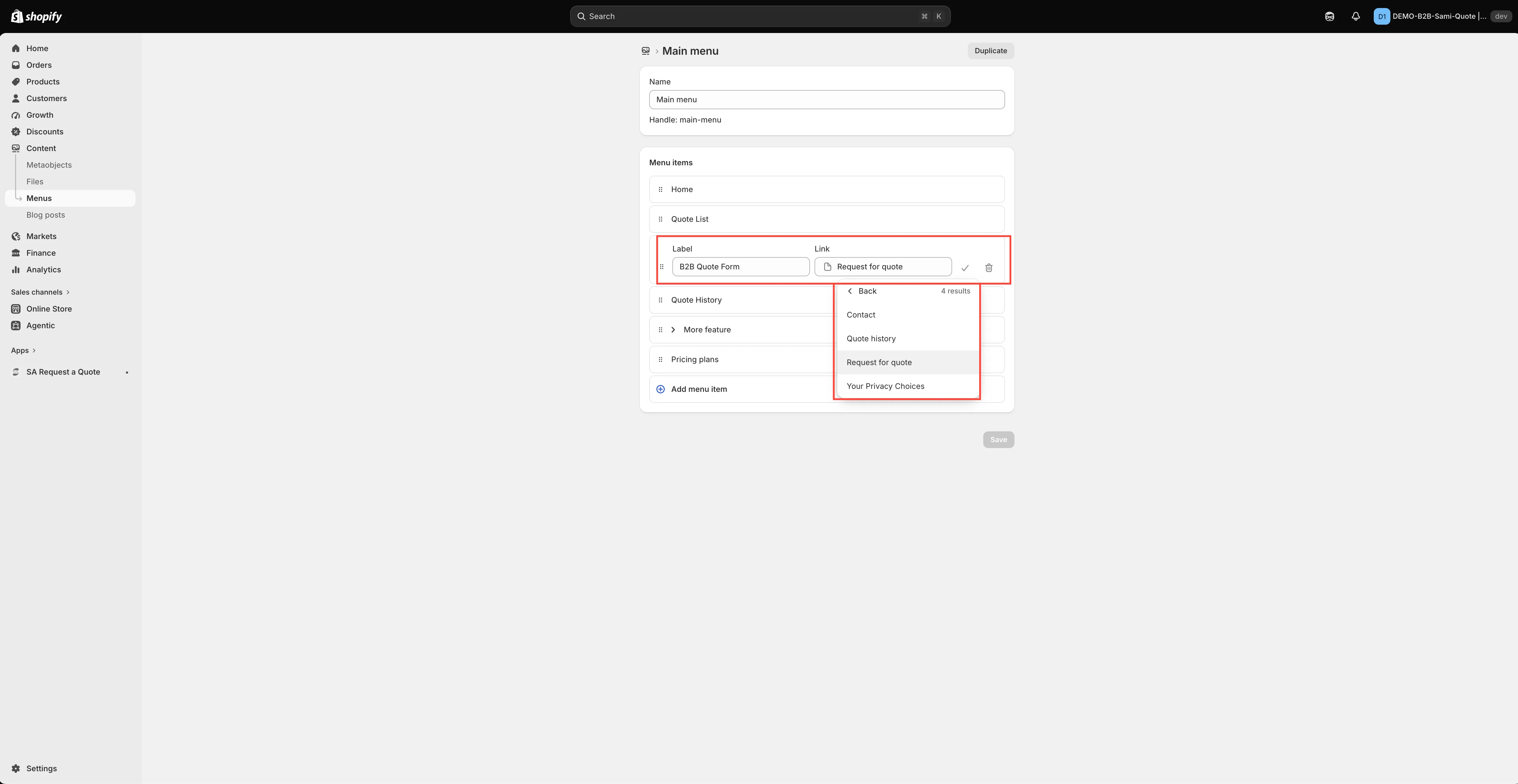
链接是在 Shopify 中添加的,而不是在应用中。
-
确认菜单项,然后保存菜单
Section titled “确认菜单项,然后保存菜单”这是两次独立的点击,跳过第二次是人们丢失操作的常见原因:
- 点击该行末尾的对勾(✓)确认。这样才会将菜单项提交到列表中。
- 点击 保存 保存菜单本身。
只打勾而不保存,会让菜单在后台看起来是对的,但店面上并没有变化。
-
在店面中检查
Section titled “在店面中检查”打开您的店面,找到新的菜单项并点击。您应该会进入所选页面,路径与上表一致。
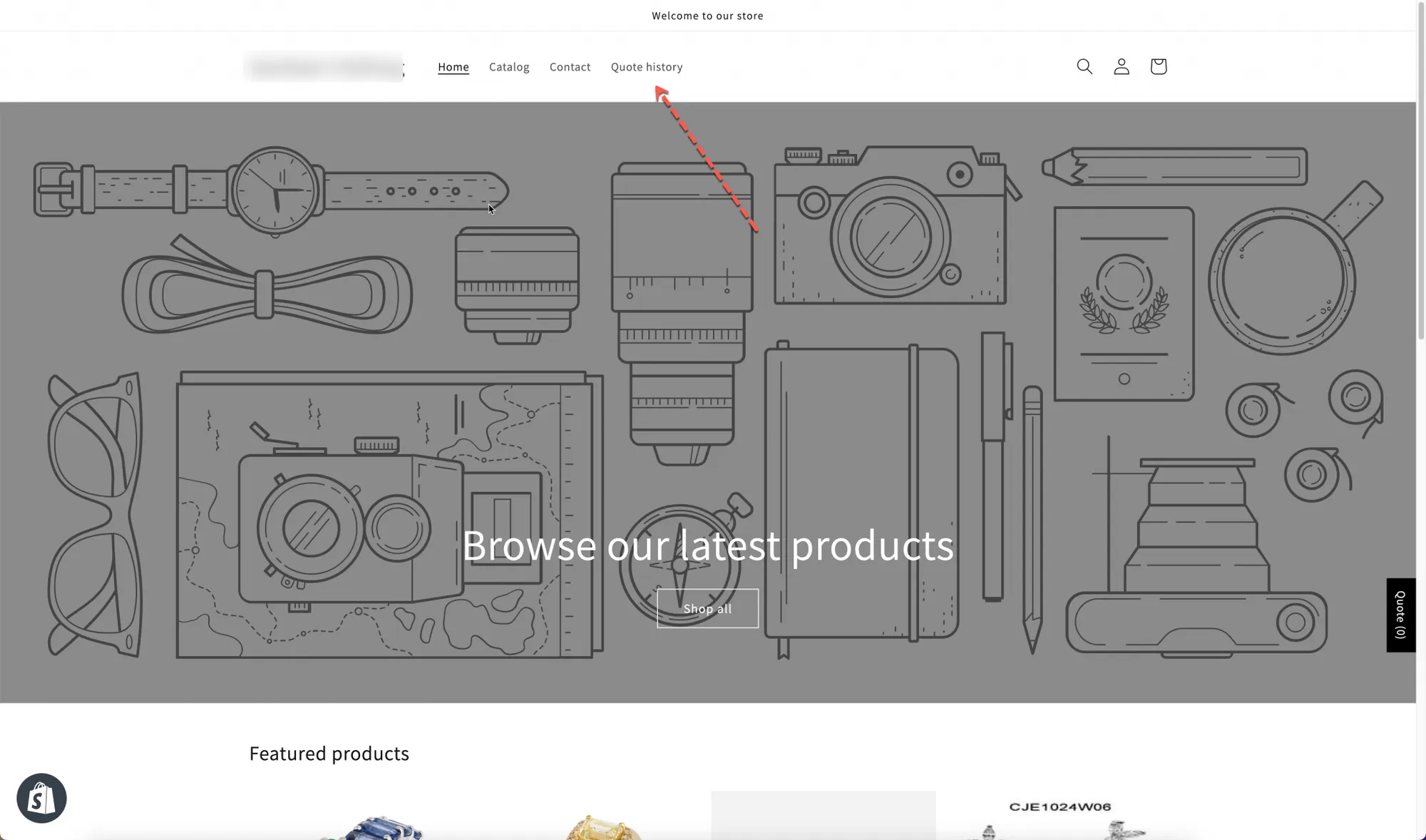
完成后的链接,每位客户都能找到。
如果您想添加两个页面,请对第二个页面重复整个流程。它们是独立的菜单项,通常属于不同的菜单,详见下文。
各自放在哪里
Section titled “各自放在哪里”| 页面 | 最适合的位置 |
|---|---|
| "Request for quote" | 您的主菜单或页眉。客户需要在购物途中就能访问它,因此请让它显眼。 |
| "Quote history" | 您的页脚或账户菜单。它只对已经发送过报价请求的已登录客户有用。 |
请使用客户常用的词语。“申请报价”很清楚,而 “RFQ” 是行话,只有贸易买家认识,而且并非所有人都认识。
如果您更改了 Button & widget 标签页上的 Button text(默认值为 Add to Quote),请在这里使用一致的措辞,让整个流程前后统一。
- 编辑报价页面文字 — 为页面添加您自己的文字
- Request a Quote 页面 — 设置报价购物车页面本身
- 悬浮报价小组件 — 不占用菜单空间的替代方案