
发送给管理员的邮件
设置 Mail notifications 邮件,在客户提交报价请求时通知您。
这是告知您收到报价的提醒。把它设置好很重要,因为没有注意到的报价,就是错失的一笔生意。
该设置名为 Mail notifications,应用对它的说明是:“Automatically send an email notification to the store owner when a quote is submitted.”
-
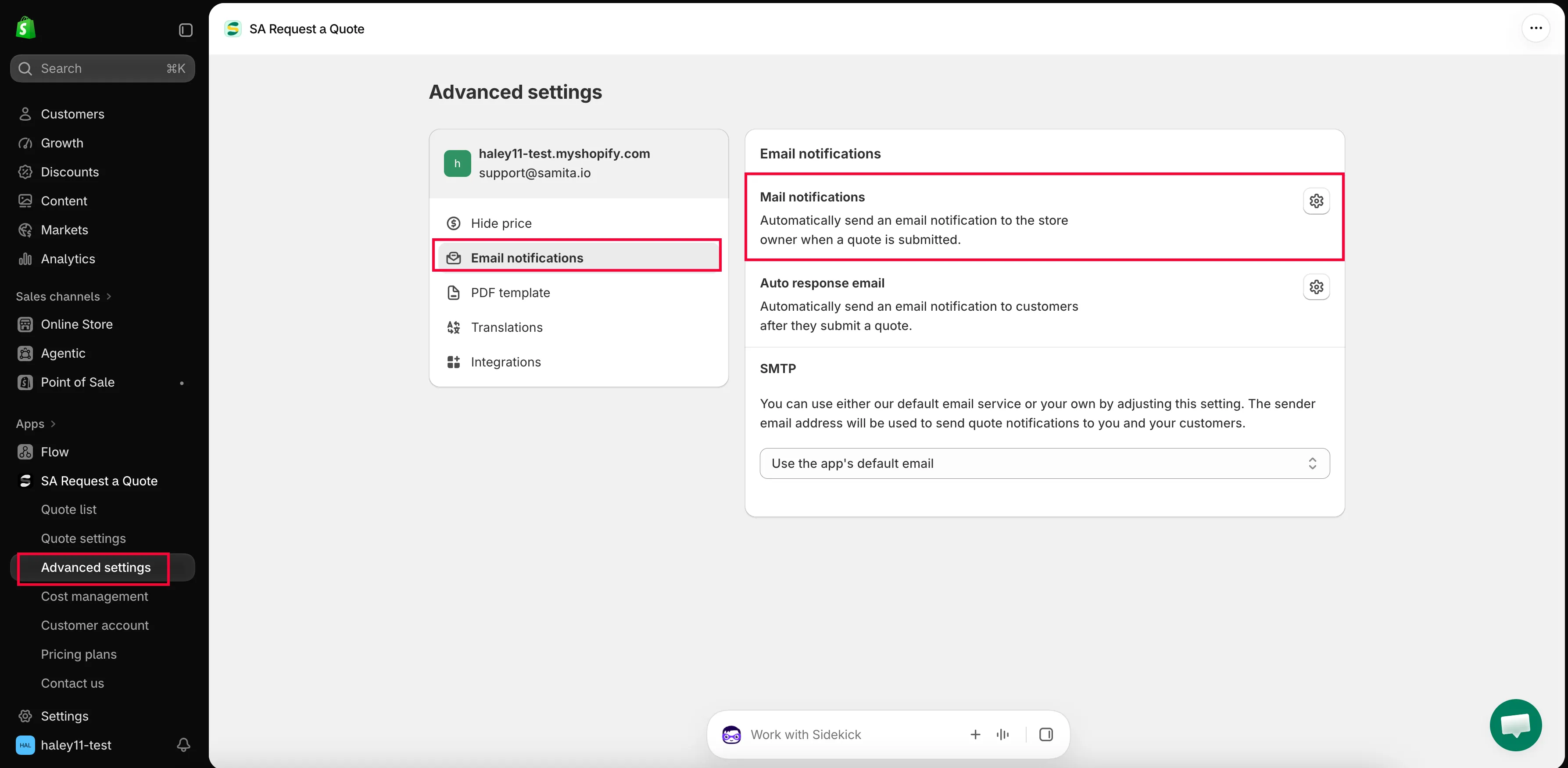
打开 Advanced settings
Section titled “打开 Advanced settings”在应用侧边栏中,点击 Advanced settings。
在控制面板上,您也可以使用 Setup guide 中的 Set up email notifications 步骤及其 Open notifications 按钮。
-
前往 Email notifications 标签页
Section titled “前往 Email notifications 标签页”从标签页列表中选择 Email notifications。
-
打开 Mail notifications 编辑器
Section titled “打开 Mail notifications 编辑器”点击 Mail notifications 行末的图标按钮。邮件会在独立的编辑器中打开,包含 Basic 和 Advanced 两个模板标签页。
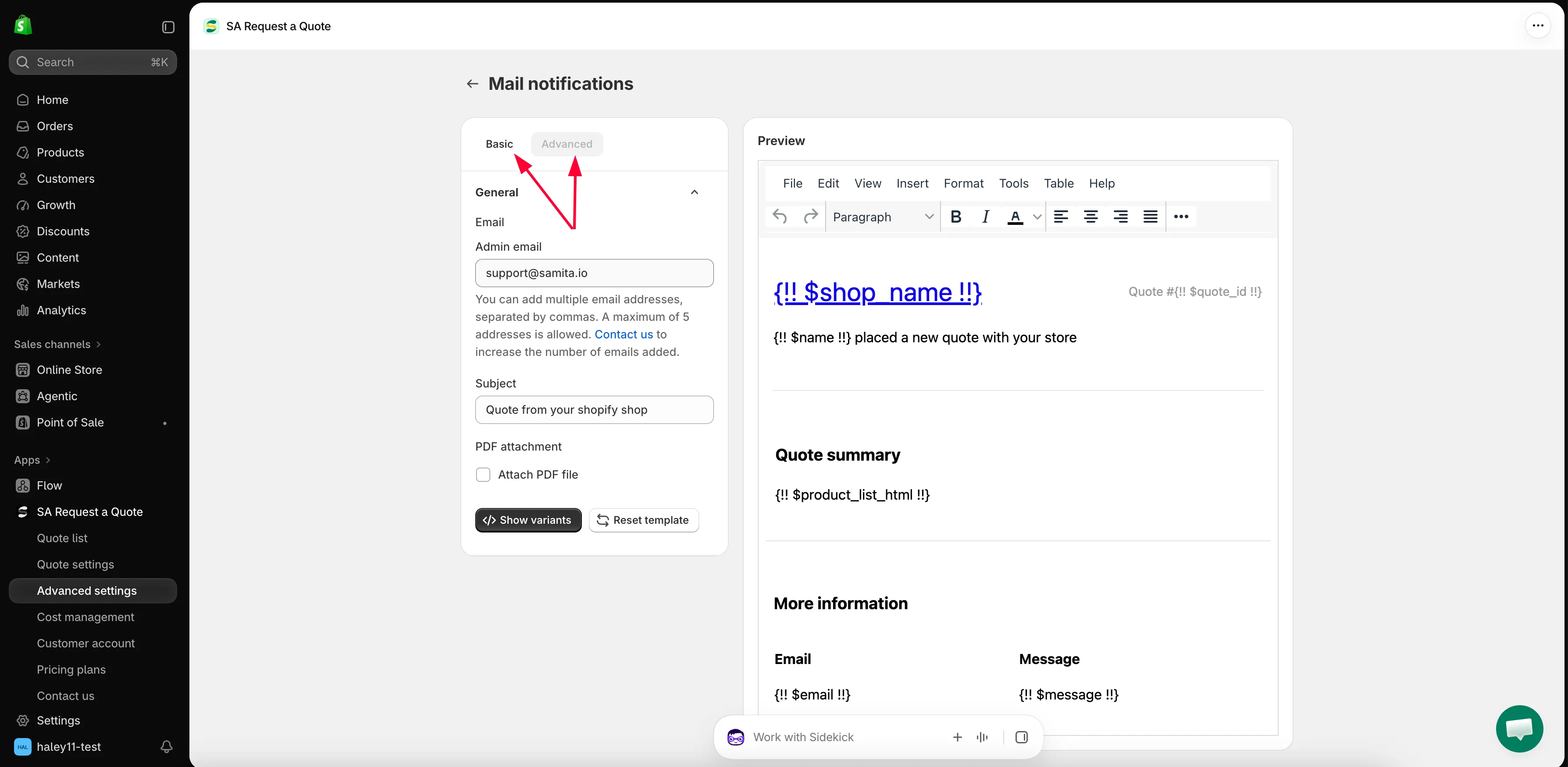
Mail notifications 编辑器。左侧是设置,右侧是 Preview。
-
选择模板标签页
Section titled “选择模板标签页”有两种邮件模板,请选择其中一种:
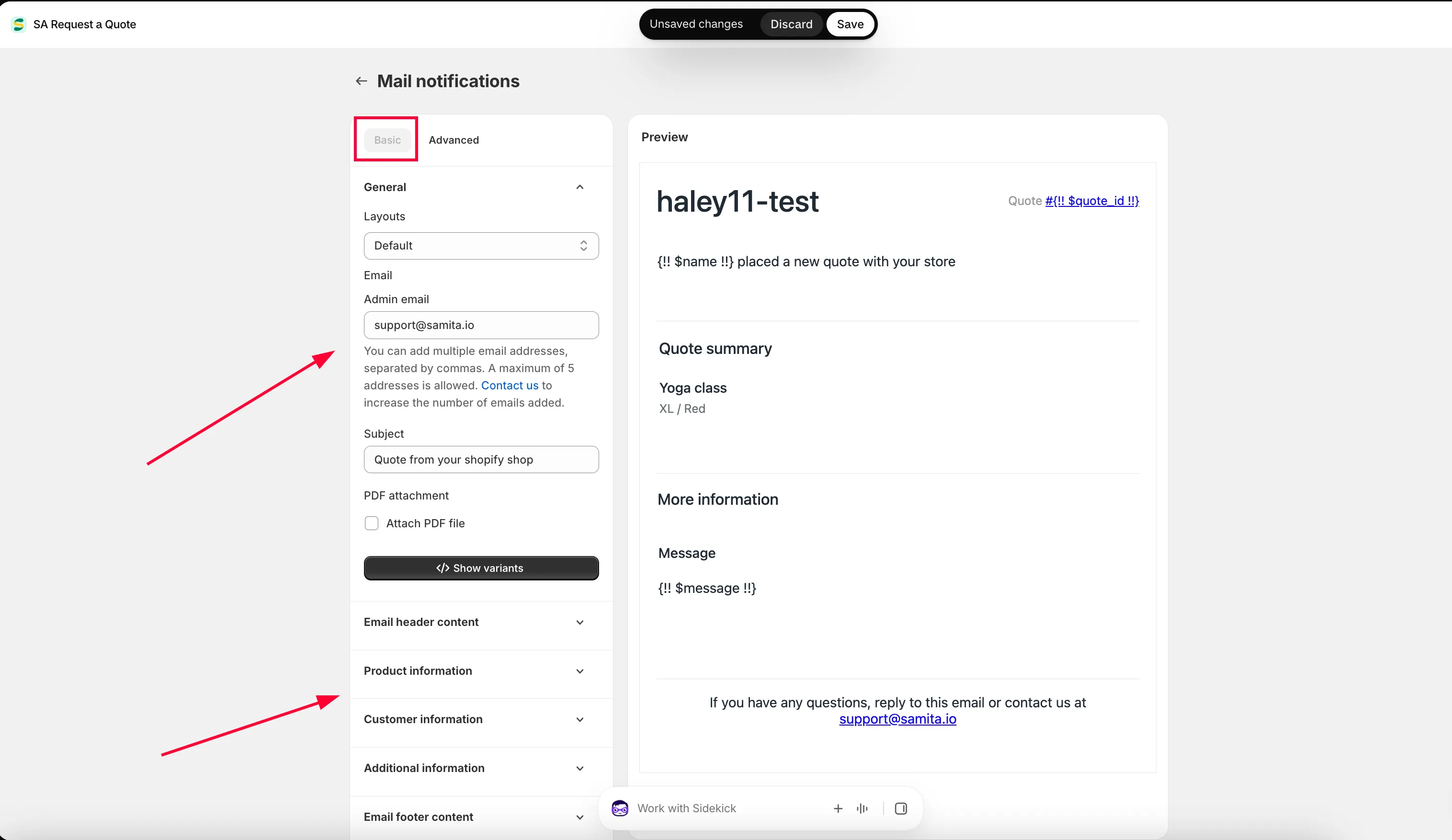
- Basic:通过可用选项配置邮件模板。邮件由您打开并填写的各个部分组成,这些部分列在页面右侧。
- Advanced:自行手动编辑邮件内容。
选择模板本身就是一个会被保存的操作:如果您选择基础模板并点击 Save,基础模板就会应用到邮件。
以下步骤中的所有内容都在 Basic 上。
-
设置谁接收提醒
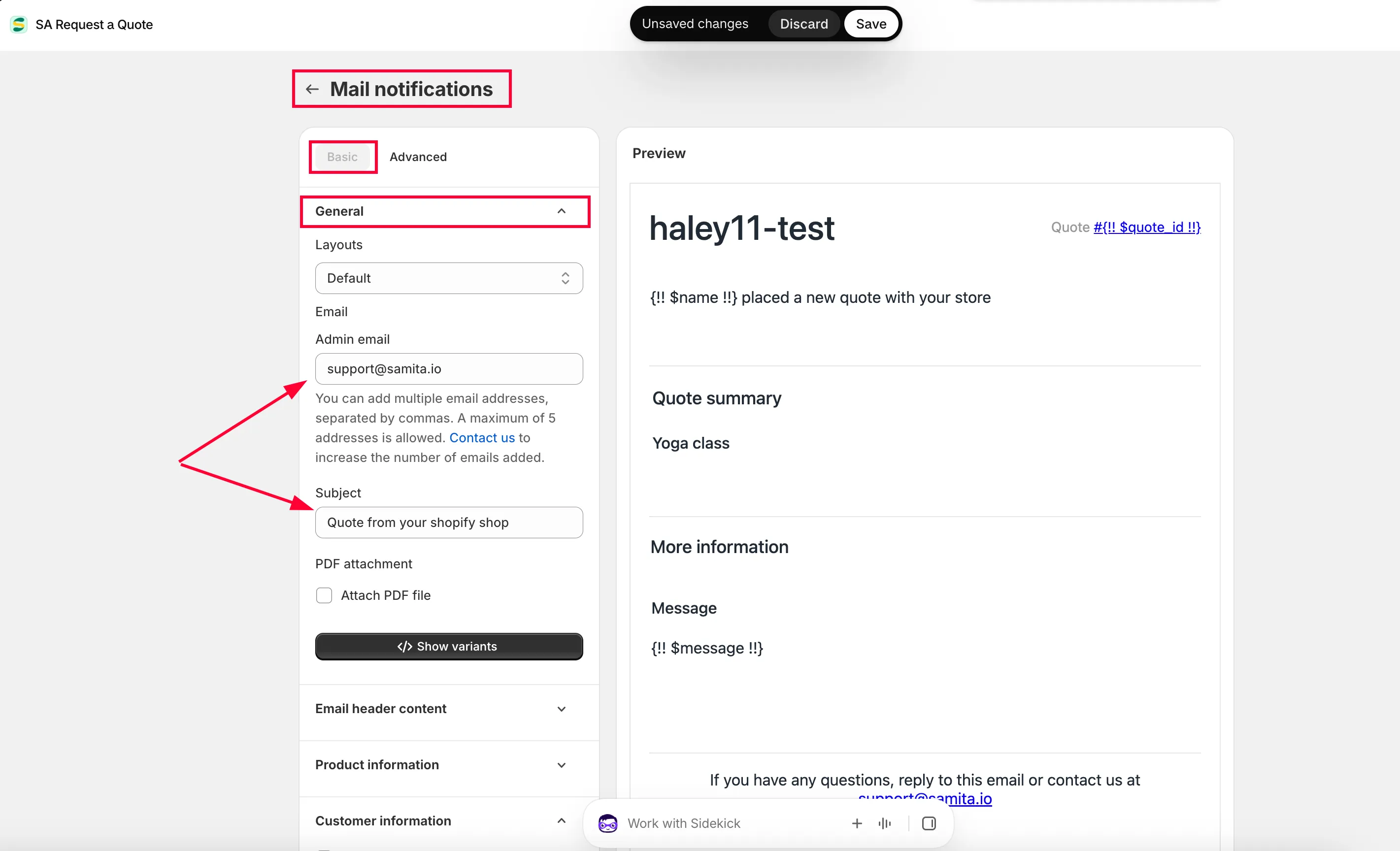
Section titled “设置谁接收提醒”General 部分包含 Email,其中有 Admin email 字段。请在此处填入应接收通知的地址。
您可以列出多个地址。该字段自带的帮助文字写道:“You can add multiple email addresses, separated by commas. A maximum of 5 addresses is allowed. Contact us to increase the number of emails added.”
花点时间选好这些地址是值得的,请参阅 更改通知收件人。
-
编写 Subject
Section titled “编写 Subject”Subject 是提醒邮件到达时显示的标题行。请在其中加入便于识别的内容,让报价邮件在繁忙的收件箱中脱颖而出。
-
编写邮件内容
Section titled “编写邮件内容”编辑器提供富文本编辑器,包含 File、Edit、View、Insert、Format、Tools、Table 和 Help 菜单,因此无需编写代码即可修改文字。
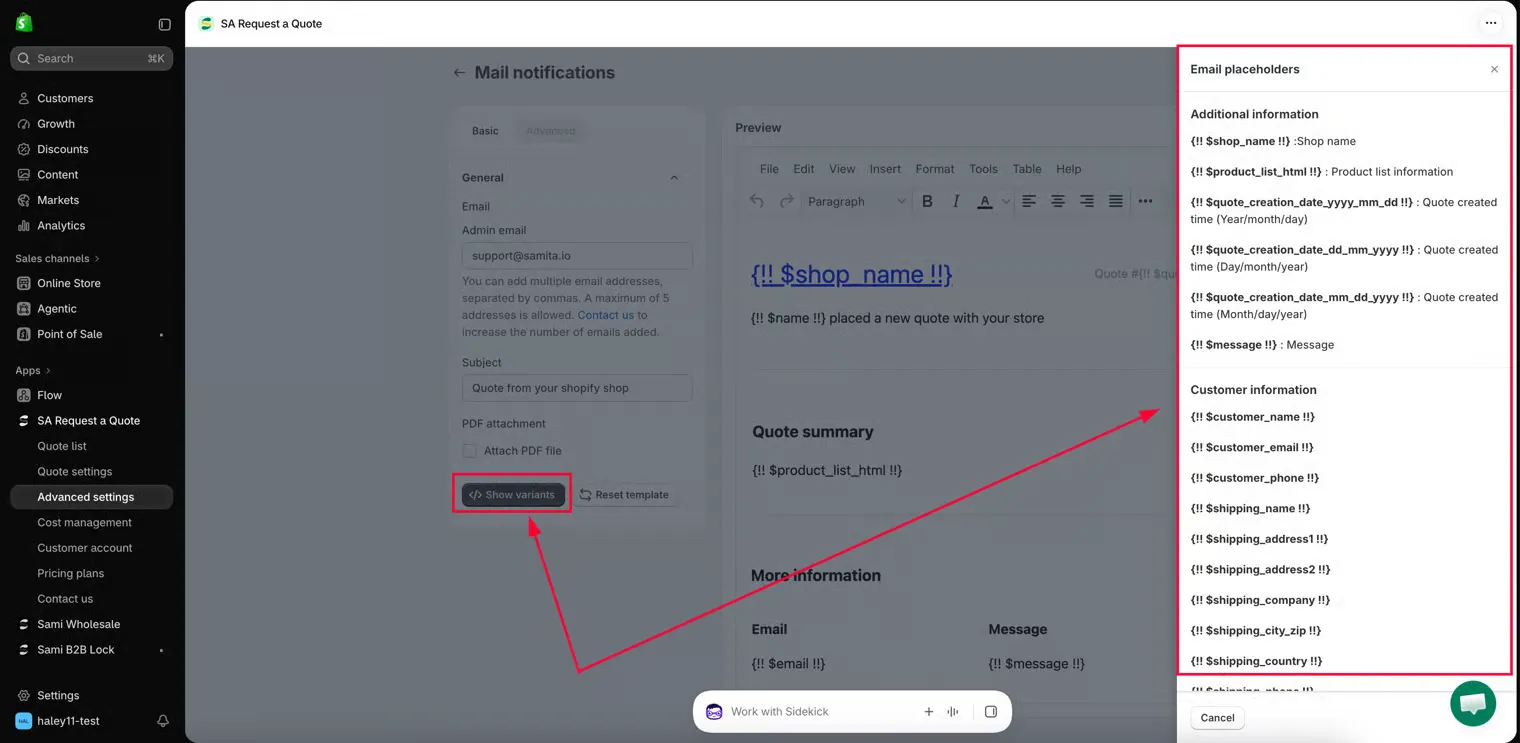
Show variants 会列出可放入模板的变量,例如提交报价的客户的姓名。从列表中复制一个,粘贴到您想要的位置,下方的 Advanced 模板会展示语法和一个完整示例。
如果您想使用一些应用变量,请点击 Show variant.
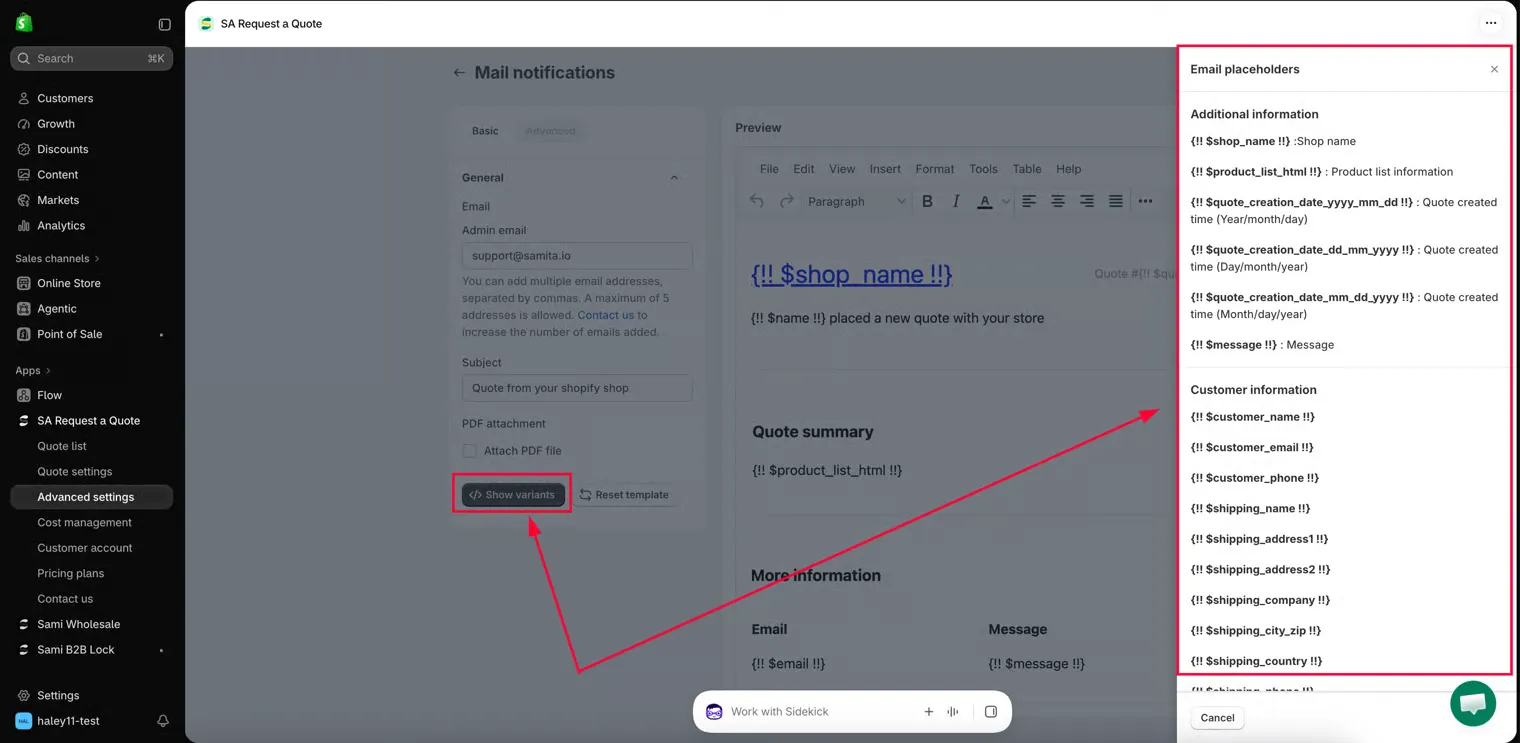
编写邮件内容,然后在需要显示详细信息的位置放入变量。
-
决定是否附加报价
Section titled “决定是否附加报价”PDF attachment 部分包含 Attach PDF file。如果您更愿意以文档而不是邮件的形式阅读报价,请勾选它。文档根据您的 Quote PDF 模板生成,请先设置好该模板,详见 在报价邮件中附加 PDF。
-
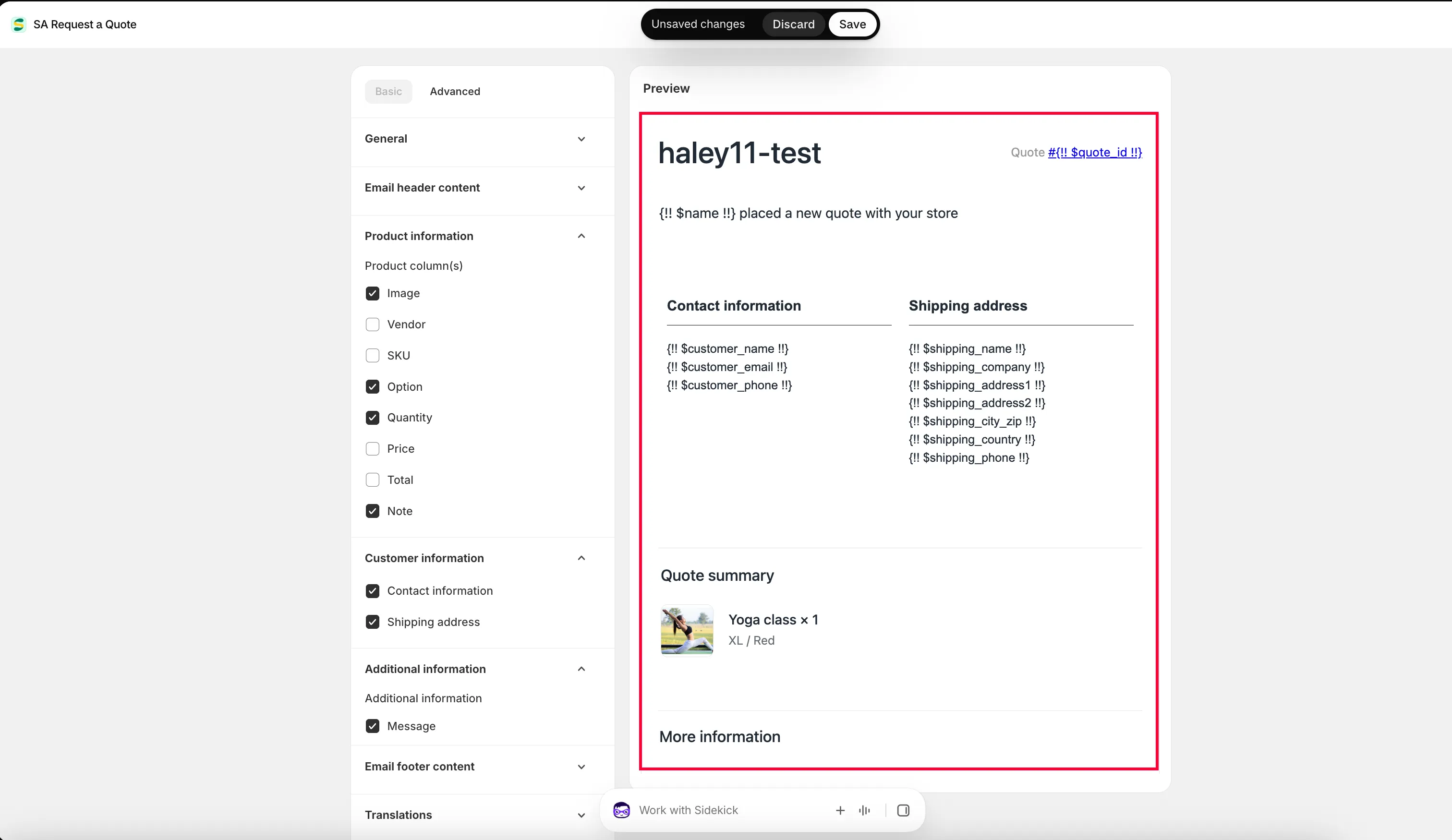
在 Preview 中查看
Section titled “在 Preview 中查看”Preview 会显示邮件送达时的样子。保存前请先在这里通读一遍。
如果某次编辑出了问题,想要重新开始,Reset template 会将邮件恢复为您最初使用的模板。
-
保存,然后给自己发送测试
Section titled “保存,然后给自己发送测试”点击 Save 保存模板。然后从您自己的店面提交一份报价请求,检查邮件是否送达。
Basic 模板:逐个部分说明
Section titled “Basic 模板:逐个部分说明”在 Basic 模板中,页面右侧有若干部分用于生成邮件。点击每一部分进行设置。
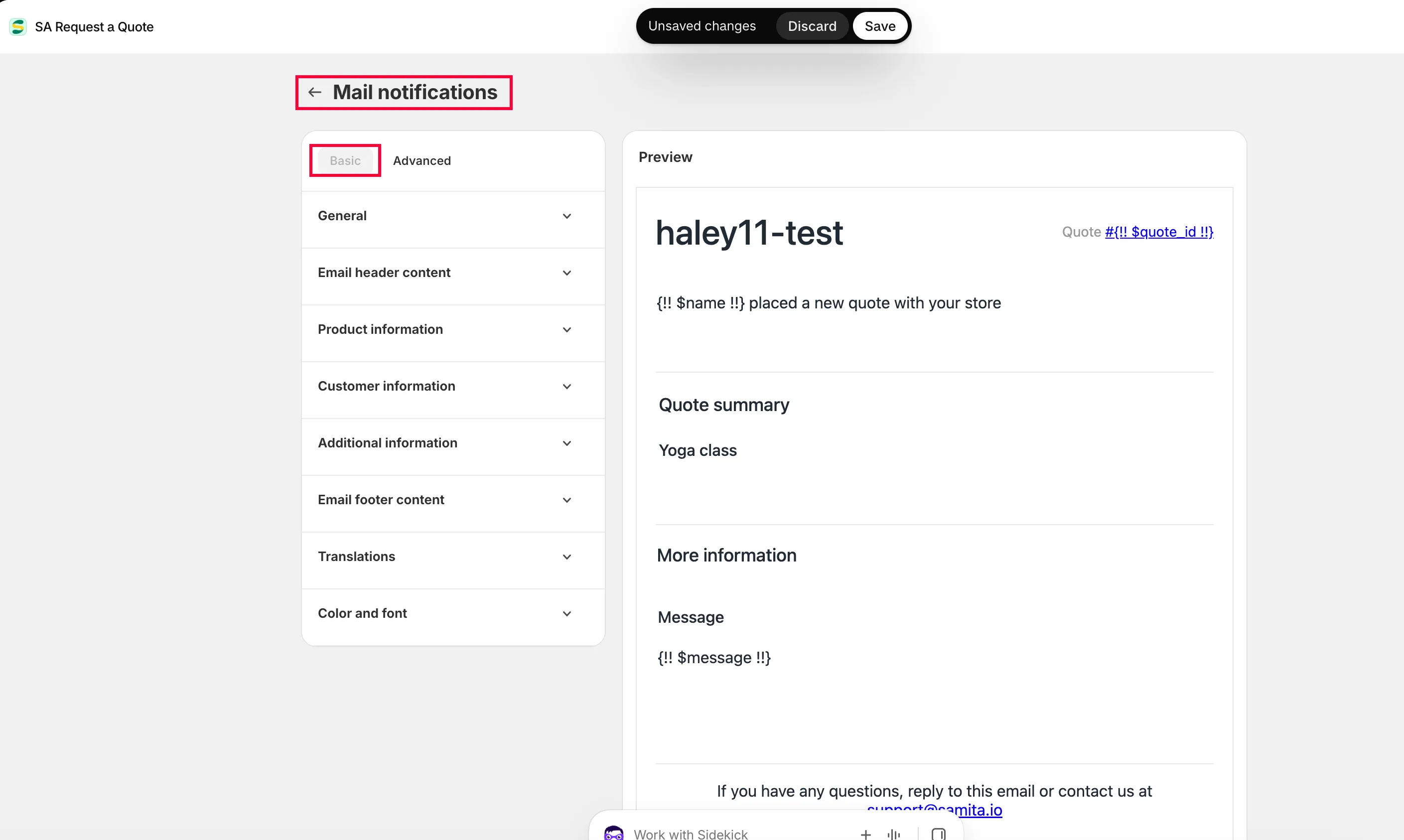
1. General
Section titled “1. General”- Admin Email:添加或更改接收报价通知的邮箱地址。已在上述步骤中设置,其中引用了五个地址的上限。
- Subject:这封通知邮件的主题。
- Attach PDF file:如果您想将报价以 PDF 文件形式附在邮件中,请勾选此复选框。
邮件默认由应用的邮件服务器发送。如果您希望改用自己的邮箱地址作为发件人,请设置 SMTP,请参阅 使用您自己的地址发送 (SMTP)。
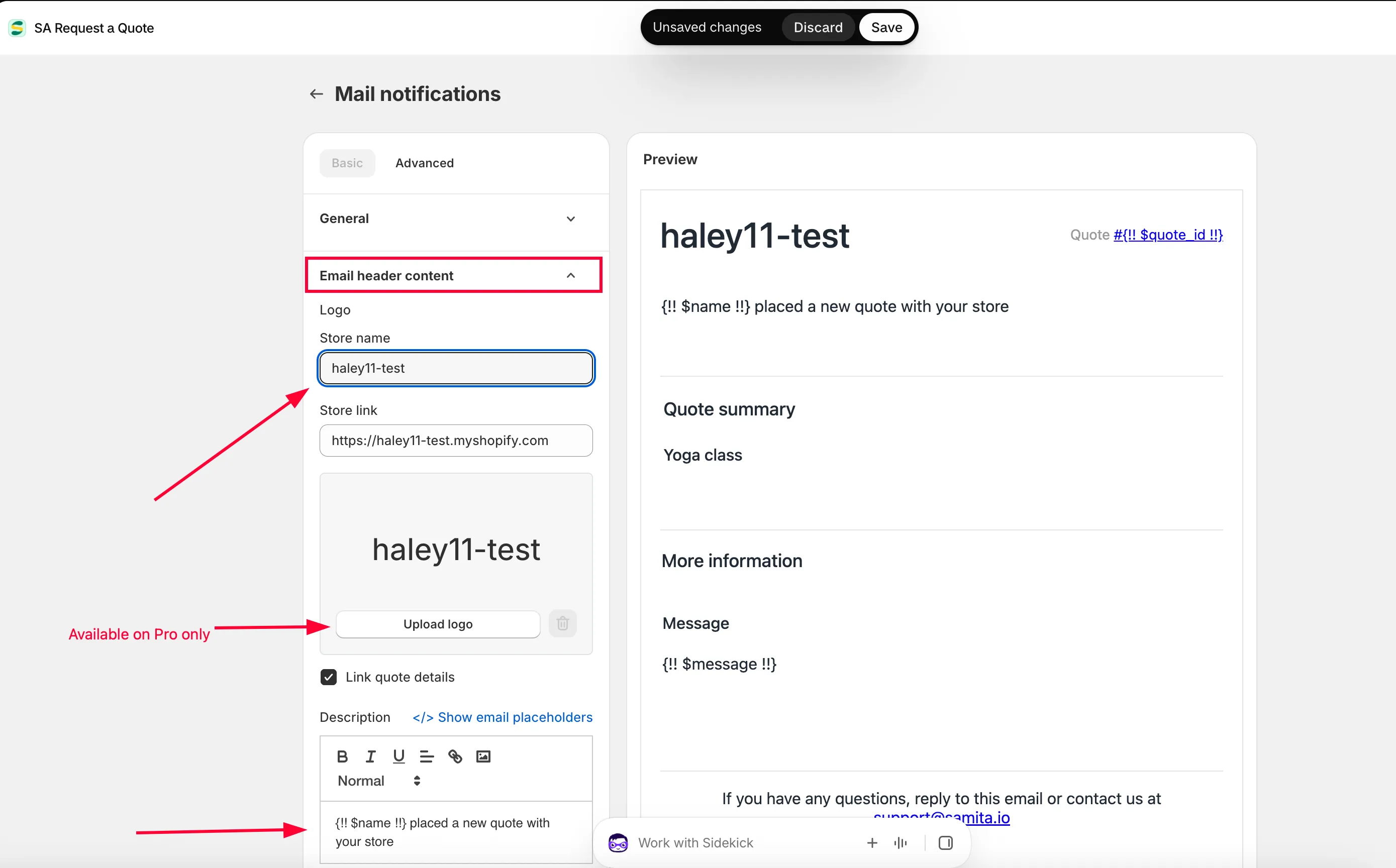
2. Header email content
Section titled “2. Header email content”- 输入 Store name 和 Store link 字段。
- 点击 Upload photo 添加商店的徽标。
- 编辑 Description 部分。您可以在此处使用可用的邮件占位符。
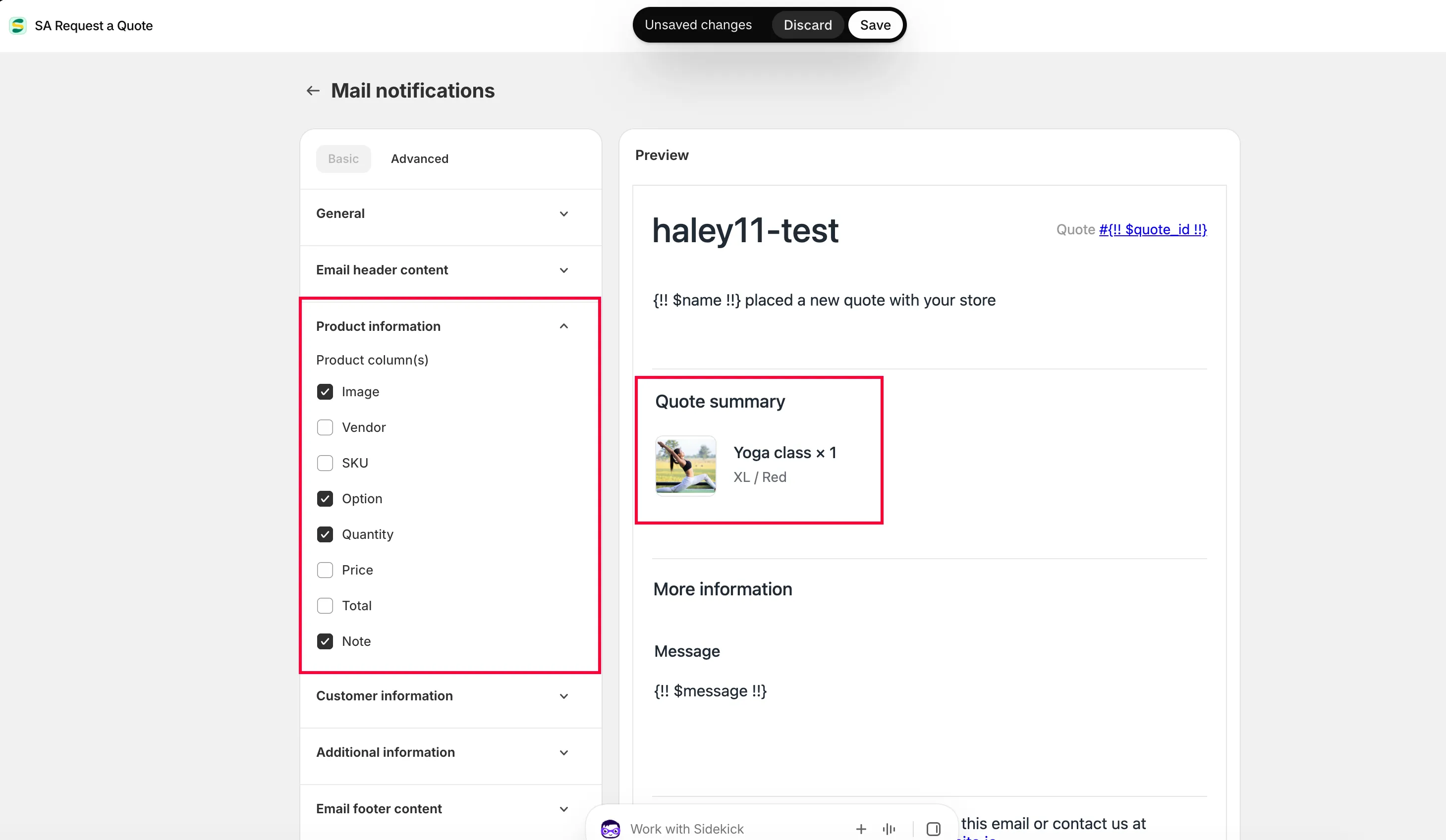
3. Product information
Section titled “3. Product information”勾选您希望在邮件中显示的各项信息对应的复选框。这一部分决定了您的提醒是一目了然,还是必须打开报价才能了解任何内容:
| 复选框 | 在邮件中显示的内容 |
|---|---|
| Product Image | 产品照片。 |
| Product Vendor | 产品上记录的供应商。 |
| Product SKU | SKU,识别客户所询商品的最快方式。 |
| Product Option | 客户选择的多属性,例如尺寸或款式。 |
| Product Quantity | 客户要求的数量,让您无需打开就能评估这项工作。 |
| Product Price | 单价。 |
| Product Total price | 该行小计。 |
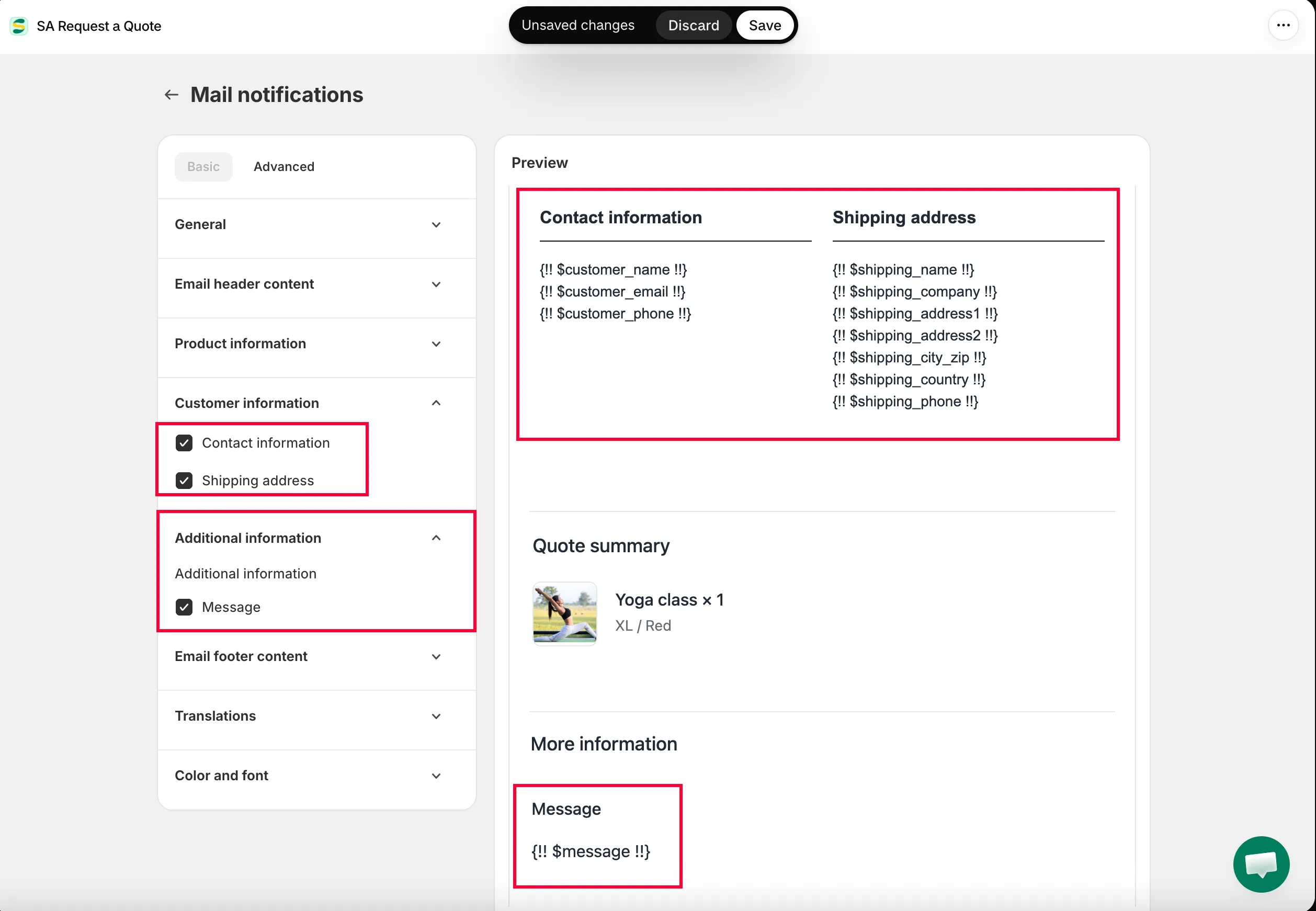
4. Additional information
Section titled “4. Additional information”勾选复选框,选择您希望在邮件中显示的表单构建器字段。
如果您添加到报价表单中的某个字段没有出现在提醒中,原因就在这里:表单构建器字段需要在此处选择启用,未勾选的框就不会显示。
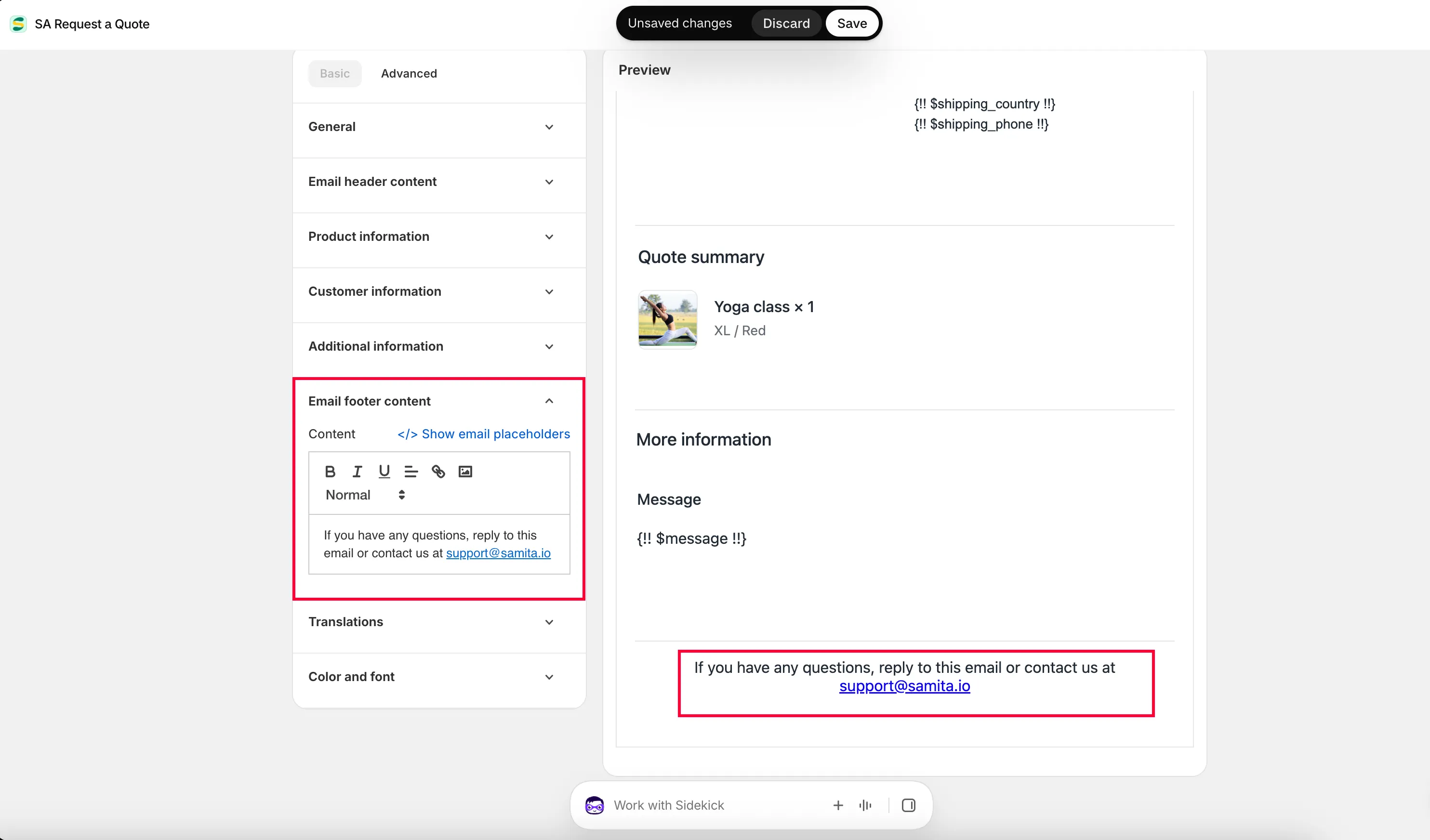
5. Footer email content
Section titled “5. Footer email content”按需编辑页脚内容,可使用可用的邮件占位符。
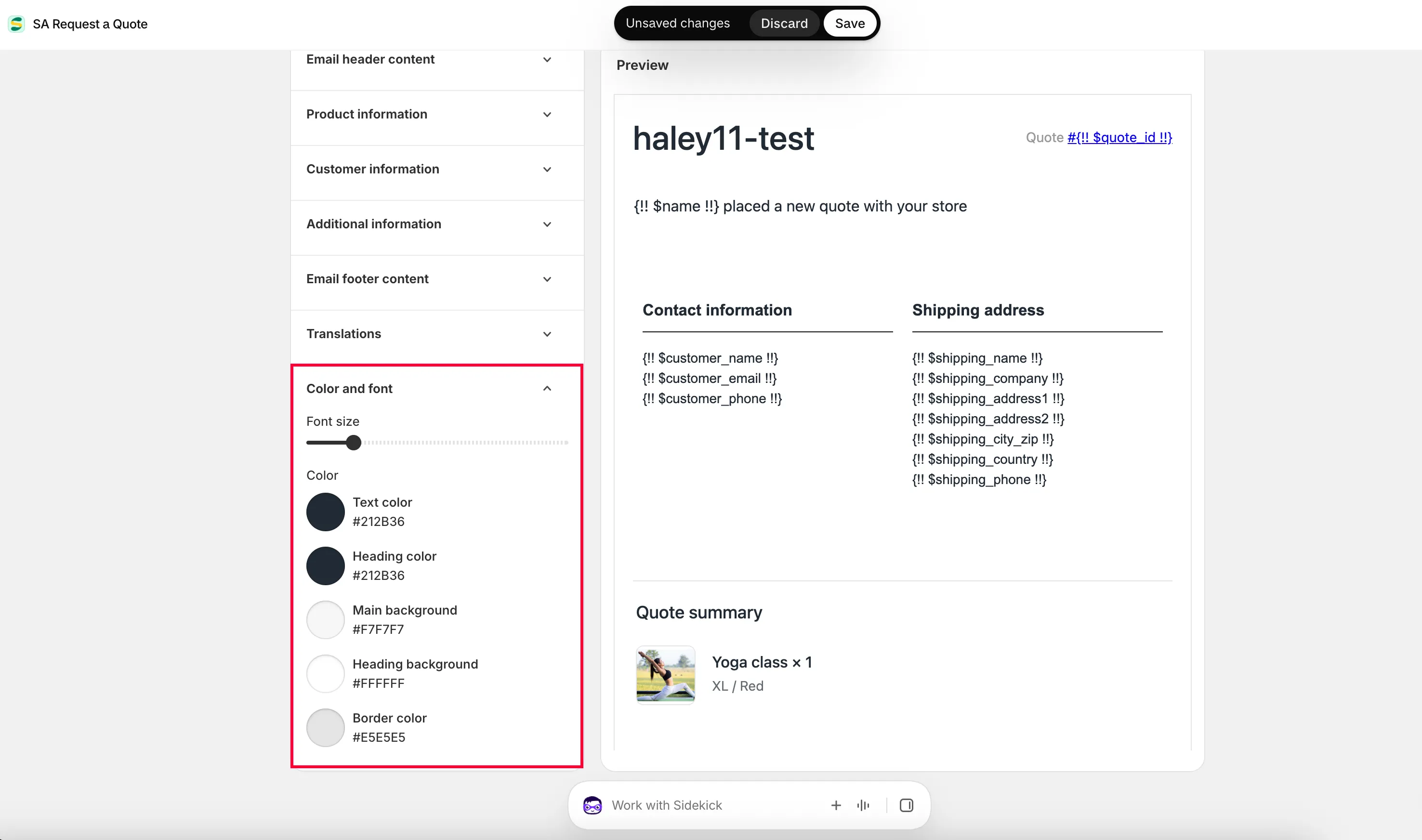
6. Color and font
Section titled “6. Color and font”- 拖动以调整 Font size。
- 点击选择您想要的 Text color 和 Heading color。
Advanced 模板
Section titled “Advanced 模板”如果您更愿意自己撰写提醒,而不是用 Basic 的各个部分来组装,请选择 Advanced。
-
选择 Advanced 模板
Section titled “选择 Advanced 模板”在同一邮件设置页面中,选择 Advanced 模板。
-
在页面右侧手动编辑邮件模板内容,包括 Admin email、Subject、attach PDF file 等。
-
点击 Show variants,从列表中复制一个变量并添加到邮件模板中。
例如,要显示提交报价的客户的姓名:Email placeholders 列表在 First name 旁显示
{!! $name !!}。将{!! $name !!}放入 Subject 字段和正文中,它会被替换为提交报价的客户的姓名。由于变量不仅可用于正文,也可用于 Subject,提醒邮件可以在您的收件箱列表中直接显示客户姓名,这正是让通知无需打开就能看明白的关键。
-
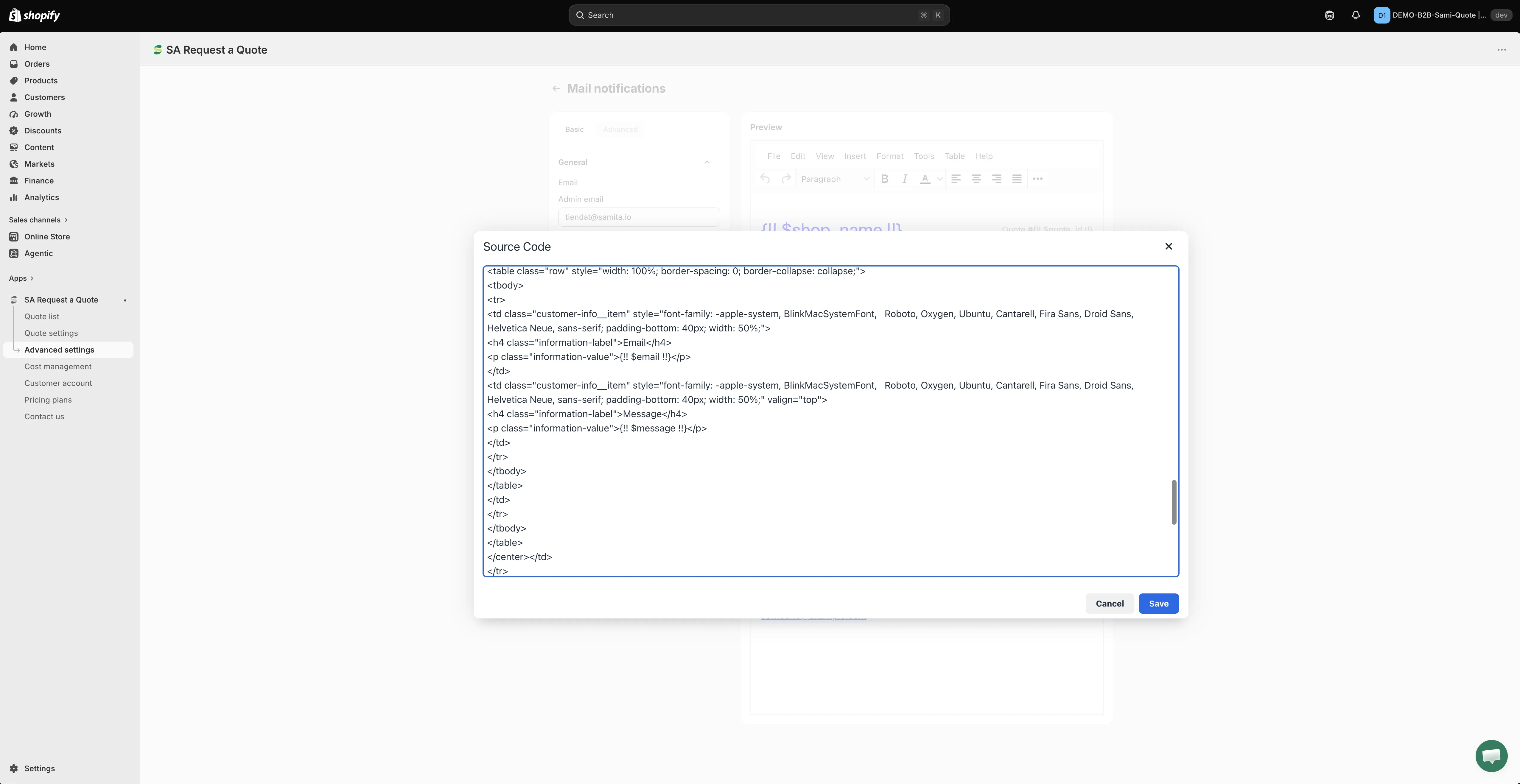
Custom CSS codes
Section titled “Custom CSS codes”将邮件内容的自定义 CSS 代码放入 Custom CSS codes 字段。此项为可选。
-
点击 Save 保存模板。
让通知一目了然
Section titled “让通知一目了然”必须打开才能看懂的通知会拖慢您的速度。建议这样做:
- 在 Subject 中加入便于识别的内容,以便在繁忙的收件箱中发现报价邮件。在 Advanced 模板中,像
{!! $name !!}这样的变量还能将客户姓名放在那里。 - 勾选对您重要的 Product information 选项:Product SKU、Product Option 和 Product Quantity 通常足以让您仅凭提醒就为一项工作报价。
- 勾选您依赖的 Additional information 字段,否则表单收集到的答案不会随提醒一起送达。
- 通知共享收件箱而不是某一个人,这样有人不在时报价也不会被搁置,请参阅 更改通知收件人。
- 如果您更愿意以文档形式阅读报价,请勾选 Attach PDF file,请参阅 在报价邮件中附加 PDF。
邮件不是唯一的记录
Section titled “邮件不是唯一的记录”每份请求也会保存在应用中。打开侧边栏中的 Quote list(页面标题为 Quotes),使用状态标签页 All、Read、Unread、Order created 和 Purchased 查看仍需处理的内容。即使邮件丢失,也不会丢失任何内容。
如果您没有收到
Section titled “如果您没有收到”除非您设置了自己的邮件服务器,否则通知将来自 [email protected]。如果没有收到任何邮件,请检查垃圾邮件文件夹并将该发件人列入允许名单,完整步骤请参阅 故障排除。
- 更改通知收件人:将同事添加到通知中
- 发送给客户的邮件:客户收到的内容
- 使用您自己的地址发送 (SMTP):改用您自己的地址发送