
将购物车商品加入报价
在购物车页面显示报价按钮,让已经装满购物车的客户可以改为询价。
有些客户装满购物车后,才决定想先议价。通过 Cart page button position,您可以在购物车页面显示报价按钮,让他们有地方发起询价。
购物车页面的按钮会把客户已经加入购物车的商品转为报价请求:
- 客户照常将产品加入购物车。
- 在购物车页面,他们点击您的报价按钮,而不是去结账。
- 这些产品会被加入他们的报价。
- 他们填写您的报价表单并提交,请求会出现在您的 Quote list 中。
客户点击按钮的瞬间会看到什么(弹窗、报价购物车还是报价页面),由 Click action 设置决定,详见 设置点击后的行为。
-
打开按钮设置
Section titled “打开按钮设置”在应用中,前往 Quote settings 并点击 Customize,然后打开 Button & widget 标签页。
-
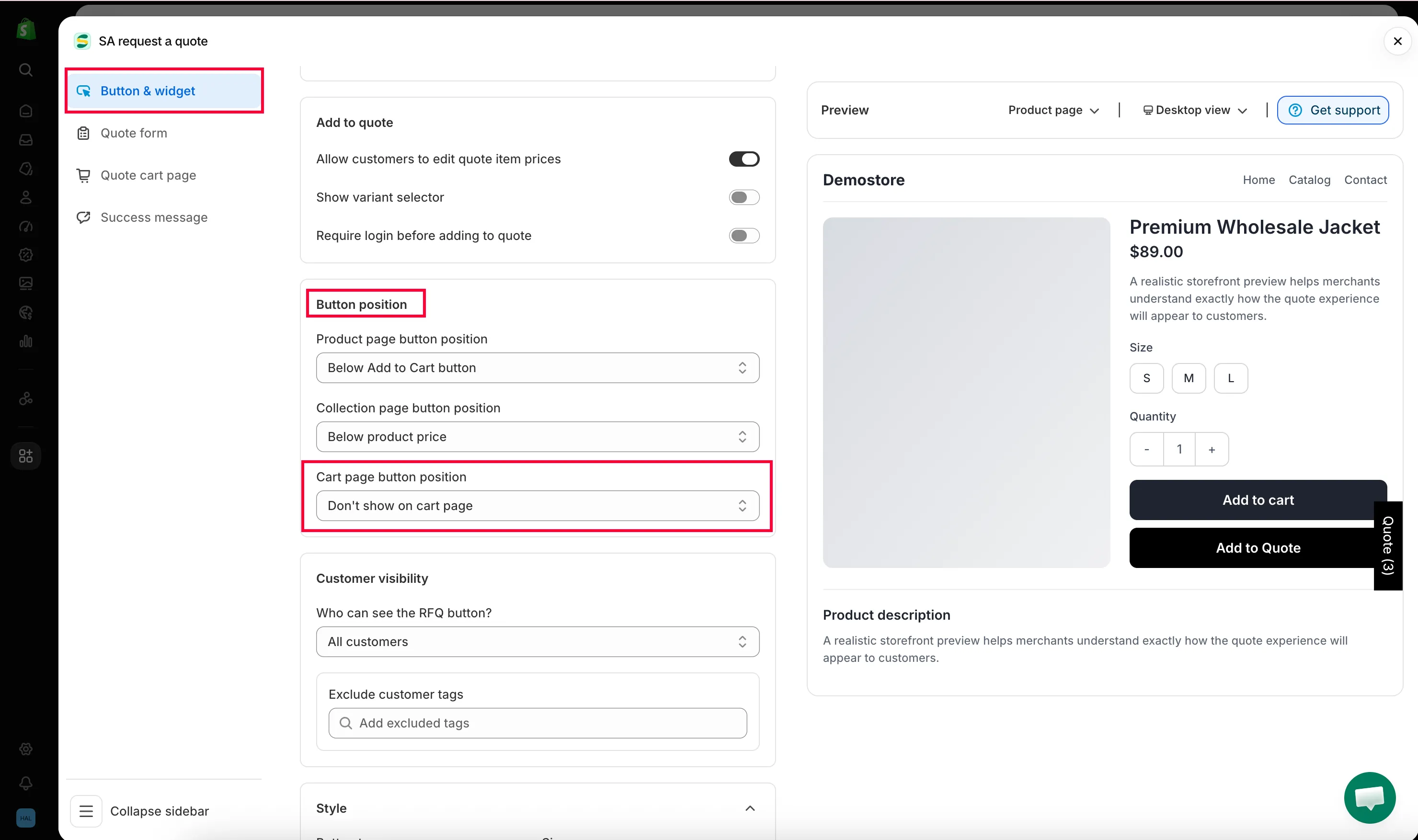
找到 Button position
Section titled “找到 Button position”滚动到 Button position,打开 Cart page button position 下拉菜单。
-
选择按钮的位置
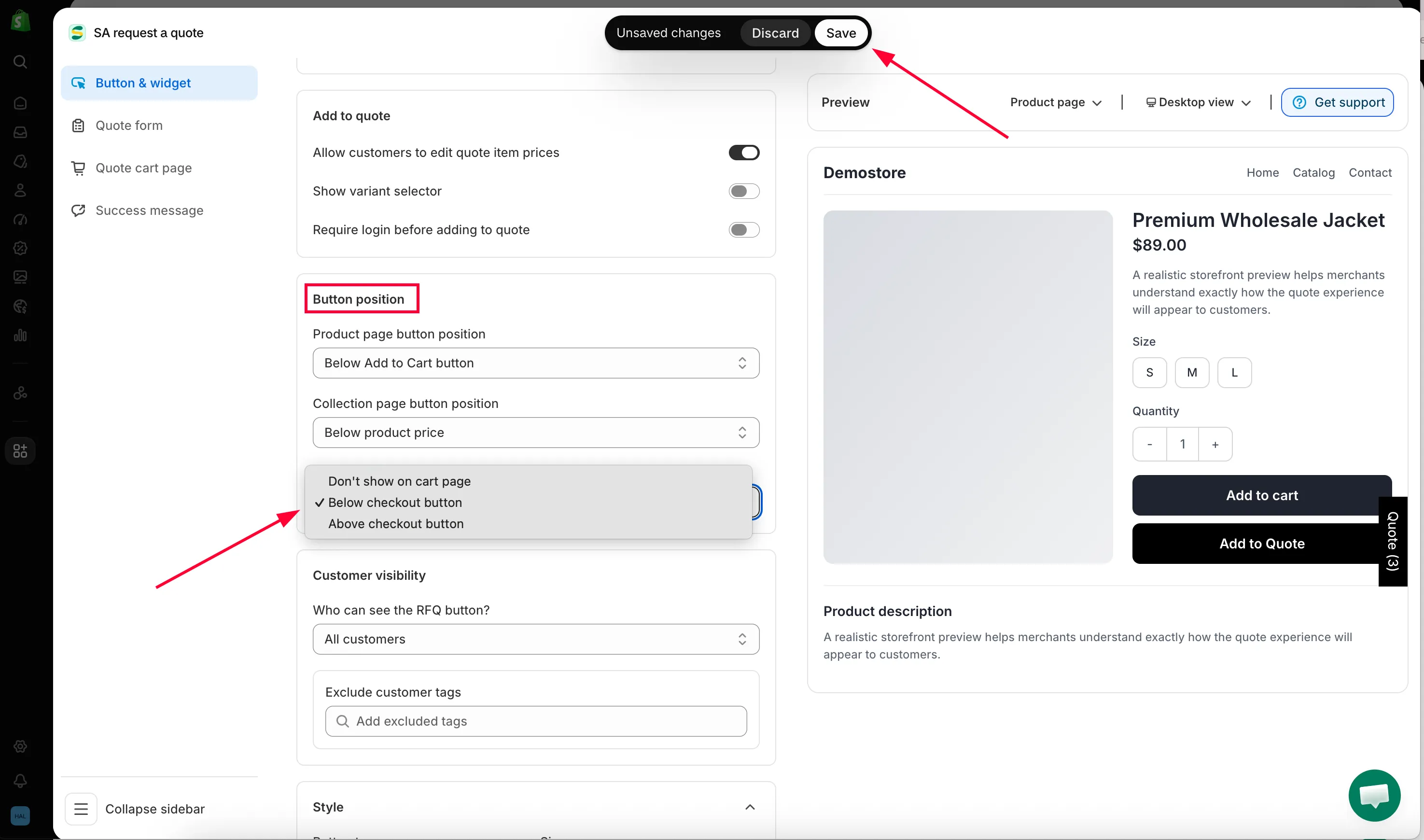
Section titled “选择按钮的位置”下拉菜单中有三个选项。选择 Below checkout button 可将报价按钮放在结账按钮下方,选择 Above checkout button 可将其放在最前面,选择 Don’t show on cart page 则不在购物车页面显示。下表说明了每个选项的显示效果;建议先从 Below checkout button 开始。
-
保存并检查购物车页面
Section titled “保存并检查购物车页面”更改下拉菜单后,Customize 编辑器右上角会出现 Discard 和 Save。点击 Save,否则更改不会应用到您的店面。如果先尝试关闭编辑器,会弹出“Discard all unsaved changes”提示,并提供 Discard changes 和 Continue editing 两个选项。
然后在您自己的店面将产品加入购物车,并打开购物车页面。
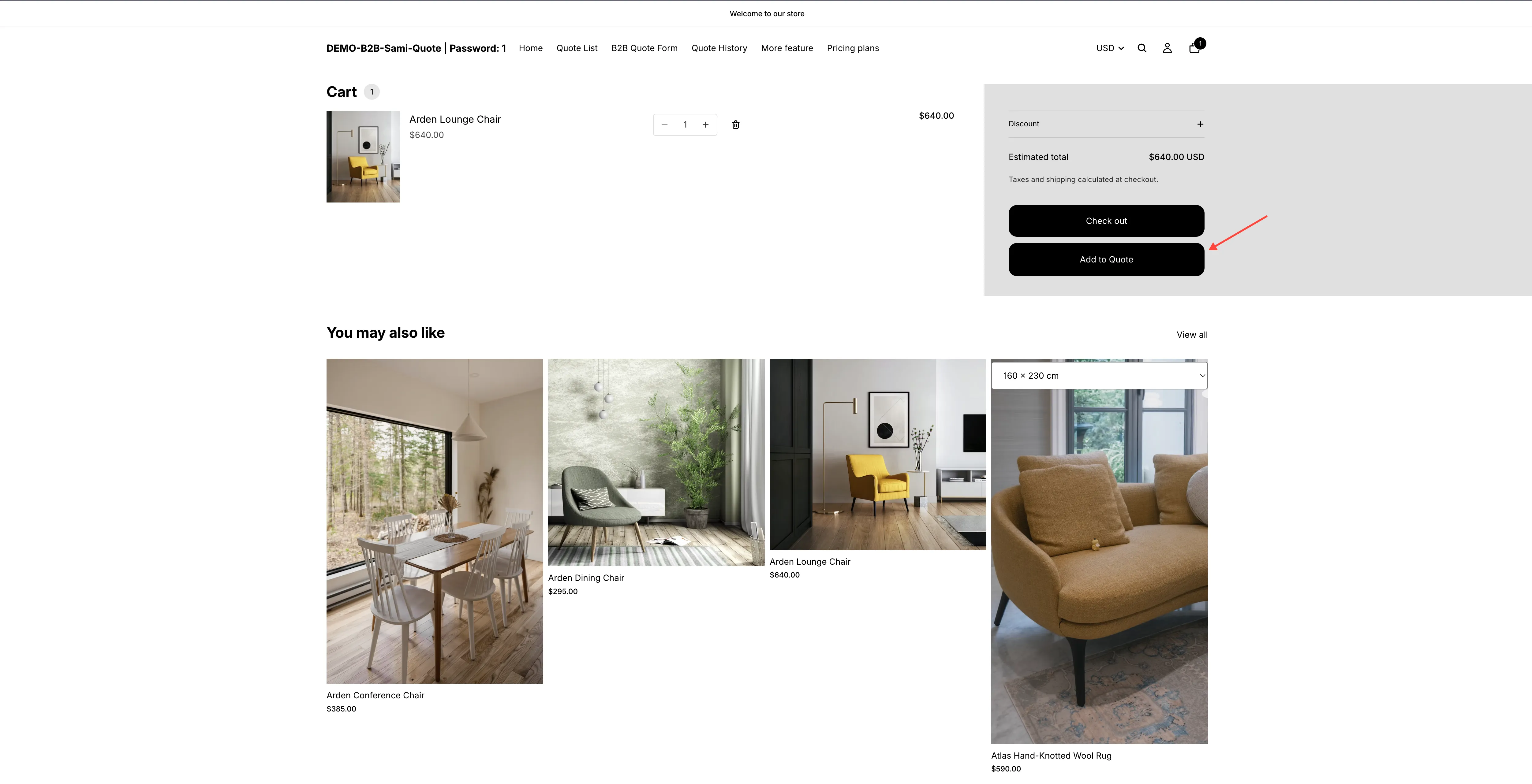
在购物车页面,客户可以将已选商品转为报价请求。
各个位置的效果
Section titled “各个位置的效果”| 选项 | 客户看到的内容 |
|---|---|
| Don't show on cart page | 购物车页面没有报价按钮。如果购物车仅用于购买,请选择此项。 |
| Below checkout button | 报价按钮位于结账按钮下方,作为明确的第二选择。 |
| Above checkout button | 报价按钮排在结账按钮上方的第一位。如果您预计大多数购物车访客是来询价而不是购买,请使用此项。 |
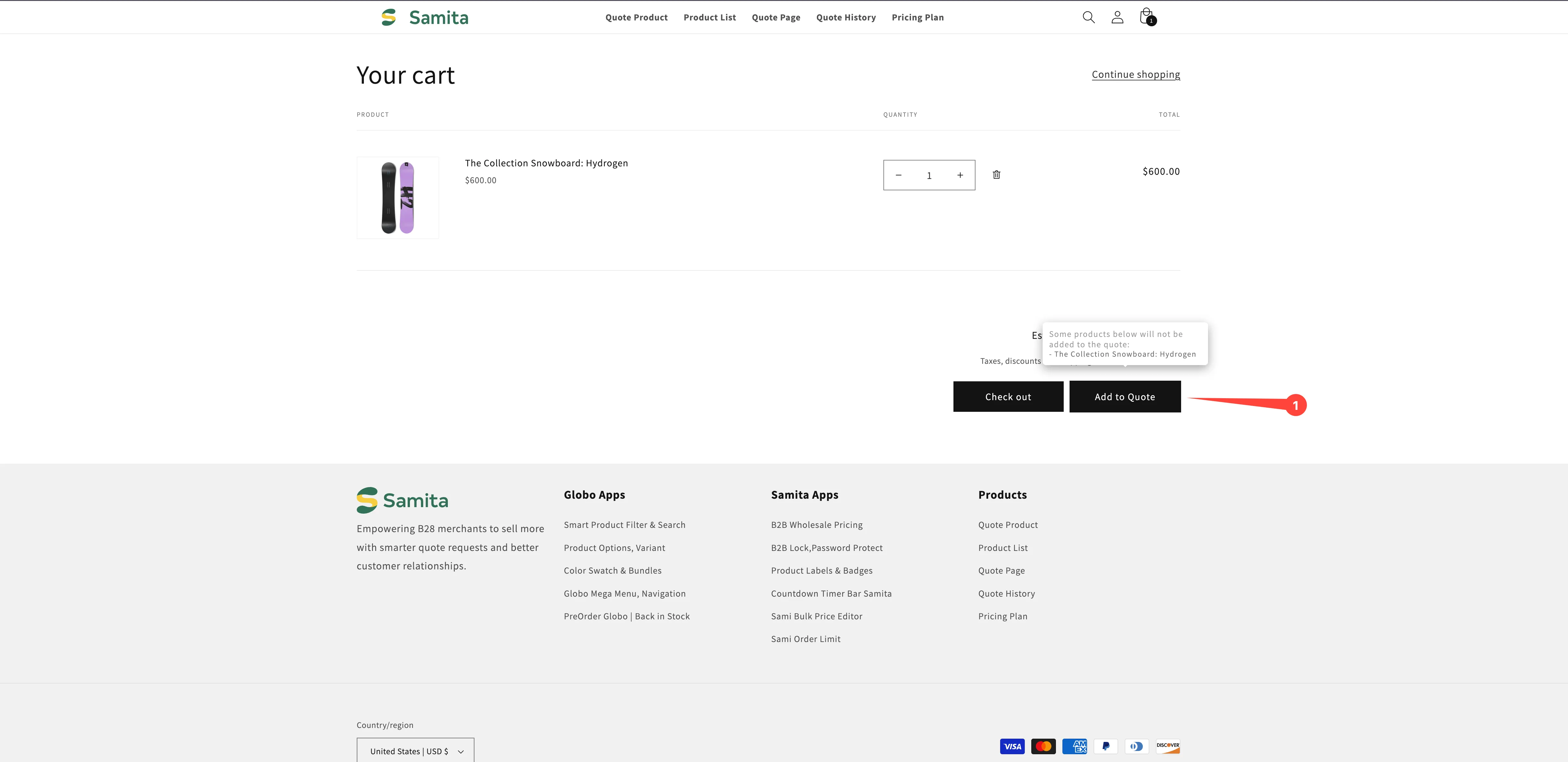
请在您自己的店面创建一个测试购物车,亲自点击按钮,在正式上线前确认客户会得到什么。
如果购物车页面没有显示按钮
Section titled “如果购物车页面没有显示按钮”- 检查是否已保存。 如果编辑器右上角的 Save 仍可点击,说明下拉菜单的更改尚未生效。
- 模板中未启用应用嵌入。 只有启用应用嵌入,报价按钮和请求表单才能显示在店面上,请参阅 在模板中启用应用。
- 购物车中没有可报价的产品。 购物车按钮没有可发送的内容,请检查 Select quote products,参阅 选择可报价产品。
- 访客没有查看权限。 同在 Button & widget 标签页的 Who can see the RFQ button? 可以将按钮限制为仅已登录的客户可见,请参阅 要求登录后才能询价。
更多详情请参阅 故障排除。
建议与隐藏价格搭配使用
Section titled “建议与隐藏价格搭配使用”如果您对报价产品隐藏了价格和 Add to Cart 按钮,客户根本无法将这些产品加入购物车,因此当同一批产品既可购买又可报价时,此位置设置最为重要。
请参阅 隐藏价格概览,了解哪种模式适合您的商店。
如果完成上述检查后购物车页面的按钮仍然异常,请将购物车页面的 URL 和 Button position 设置的截图发送给我们,请参阅 联系支持。
- 设置点击后的行为:客户点击后看到的内容
- 隐藏 Add to Cart 和 Buy now:移除报价产品上的购买按钮
- 浮动报价小组件:让客户随时返回报价购物车的浮动入口