
快速入门
安装 SA Request a Quote,完成三步 Setup guide,并看着您的第一个测试请求出现在 Quote list 中。
本指南将带您从刚安装完成,到在 Quote list 中看到一个真实的报价请求。大约需要十分钟,您无需编写任何代码。
这款应用适合谁
Section titled “这款应用适合谁”SA Request a Quote 适合任何价格需要沟通而不是固定数字的商店:
- B2B 和批发:贸易价格、账户客户,以及按数量定价的订单。
- 定制和按需生产的产品:由规格决定价格。
- 服务和项目:安装、装修、配送,以及任何按单项工作估算的内容。
- 大件或重货商品:需要先算出运费才能报价。
客户询价而不是立即购买。您回复您的价格,客户接受后,您再把报价转换成真正的 Shopify 订单。
- 一家您可以作为店主登录的 Shopify 商店,或是拥有安装应用权限的员工账号。
- 可以访问您的模板。您在应用中发起更改,但需要在模板编辑器中保存。
- 大致了解哪些产品要通过报价方式销售,以及其中是否有产品需要不再显示价格。
这里的一切都不需要代码,也不需要开发人员。
Setup guide 完成大部分工作
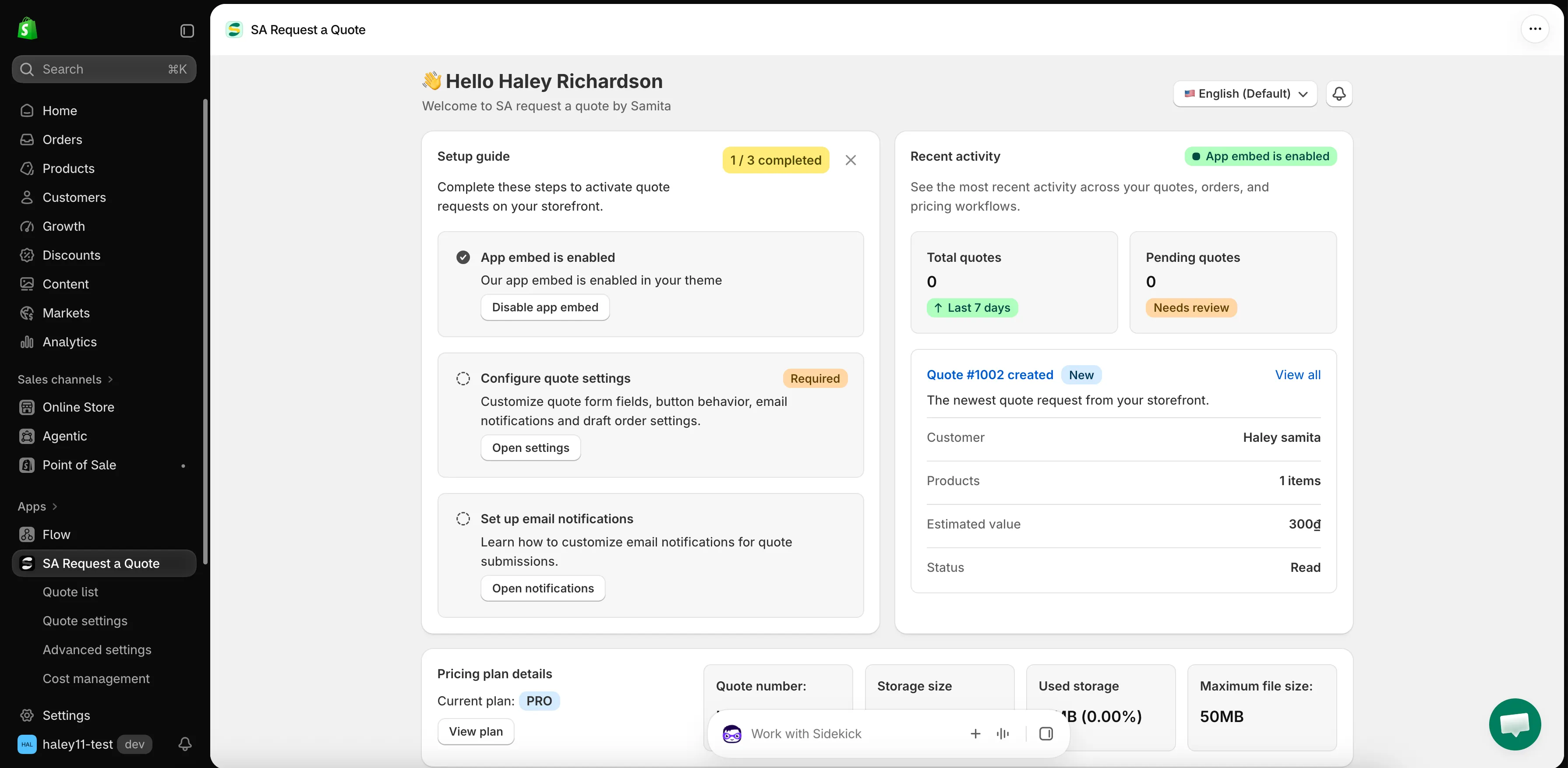
Section titled “Setup guide 完成大部分工作”打开应用后,您会进入它的控制面板,页面上显示 👋 Hello 和“Welcome to SA request a quote by Samita”。那里的 Setup guide(“Complete these steps to activate quote requests on your storefront.”)包含让您上线的三个步骤,徽章会以 n / 3 completed 的形式显示已完成的数量。
只有中间的步骤标有 Required,但客户最先注意到的是第一步:在应用嵌入开启之前,应用的任何内容都不会出现在您的店面上。
-
打开 Shopify App Store 上的 SA Request a Quote 并开始安装。在您确认之前,Shopify 会显示应用所需的数据。
安装完成后,应用会在您的 Shopify 后台中打开并显示控制面板。
详细说明:安装应用
-
Setup guide 第 1 步:Enable app embed
Section titled “Setup guide 第 1 步:Enable app embed”在完成此步骤之前,任何内容都不会出现在您的店面上。
该步骤显示为 App embed is disabled,并附有说明“Enable app embed in your theme so quote buttons and request forms can appear on the storefront.”点击 Enable app embed,在 Shopify 打开的模板编辑器中开启嵌入,然后保存您的模板。回到应用后,该步骤显示为 App embed is enabled。
如果您已经自行开启了嵌入,但该步骤仍显示未完成,请点击步骤左侧的圆形图标(其提示文字为 Mark as done)将其勾选。Disable app embed 是同一步骤的反向操作,适用于您想让应用从店面消失但又不想卸载它的情况。
详细说明:在模板中启用应用
-
Setup guide 第 2 步:Configure quote settings
Section titled “Setup guide 第 2 步:Configure quote settings”此步骤标有 Required:“Customize quote form fields, button behavior, email notifications and draft order settings.”
点击 Open settings。这会带您进入标题为 Request a Quote 的 Quote settings。首次运行时有两个部分比较重要:
- Select quote products:“Select products or collections that should show the Request a Quote button.”它会显示您当前的选择。如果您只对部分产品提供报价,请点击 Change。
- Customize:打开全屏编辑器,包含 Button & widget、Quote form、Quote cart page 和 Success message 标签页。默认设置已经很合理,您可以稍后再回来调整。
详细说明:选择可报价产品
-
Setup guide 第 3 步:Set up email notifications
Section titled “Setup guide 第 3 步:Set up email notifications”“Learn how to customize email notifications for quote submissions.”
点击 Open notifications,进入 Advanced settings 的 Email notifications 标签页。开启 Mail notifications,这样有报价提交时您会收到通知;开启 Auto response email,让客户收到确认邮件。SMTP 可让您使用自己的地址而不是应用的地址发送邮件。
详细说明:邮件概览
-
检查您的店面
Section titled “检查您的店面”以客户身份打开您的商店,进入您设为可报价的某个产品。您应该会看到报价按钮,标签为您的 Button text,除非您已更改,否则为 Add to Quote。
如果 Enable Quote Cart Widget 已开启,屏幕边缘还会有一个悬浮的 Quote (n) 按钮。
请检查产品页面,而不是产品系列页面。在新版模板中,产品系列页面上的按钮附着在模板自带的快速添加控件上,因此只有将鼠标悬停在产品卡片上时才会出现,而且可能显示为小图标,而不是带文字的按钮。这是模板的行为,不是故障。
什么都没有?几乎所有情况下都是漏掉了应用嵌入这一步,请参阅 故障排除。
-
给自己发送一个测试请求
Section titled “给自己发送一个测试请求”点击您自己的报价按钮,像客户一样填写表单,然后提交。如果您想在发送前查看,报价购物车位于
/pages/request-for-quote。未登录的客户会在表单上看到“Already have an account? Log in to auto-fill your contact and company information.”,这样回头客就不必重新输入自己的信息。
-
在 Quote list 中找到该报价
Section titled “在 Quote list 中找到该报价”回到应用,从导航中打开 Quote list,或者点击控制面板 Recent activity 中的 View all。
页面标题为 Quotes,您的测试请求会显示在表格中,包含 Quote ID、Customer、Company、Created at 和 Status。Actions 列为每一行提供四项操作:将报价下载为 PDF、发送邮件、复制和删除。当报价积累到一定数量后,可以使用 All、Read、Unread、Order created 和 Purchased 标签页筛选列表。
如果您开启了 Mail notifications,同一个请求也会出现在您的收件箱中。
-
回复您的价格
Section titled “回复您的价格”点击该报价将其打开。详情页面打开后,标题为 Quote # 加上它的编号。请求就是在这里变成报价的。
明细表包含 Products、Price & quantity 和 Total。价格和数量都可以编辑,因此您可以设定您愿意出售的价格。Search products(旁边有 Browse products)和 Manage products 可让您添加客户没有询价的商品。
Payment 面板会汇总 Subtotal、Edit discount、Edit shipping、Edit tax rate 和 Total。
数字确认无误后,页面底部的操作为 Mark as unread、Mark as paid 和 Resend an email。Convert to Order 和 More actions 位于页面顶部。
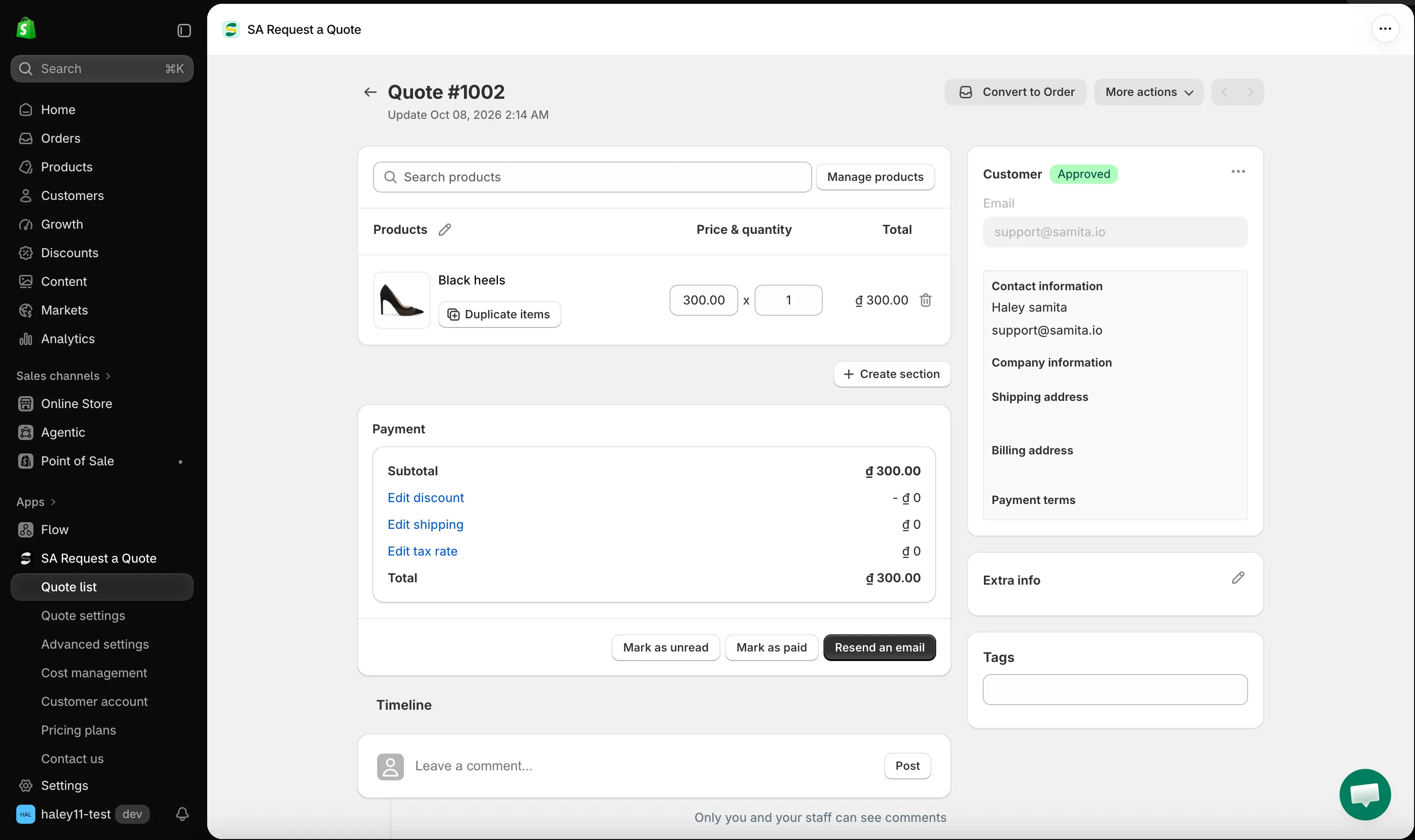
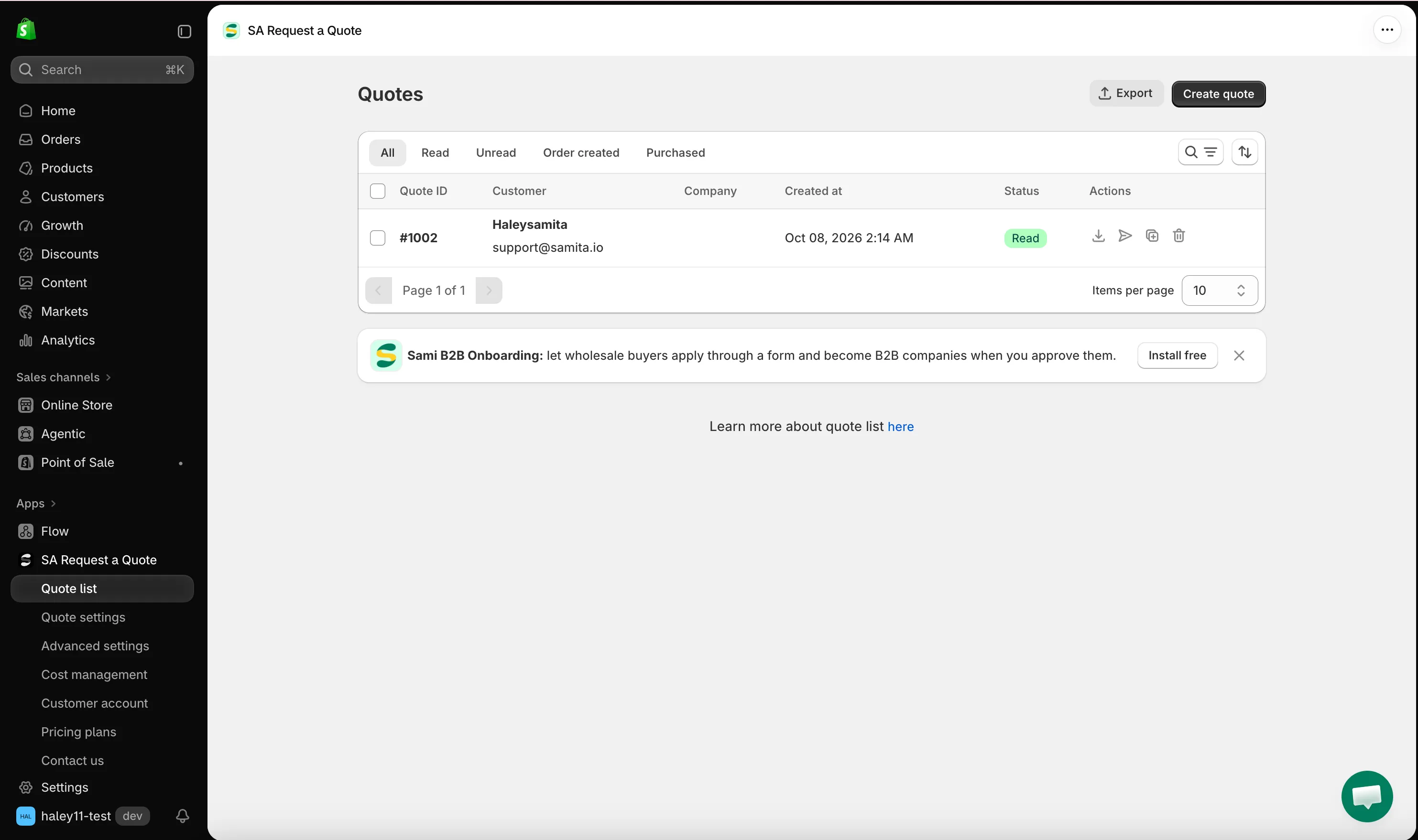
您的测试请求已出现在 Quote list 中。
您的商店现在可以接收报价请求了。以下是商家通常接下来会调整的内容。
| 您可能想要做的 | 前往 |
|---|---|
| 在表单中询问不同的信息 | 构建标准表单 |
| 隐藏价格,让客户必须询价 | 为所选产品隐藏价格 |
| 更改按钮文字和颜色 | 更改按钮文字和颜色 |
其他内容在哪里
Section titled “其他内容在哪里”本文档的其余部分按照应用自身导航的分组方式组织。
| 区域 | 涵盖内容 | 从这里开始 |
|---|---|---|
| 收集报价请求 | 报价按钮出现在哪里、点击后会发生什么、谁可以看到它,以及哪些产品显示它。 | collecting-quote-requests |
| 报价表单 | 客户填写的字段、文件上传、reCAPTCHA,以及与您的模板风格匹配。 | quote-form |
| 隐藏价格 | 隐藏价格,以及隐藏 Add To Cart 和 Buy Now 按钮,让询价成为唯一的途径。 | hiding-prices |
| 店面报价页面 | 报价购物车页面、报价历史页面,以及客户账户中的报价。 | storefront-quote-pages |
| 管理报价 | 为请求定价、发送报价单、将其转换为草稿订单、PDF 和 CSV 导出。 | managing-quotes |
| 邮件 | 发送给您和客户的内容、通知谁,以及使用您自己的地址发送。 | emails |
| PDF 模板 | 报价 PDF 和发票 PDF 的外观。 | 自定义报价 PDF |
| 集成 | 将提交的内容传递给 Mailchimp、Klaviyo 和其他平台。 | integrations |
有三项内容在 Setup guide 中没有对应步骤,因此容易被忽略:
- Cost management:决定报价金额的 Discount、Shipping 和 Tax 标签页。
- Customer account:将客户的报价显示在其 Shopify 账户页面中。
- Advanced settings > Translations:“Translate everything your customers see — quote form, storefront text and both quote emails.”
常规设置是所有设置所在位置的导览。
如果遇到困难
Section titled “如果遇到困难”控制面板有一个 Need any help? 部分,提供三种求助途径:Learn more 查看本文档,Contact us 获取邮件支持,Start chat 进行在线聊天。您也可以直接发送邮件至 [email protected]。