
添加 reCAPTCHA
将 Google reCAPTCHA v2 连接到您的报价表单,以阻止自动化的垃圾提交。
带有邮箱字段的公开表单容易吸引机器人。Google reCAPTCHA 增加了一项校验,可以拦截大多数自动提交,同时不会妨碍真实客户。应用对它的描述是 “reCAPTCHA offers more than just spam protection”。
设置分为两步:先在 Google 注册您的商店,然后将 Google 提供的密钥添加到应用中。您需要一个 Google 账号。
第 1 步 — 从 Google 获取密钥
Section titled “第 1 步 — 从 Google 获取密钥”-
打开 reCAPTCHA 管理控制台
Section titled “打开 reCAPTCHA 管理控制台”前往 Google reCAPTCHA,并使用您的 Google 账号登录。
您也可以从应用内进入:Google reCAPTCHA 页面中有一行 “Click here to create your own reCAPTCHA site key and secret key for your website”,其中的 here 是指向同一控制台的链接。
-
填写注册表单
Section titled “填写注册表单”Google 会询问五项内容。其中第二项决定了这一功能能否正常工作:
字段 填写内容 Label 一个名称,让您一年后回来查看时,能知道这个密钥属于哪个网站。最简单的选择就是您的商店名称。 reCAPTCHA type reCAPTCHA v2,然后选择其下的 "I'm not a robot" Checkbox 选项。不要选 v3,也不要选不可见徽章或 Android 选项。 Domain 您的 Shopify 商店域名,即报价表单所在的地址。 Owners 保持默认即可。Google 会将其设置为您登录时使用的账号。只有在需要同事一同管理该密钥时,才添加更多地址。 Alerts 建议开启。当 Google 发现您网站上的问题(例如 reCAPTCHA 配置错误,或可疑流量增加)时,会向所有者发送邮件。其中第一种情况正是本页所讨论的故障,因此请让 Google 来告诉您,而不是等客户来告诉您。 正确填写所有内容,然后提交表单。
-
复制两个密钥
Section titled “复制两个密钥”随后 Google 会显示一对密钥:site key 和 secret key。请保持该页面打开,稍后您需要将两者粘贴到应用中名称相同的两个字段里。
第 2 步 — 将密钥添加到应用
Section titled “第 2 步 — 将密钥添加到应用”-
打开集成设置
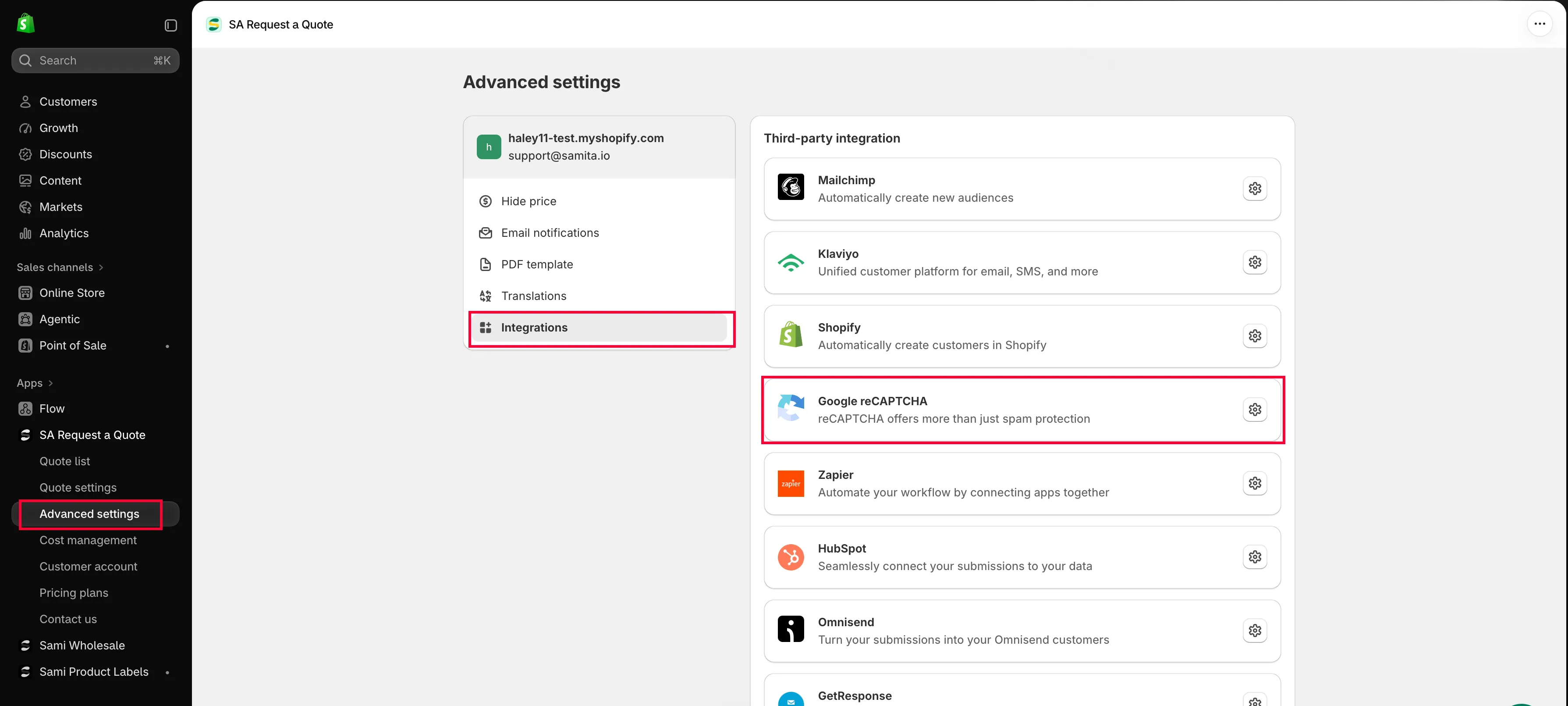
Section titled “打开集成设置”在应用中前往 Advanced settings,打开 Integrations 标签页。在 Third-party integration 下找到 Google reCAPTCHA 并打开,每个集成都有自己的页面。
-
该页面恰好有两个字段,上下排列:
应用中的字段 填写内容 Site key Google 签发的 site key,即密钥对中公开的一半。 Secret key Google 签发的 secret key,即私密的一半。请勿将其粘贴到其他任何地方,也不要在团队之外分享。 Google 对两个密钥的命名与应用一致,所以直接复制过去即可。它们不能互换,因此请注意不要弄反,这是大家最常犯的错误。请先复制一个并粘贴,再回去复制另一个,不要同时复制两个然后凭记忆操作。
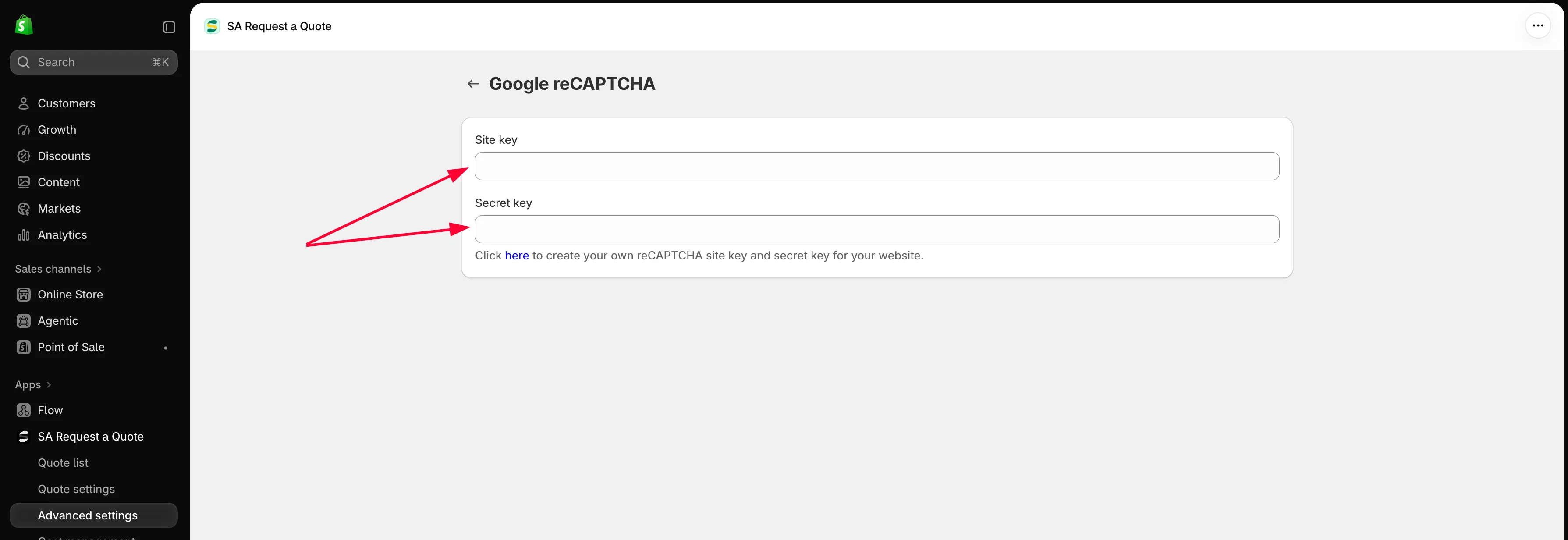
粘贴来自 Google 的两个密钥,然后保存。
-
保存并在店面检查结果
Section titled “保存并在店面检查结果”保存更改,然后像客户一样在店面打开报价表单。表单上应该出现 “I’m not a robot” 复选框。
通过它发送一次真实的测试请求。看到复选框只能证明 site key 有效,完成一次提交才能证明 secret key 同样有效。
如果校验没有出现
Section titled “如果校验没有出现”- 检查您注册的是 v2,而不是 v3。 v3 密钥对不会产生可见的复选框,这正是 v3 的特点。请在 Google reCAPTCHA 控制台中打开您的网站,查看其注册的类型。如果显示为 v3,请重新注册一个 v2 “I’m not a robot” Checkbox 站点,并替换两个密钥。
- 检查域名是否匹配。 在 Google 注册的域名必须与客户实际使用的域名一致。
- 检查两个密钥是否都已保存,且没有填反。 应用中的 Site key 字段填写 Google 的 site key,Secret key 字段填写 Google 的 secret key。如果不确定,请从 Google 重新粘贴,然后保存。
- 检查应用是否已在您的模板中启用。 在应用仪表板上,Setup guide 会显示 App embed is enabled 或 App embed is disabled,并带有 Enable app embed 按钮。
- 检查字段是否被锁定。 如果字段呈灰色,并带有写着“🔐 This feature is available on …”的锁形提示,则该集成属于更高级的套餐。这是您的套餐限制,而不是故障,请在应用中打开 Pricing plans。