
报价历史页面
通过报价历史页面,让已登录的客户回顾他们已发送的报价。
Quote history page 是应用使用的第二个店面页面。在您的店面上,它的标题为 “Quote history”,路径为 /pages/quotes-history,应用对它的描述是:“Shows a logged-in customer’s past quotes.”
您无需自己创建。安装应用时,应用会将它添加到 在线商店 > 页面 中,与 Request for quote 页面放在一起,并自动将设置指向它。
它为客户保留了自己提交过的请求记录,这样他们就不必再发邮件询问报价进展如何。
检查页面设置
Section titled “检查页面设置”-
打开 Customize 编辑器
Section titled “打开 Customize 编辑器”前往 Quote settings。在 Request a Quote 页面上,点击 Customize。
-
打开 Quote cart page 标签页
Section titled “打开 Quote cart page 标签页”两个店面页面都列在此标签页中,而不是 Quote form 中。
-
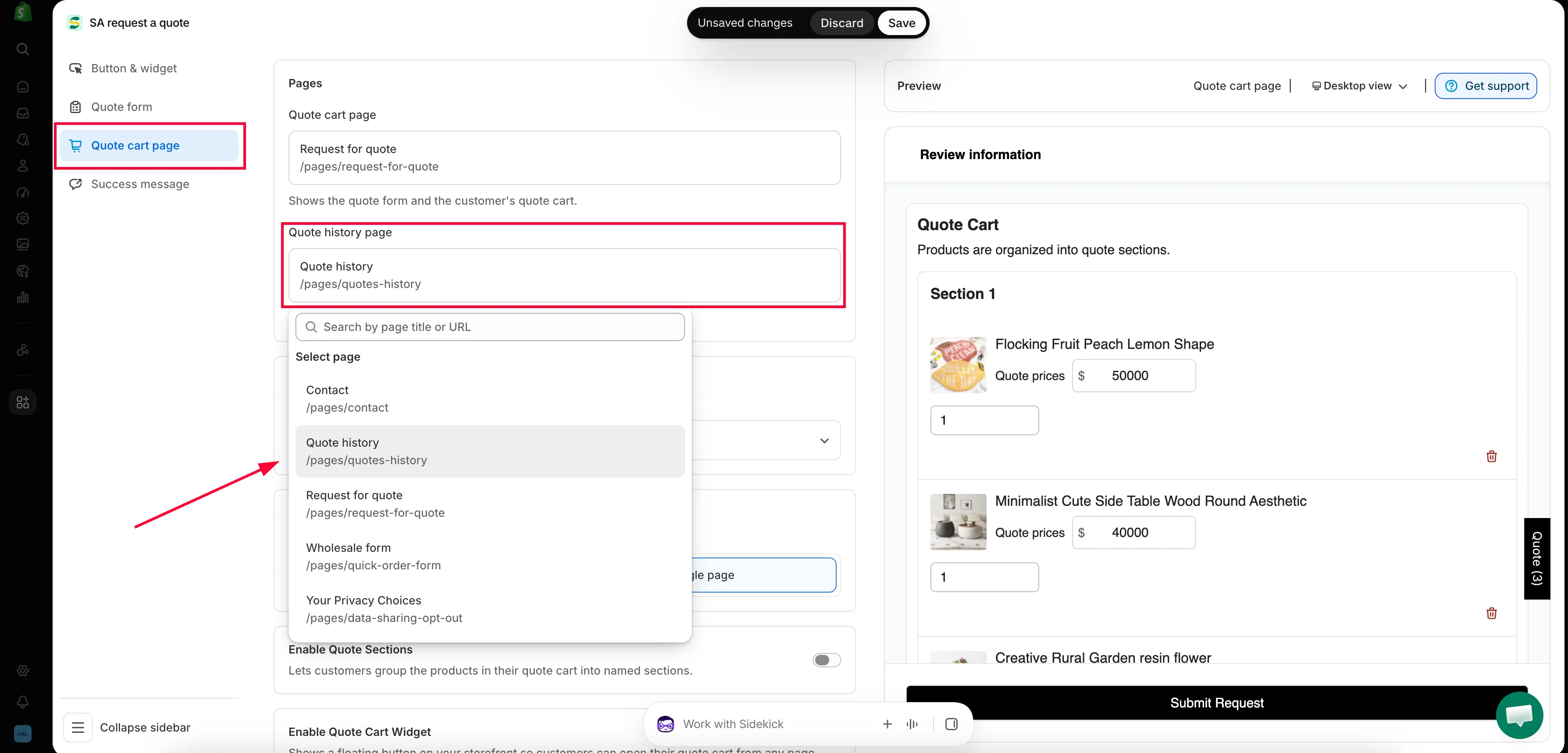
在 Pages 下确认页面
Section titled “在 Pages 下确认页面”在 Pages 下,Quote history page 会显示页面标题 “Quote history” 和路径
/pages/quotes-history,旁边有 Published 或 Draft 标记。点击该设置可更改它所指向的页面。系统会打开一个面板,其中有 Search by page title or URL 搜索框和 Select page 列表,列出您商店的页面,每个页面都显示标题、路径和状态标记。选择一个页面即可替换当前选择。如果没有与您输入内容匹配的页面,面板会提供 Create page automatically。
让客户能找到它
Section titled “让客户能找到它”在您自己将页面添加到菜单之前,没有任何内容链接到它。
-
在导航中添加一个 Quote history 项,指向 “Quote history” 页面,具体操作请参阅 将报价链接添加到菜单。
传统上放在商店的 页眉菜单 中,也就是大多数 Shopify 模板所称的 主菜单。不过页脚菜单或账户菜单通常更合适,因为只有已登录的客户才能使用它,而一半访客都用不了的页眉链接只是浪费空间。
-
他们在您的商店中登录自己的客户账户。
-
他们点击您添加的菜单项。该页面会 “Shows a logged-in customer’s past quotes”,让他们回顾自己提交过的请求。
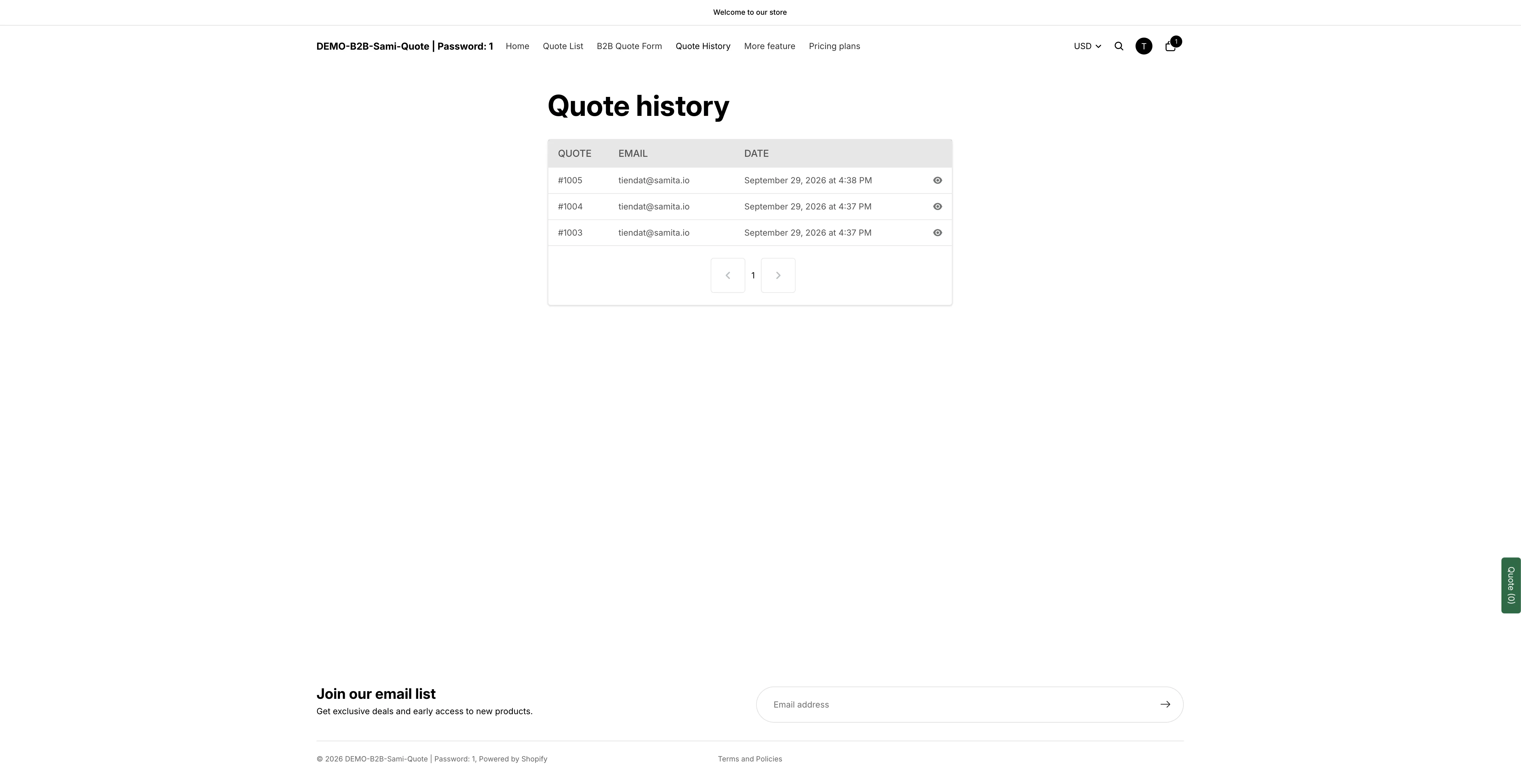
过去的请求,附带日期和状态。
如果页面看起来不对
Section titled “如果页面看起来不对”| 您看到的情况 | 检查事项 |
|---|---|
| 客户看到的页面是空的 | 他们已退出登录。请先检查这一点,这是迄今最常见的原因。 |
| 您以自己的身份登录,页面是空的 | 您自己的账户还没有发送过任何报价。请以该客户身份在店面发送一个测试报价。 |
| 页面显示“未找到” | 页面在 Shopify 中处于 Draft 状态,或已被删除。请发布它,或将设置指向其他页面。 |
| 页面能加载,但不显示应用的任何内容 | 页面内容中应用的 <div class="rfq_history_page"></div> 区块已被删除,或其中仍残留 {rfq_history} 标记。请参阅 故障排除。 |
| 没有客户能找到它 | 它不在任何菜单中。在您添加之前,没有任何内容链接到它。 |
为什么要提供它
Section titled “为什么要提供它”| 好处 | 意义 |
|---|---|
| 减少“我的报价在哪里?”类邮件 | 客户可以自己查看已发送的内容,而不必询问您。 |
| 留存所询问内容的记录 | 买家可以准确看到之前的请求中包含了什么。 |
| 创建账户的理由 | 让客户在注册后得到实实在在的回报。 |
另一种新方式
Section titled “另一种新方式”如果您的商店使用 Shopify 新版客户账户,报价可以直接显示在账户区域内,而不必放在单独的页面上。这在 Customer account 导航项下设置,并带有 Permission setting:“Set permissions that allow your customers to view, manage, or respond to their quotes.”
无论哪种方式,客户都必须已登录,所以区别在于他们在哪里查看,而不是谁可以查看。您可以同时使用两者:账户区域面向常驻账户的客户,而此页面配合菜单链接,让客户一键直达。请参阅 客户账户中的报价。
- 将报价链接添加到菜单:将页面添加到导航
- 客户账户中的报价:在 Shopify 客户账户中显示报价
- Request a Quote 页面:客户提交报价的页面