
故障排除
解决商家最常遇到的问题:报价按钮不显示、价格仍然可见、报价页面空白以及邮件缺失。
请在下方找到您遇到的症状。每一项都先列出最常见的原因,请按顺序逐项排查。
报价按钮没有出现在我的店面上
Section titled “报价按钮没有出现在我的店面上”-
检查应用嵌入是否已开启
Section titled “检查应用嵌入是否已开启”大多数情况下都是这个原因。在应用嵌入开启之前,应用在后台可以正常使用,但客户什么也看不到。
打开应用,查看控制面板上的 Setup guide(“Complete these steps to activate quote requests on your storefront.”)。如果第一步显示 App embed is disabled,请点击 Enable app embed,并在 Shopify 打开的模板编辑器中将其开启。

Setup guide 的第一步会告诉您应用嵌入是否已开启。
完整步骤:在模板中启用应用
-
检查该产品是否在您允许的范围内
Section titled “检查该产品是否在您允许的范围内”按钮只会显示在您选择的产品上。前往 Quote settings,滚动到 Select quote products(“Select products or collections that should show the Request a Quote button.”),检查您当前的选择涵盖哪些产品。点击 Change 可扩大范围。
请参阅 选择可报价产品。
-
检查位置是否被设置为隐藏
Section titled “检查位置是否被设置为隐藏”产品页面、产品系列页面和购物车页面是三个独立的设置,每一个都有可以关闭按钮的选项。
前往 Quote settings,点击 Customize,打开 Button & widget 标签页,查看 Button position:
下拉菜单 会隐藏按钮的值 Product page button position Don't show on product pages Collection page button position Don't show on collection pages Cart page button position Don't show on cart page 如果按钮显示在产品页面上,却没有显示在您的产品系列网格中,几乎总是这个原因。
-
检查谁可以看到它
Section titled “检查谁可以看到它”仍在 Button & widget 中,找到 Customer visibility。如果 Who can see the RFQ button? 设置为 Logged-in customers 或 Logged-in customers with specific tags,未登录的访客什么也看不到。将其设置为 All customers 即可向所有人显示。
还请检查 Exclude customer tags:带有其中任一标签的账户也看不到按钮。
-
检查您编辑的模板是否是线上正在使用的模板
Section titled “检查您编辑的模板是否是线上正在使用的模板”如果您在未发布的模板中开启了应用嵌入,您的线上商店不会有任何变化。请预览该模板,或者改为在您已发布的模板中开启嵌入。
悬浮报价小组件没有出现
Section titled “悬浮报价小组件没有出现”小组件是与按钮分开的设置,因此按钮完全正常时,它仍可能处于关闭状态。
- 检查是否已开启。 前往 Quote settings > Customize,打开 Quote cart page 标签页,开启 Enable Quote Cart Widget(“Shows a floating button on your storefront so customers can open their quote cart from any page.”)。
- 检查应用嵌入。 小组件和按钮一样需要应用嵌入,请参阅上面的第一部分。
- 检查您要找的是否正确。 在店面上,小组件是屏幕边缘的一个标有 Quote (n) 的小型悬浮按钮,其中 n 是已收集的商品数量。
请参阅 悬浮报价小组件。
设置隐藏后价格仍然可见
Section titled “设置隐藏后价格仍然可见”
条件选项会打开 Login to show price 和 Conditions。
- 检查该选项是否涵盖了这个产品。 打开 Advanced settings > Hide price,查看选中的是五个选项中的哪一个。Yes, hide prices for quoted products 只涵盖 Select quote products 列表中的产品,Yes, hide prices for specific products 只涵盖您手动挑选的产品。
- 检查您的条件是否确实匹配。 使用 Yes, hide prices for products that match conditions 时,匹配模式很重要:All conditions 表示“Must satisfy all conditions”,Any condition 表示“Must satisfy at least one condition”。请用一个您预期会被涵盖的产品,核对字段(Product title、Product type、Product vendor、Product price、Product in stock、Product tag 或 Collection)和运算符。运算符列表会随字段而变化,因此规则看起来很奇怪,往往是因为在选择运算符之后又更换了字段:Product in stock 只提供 is,Product tag 和 Collection 只提供 is equal to 和 is not equal to。
- 检查是否已保存。 请查看窗口顶部,而不是标签页底部:只要有未保存的内容,Shopify 的栏上就会显示 Unsaved changes,旁边是 Discard 和 Save。未保存就离开会保留原来的行为。
- 检查您的套餐。 如果五个选项下方有一行“🔐 This feature is available on …”,则表示单选项因您的套餐而被禁用,因此您在那里的任何设置都不会生效。请参阅 套餐。
- 单独检查购买按钮。 隐藏价格并不会移除 Add to cart。那是同一标签页上的 Hide button when quote is enabled on product 部分,其中有 Hide Add To Cart button 和 Hide Buy Now button。
- 检查您的模板的价格标记。 模板会在多个位置显示价格,如产品卡片、快速查看、固定栏。如果价格在产品页面上已隐藏,但仍显示在您的产品系列网格中,请将页面网址发送给支持团队,以便查看模板的其余部分。
有关设置本身,请参阅 隐藏价格概览。
已登录的客户也看不到价格
Section titled “已登录的客户也看不到价格”这与 Hide price 标签页 Login to show price 部分中的 Require login to show price 复选框有关。
- 如果希望价格在访客登录的那一刻就显示,请勾选 Require login to show price,并确保上方的 Yes… 选项涵盖了相关产品。
- 如果已登录的客户仍然看不到价格,请先检查该选项以及其下的所有条件。无论访客是否登录,它们都会生效。
- 如果您完全找不到该复选框,请查看它上方的单选项。如果单选项为灰色并带有一行锁形提示“🔐 This feature is available on …”,则表示您的套餐不包含隐藏价格功能,因此设置会保持在 No, don’t hide prices,复选框也永远不会出现。
请参阅 要求登录才能显示价格。
报价页面空白或显示原始代码
Section titled “报价页面空白或显示原始代码”这两个页面是:
| 页面 | 路径 | 显示内容 |
|---|---|---|
| Request for quote | /pages/request-for-quote | 报价表单和客户的报价购物车。 |
| Quote history | /pages/quotes-history | 已登录客户过去的报价。 |
有两种症状,它们是同一个故障在不同情形下的表现:
- 页面是空白的。 应用的内容块已从页面中移除,通常是因为有人在 Shopify 中编辑或重新创建了页面,内容块随之丢失。
- 页面将
{rfq_content}或{rfq_history}作为可见文字显示出来。 页面内容中仍保留着旧的占位标记。该标记不是店面会运行的代码,必须用应用的内容块替换它,如果只粘贴内容块而保留该标记,标记就会继续显示在页面上。
正常运行的 Request for quote 页面如下所示,如果您的页面是空的,或者把一行代码当作文字显示,就说明缺少该内容块。

Request for quote 页面在您的店面上应有的样子。
-
在 Shopify 中打开该页面
Section titled “在 Shopify 中打开该页面”在 Shopify 后台中前往 在线商店 > 页面,然后打开出问题的页面。
-
切换到 HTML 视图
Section titled “切换到 HTML 视图”点击页面编辑器工具栏中的
<>图标,显示 HTML 查看器。
<> 按钮会显示页面背后的 HTML。
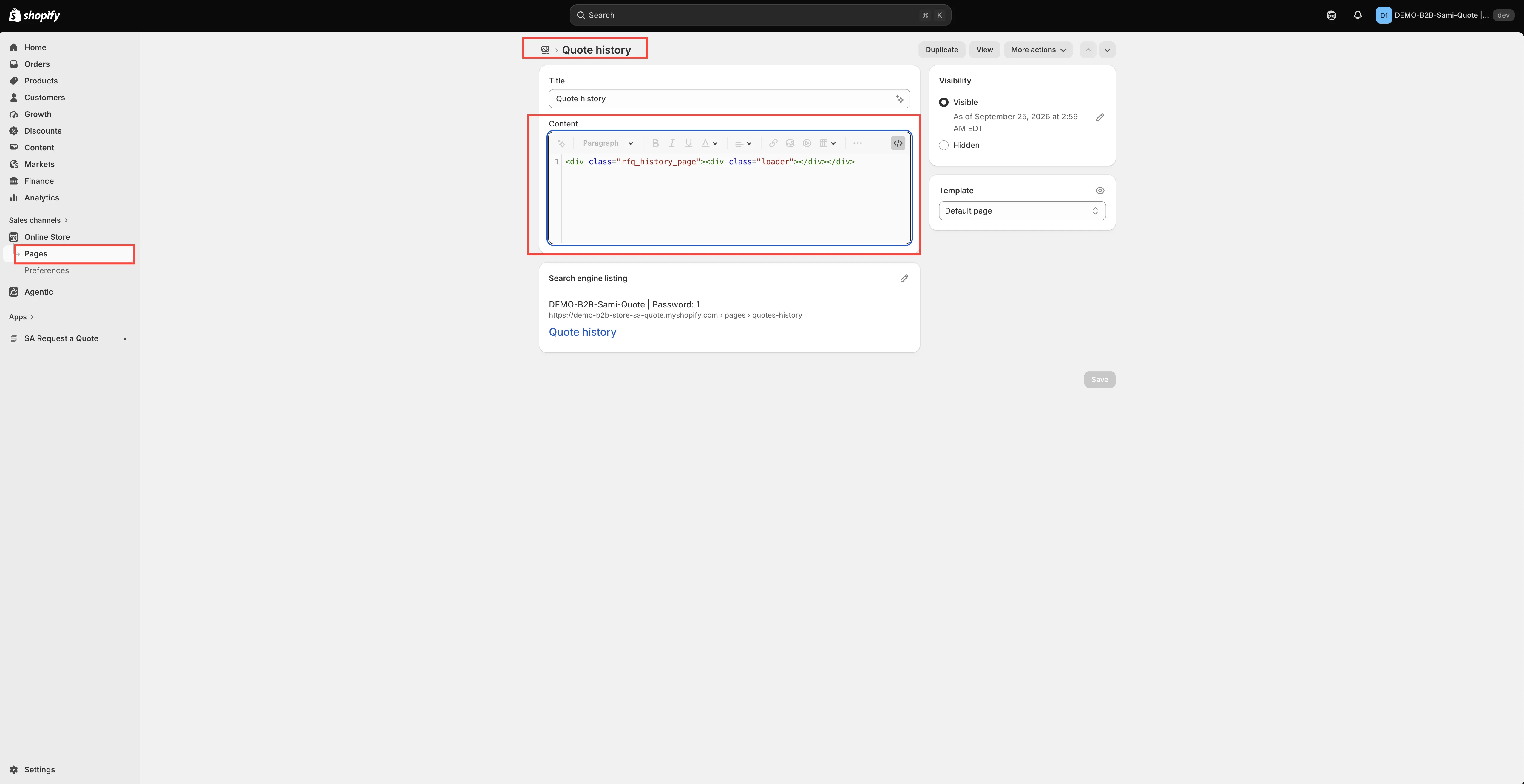
检查内容块在您的编辑后是否仍然存在。
-
替换标记,或重新粘贴内容块
Section titled “替换标记,或重新粘贴内容块”每个页面需要一行,且只需要一行。如果您在 HTML 查看器中看到旧的标记,请删除它,并在原位置放入对应的内容块。如果页面内容是空的,则单独粘贴该内容块。
页面 删除此标记 在其位置放入 Request for quote {rfq_content}<div class="rfq_form_page"></div>Quote history {rfq_history}<div class="rfq_history_page"></div>从这里复制,Request for quote 页面:
<div class="rfq_form_page"></div>Quote history 页面:
<div class="rfq_history_page"></div>
需要截图。Request for quote 的 Shopify 页面编辑器,已打开 <> HTML 查看器,显示残留的 {rfq_content} 标记位于该行上方,让“替换,而不是仅仅添加”这一步有图可看。
-
点击 Save,然后重新加载您店面上的页面。
请参阅 Request a Quote 页面。
产品没有加载到报价表单中
Section titled “产品没有加载到报价表单中”旧版说明要求商家手动向模板添加一个搜索文件:在线商店 > 模板 > 更多操作 > 编辑代码 > 添加新模板,模板类型选择 search,格式选择 liquid,文件名为 rfq,然后将一长段 Liquid 代码粘贴进去。
因此,如果报价表单或报价购物车找不到您的产品:
- 先检查应用嵌入。 它位于本页顶部,没有它,应用的任何内容都不会在您的店面上运行。
- 检查您查看的是否是已发布的模板。 添加到某个模板的文件不会出现在另一个模板中。
- 在做任何操作之前,先检查该文件是否存在。 在 在线商店 > 模板 > 更多操作 > 编辑代码 中,在 Templates 下查找
search.rfq.liquid。 - 不要手动粘贴旧版本。 过时的文件副本比缺失的文件更难诊断。如果文件不存在且产品仍然无法加载,请发送邮件至 [email protected],附上您的商店网址和模板名称,由支持团队放入当前版本。
我没有收到报价通知邮件
Section titled “我没有收到报价通知邮件”-
检查您的垃圾邮件文件夹
Section titled “检查您的垃圾邮件文件夹”自动发送的通知进入垃圾邮件的情况比您想象的更常见。
-
允许发件人地址
Section titled “允许发件人地址”报价通知由 [email protected] 发送。如果您的邮件服务器会过滤未知发件人,请将该地址添加到您的允许发件人列表中。
-
检查通知是否已开启
Section titled “检查通知是否已开启”前往 Advanced settings > Email notifications,检查 Mail notifications(“Automatically send an email notification to the store owner when a quote is submitted.”)。如果它处于关闭状态,则完全不会向您发送任何内容。

Mail notifications 控制发送给您的邮件。
-
检查该地址是否是您会查看的邮箱
Section titled “检查该地址是否是您会查看的邮箱”打开 Mail notifications 编辑器,检查 Admin email。其帮助文字为:“You can add multiple email addresses, separated by commas. A maximum of 5 addresses is allowed.”请参阅 更改通知收件人。
-
仍然没有,请联系支持团队
Section titled “仍然没有,请联系支持团队”请发送邮件至 [email protected],附上您的商店网址和您测试的确切地址,可以是管理员邮箱、客户邮箱,或两者。支持团队可以查看您商店的邮件日志,并告诉您那封邮件的去向。
客户说他们没有收到邮件
Section titled “客户说他们没有收到邮件”上面的所有内容同样适用,另外:
- 检查客户邮件是否已开启。 面向客户的邮件是 Auto response email(“Automatically send an email notification to customers after they submit a quote.”)。如果它处于关闭状态,则只有您会收到通知。请参阅 发送给客户的邮件。
- 检查报价上的地址。 从 Quote list 中打开该报价,确认客户输入的地址有效。
- 考虑使用您自己的域名发送。 来自您自己地址的邮件比来自共用发件人的邮件更不容易被过滤。SMTP 部分提供九种服务商,请参阅 使用您自己的地址发送邮件(SMTP)。
我的报价 PDF 上有水印
Section titled “我的报价 PDF 上有水印”在您的商店通过验证之前,这是正常现象。Quote PDF template 页面上有这样一条提示:“Remove the watermark from your PDF. Please contact us to verify your store and receive this service for free.”

Quote PDF template,水印提示出现的位置。
顺便提一下:如果 PDF 中缺少某些内容,通常是因为某个开关处于关闭状态。Quote info、Quote products 和 Other information 各有一组开关。
请参阅 自定义报价 PDF。
我的报价上没有 Convert to Order
Section titled “我的报价上没有 Convert to Order”Convert a quote to an order 属于 PRO 功能,因此在较低级别的套餐上,您无法使用该操作。
在具备该功能的报价上,Convert to Order 位于页面顶部,与 More actions 并列。如果您能看到 More actions 但看不到 Convert to Order,请在 Pricing plans 上检查您的套餐。

报价上的两个顶部操作:Convert to Order 和 More actions。
Translations 中缺少某种语言
Section titled “Translations 中缺少某种语言”Translations 标签页没有自己的可添加语言列表。正如该标签页自己的脚注所说:“To add or remove a language, go to Settings → Languages in your Shopify admin. This list mirrors the languages published there.”
因此请先在 Shopify 中发布该语言,然后再回来,它会出现在 Language / Status / Actions 表格中,Actions 列中有 Translate。默认行是英语,标记为 Default 和 Source。

语言列表与 Shopify 后台中的 设置 → 语言 同步。
请参阅 翻译店面文本。
集成没有收到我的报价
Section titled “集成没有收到我的报价”每个服务商在 Advanced settings > Integrations 下都有自己的页面,它们接受的设置并不完全相同。
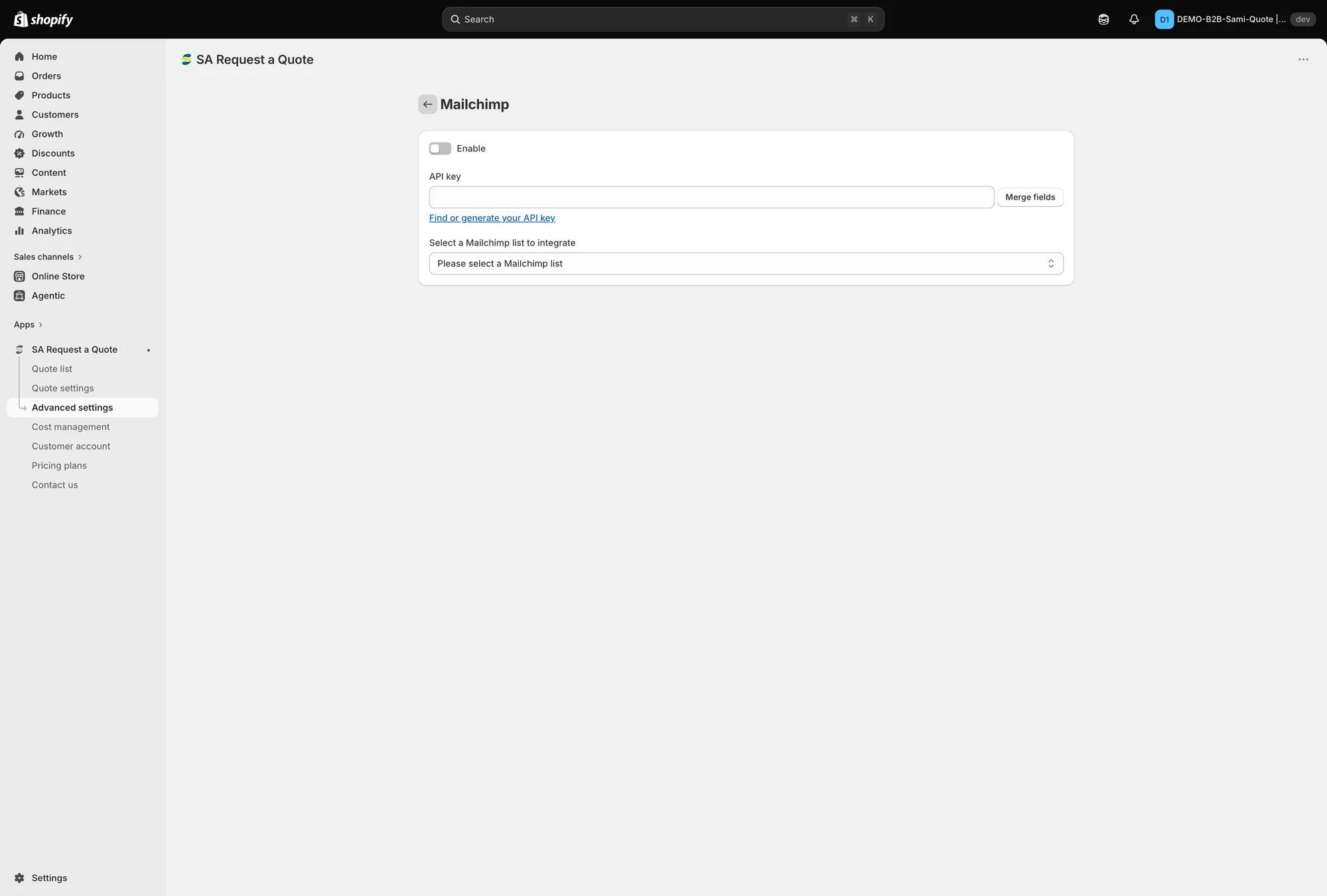
基于列表的服务商:Enable、API key、列表选择器和 Merge fields。
- 检查是否已启用。 打开该服务商的页面,检查 Enable 控件,仅保存了 API 密钥是不够的。
- 检查是否已选择列表。 对于 Mailchimp 这类基于列表的服务商,必须设置 Select a Mailchimp list to integrate。如果停留在“Please select a Mailchimp list”,数据就无处可去。
- 检查您的密钥。 已保存的密钥会以掩码形式存储,因此字段显示的是占位符,而不是您粘贴的密钥。如果不确定密钥是否正确,请粘贴新的密钥并保存。Mailchimp 的字段旁有 Find or generate your API key 链接。
- Zapier 有所不同。 它的页面没有 API 密钥和列表,只有一个 Zapier Webhook URL 字段和 Save。请从您的 Zap 中复制该网址并粘贴进去。
- Shopify 也有所不同。 开启后它会映射三个字段:Email、First name 和 Last name,每个字段可以不设值、读取报价表单中的值,或使用您输入的固定值。如果保持未映射,客户记录会在没有姓名的情况下到达。
- 检查您的套餐。 Klaviyo、Mailchimp 和 Shopify 在 FREE 套餐中;其余列在 PRO 之下。
请参阅 集成概览。
以上都不符合
Section titled “以上都不符合”请发送邮件至 [email protected]。发送您的商店网址、您正在查看的页面和一张截图,通常能最快得到有用的答复,请参阅 联系支持团队。