
要求登录后显示价格
开启 Require login to show price,让价格仅在客户登录后才显示。
大多数批发商店的需求都一样:公众可以浏览产品目录,但只有账户持有者才能看到价格。Hide price 标签页只需一个复选框就能实现,即 Require login to show price。
在 Shopify 侧边栏的应用菜单中打开 Advanced settings,然后选择 Hide price 标签页。
顶部的卡片标题为 Hide price?,包含五个选项。其下方是 Login to show price 部分,复选框就在其中。
这两项设置回答的是两个不同的问题。您选择的选项决定哪些产品隐藏价格。Require login to show price 决定谁可以重新看到价格。
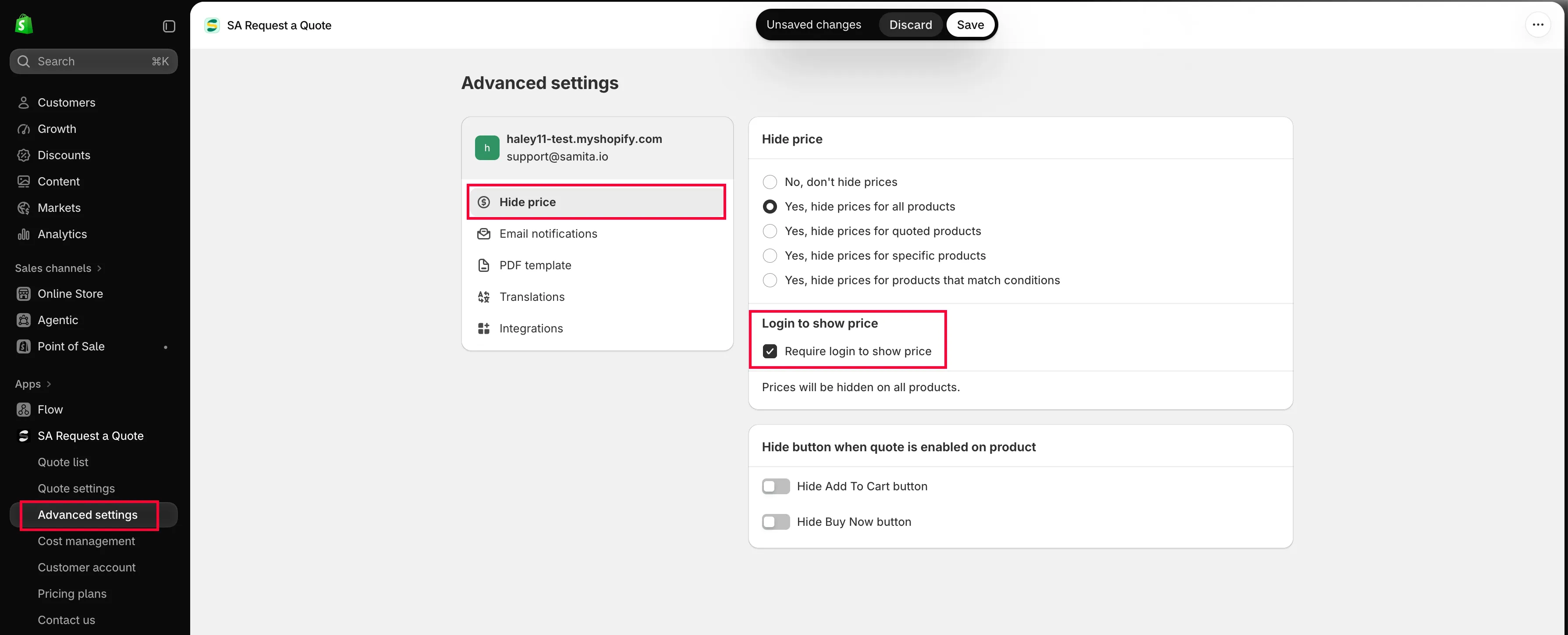
这是一项独立于上方隐藏价格选项的设置。
顺序很重要:先选择产品,再设置登录规则。
-
打开 Hide price 标签页
Section titled “打开 Hide price 标签页”在应用菜单中打开 Advanced settings,然后选择 Hide price 标签页。
-
选择哪些产品隐藏价格
Section titled “选择哪些产品隐藏价格”在 Hide price? 卡片中选择四个 Yes… 选项之一。这决定了适用的产品;下方的复选框只决定谁能重新看到价格。
- Yes, hide prices for all products:整个产品目录都需要登录后才能看到价格。应用会在选项下方提示 “Prices will be hidden on all products.”
- Yes, hide prices for quoted products:仅限客户可以询价的产品,这样两项设置保持一致。请参阅 选择可询价的产品。
- Yes, hide prices for specific products:由您手动挑选的列表,包含 Search products 字段和 Browse products 按钮。请参阅 为所选产品隐藏价格。
- Yes, hide prices for products that match conditions:使用规则,例如 Product tag is equal to 您的批发标签。此选项会显示 Conditions 部分;条件构建器的完整说明请参阅 按标签隐藏价格。
-
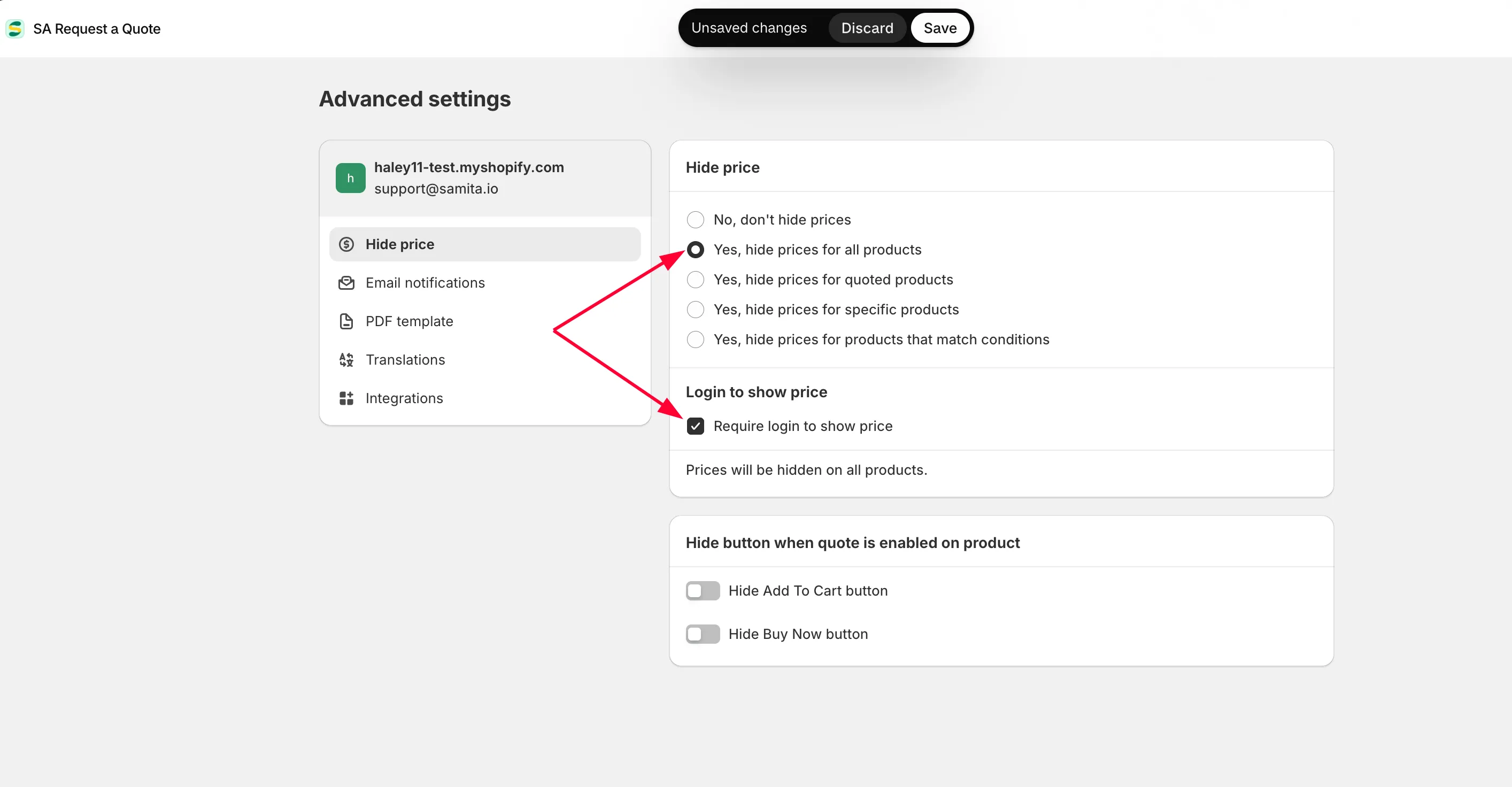
勾选 Require login to show price
Section titled “勾选 Require login to show price”Login to show price 部分现在显示在选项下方。勾选 Require login to show price。
-
窗口顶部的 Shopify 栏会显示 未保存的更改,旁边有 放弃 和 保存。点击 保存;如果您改变主意,可以先点击标签页中的 Discard changes 撤销。
-
两种状态都检查一下
Section titled “两种状态都检查一下”在隐私浏览窗口中以未登录状态打开其中一个产品。然后以测试客户身份登录,再打开同一个产品。两种视图应该不同。
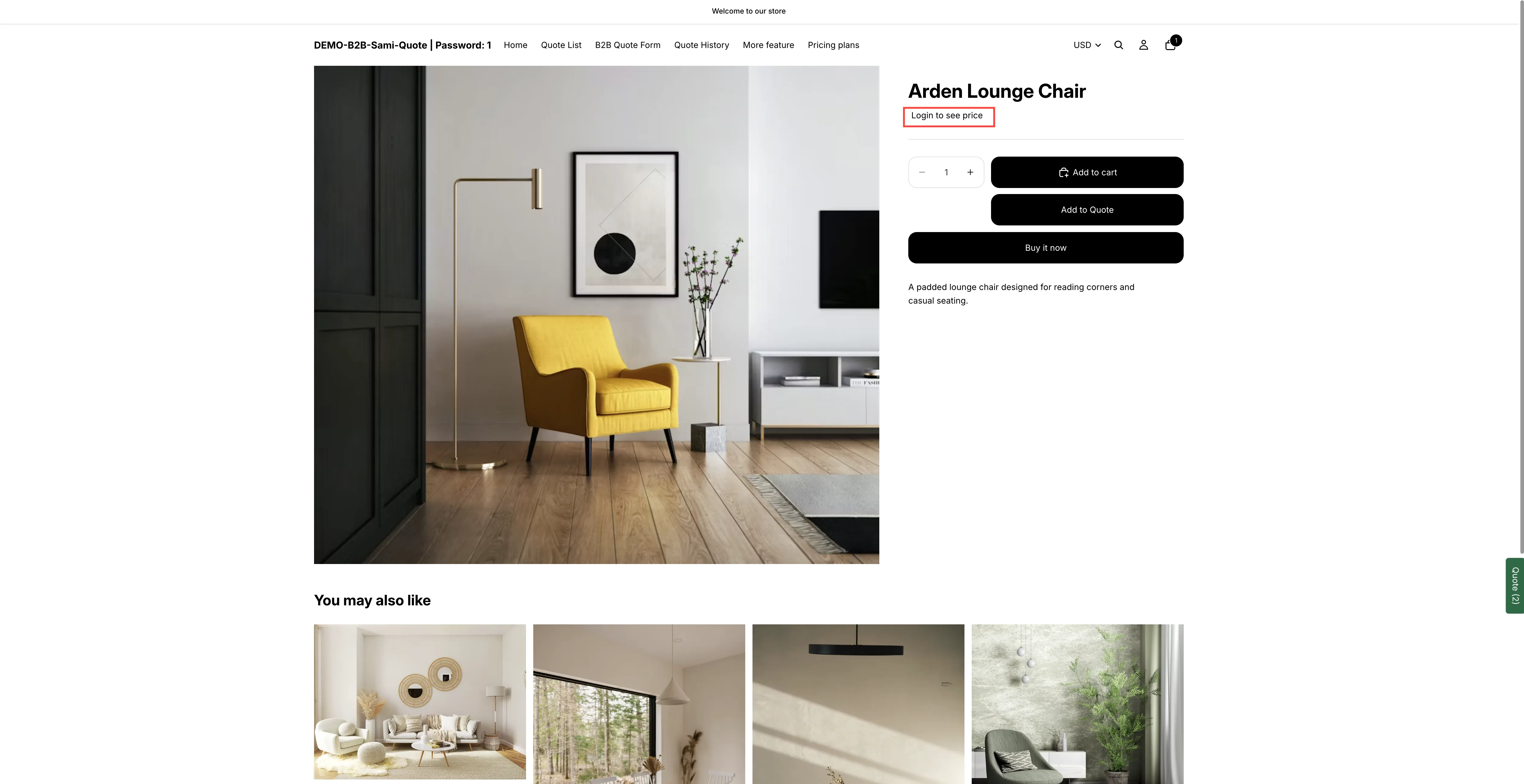
未登录访客在价格位置看到的内容。
客户看到的效果
Section titled “客户看到的效果”在开启此功能之前,值得先了解这一部分,因为它决定了访客能否继续操作。
-
未登录的访客打开产品
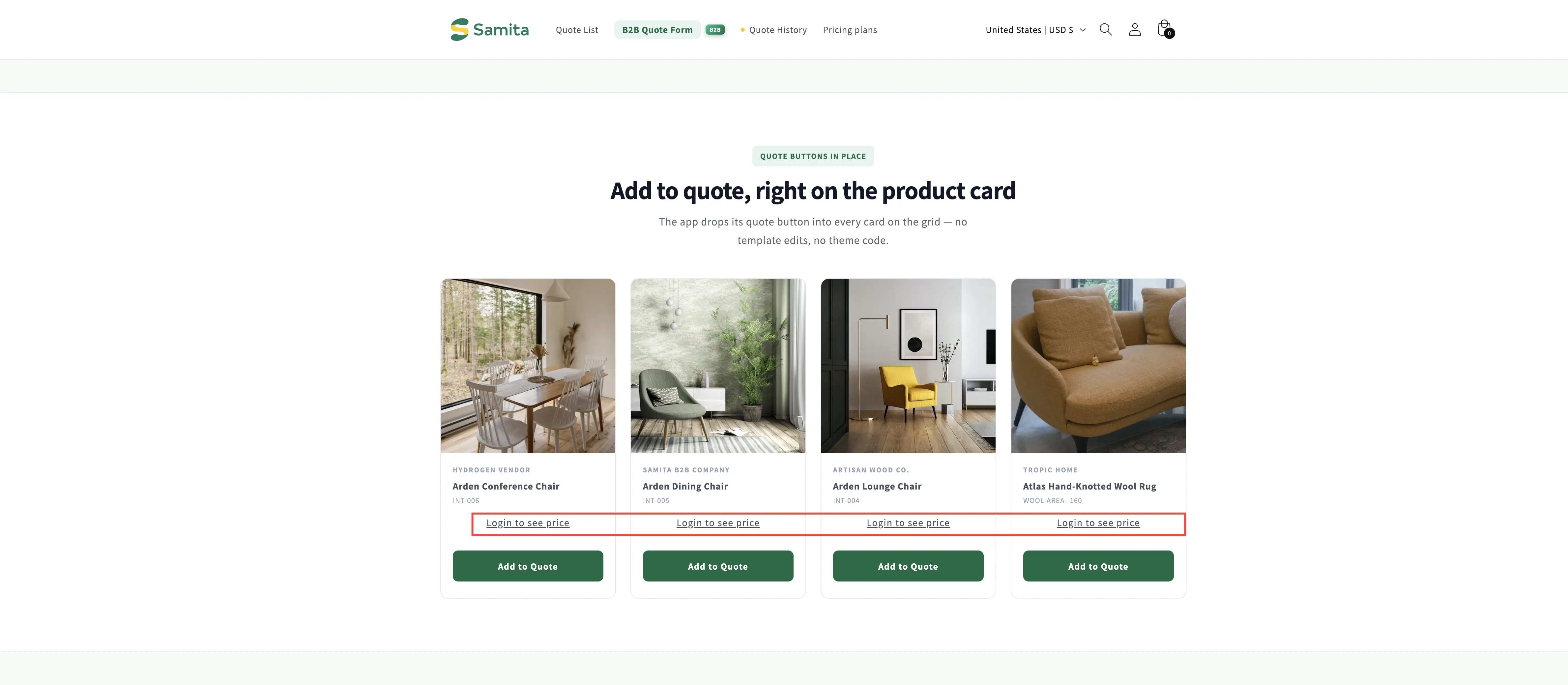
Section titled “未登录的访客打开产品”产品页面仍可正常使用,包括图片、标题、描述和多属性。在原本显示价格的位置,会出现一个显示 Login to see price 的控件。
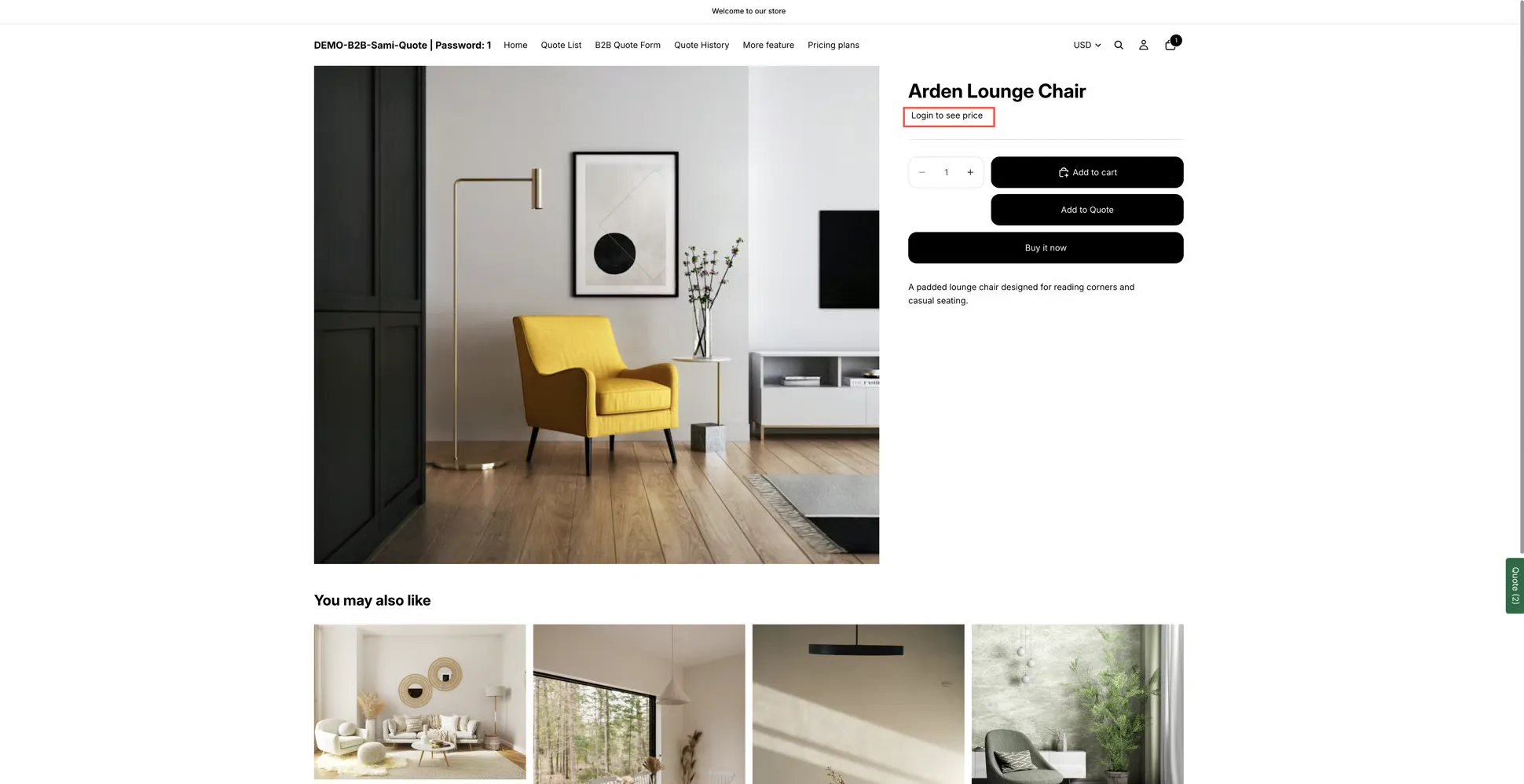
未登录的访客看到的是一个入口,而不是一片空白。
-
他们点击 Login to see price
Section titled “他们点击 Login to see price”Login to see price 不只是文字标签,而是一个链接,会直接将客户带到您商店的客户登录页面。这样,隐藏的价格就不再是死胡同,而是一条通路。
-
他们登录您的商店
Section titled “他们登录您的商店”登录后价格才会重新显示,因此访客需要在您的商店中拥有账户。已有账户的客户照常登录;新客户需先注册(如果您的商店允许)。
-
他们以登录状态返回
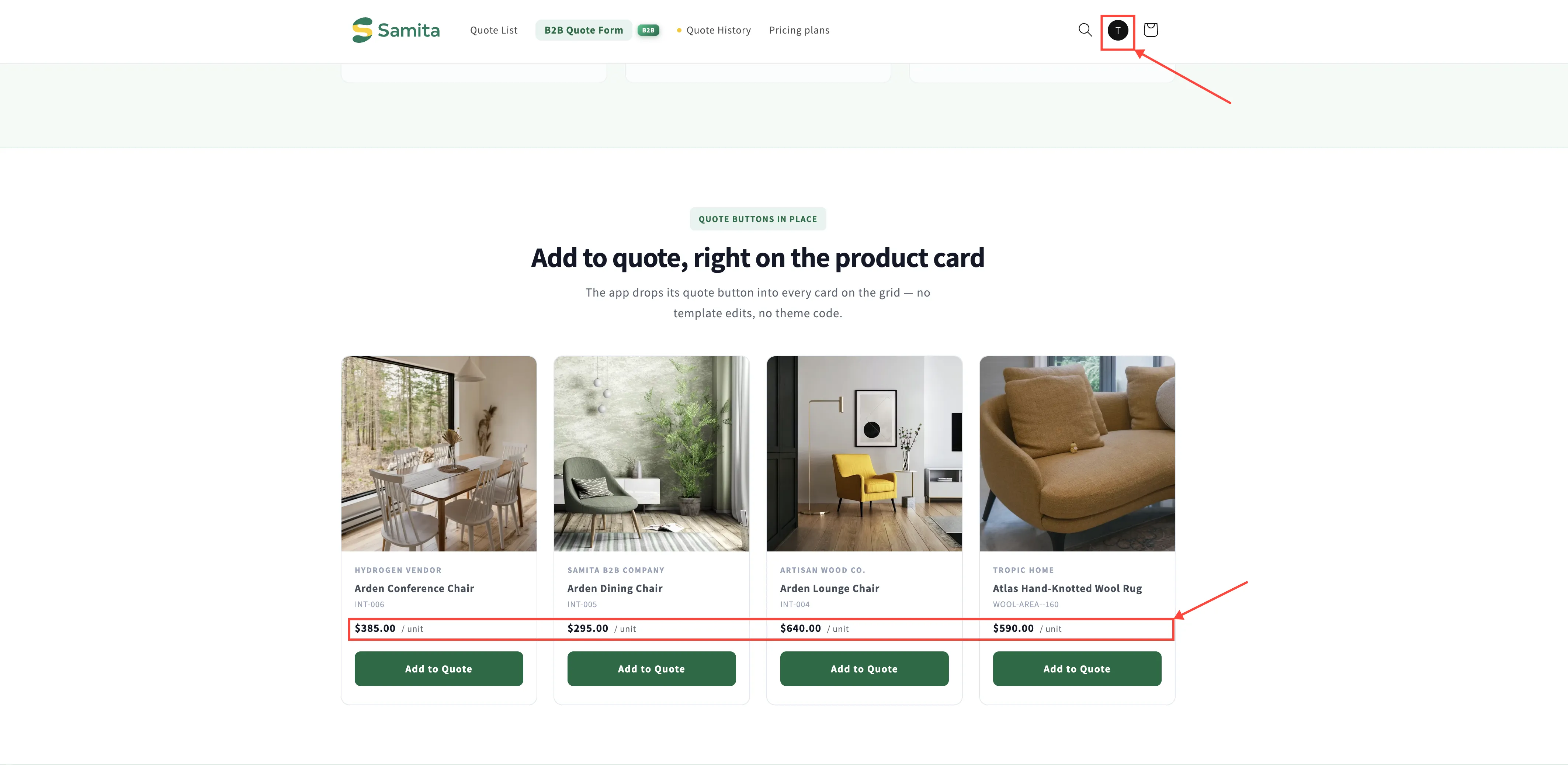
Section titled “他们以登录状态返回”登录后,价格会重新显示,该产品以及您设置范围内的所有其他产品都是如此。
修改 “Login to see price” 文字
Section titled “修改 “Login to see price” 文字”该控件上的文字属于应用文本,而不是您模板的文本,因此需要在应用中修改,而不是修改模板代码。
这些文字与应用中其他面向客户的文本一起位于 Advanced settings > Translations 下。在您的源语言行上打开 Translate 并编辑相应字段。正如编辑器自带的提示所说:“What you write here replaces the source text for shoppers browsing in English; leave a field empty to keep what your settings say.”
请参阅 翻译店面文本。
搭配询价按钮使用
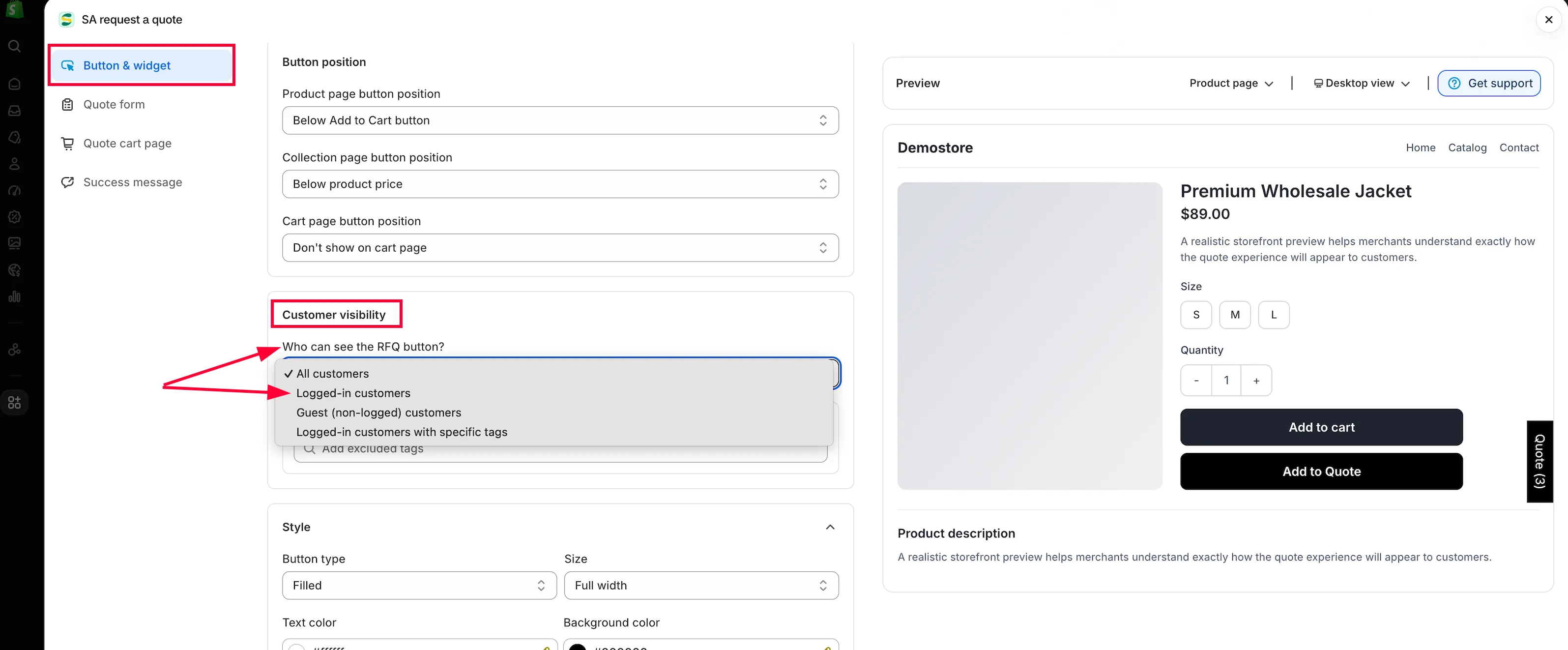
Section titled “搭配询价按钮使用”隐藏价格只解决了一半的问题。另一半是未登录的访客可以做什么。这在 Customize 编辑器中设置:打开 Quote settings,选择 Customize,然后进入 Button & widget 标签页。
| 设置 | 作用 |
|---|---|
| Who can see the RFQ button?,位于 Customer visibility 下 | 选择 All customers、Logged-in customers、Guest (non-logged) customers 或 Logged-in customers with specific tags。 |
| Exclude customer tags | 对带有您所列标签的账户隐藏该按钮。 |
| Require login before adding to quote,位于 Add to quote 下 | 访客必须先登录,才能将产品添加到询价单。 |
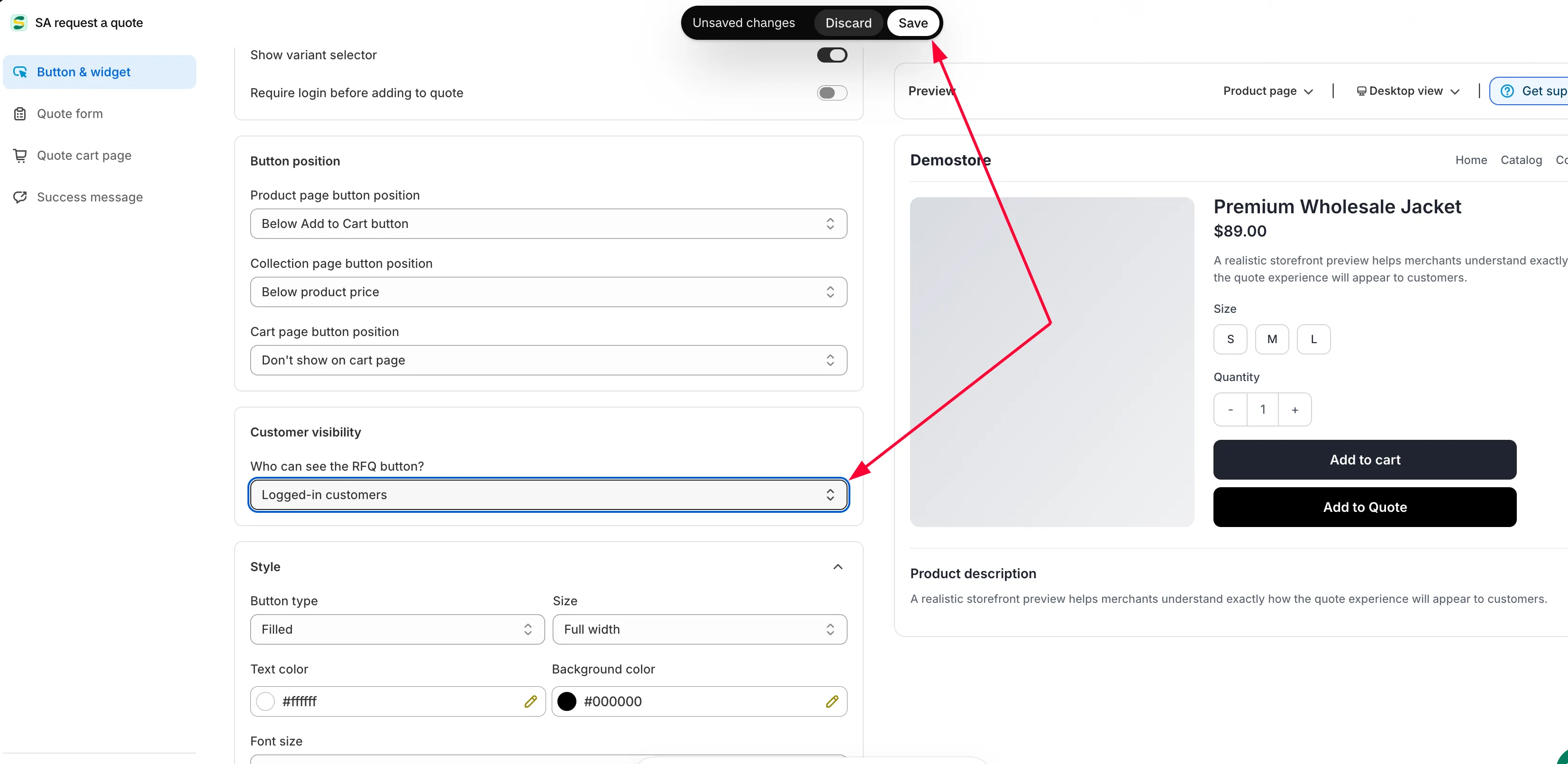
下方的下拉菜单是该编辑器中的 Who can see the RFQ button?,它决定价格隐藏后,未登录的访客是否仍能看到询价按钮。
各类访客看到的内容
Section titled “各类访客看到的内容”| 访客 | 价格 | 询价按钮 |
|---|---|---|
| 未登录 | 已隐藏,并在原位显示 Login to see price,因为 Require login to show price 已开启。 | 显示,除非您已将 Who can see the RFQ button? 设置为 Logged-in customers。 |
| 已登录 | 显示。 | 显示。 |
还有一点值得考虑:搜索结果。只有登录后才显示的价格,对从搜索引擎进入并按价格比较的购物者是不可见的。对批发产品系列来说,这通常正是目的所在。对于混合型商店,不要直接选择 Yes, hide prices for all products,而应通过 Yes, hide prices for quoted products、手动挑选的列表或条件,将范围缩小到批发产品系列,这样其余产品仍能在价格上保持竞争力。
如果效果不符合预期
Section titled “如果效果不符合预期”| 您看到的情况 | 检查事项 |
|---|---|
| 找不到 Require login to show price | Hide price? 仍为 No, don't hide prices。选择一个 Yes… 选项后,复选框就会出现。如果选项本身呈灰色,则是套餐的原因。 |
| 已登录的客户也看不到价格 | 这是上方选项的作用,而不是此复选框。被您的 Yes… 选择所覆盖的产品,会对所有人隐藏价格,直到他们登录,请对照该产品检查所选选项及其下方的任何条件。 |
| 未登录的访客仍能看到价格 | 您可能看到的是缓存页面或自己的员工会话。请在隐私窗口中重试。同时确认顶部栏不再显示 未保存的更改。 |
| 价格已隐藏,但缺少 Login to see price | 请检查应用嵌入是否已在已发布的模板中开启,请参阅 在模板中启用应用。 |