
收集报价请求概览
客户在您的商店中发起报价的各种方式,以及这些设置现在所在的位置。
客户要向您询价,首先需要有地方可以发起。几乎所有决定客户在何处、以何种方式询价的设置,都集中在同一个位置:Quote settings。
这些设置在哪里
Section titled “这些设置在哪里”在应用中打开 Quote settings。页面标题为 Request a Quote,说明为“Customize the quote experience and choose which products will show the RFQ button.”页面分为三个部分:
| 部分 | 用途 |
|---|---|
| Customize | "Design how your request a quote experience will look to customers. Set button behavior, quote form, quote cart, widget, colors and messages." Customize 按钮会打开全屏编辑器。 |
| Preview | 快速查看效果,包含 Online store、Cart 和 Quote list 标签页。 |
| Select quote products | "Select products or collections that should show the Request a Quote button." |
Customize 部分还会一目了然地显示您当前所处的状态:Active now、Visibility、Product page、Collection page 和 Cart page。
Customize 中的四个标签页
Section titled “Customize 中的四个标签页”点击 Customize,您会进入一个包含四个标签页的编辑器:
- Button & widget:报价按钮的文字、点击后的操作、显示位置、谁可以看到它,以及它的外观。
- Quote form:客户填写的字段。
- Quote cart page:客户的报价购物车、店面页面和浮动报价小组件。
- Success message:请求发送后客户看到的内容。
本部分的大多数页面都与 Button & widget 标签页有关。
选择您的入口
Section titled “选择您的入口”| 入口 | 适用场景 | 设置方法 |
|---|---|---|
| 产品页面上的按钮 | 客户逐个产品做决定。最常见的选择。 | 产品页面上的报价按钮 |
| 产品系列页面上的按钮 | 客户一次订购多件商品,不应需要逐个打开产品。 | 产品系列页面上的报价按钮 |
| 购物车页面上的按钮 | 客户先装满购物车,然后决定改为询价。 | 将购物车商品加入报价 |
| 产品页面上的表单 | 您一次销售一件定制商品,希望点击次数尽可能少。 | 产品页面上的报价表单 |
| 浮动报价购物车小组件 | 客户在浏览时逐步建立清单,并需要从任何页面访问它。 | 浮动报价小组件 |
三个按钮位置各有自己的下拉菜单,因此您可以只在一处显示按钮,也可以三处全部显示,或者都不显示。
然后确定细节
Section titled “然后确定细节”- 选择可报价产品:哪些产品会显示按钮
- 设置点击后的行为:客户点击的瞬间会发生什么
- 更改按钮文字和颜色:按钮的文字和外观
- 要求登录后才能询价:谁可以看到并使用它
- 显示多属性选择器:让客户在添加前选择多属性
- 允许客户提出价格:让客户报出他们想要的价格
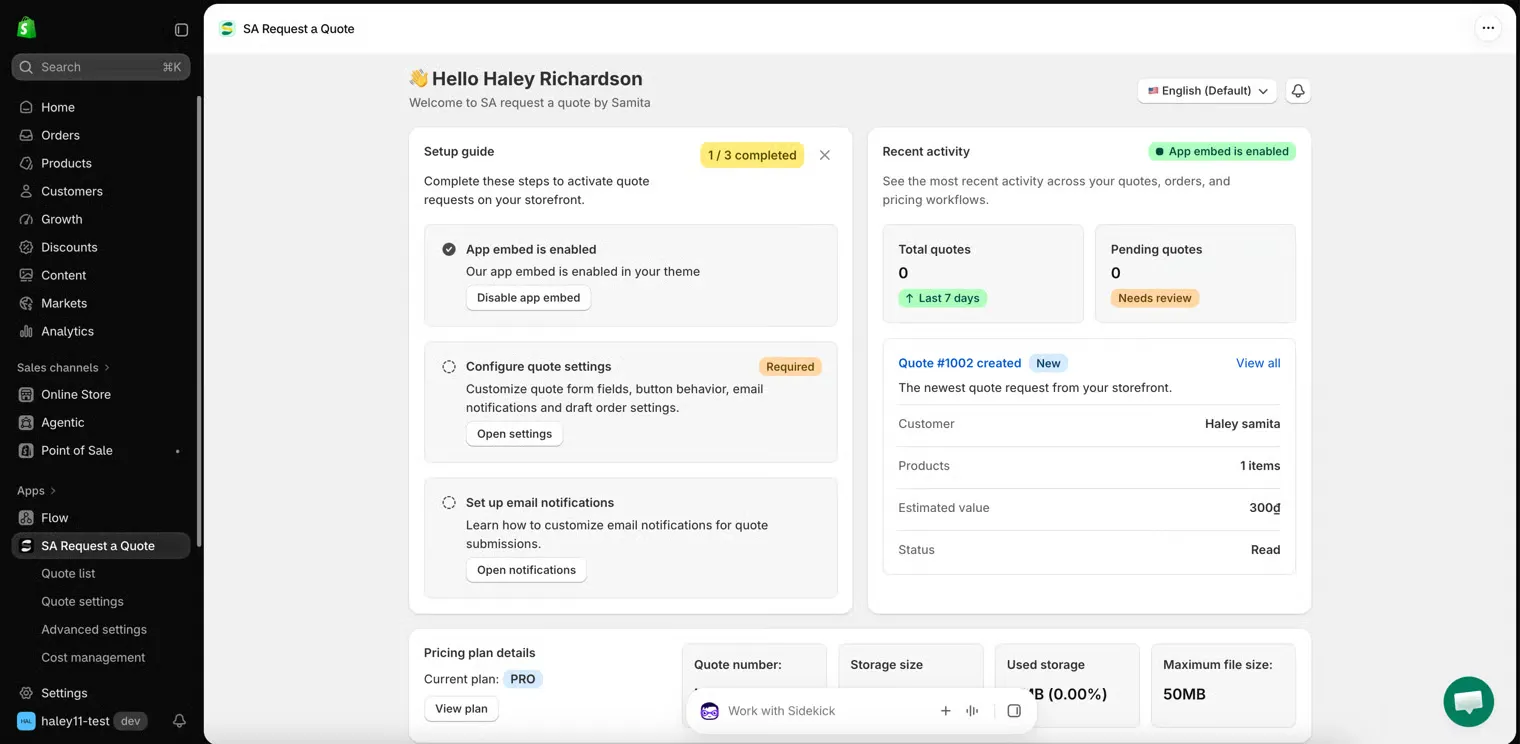
控制面板上的 Setup guide 通过 Open settings 直接链接到 Quote settings。
- 产品页面上的报价按钮:通常从这里开始
- 选择可报价产品:决定哪些产品可以报价
- 报价表单概览:设计客户填写的内容