
邮件概览
SA Request a Quote 发送的两封邮件、收件人,以及在 Advanced settings 中的更改位置。
报价的成败取决于邮件。一封邮件告诉您收到了请求,另一封告诉客户您已收到。两者都在同一个位置设置。
前往应用侧边栏中的 Advanced settings。它有五个标签页:Hide price、Email notifications、PDF template、Translations 和 Integrations,本页的所有内容都位于 Email notifications 下。
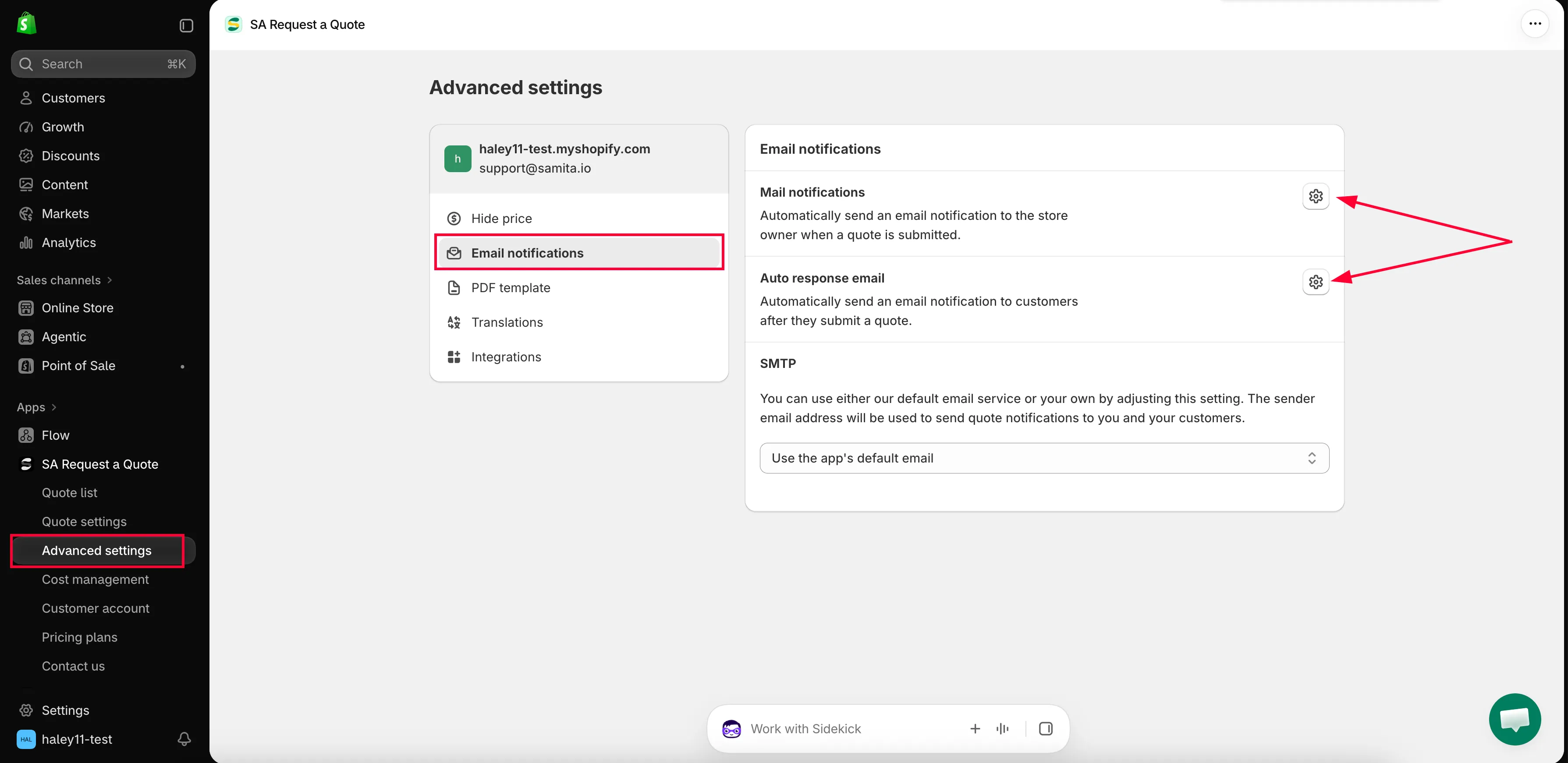
Advanced settings 中的 Email notifications 标签页。
该标签页包含什么
Section titled “该标签页包含什么”| 部分 | 作用 |
|---|---|
| Mail notifications | 提交报价时,自动向商店所有者发送邮件通知。 |
| Auto response email | 客户提交报价后,自动向客户发送邮件通知。 |
| SMTP | 选择这两封邮件从哪个邮件服务器发送。 |
Mail notifications 和 Auto response email 的行上各有一个图标按钮。该按钮会在独立的编辑器中打开邮件。SMTP 是直接在标签页上设置的下拉菜单。
邮件编辑器内部
Section titled “邮件编辑器内部”打开 Mail notifications 即可看到该编辑器包含的内容。
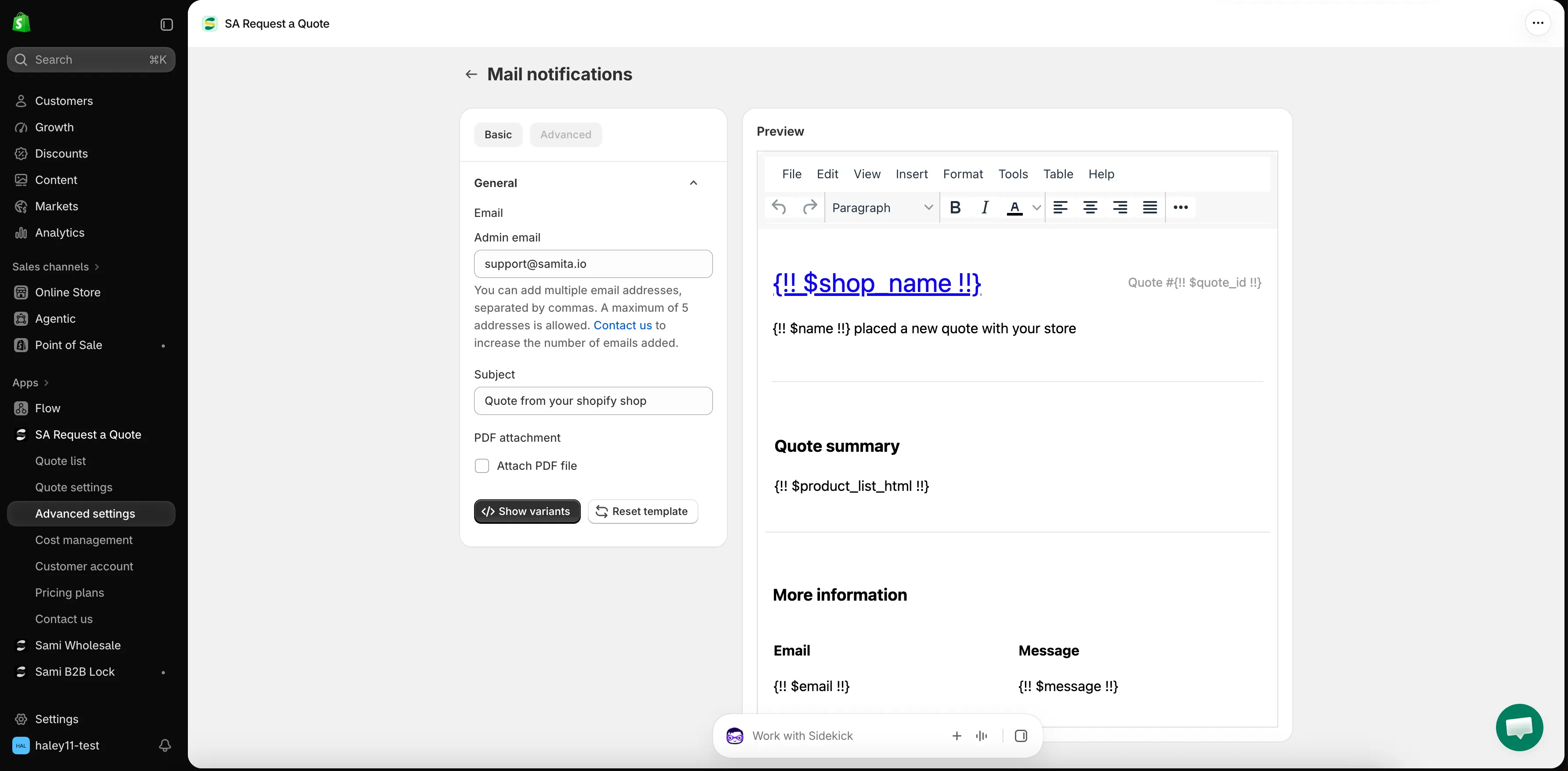
Mail notifications 编辑器,通过其所在行的图标按钮打开。
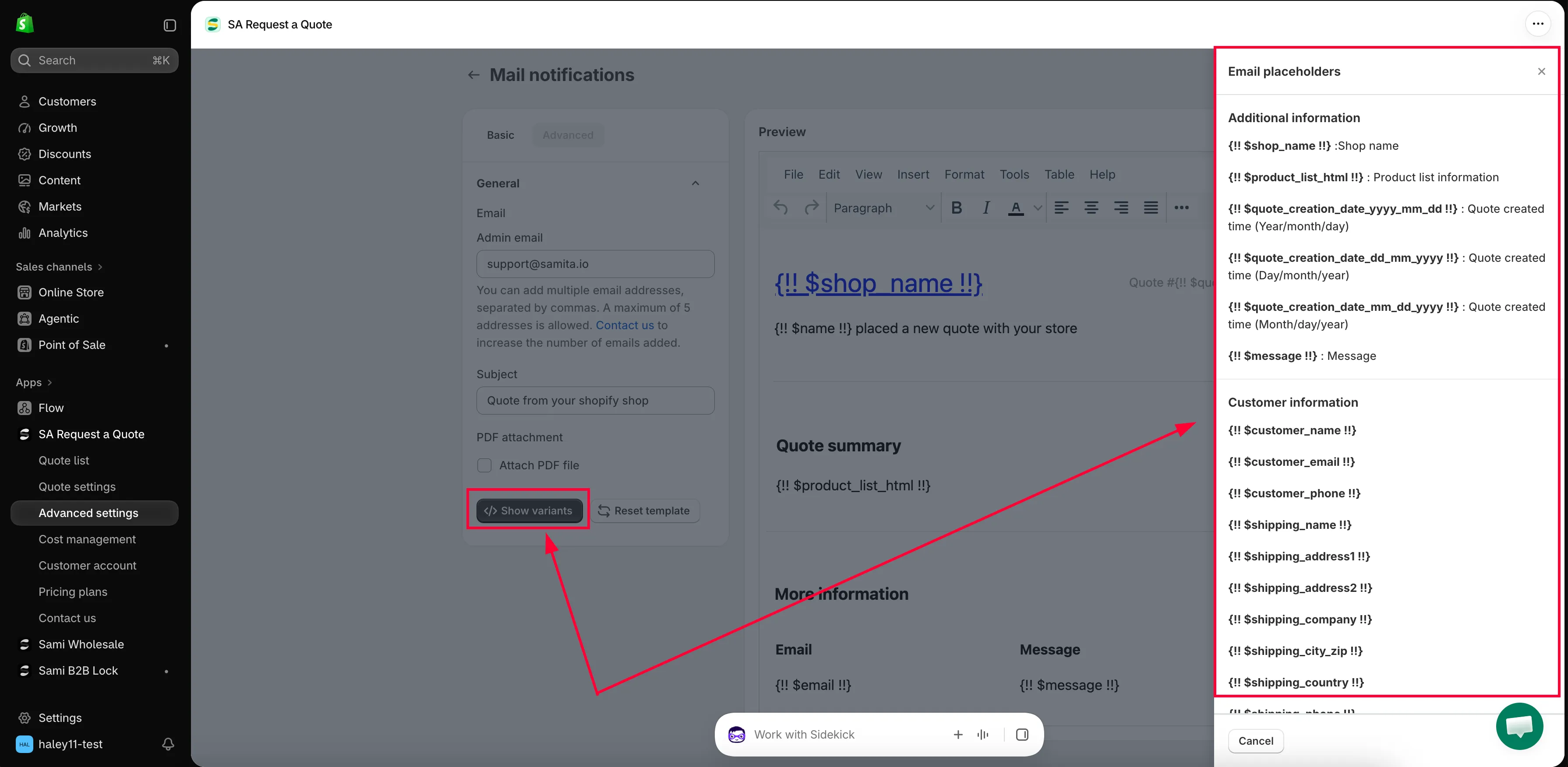
两封报价邮件背后的编辑器。
| 控件 | 用途 |
|---|---|
| Basic / Advanced | 两个模板标签页。下面的所有内容都在 Basic 上。 |
| General → Email | 包含地址和主题行的部分。 |
| Admin email | 谁接收通知。可填写多个地址,以逗号分隔,最多五个。 |
| Subject | 邮件送达时显示的主题行。 |
| PDF attachment → Attach PDF file | 随邮件一起将报价作为 PDF 发送。 |
| Reset template | 恢复为您最初使用的模板。 |
| Preview | 查看邮件送达时的样子。 |
邮件内容本身在富文本编辑器中编写,带有常见的 File、Edit、View、Insert、Format、Tools、Table 和 Help 菜单。您无需接触任何代码。
Auto response email 的打开方式相同,即通过其自己行上的图标按钮。
其中两个控件有各自的页面:Admin email 对应 更改通知收件人,Attach PDF file 对应 在报价邮件中附加 PDF。
邮件的发件人
Section titled “邮件的发件人”默认情况下,应用通过自己的邮件服务发送,SMTP 下拉菜单显示为 Use the app’s default email。发件地址为 [email protected]。
您也可以改用自己的邮件服务器发送,应用支持九家服务商。请参阅 使用您自己的地址发送 (SMTP)。
其他语言的邮件
Section titled “其他语言的邮件”两封报价邮件都由 Translations 标签页上的 Translations AI 与报价表单和店面文字一起翻译。请参阅 翻译报价邮件。
- 发送给管理员的邮件:您收到的通知
- 发送给客户的邮件:客户收到的内容
- 更改通知收件人:谁会收到通知
- 使用您自己的地址发送 (SMTP):使用您自己的地址发送
- 在报价邮件中附加 PDF:在报价邮件中附加 PDF
- 翻译报价邮件:以客户使用的语言发送邮件
- 发送给管理员的邮件:确保报价提醒送达正确的人
- 使用您自己的地址发送 (SMTP):使用您自己的地址而不是应用的地址发送
- 故障排除:如果收不到邮件