
产品系列页面上的报价按钮
在产品系列页面的每张产品卡片上显示报价按钮,让客户快速为多件商品询价。
每张产品卡片上的报价按钮,让客户无需逐个打开产品页面就能添加多个产品。它适合买家一次订购一批商品的商店。
与产品页面按钮一样,这里也只有一个包含若干位置的下拉菜单。
-
打开按钮设置
Section titled “打开按钮设置”在应用中,前往 Quote settings 并点击 Customize,然后打开 Button & widget 标签页。
-
找到 Button position
Section titled “找到 Button position”滚动到 Button position,打开 Collection page button position 下拉菜单。
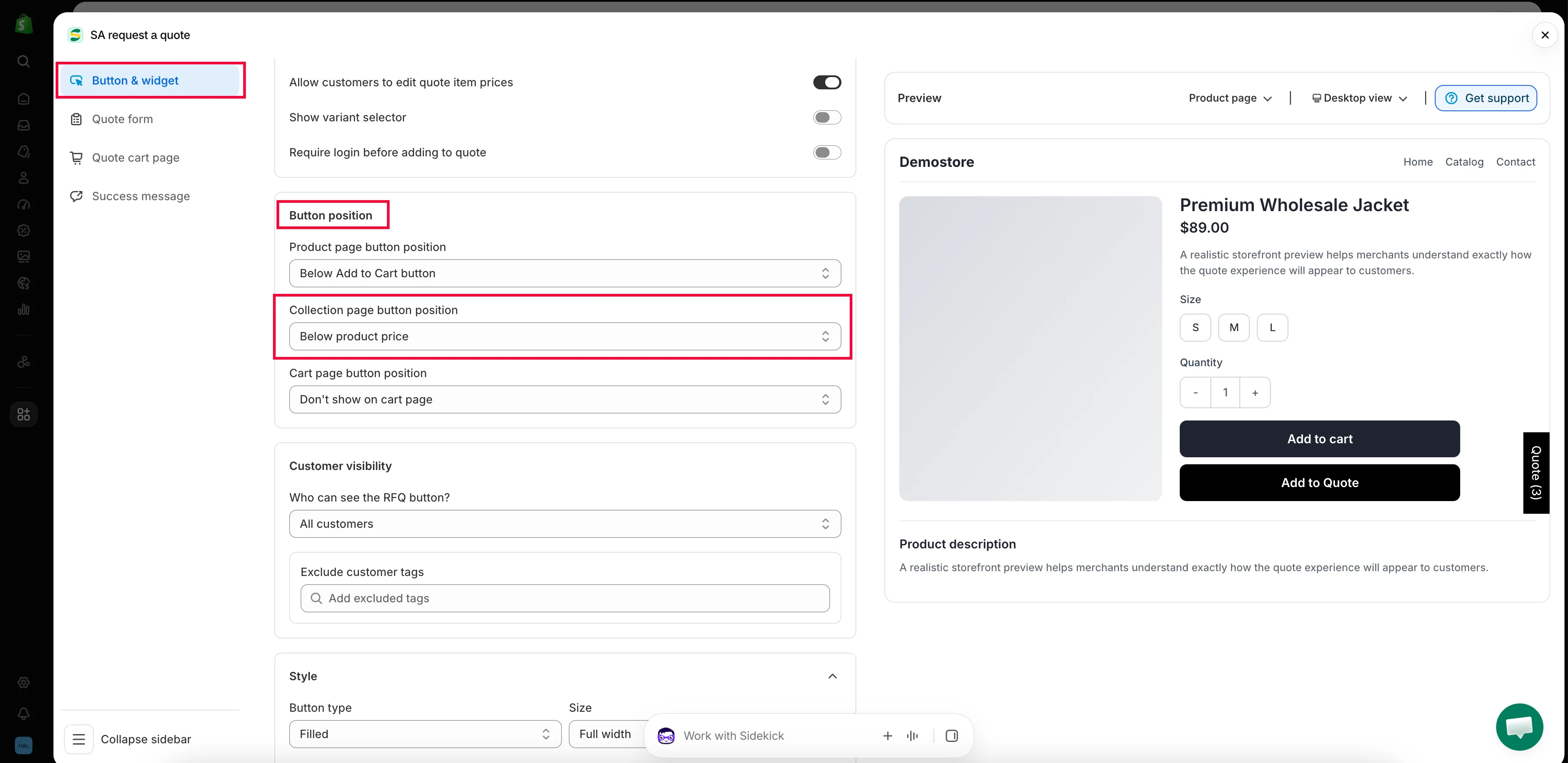
-
选择按钮的位置
Section titled “选择按钮的位置”选择适合您产品卡片的选项,请参阅下表。
-
查看预览,然后保存
Section titled “查看预览,然后保存”使用 Preview 面板中的桌面端和移动端切换按钮,因为产品卡片在手机上空间很紧凑。保存更改,然后在您的店面打开一个产品系列。
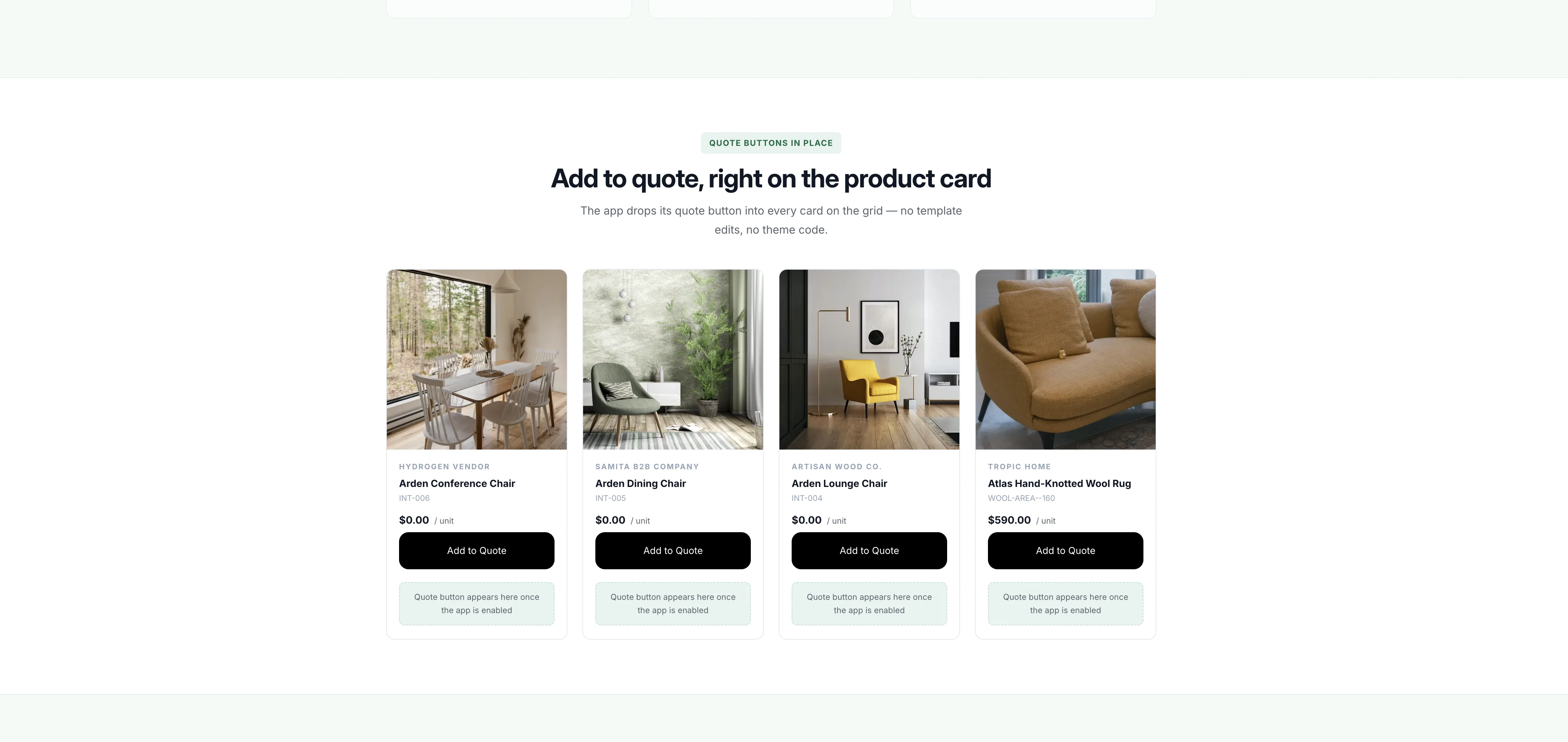
正式上线的产品系列页面上,每张产品卡片下方都有该按钮。
各个位置的效果
Section titled “各个位置的效果”| 选项 | 客户看到的内容 |
|---|---|
| Below product card button | 报价按钮位于模板已放在卡片上的按钮下方。 |
| Below product price | 报价按钮紧贴在价格下方,位置在卡片上更靠上。 |
| Replace product card button | 报价按钮取代卡片自带的按钮,因此报价成为唯一的操作。 |
| Don't show on collection pages | 产品系列页面上没有报价按钮。客户需要打开产品页面才能报价。 |
您的模板可能只在悬停时显示按钮
Section titled “您的模板可能只在悬停时显示按钮”按钮在产品卡片上的位置,部分取决于您的模板。模板可能会把它附加到自己的快速添加控件上,此时按钮在访客将鼠标悬停在产品卡片上之前是不可见的,并且显示为一个小图标,而不是您设置的 Button text。
因此,如果您设置了位置并保存后,打开产品系列页面却什么也看不到,请先将鼠标悬停在产品卡片上,再判断是否出了问题。
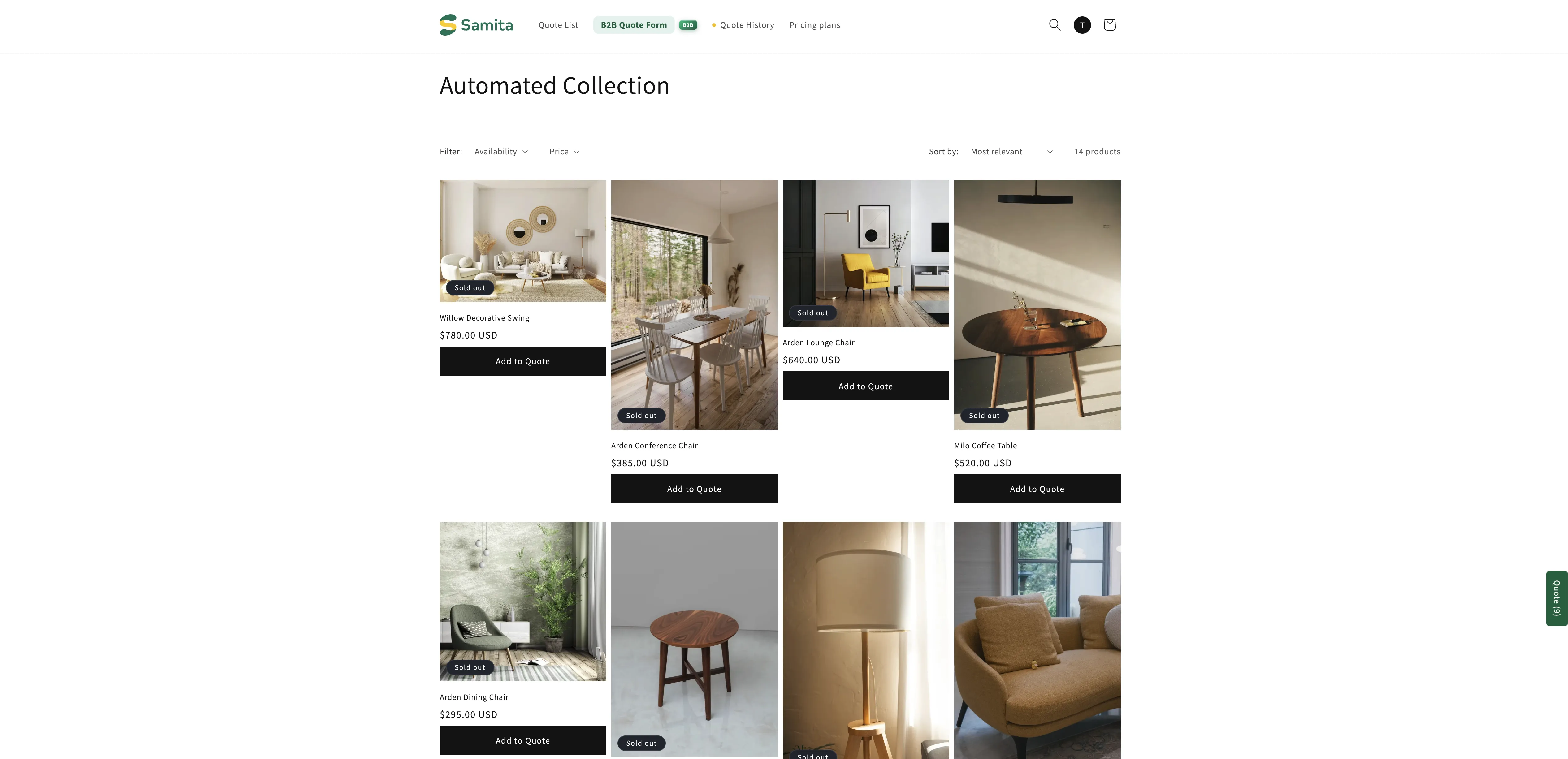
这是一项独立的设置
Section titled “这是一项独立的设置”Product page button position 和 Collection page button position 相互独立。设置其中一个不会影响另一个。
如果按钮在产品页面上显示,却没有出现在产品系列网格中,通常是因为您尚未设置这个下拉菜单。如果已经设置,请按上文所述检查您的模板是否只在悬停时才显示按钮。