
将报价下载为 PDF
将任意报价下载为 PDF 文档,供需要正式文件进行归档或审批的客户使用。
企业买家通常需要一份可以归档的文档,或拿给经理签字审批。列表中的任何报价都可以下载为 PDF。
有两种方式可以得到同一份文件,最终都会进入同一个弹窗:
- 从列表中下载:使用报价所在行上的下载 PDF 操作。在 Quotes 页面中逐条处理时最快捷。
- 从报价内部下载:More actions > Download as PDF。如果您想在文档发出之前先核对价格,请使用此方式。
从列表中下载
Section titled “从列表中下载”-
打开 Quote list
Section titled “打开 Quote list”在应用导航中进入 Quote list,即可打开 Quotes 页面。
-
使用下载 PDF 操作
Section titled “使用下载 PDF 操作”找到报价所在行,使用 Actions 列中的下载 PDF 操作。它是每一行四个操作中的第一个,无需悬停在行上,这些操作始终可见,其提示文字为 Download PDF。
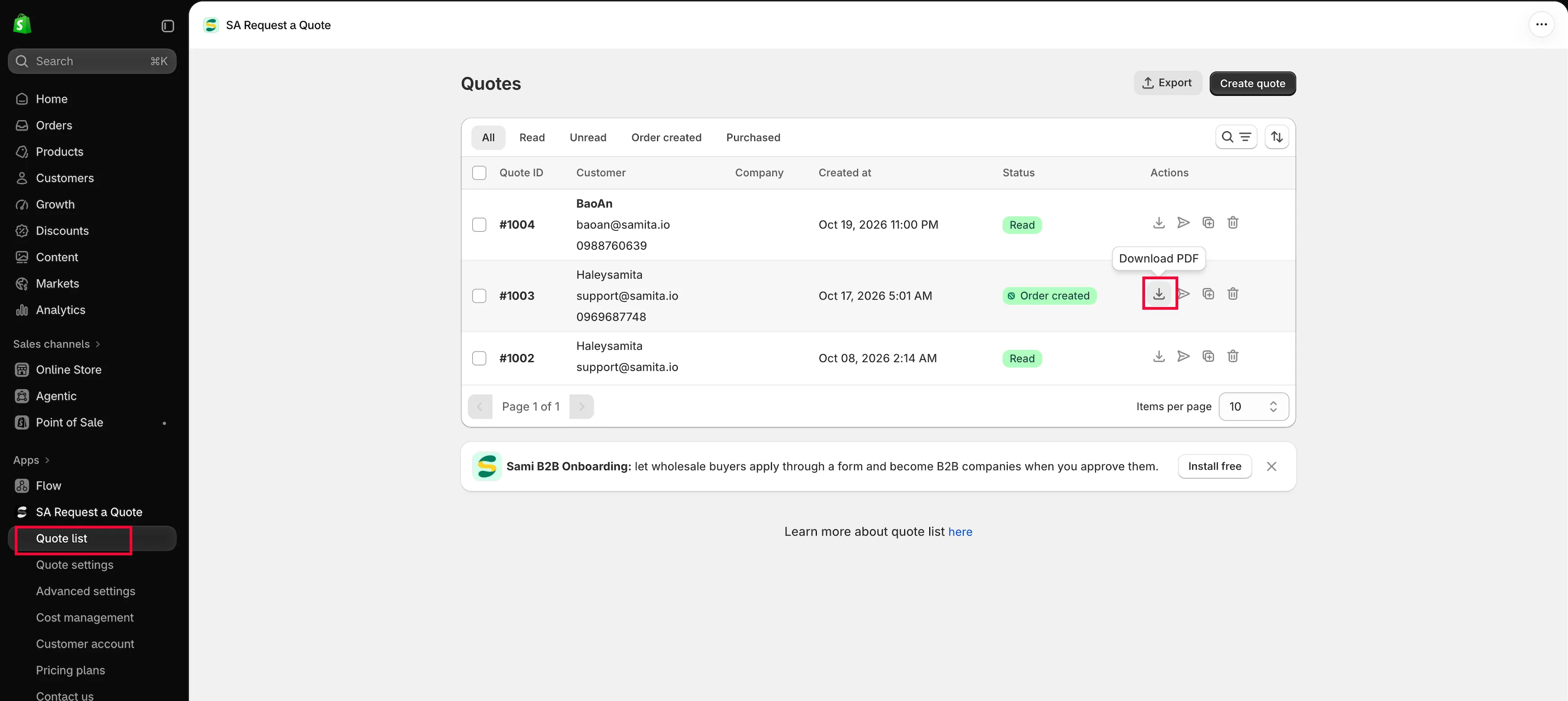
每一行都带有各自的操作。
-
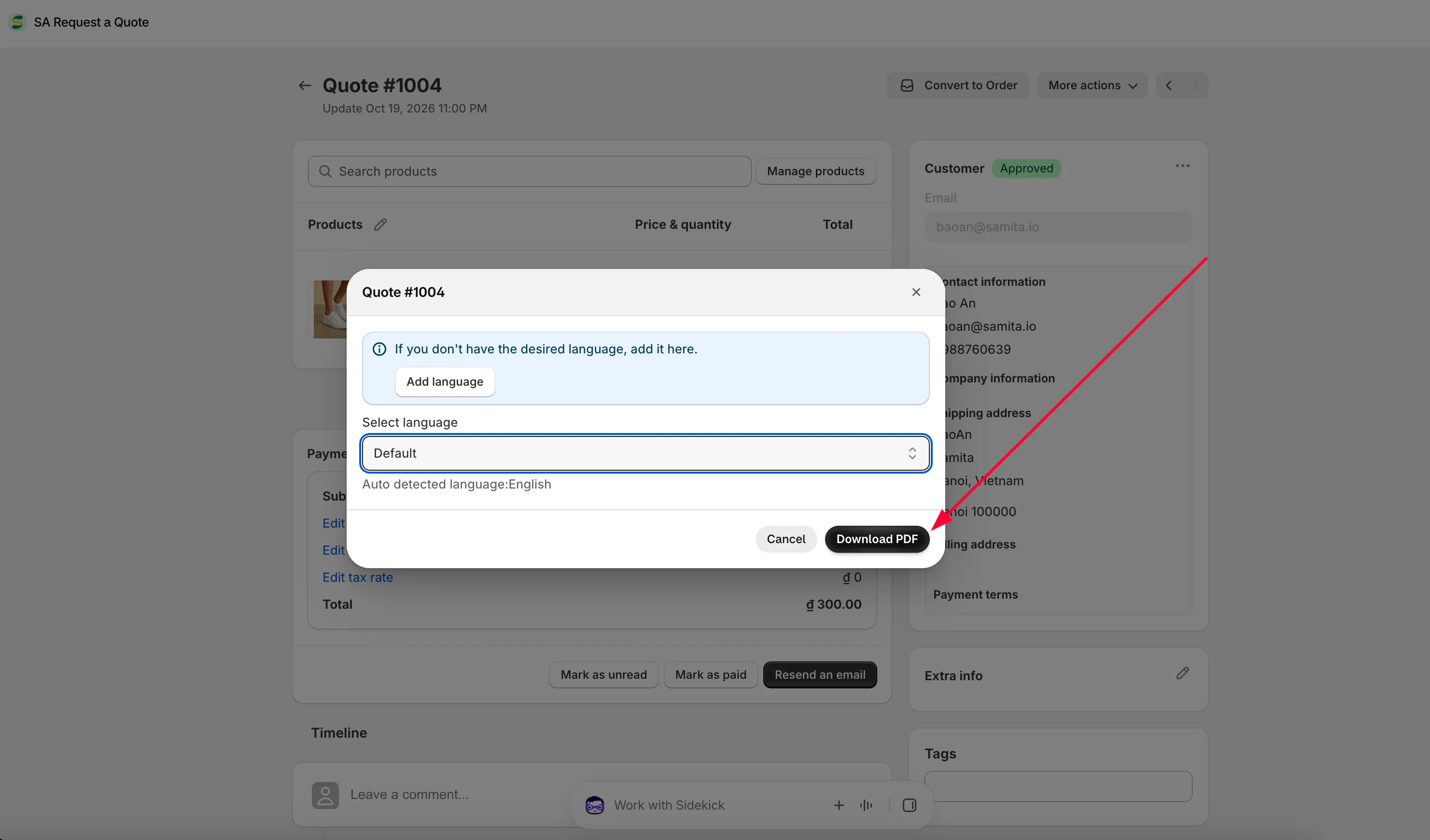
选择语言,然后点击 Download PDF
Section titled “选择语言,然后点击 Download PDF”弹窗随即打开,标题为 Quote # 加报价编号。在 Select language 中选择所需语言,然后点击 Download PDF。点击 Cancel 会关闭弹窗,不下载任何内容。
文件随后会下载到您的电脑,可直接附加到邮件或打印。
从报价内部下载
Section titled “从报价内部下载”-
在 Quotes 页面中点击报价所在行。详情页随即打开,标题为 Quote # 加其编号。
-
确认文档值得发送
Section titled “确认文档值得发送”PDF 会按报价当前的内容打印,因此请先检查:每一行的 Price & quantity 框,以及 Payment 面板中的 Subtotal、折扣、运费和税率链接以及 Total。
如果您在此处做了任何更改,请保存,之后下载的 PDF 就会反映这些更改。
-
More actions > Download as PDF
Section titled “More actions > Download as PDF”More actions 位于报价的右上角。打开它并选择 Download as PDF。该菜单中的另外两项是 Duplicate quote 和 Delete quote。
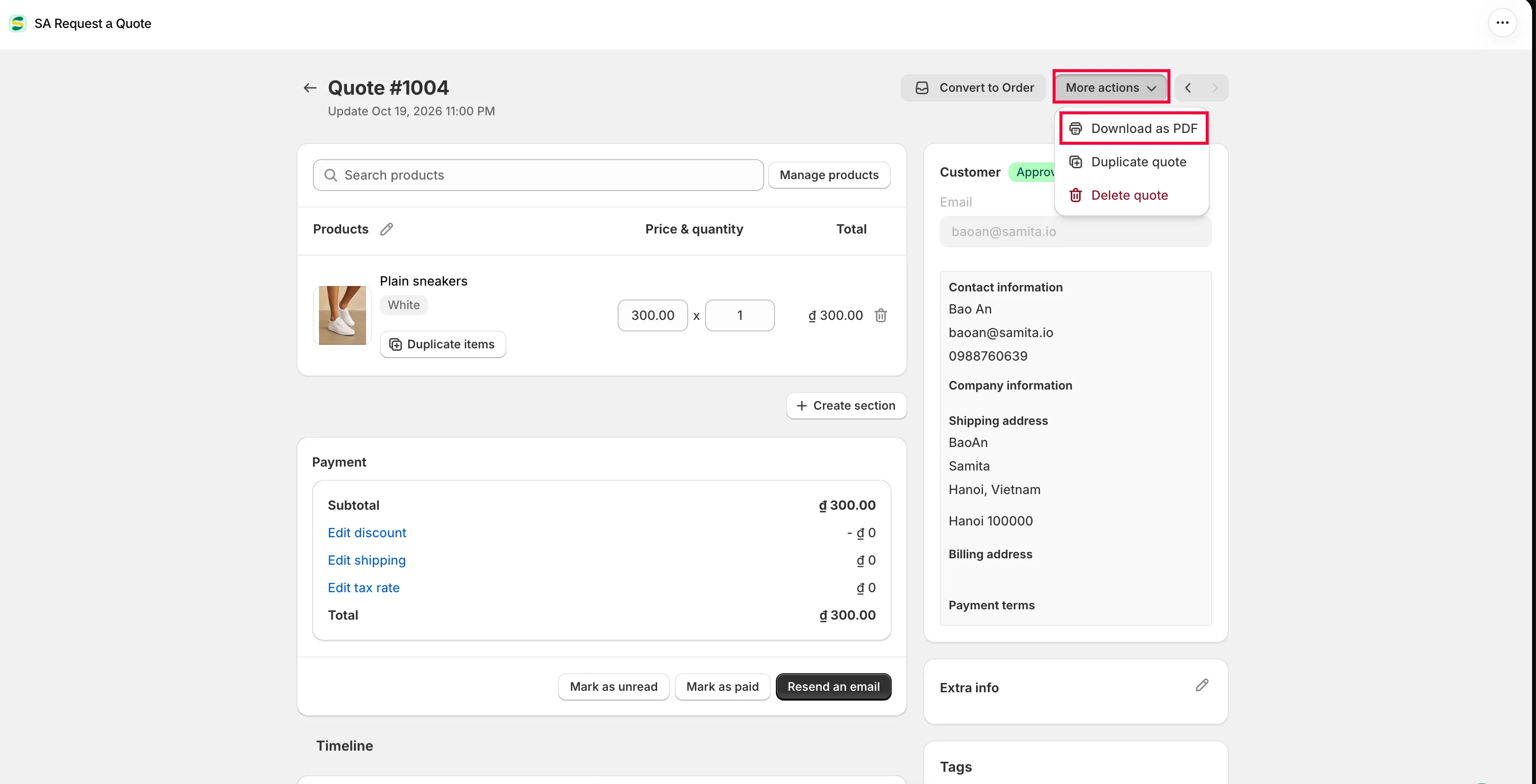
对报价可执行的所有操作都在 More actions 中。
-
选择语言,然后点击 Download PDF
Section titled “选择语言,然后点击 Download PDF”同样的弹窗会打开。在 Select language 中选择语言,然后点击 Download PDF。
无论您选择哪种方式,弹窗都是同一个,语言也在这里决定。
| 控件 | 作用 |
|---|---|
| Select language | 文档使用的语言。列表中包含 Default,以及您的 Quote PDF 模板已有翻译的所有语言。其下方,应用会在“Auto detected language:”之后显示您商店自身的语言。 |
| Add language | 位于蓝色横幅上,横幅文字为“If you don't have the desired language, add it here.”。它会离开弹窗,带您前往 Quote PDF template 编辑器,语言就是在那里添加的。 |
| Download PDF | 开始下载。 |
| Cancel | 关闭弹窗,不下载任何内容。 |
先设置好模板
Section titled “先设置好模板”文档上显示的内容来自模板,因此在发给客户之前值得先检查一下。
进入 Advanced settings,打开 PDF template 标签页。这里有两个模板:
| 模板 | 用途 |
|---|---|
| Quote PDF | “Template used to convert a quote to a PDF file.” |
| Invoice PDF | “Template used to convert a draft order to a PDF file.” |
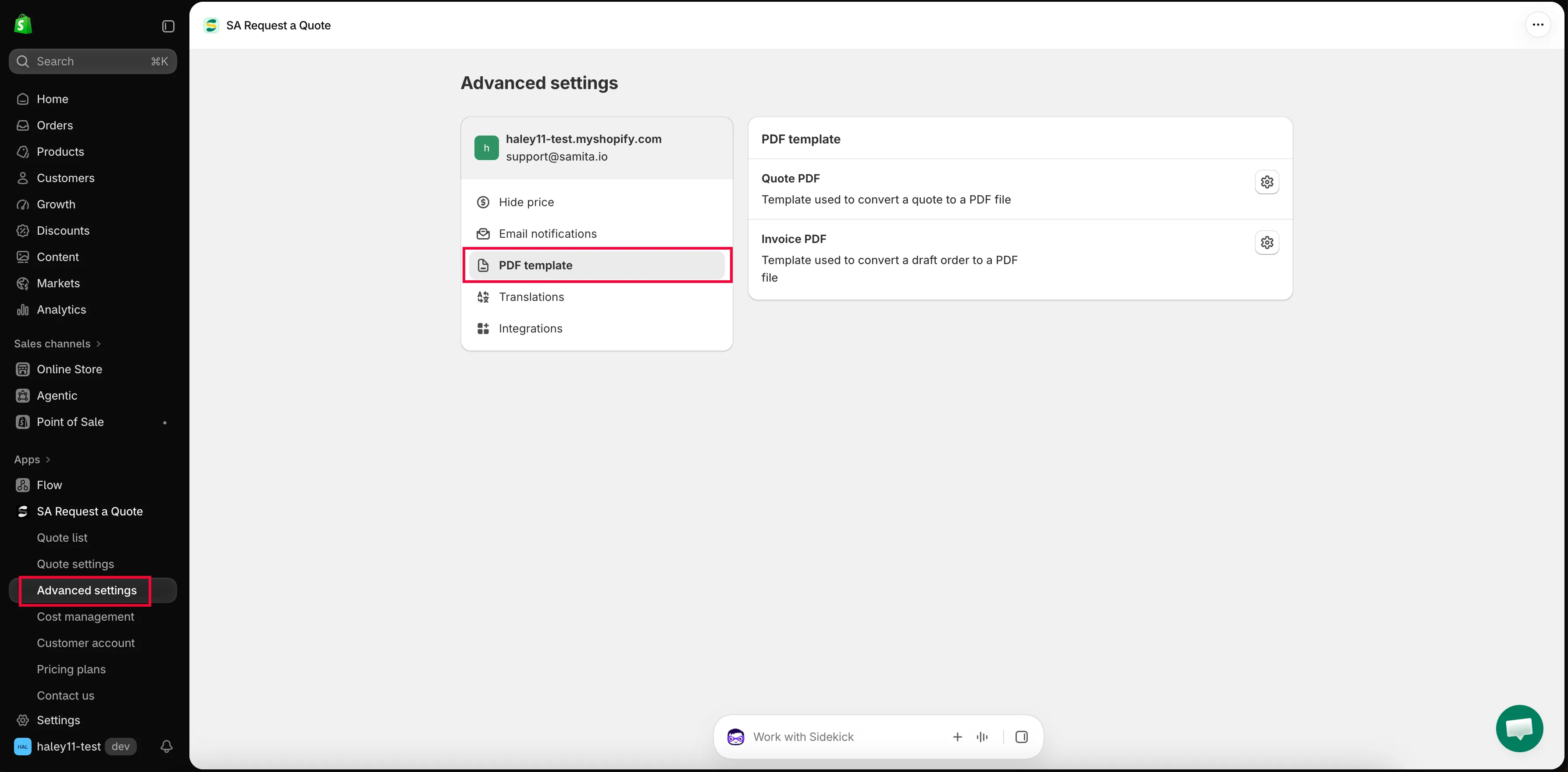
Advanced settings > PDF template。
打开 Quote PDF 会进入 Quote PDF template 编辑器:包含三个标签页,即 Design、Content 和 Translations,另有 Note 和 Preview。下面简要介绍每个标签页,自定义报价 PDF 则会完整讲解整个编辑器。
Design:外观
Section titled “Design:外观”Header size 和 Font size 的单位都是 px。Logo 包含 Use a logo image、以 px 为单位的 Logo size 以及 Upload images,应用自带的提示是“Click here to upload an image. For the best quality, use a 512 × 512 px image.”。Color & Background 用于设置 Primary color、Background color、Table header color、Table header background、Table border color、Border color 和 Text color。
在发出第一份报价之前添加您的 logo,是最值得做的一项更改。这会让文件不再像应用导出的文档,而像出自您自己的企业。
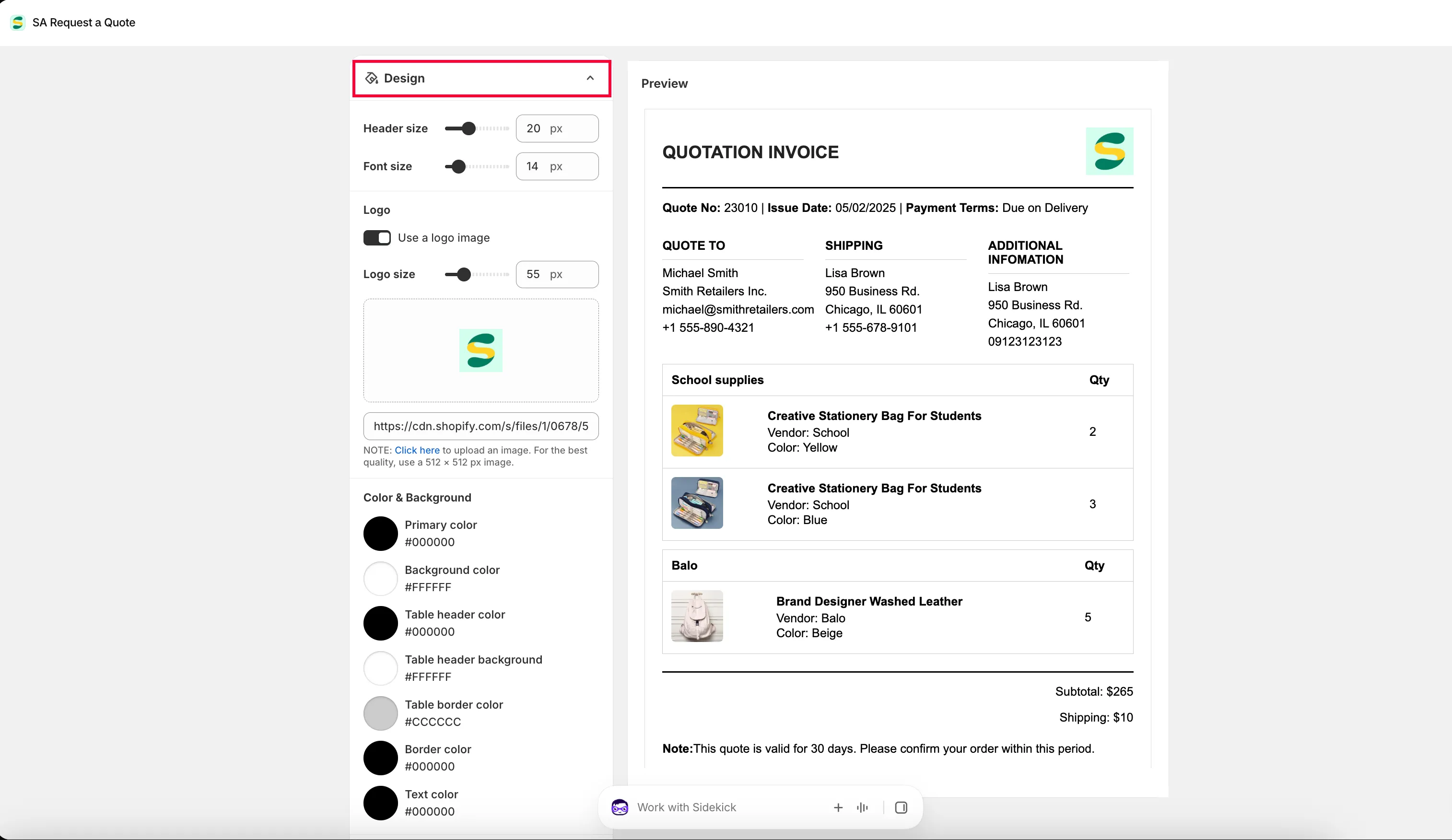
Design 用于设置最终文档的 logo、尺寸和颜色。
Content:文档包含的内容
Section titled “Content:文档包含的内容”Content 标签页是由开关组成的构建器:您只需打开或关闭某项信息,而无需自己撰写文档。Quote info 包括 Quote ID、Issue date、Payment terms、Discount、Tax、Shipping、Subtotal 和 Grand total,Choose date format 可设置为 DD/MM/YYYY、MM/DD/YYYY 或 YYYY/MM/DD。Quote products 包括 Show product image、Show vendor、Show SKU、Show variants and options、Show quantity、Show price 和 Show total。Other information 包括 Quote from、Customer information、Shipping address 和 Additional information。Column width 可在 33% 和 100% 之间切换布局。
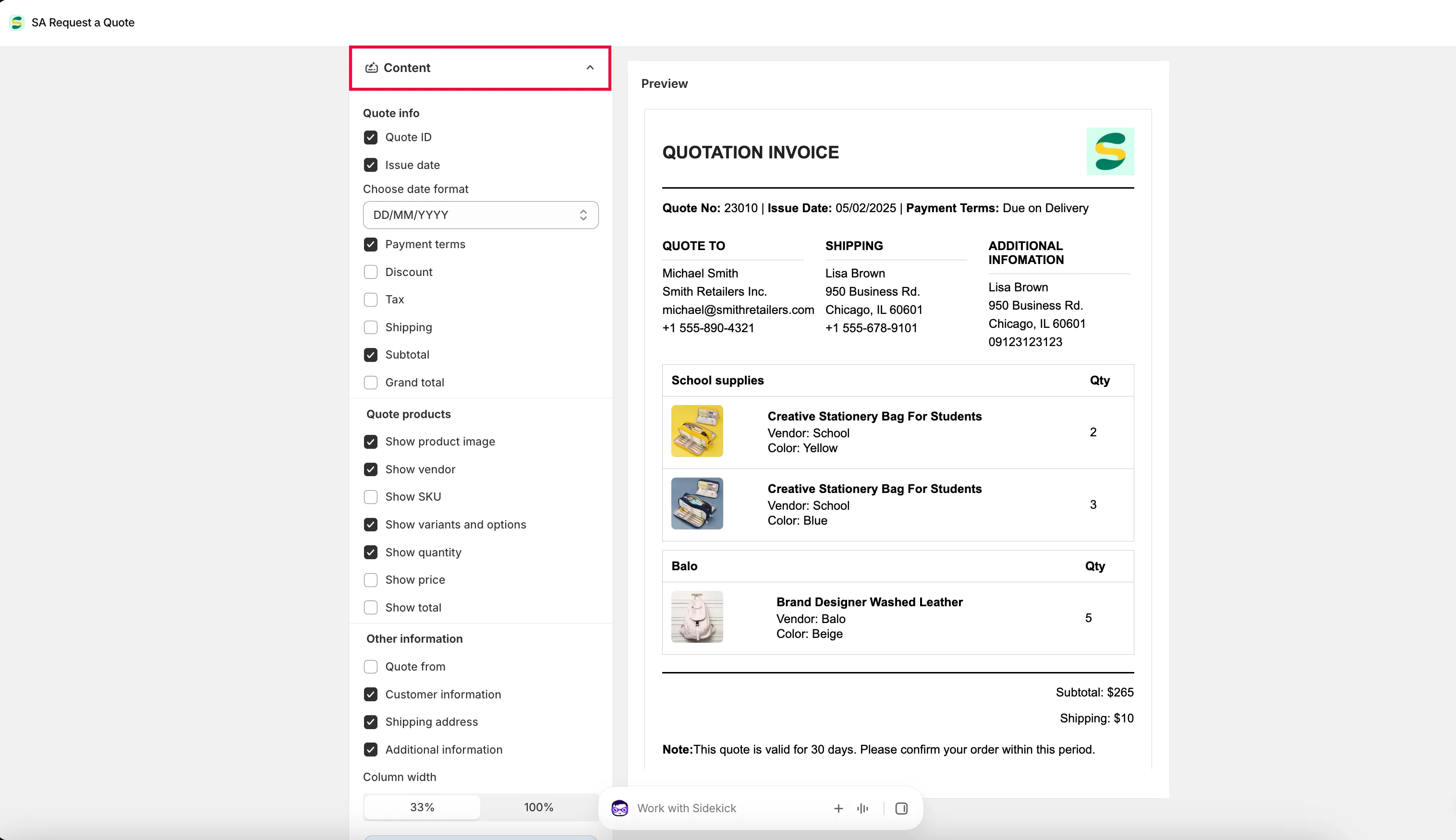
Translations:其他语言的文档
Section titled “Translations:其他语言的文档”Translations 是编辑器的第三个标签页。您在此添加的每种语言,都会成为下载弹窗 Select language 下拉列表中的一个选项,因此该列表的内容由此标签页决定。请先添加语言,再下载,请参阅自定义报价 PDF。
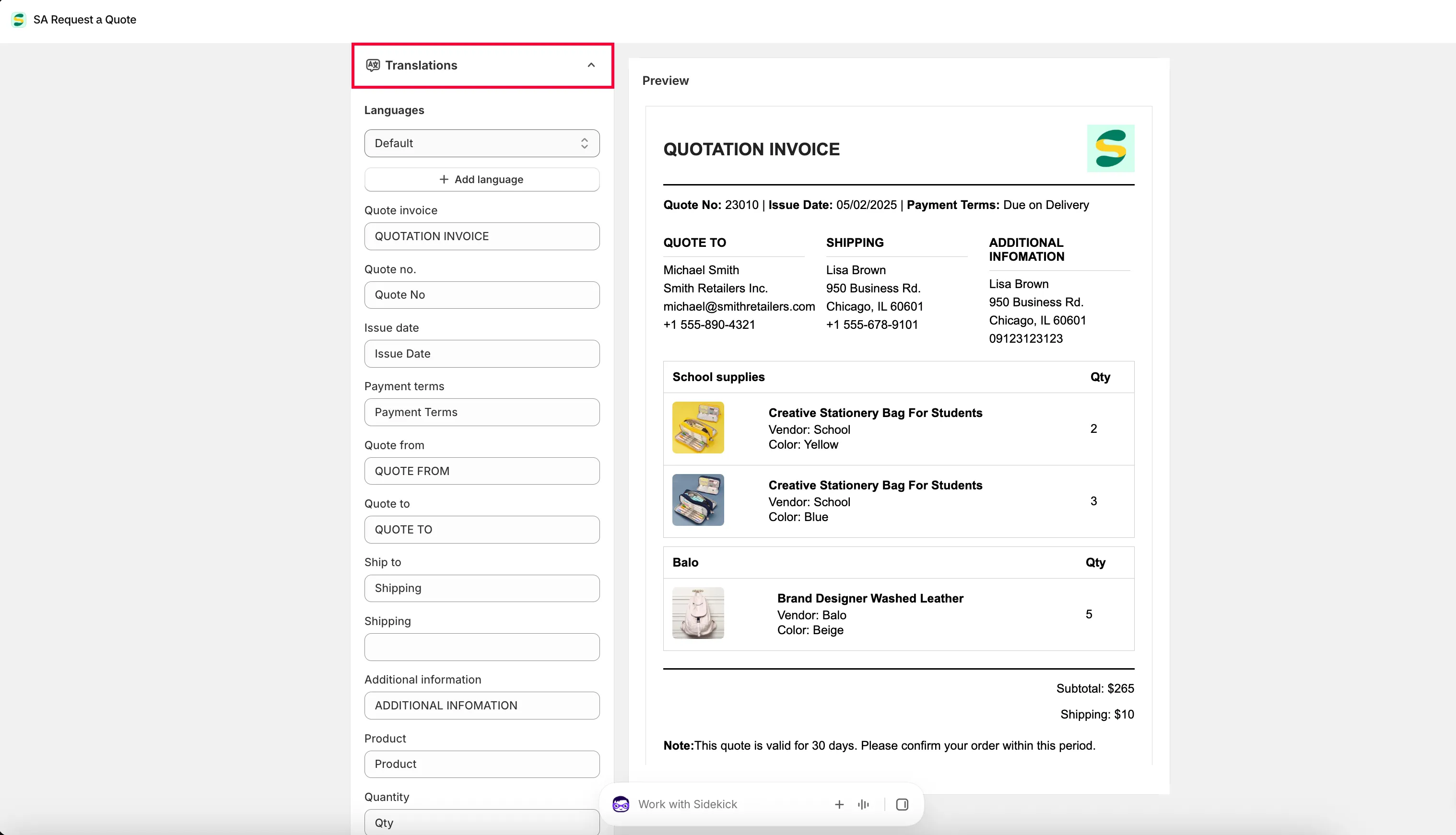
使用其他语言的客户
Section titled “使用其他语言的客户”所有套餐(包括 FREE)都包含 Multi-language (PDF & email)。可用的语言来自 Shopify 后台的 设置 > 语言,应用会同步您在那里发布的内容。
Translations 这个词出现在两个地方,作用各不相同。Quote PDF template 编辑器中的那个用于文档本身,下载弹窗读取的就是它。Advanced settings 下的 Translations 标签页则涵盖客户看到的其余内容,Translations AI 会翻译报价表单、您的店面文字以及两封报价邮件。请参阅翻译报价邮件。
要添加或删除语言,请在 Shopify 后台中进入 设置 > 语言。应用中的列表会同步那里已发布的语言,因此无需在应用中手动添加。