
使用您自己的地址发送邮件(SMTP)
通过您自己的邮件服务器而非应用的默认发件人发送报价邮件,支持九种服务商。
默认情况下,报价邮件由应用自带的邮件服务发出,发件地址为 [email protected]。设置 SMTP 后,邮件将改用您自己的地址发送,既能提高送达率,也能让您的品牌形象更专业。
该设置位于 Advanced settings 的 Email notifications 标签页,在 SMTP 部分中。应用对它的说明是:“You can use either our default email service or your own by adjusting this setting. The sender email address will be used to send quote notifications to you and your customers.”

SMTP 下拉菜单,显示默认设置 Use the app’s default email。
一个设置同时适用于两封邮件。您在此处的选择,会同时用于您收到的通知邮件和客户收到的确认邮件。
支持的服务商
Section titled “支持的服务商”从 SMTP 下拉菜单中选择一项:
| 选项 | 适用场景 |
|---|---|
| Use the app's default email | 由应用自行发送邮件,发件地址为 [email protected]。 |
| 您的企业邮箱使用 Google Workspace 或 Gmail。 | |
| Sendinblue | 您已在使用 Sendinblue 发送营销邮件。 |
| SendGrid | 大批量发送事务邮件时的常见选择。 |
| Outlook | 您的企业邮箱使用 Microsoft 365 或 Outlook。 |
| Pepipost | 事务邮件服务商。 |
| Amazon SES | 您已经配置好 AWS。 |
| Elastic Email | 事务邮件服务商。 |
| Mailgun | 事务邮件服务商。 |
| Zoho | 您的企业邮箱使用 Zoho。 |
-
从服务商处获取连接信息
Section titled “从服务商处获取连接信息”每个服务商都会公布通过其发送邮件所需的连接信息,通常包括服务器地址、端口、用户名和密码,以及您希望报价邮件使用的发件地址。请在服务商自己的文档中查找这些信息,并在开始前准备好。
先收集齐全,这样就不用在设置到一半时再去查找缺少的信息。
使用 Google?下方的 Google 逐项设置 会告诉您要输入的主机和端口、每个值应填入哪个字段,并带您创建所需的应用专用密码。
-
打开 SMTP 部分
Section titled “打开 SMTP 部分”在应用中,前往 Advanced settings > Email notifications,找到 SMTP。
-
选择您的服务商
Section titled “选择您的服务商”从下拉菜单中选择您的服务商,替换 Use the app’s default email。
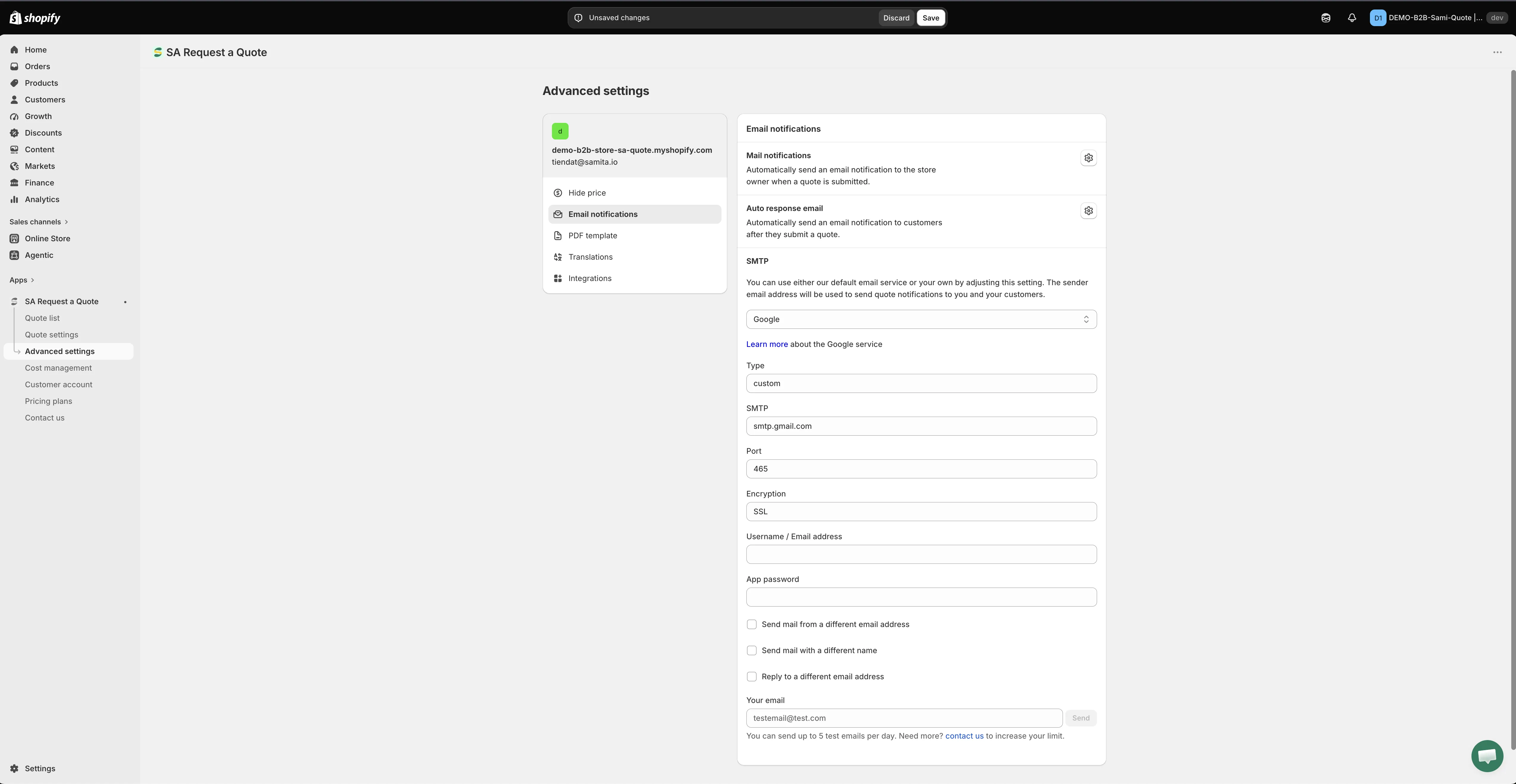
使用您自己的 SMTP 服务器是可选的,留空则由应用为您发送。
-
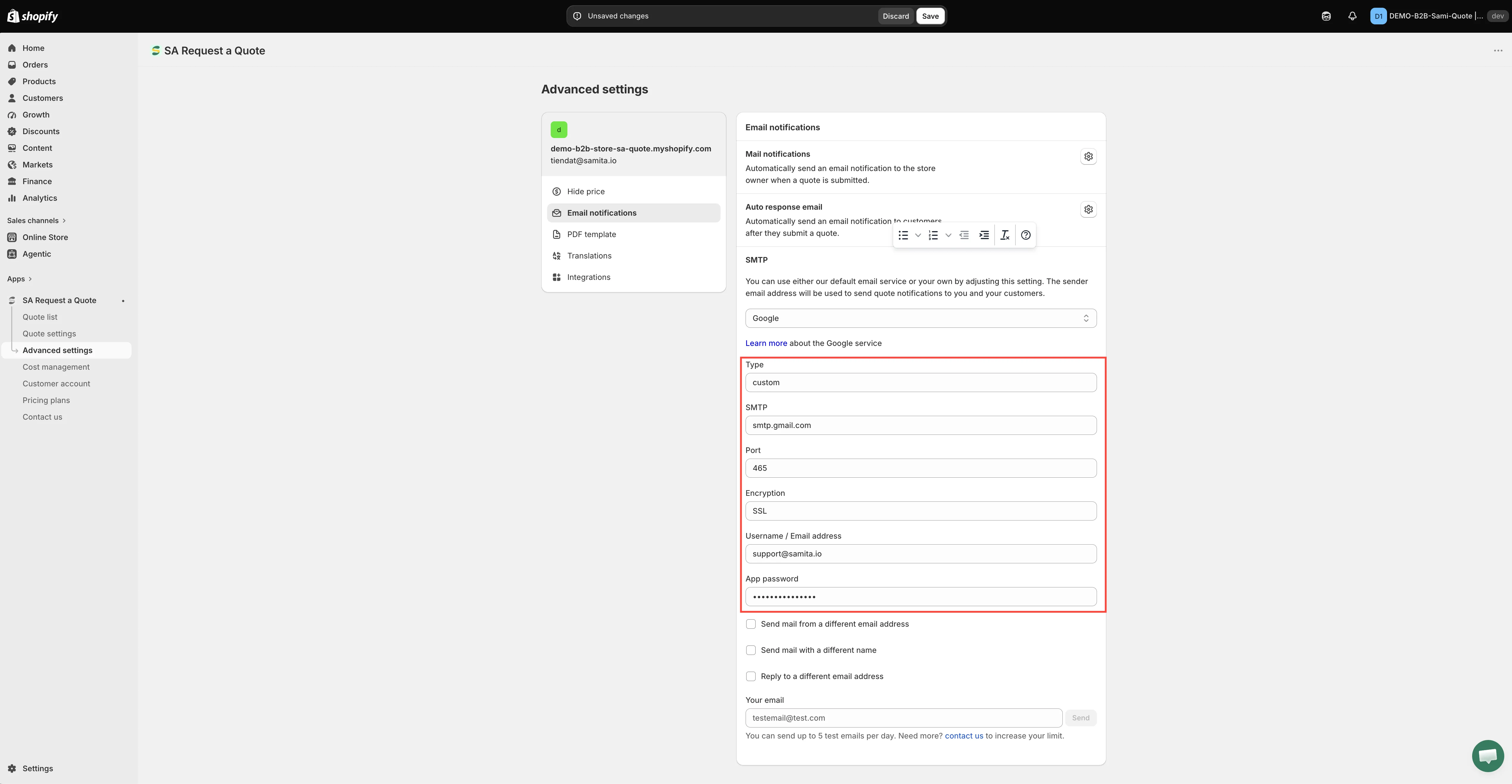
输入连接信息
Section titled “输入连接信息”在各字段中输入您自己的 SMTP 信息,务必与服务商提供的完全一致。请复制粘贴而不是手动输入,因为一个字符出错就会导致全部无法发送。
-
在进行测试之前,点击 Save 更新更改。
-
发送测试邮件
Section titled “发送测试邮件”SMTP 部分有专门的 Send a test email 控件。请先使用它,它无需经过您的店面就能检查连接是否正常。应用每天最多允许发送 5 封测试邮件,因此请把它当作检查手段,而不是预览措辞的方式。
然后在店面提交一次测试报价请求,确认邮件是从您自己的地址发出,而不是应用的地址。
请顺便检查两封邮件:发给您的那一封,以及发给客户的确认邮件。这一个设置会同时控制这两封邮件的发送。
Google 逐项设置
Section titled “Google 逐项设置”Google 是大多数商家的选择,因此这里完整介绍整个流程。Google 不接受其他应用使用您普通的 Gmail 密码,所以需要先完成账号方面的操作。
-
登录您的 Google 账号
Section titled “登录您的 Google 账号”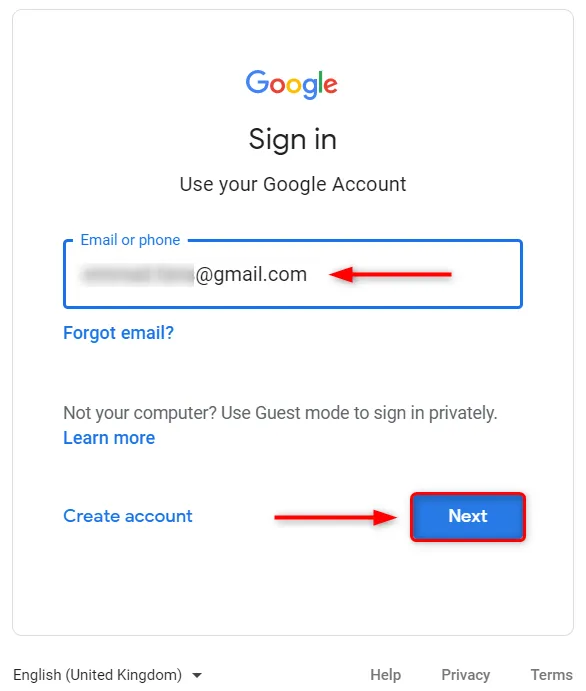
请先登录将用于发送邮件的账号。
前往 myaccount.google.com 登录。
-
开启两步验证
Section titled “开启两步验证”为了在将账号用于 SMTP 时仍能保障 Google 账号的安全,请启用 Google 提供的两步验证。Google 官方指南:Enabling 2-Step Verification。
如果您已经启用了两步验证,请直接进入下一步。
-
生成应用专用密码
Section titled “生成应用专用密码”在 Select App 中选择 Other/Custom name,为其命名,例如“DO – Production Server”,然后点击 Generate。
记下该应用专用密码,下一步会用到。
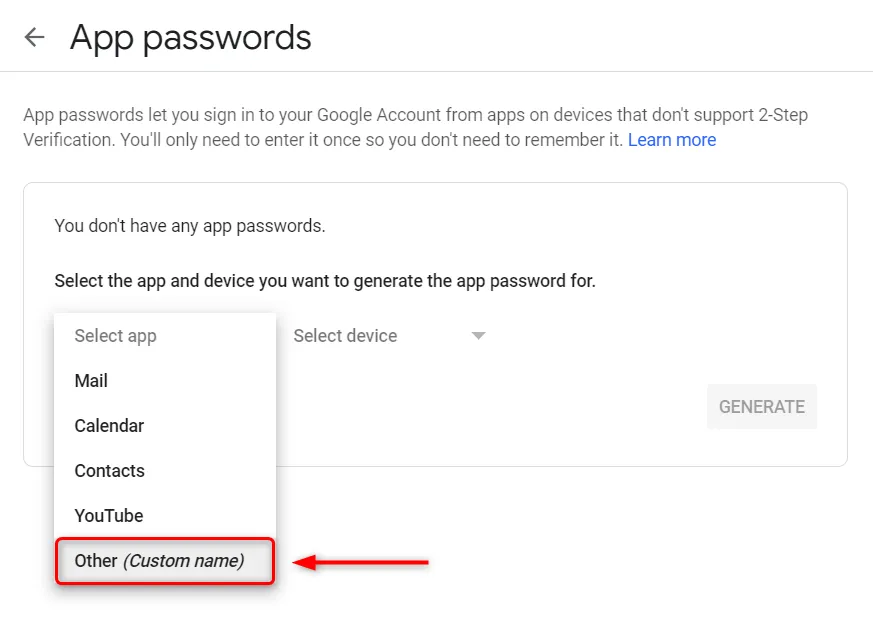
选择 Other (Custom name),让密码带有此应用的标签。
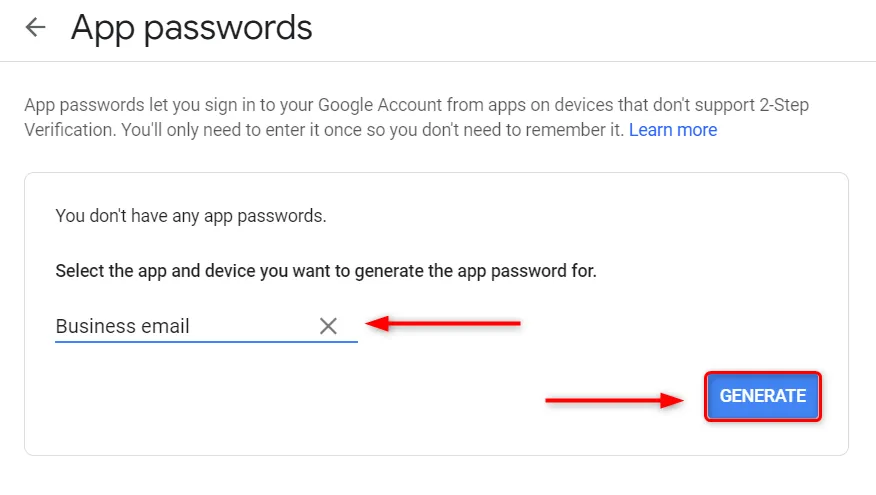
先命名,再点击 Generate。
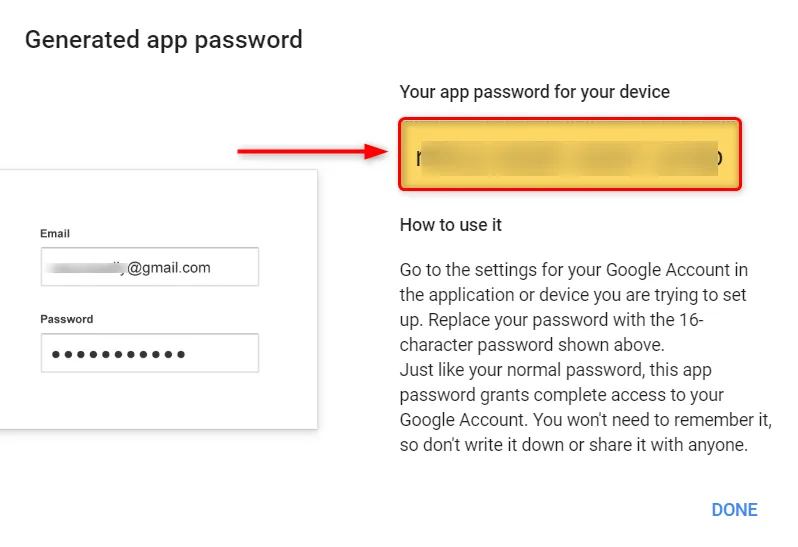
应用需要的是这串十六位字符,而不是您的 Gmail 密码。
-
在应用中填写 SMTP 部分
Section titled “在应用中填写 SMTP 部分”在 SMTP 下拉菜单中选择 Google 后,Google 配置需要填写以下内容:
# 字段用途 填写内容 1 SMTP email 您的 SMTP 邮箱。 2 Host and port 主机填写 smtp.gmail.com,端口填写465。3 Username 您的 Gmail 登录用户名,即 [email protected]。4 Password 您的 App password,即上面生成的那个密码。 5 Send mail as a different email 可选。当您希望报价邮件使用的发件地址与验证所用的邮箱不同时使用,例如 sales@地址。
为什么要这样做
Section titled “为什么要这样做”| 好处 | 含义 |
|---|---|
| 更高的送达率 | 来自您自己经过验证的域名的邮件,被判为垃圾邮件的概率更低。 |
| 客户可以回复 | 回复会直接发给您,而不是发到无人接收的 no-reply 地址。 |
| 体现您的品牌 | 报价邮件来自您的企业,而不是共用的应用发件人。 |
如果测试失败
Section titled “如果测试失败”- 检查密码:大多数服务商需要应用专用密码,而不是账号密码。在 Google 上,这还意味着必须先开启两步验证,才能生成应用专用密码。
- 检查发件地址是否是您的服务商允许使用的发件身份。
- 重新核对每一项连接信息,对照服务商自己的文档;一个字符出错就会导致全部无法发送。在 Google 上应为
smtp.gmail.com和端口465。 - 检查是否已保存:下拉菜单和各字段只有在点击 Save 后才会生效。
- 排查期间,请先切换回 Use the app’s default email,这样报价通知仍能正常送达。
- 检查报价是否仍已收到,请在 Quote list 中查看。发送失败不会导致请求本身丢失。
仍然无法解决?请发送邮件至 [email protected],并附上您选择的服务商以及应用显示的错误信息。