
发送给客户的邮件
自定义客户提交报价请求后收到的 Auto response email。
这封邮件往往是客户对您做生意方式的第一印象。它确认请求已送达,并为后续的所有沟通定下基调。
该设置名为 Auto response email,应用对它的说明是:“Automatically send an email notification to customers after they submit a quote.”
-
打开 Advanced settings
Section titled “打开 Advanced settings”在应用侧边栏中,点击 Advanced settings。
-
前往 Email notifications 标签页
Section titled “前往 Email notifications 标签页”从标签页列表中选择 Email notifications。
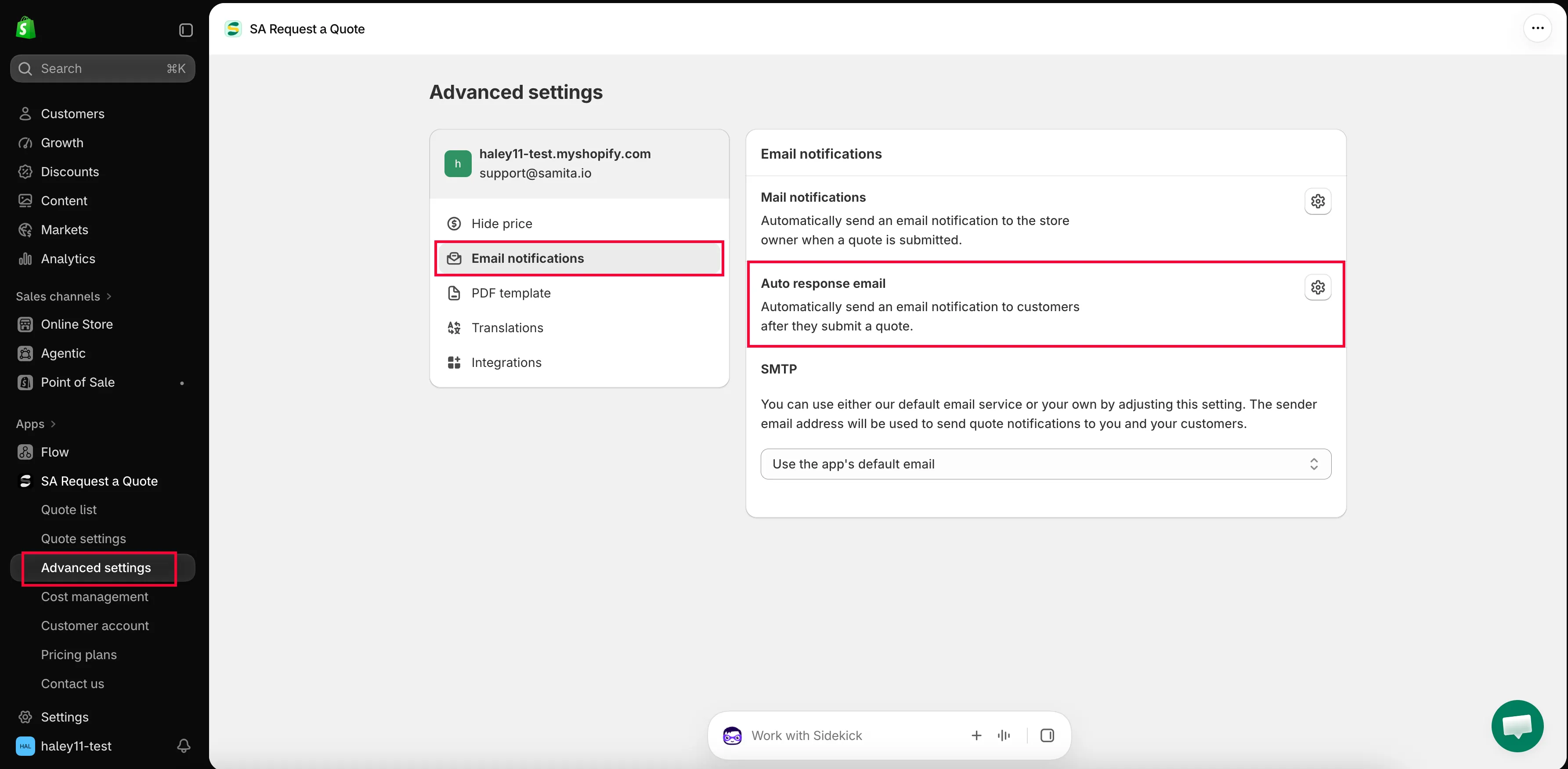
Auto response email 是客户收到的那一封。
-
打开 Auto response email 编辑器
Section titled “打开 Auto response email 编辑器”点击 Auto response email 行末的图标按钮。邮件会在独立的编辑器中打开:顶部是 Basic 和 Advanced 模板标签页,右侧是组成邮件的各个部分,还有用于查看结果的 Preview。
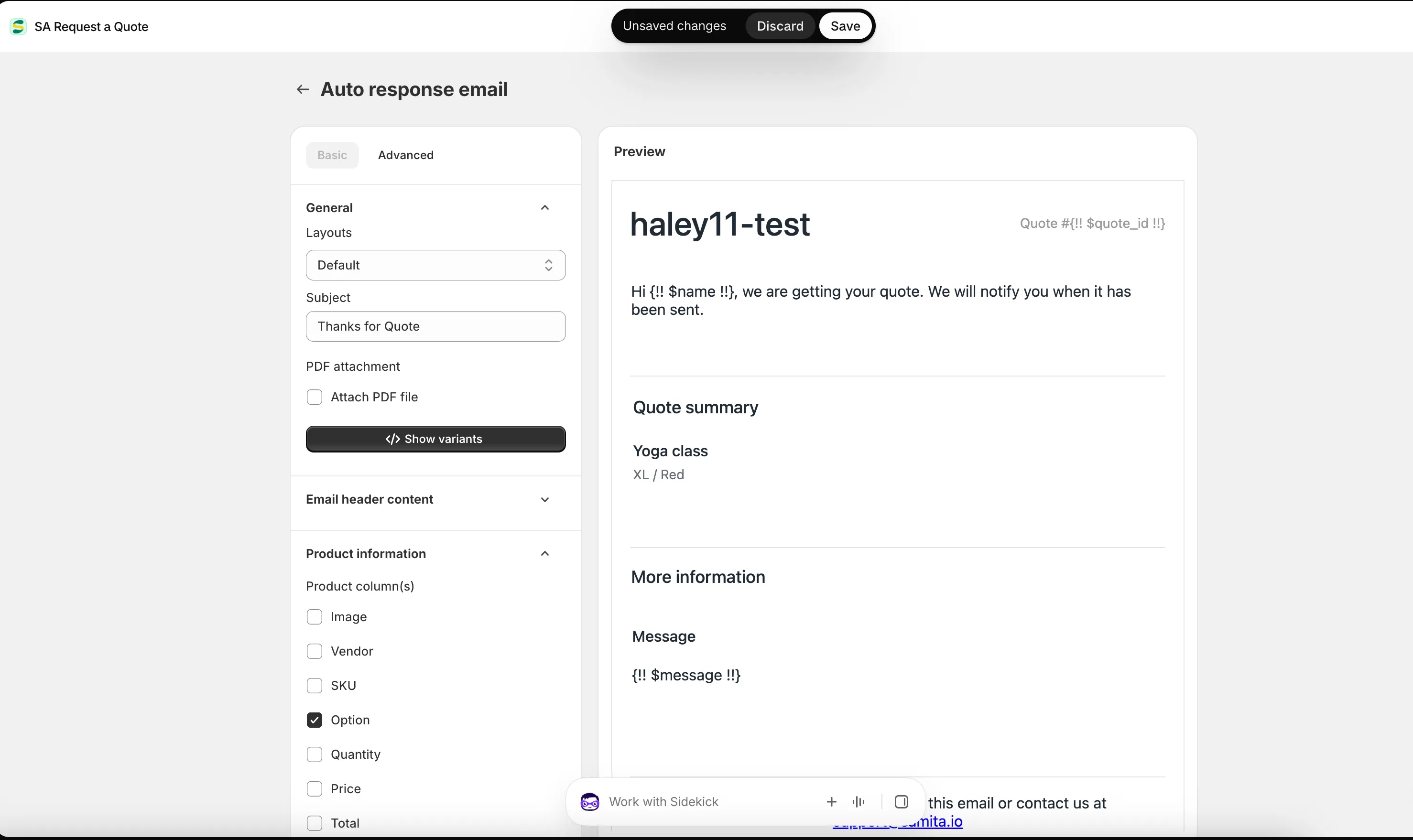
在邮件发出之前,先在 Preview 中查看客户将收到的邮件。
-
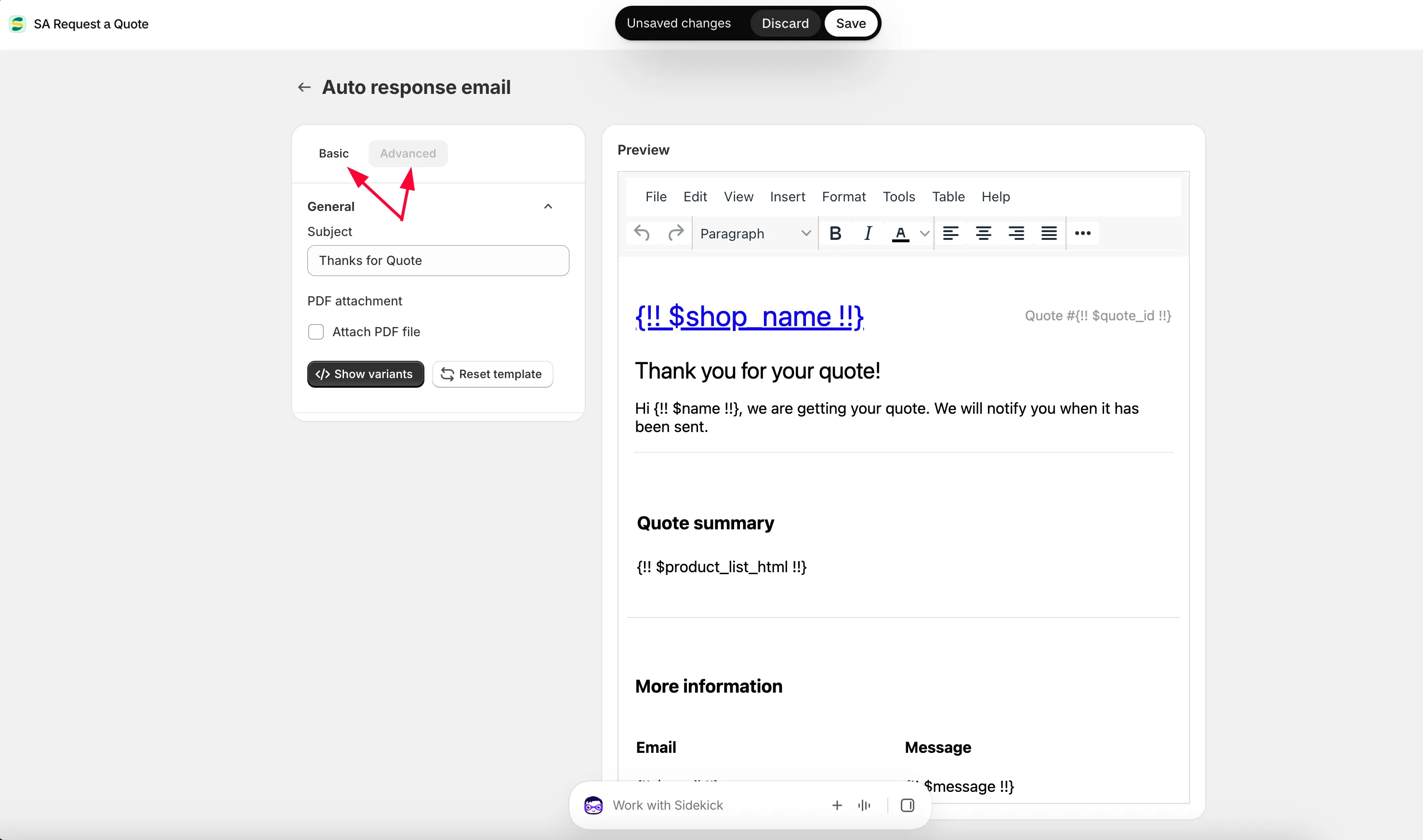
有两种邮件模板,请选择其中一种:
- Basic:通过可用选项配置邮件模板。您勾选想要显示的内容,应用会自动生成邮件。
- Advanced:自行手动编辑邮件内容。
选择 Basic 并点击 Save 后,基础模板会应用到邮件。除非您已经确定要手动编写内容,否则建议从这里开始。
-
这封邮件会在客户提交报价后发送给他们,因此请修改措辞,使其读起来像真人写的。请确认请求已送达,说明您何时回复,并复述他们的需求。
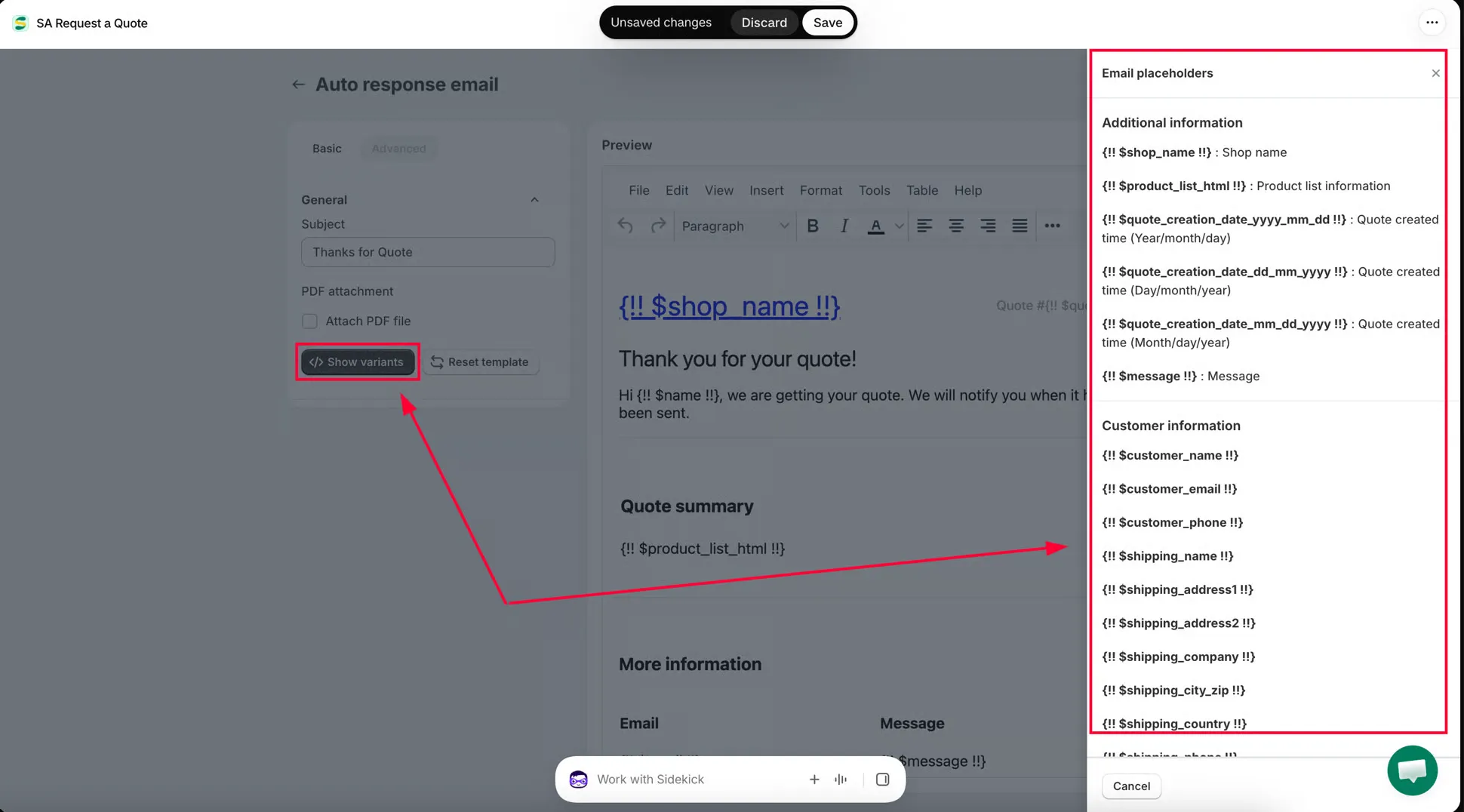
如果您想使用一些应用变量,请点击 Show variant.在 Basic 模板中,您需要打开右侧的每个部分并填写内容,六个部分列在下方。其中的 Description 和 Footer email content 部分支持可用的邮件占位符,因此文字中可以带上客户自己的信息。
在 Advanced 模板中,您直接编辑内容并自行添加变量:点击 Show variants,从列表中复制一个变量并粘贴到模板中。下方的 Advanced 模板会逐步介绍。
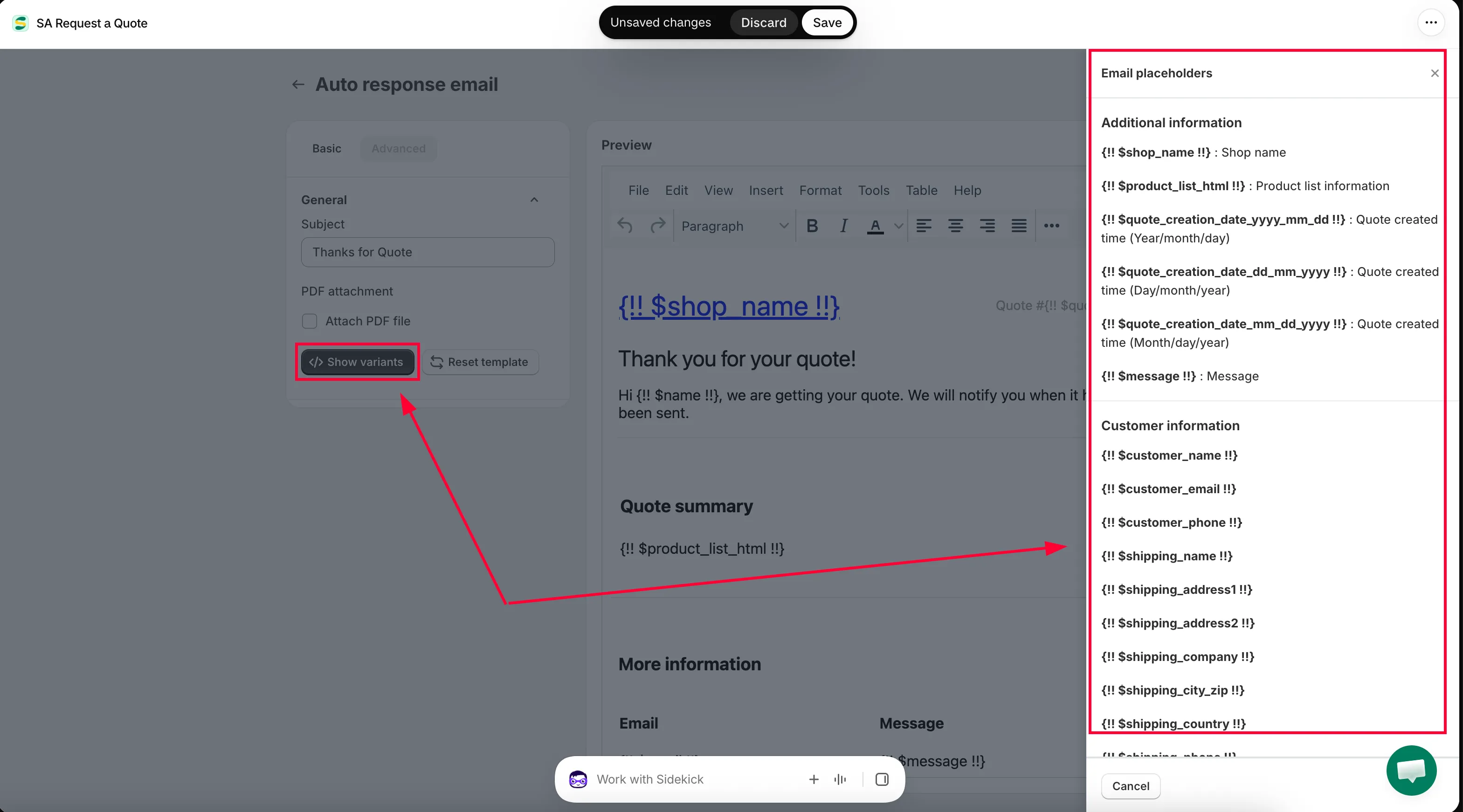
变量会将客户自己的信息放入邮件中。
-
附加 PDF,保存,然后测试
Section titled “附加 PDF,保存,然后测试”如果您希望将报价以 PDF 形式附在这封邮件中,请勾选 Attach PDF file。此复选框仅属于客户邮件,管理员通知有它自己的一份,因此在这里勾选不会为发送给您的邮件附加任何内容。
点击 Save 保存模板。然后使用您可以查收的地址从店面提交一份请求,像客户一样阅读这封邮件。
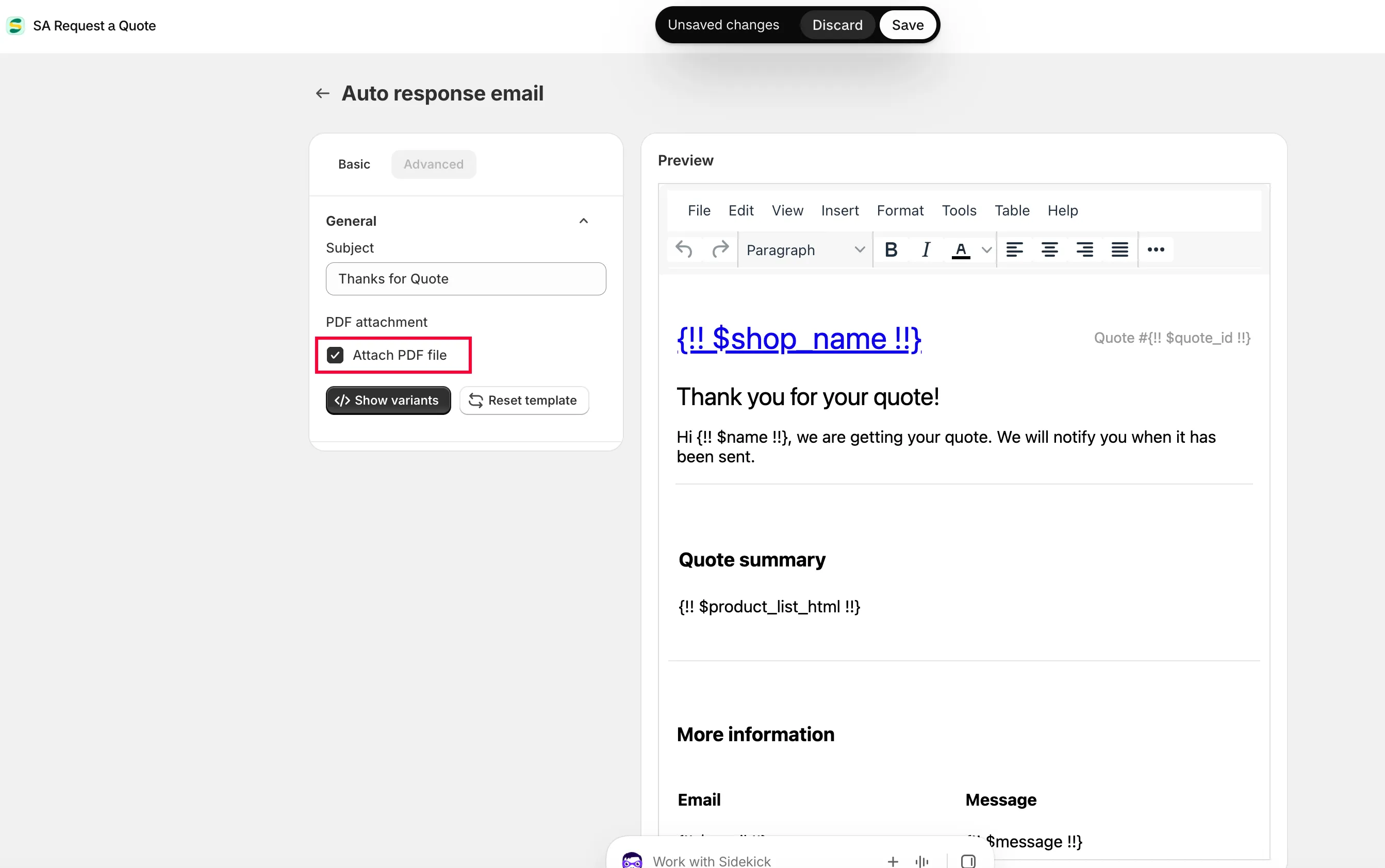
Basic 模板:逐个部分说明
Section titled “Basic 模板:逐个部分说明”在 Basic 模板中,邮件由右侧列出的各个部分组合而成。点击某个部分即可打开并进行设置。
1. General
Section titled “1. General”- Layout:选择您想要的邮件模板。
- Subject:让客户能够识别这是报价通知的标题。这是他们在收件箱中看到的那一行,因此它决定邮件是否会被打开。
- Attach PDF file:如果您想将报价以 PDF 文件形式附在邮件中,请勾选此复选框。
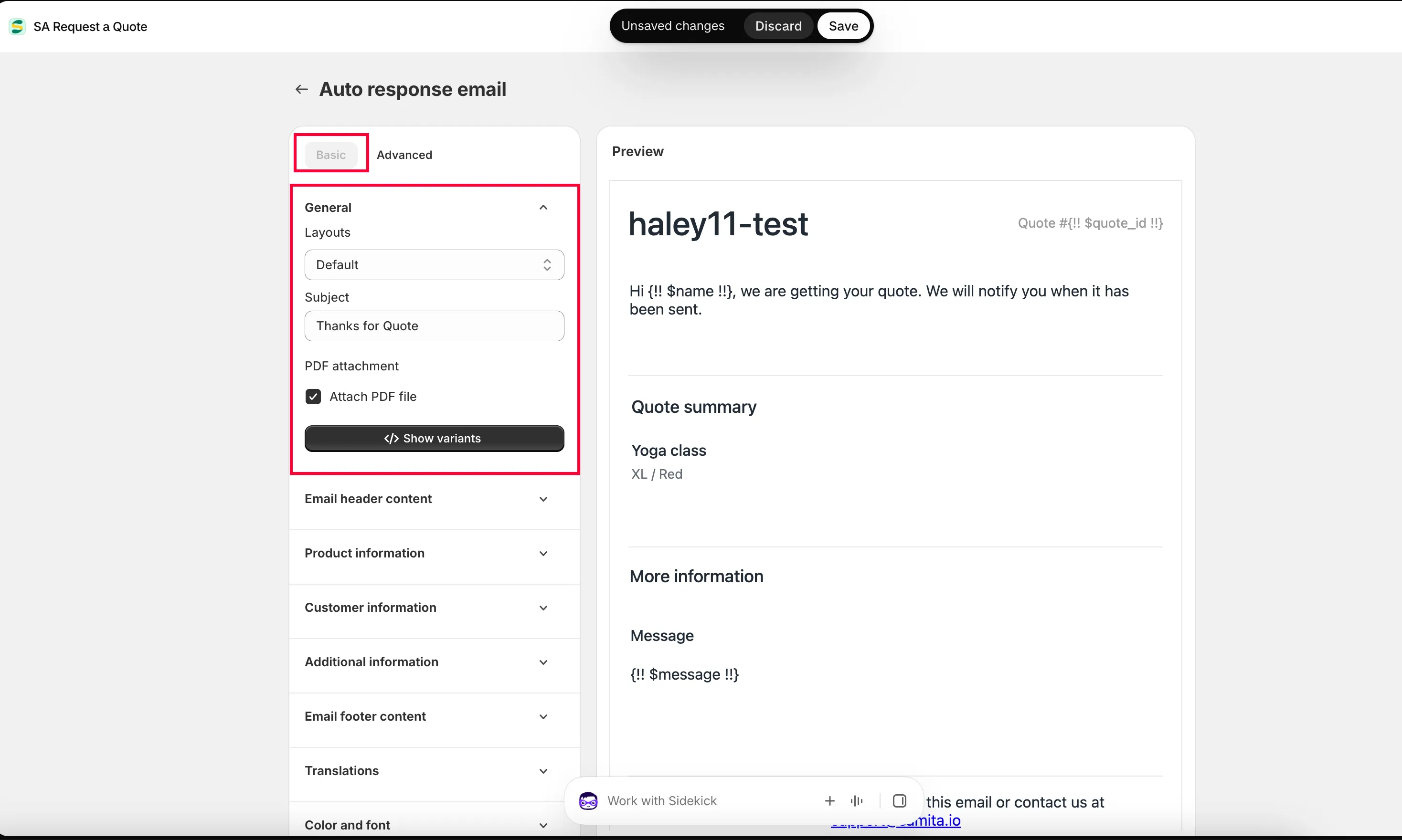
2. Header email content
Section titled “2. Header email content”- 输入 Store name 和 Store link 字段。
- 点击 Upload photo 添加商店的徽标。
- 编辑 Description 部分。您可以在此处使用可用的邮件占位符。
这里才是“您的品牌”真正所在之处。没有商店名称和徽标的邮件,会被客户当作垃圾邮件。
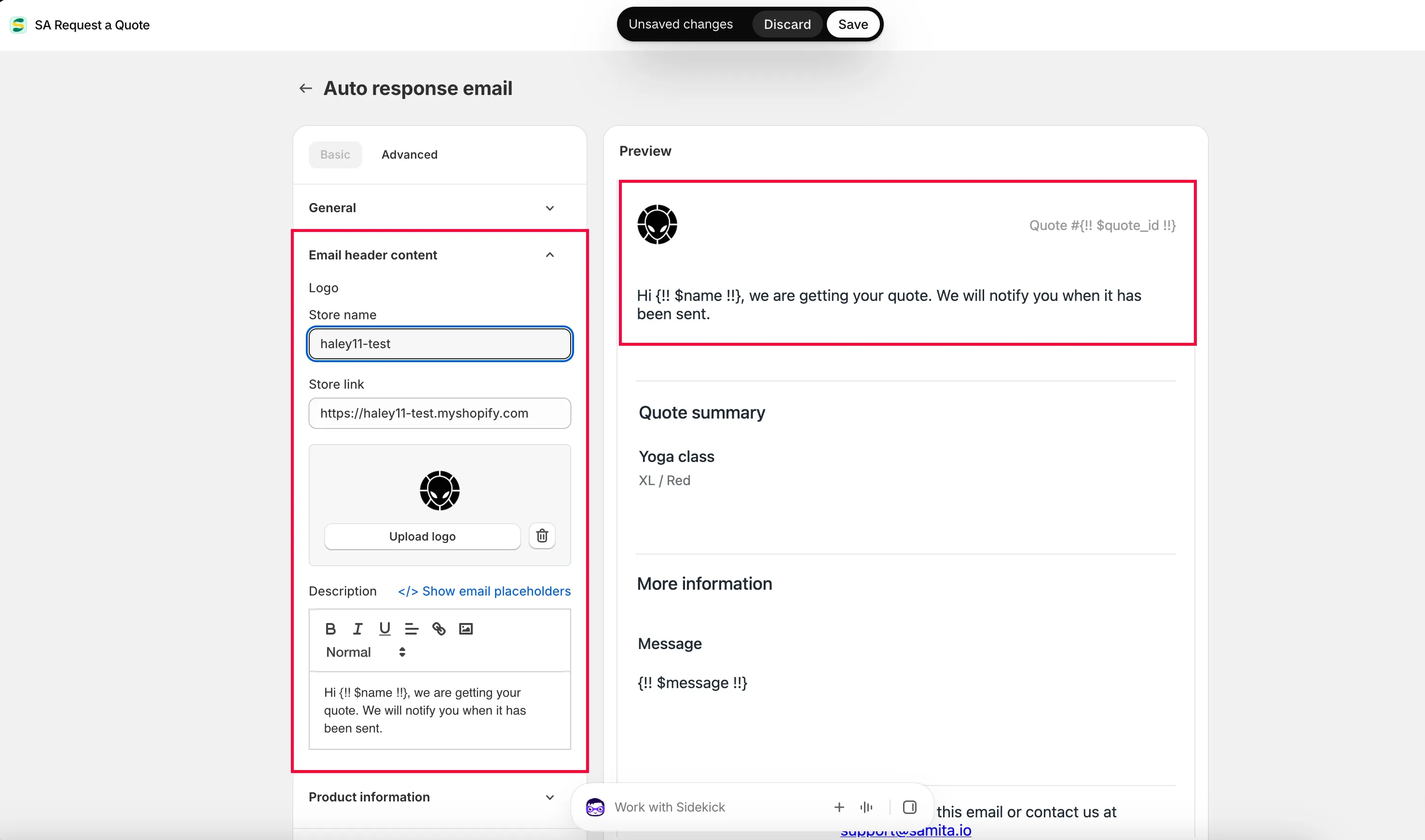
3. Product information
Section titled “3. Product information”勾选您希望为报价中的每个产品显示的各项信息对应的复选框:
| 复选框 | 在邮件中显示的内容 |
|---|---|
| Product image | 产品照片。 |
| Product Vendor | 产品上记录的供应商。 |
| Product SKU | SKU,对于任何基于目录的产品,建议保持开启。 |
| Product Options | 客户选择的多属性,例如尺寸或款式。 |
| Product Quantity | 客户要求的数量。 |
| Product Price | 单价。 |
| Product Total price | 该行小计。 |
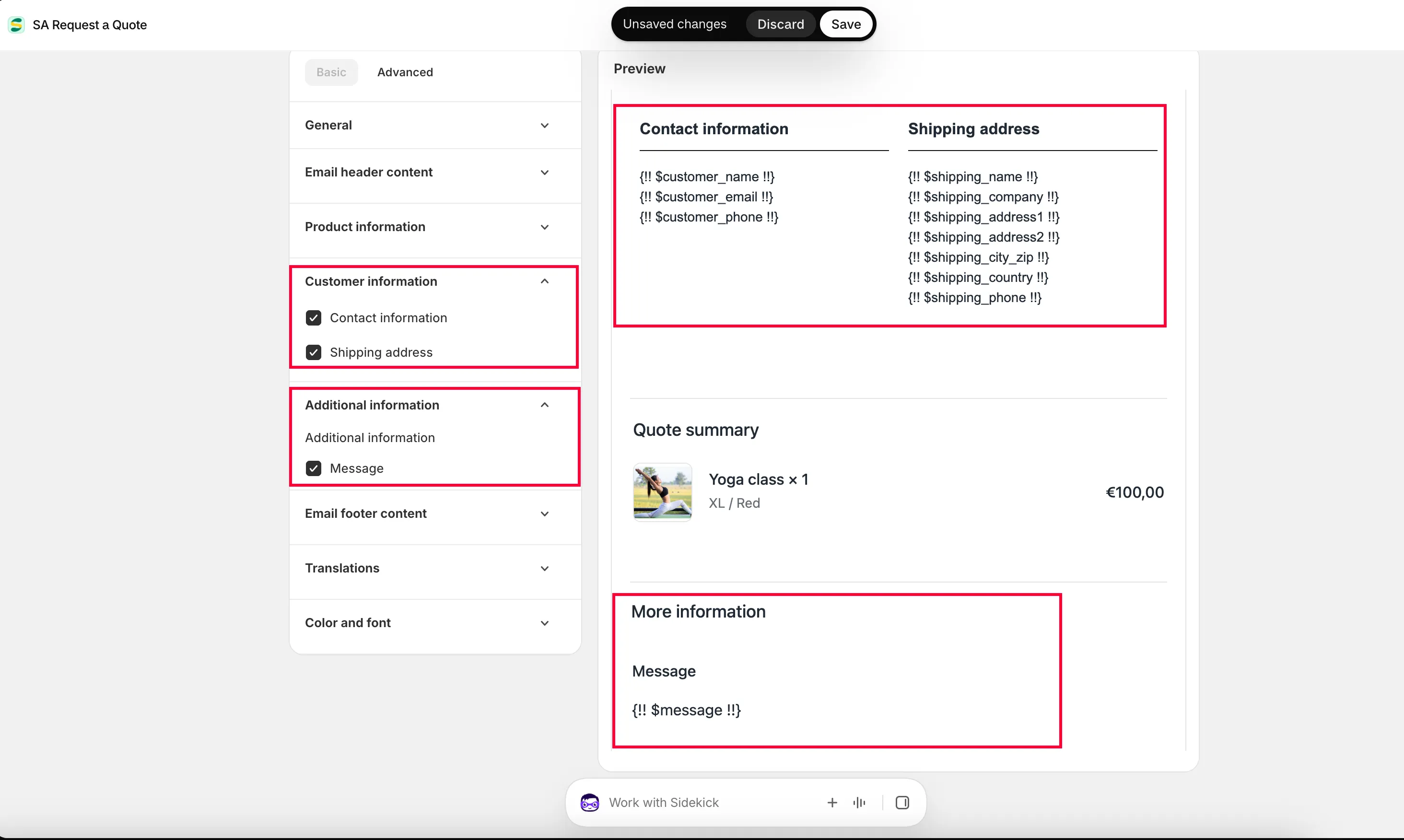
4. Additional information
Section titled “4. Additional information”勾选复选框,选择您希望在邮件中显示的表单构建器字段。
这解答了“为什么我的自定义字段没有出现在邮件中?”:您在表单构建器中添加的字段不会自动出现在这里,必须先在此部分勾选。
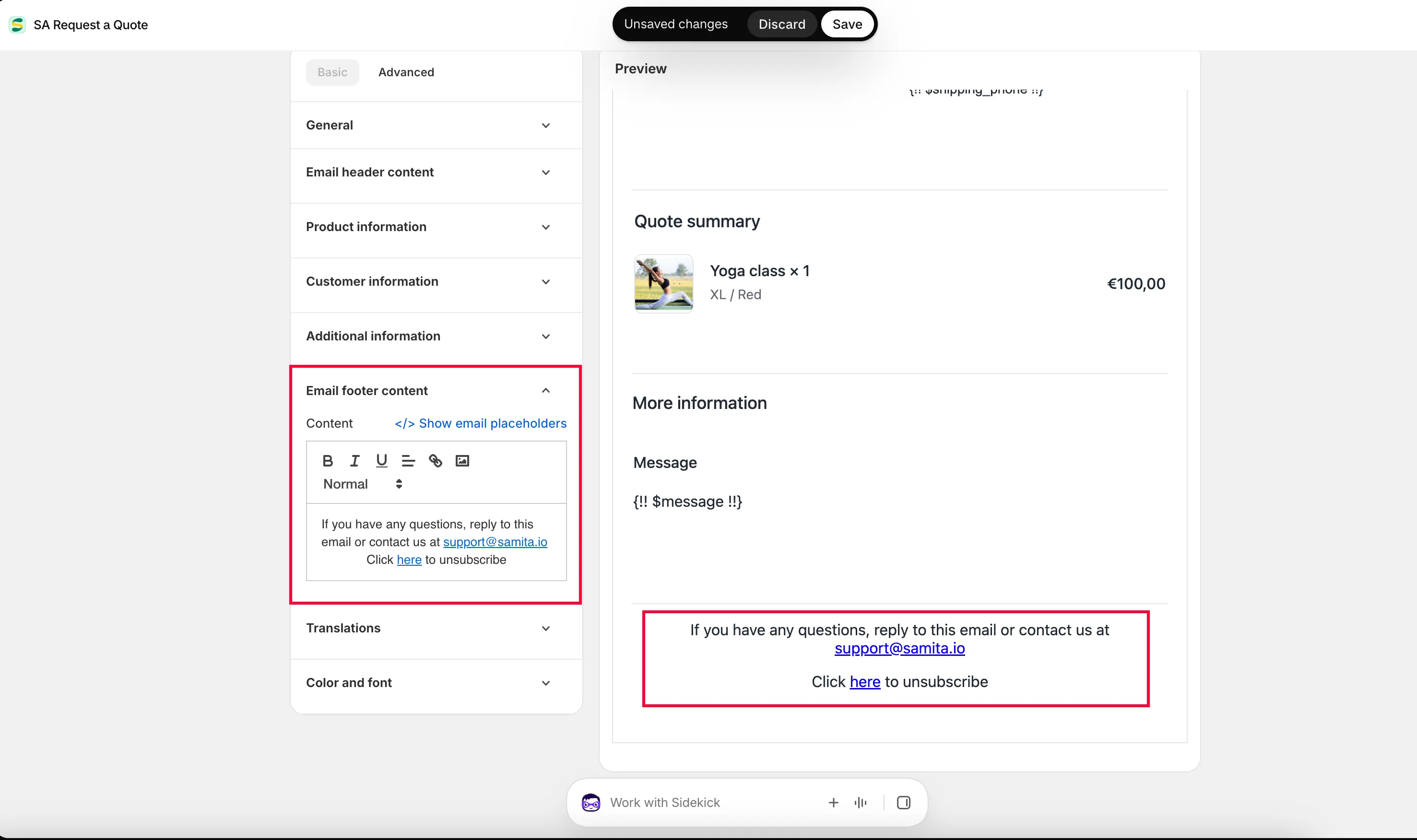
5. Footer email content
Section titled “5. Footer email content”按需编辑页脚内容,可使用可用的邮件占位符。
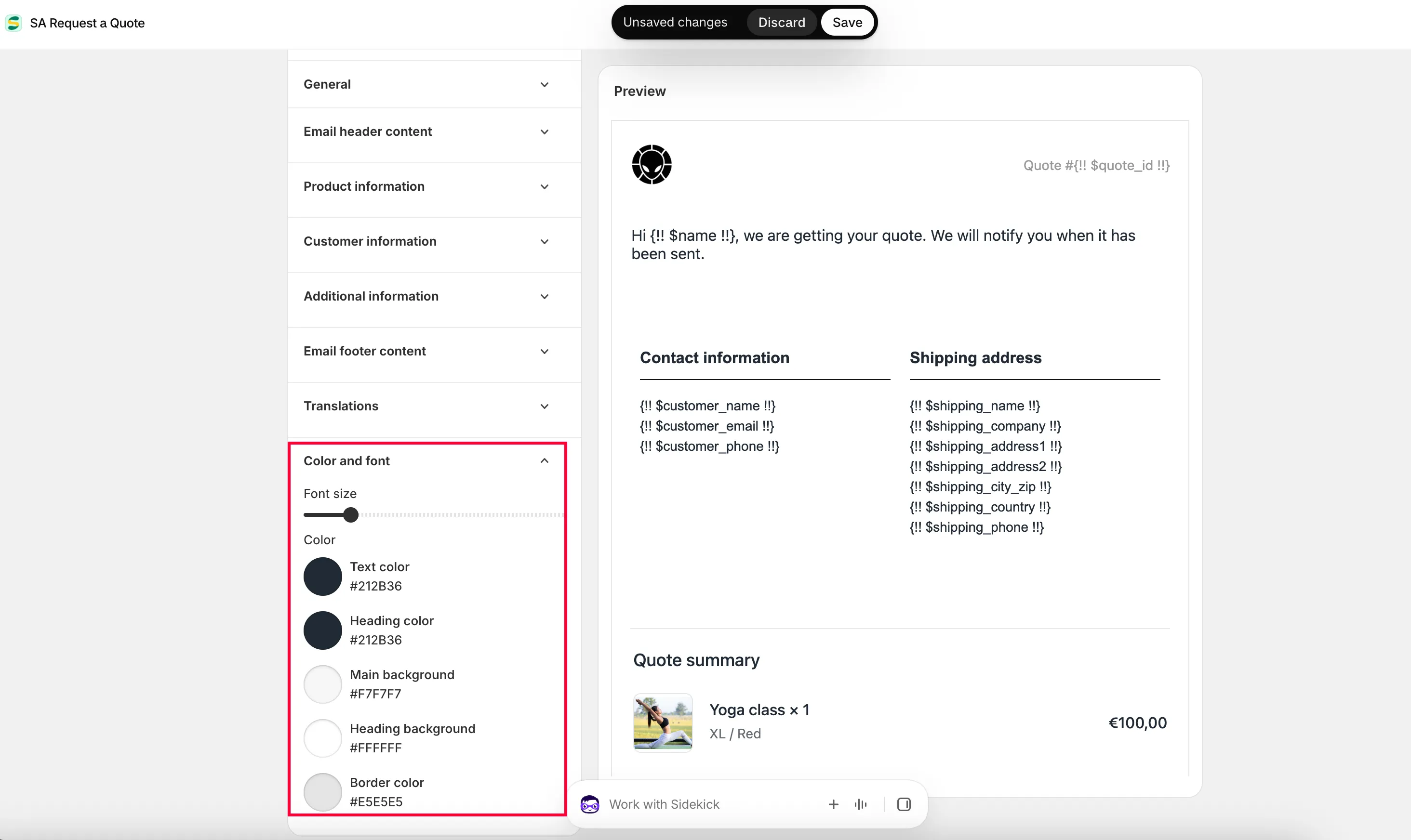
6. Color and font
Section titled “6. Color and font”- 拖动以调整 Font size。
- 点击选择您想要的 Text color 和 Heading color。
Advanced 模板
Section titled “Advanced 模板”当 Basic 的各个部分无法满足您想要的邮件效果时,请选择 Advanced,它允许您手动编辑邮件内容。
-
选择 Advanced 模板
Section titled “选择 Advanced 模板”在同一邮件设置页面中,选择 Advanced 模板。
-
在右侧手动编辑邮件模板内容。
-
点击 Show variants,从列表中复制一个变量并添加到邮件模板中。
例如,要显示提交报价的客户的姓名:Email placeholders 列表在 First name 旁显示
{!! $name !!}。将{!! $name !!}放入 Subject 字段和正文中,它会被替换为提交报价的客户的姓名。变量不仅可用于正文,也可用于 Subject 字段,这样就能把“Quote request received”变成“Thanks, Sarah — we have your quote request”。
-
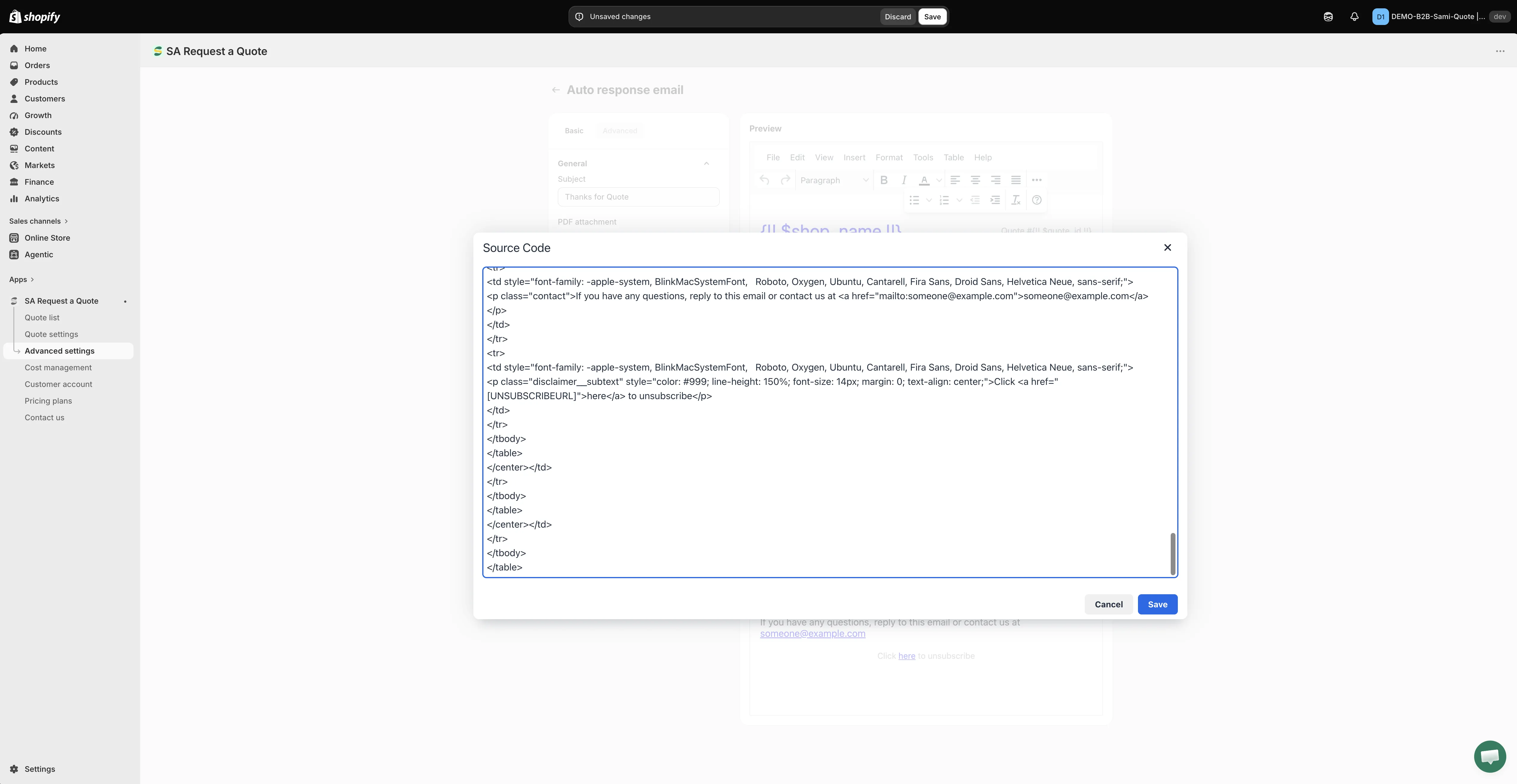
Custom CSS codes
Section titled “Custom CSS codes”将邮件内容的自定义 CSS 代码放入 Custom CSS codes 字段。此项为可选。
-
点击 Save 保存模板。
邮件中应包含什么
Section titled “邮件中应包含什么”| 包含 | 原因 |
|---|---|
| 已收到请求的确认 | 避免客户怀疑表单是否提交成功。 |
| 您何时回复 | “Within one business day”可以避免客户催促邮件,并设定合理预期。 |
| 客户需求的摘要 | 让客户立即发现错误,而不是等您报价之后才发现。 |
| 您的品牌 | 没有品牌标识的自动邮件看起来像垃圾邮件。 |
以上每一项都对应特定的控件:确认文字和回复时间放在 Header email content → Description 以及 Footer email content 中;客户需求的摘要是 Product information 复选框加上已勾选的 Additional information 字段;您的品牌则是 Header email content 中的 Store name、Store link 和 Upload photo。
客户提交后到达的页面
Section titled “客户提交后到达的页面”邮件只是确认的一半,另一半是客户在屏幕上看到的内容,由 Customize 编辑器的 Success message 标签页设置,该标签页自己也说明了这一点:“Customer confirmation and admin notification emails are managed in Other settings.”请保持两者一致。
用实际报价单回复
Section titled “用实际报价单回复”Auto response email 是自动确认。带价格的回复需要从报价本身单独发送:
- 在 Quote list 中,使用该行的发送邮件操作。
- 在已打开的报价中,使用报价底部的 Resend an email。
请参阅 发送报价单。
以文档形式发送报价
Section titled “以文档形式发送报价”许多企业买家需要可以归档或转发审批的内容。报价文档根据 Advanced settings 的 PDF template 标签页中的 Quote PDF 模板生成,请参阅 在报价邮件中附加 PDF。
用客户自己的语言写信
Section titled “用客户自己的语言写信”两封报价邮件都由 Advanced settings 的 Translations 标签页中的 Translations AI 翻译。请参阅 翻译报价邮件。
- 使用您自己的地址发送 (SMTP):使用您自己的地址而不是应用的地址发送
- 翻译报价邮件:用客户自己的语言写信
- 发送报价单:回复带价格的报价