
Bygg ditt formulär
Lägg till fält, rader och sidor i ett ansökningsformulär och ställ in varje fält i byggaren.
Byggaren är där du bestämmer vad ett ansökningsformulär frågar efter. Du lägger till fält, grupperar dem i rader, delar upp formuläret i sidor och ställer in varje fält. Förhandsvisningen i mitten visar formuläret så som köpare ser det i din butik.
Byggaren i överblick
Section titled “Byggaren i överblick”| Område | Var | Vad det är till för |
|---|---|---|
| Section rail | Längst till vänster | Växlar mellan Elements, Appearance, After submit, Email och Integrations. Collapse fäller ihop den till ikoner. |
| Panelen Elements | Vänster | Formulärets disposition: Header överst, Content, varje sida med sina fält och rader, Add page och Footer längst ned. |
| Förhandsvisning | Mitten | Formuläret så som köpare ser det. Klicka på ett fält, en sidrubrik, sidhuvudet eller knapparna för att markera det. |
| Inställningspanel | Höger | Öppnas när du markerar något och visar dess inställningar. Klicka på × (Close) för att stänga den. |
| Verktygsfält | Ovanför förhandsvisningen | Rutan Form name, märket Active eller Draft, … (More actions), Language, knapparna för förhandsvisning på dator och mobil, inspektörsknappen och Preview. |
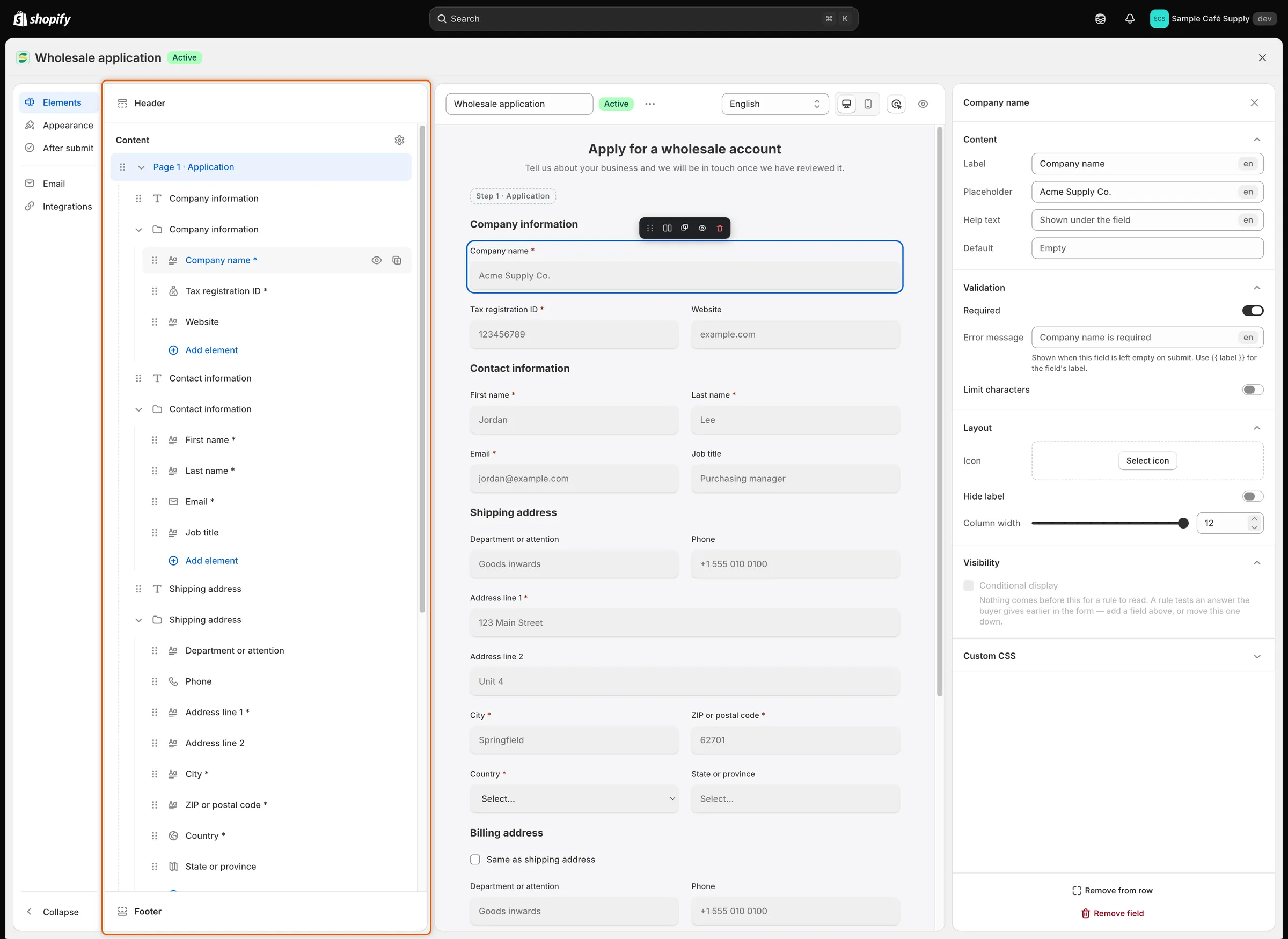
Panelen Elements listar varje sida, rad och fält i den ordning köparna möter dem.
De andra avsnitten i listen har egna sidor:
| Avsnitt | Vad du ställer in där | Läs mer |
|---|---|---|
| Appearance | Layout, bredd, typsnitt, fältstil och färger. | Designa formuläret |
| After submit | Tackmeddelandet eller en sida att skicka köpare till. | Efter att köparen skickat in |
| Vem som får veta om det här formuläret och det här formulärets egen version av varje mejl. | Redigera e-postmallar och Välj vem som får aviseringar | |
| Integrations | Vart svaren går i Shopify, plus Klaviyo, webhooks, adressautofyll och captcha. | Koppla svar till Shopify |
Lägg till ett fält
Section titled “Lägg till ett fält”-
Öppna fältlistan
Section titled “Öppna fältlistan”Använd det som ligger närmast:
- Klicka på + (Add field) bredvid sidans namn i panelen Elements, eller på Add field i slutet av sidan. Inne i en rad klickar du på Add element för att lägga till fältet i den raden.
- Klicka på Add a field i slutet av sidan i förhandsvisningen.
- Peka på kanten av ett fält i förhandsvisningen och klicka på + som visas. Dess verktygstips lyder Add field above, Add field below, Add field to the left eller Add field to the right. Vänster och höger placerar det nya fältet bredvid det här i en rad.
-
Hitta fältet
Section titled “Hitta fältet”Scrolla i listan eller skriv i Search fields för att begränsa den.
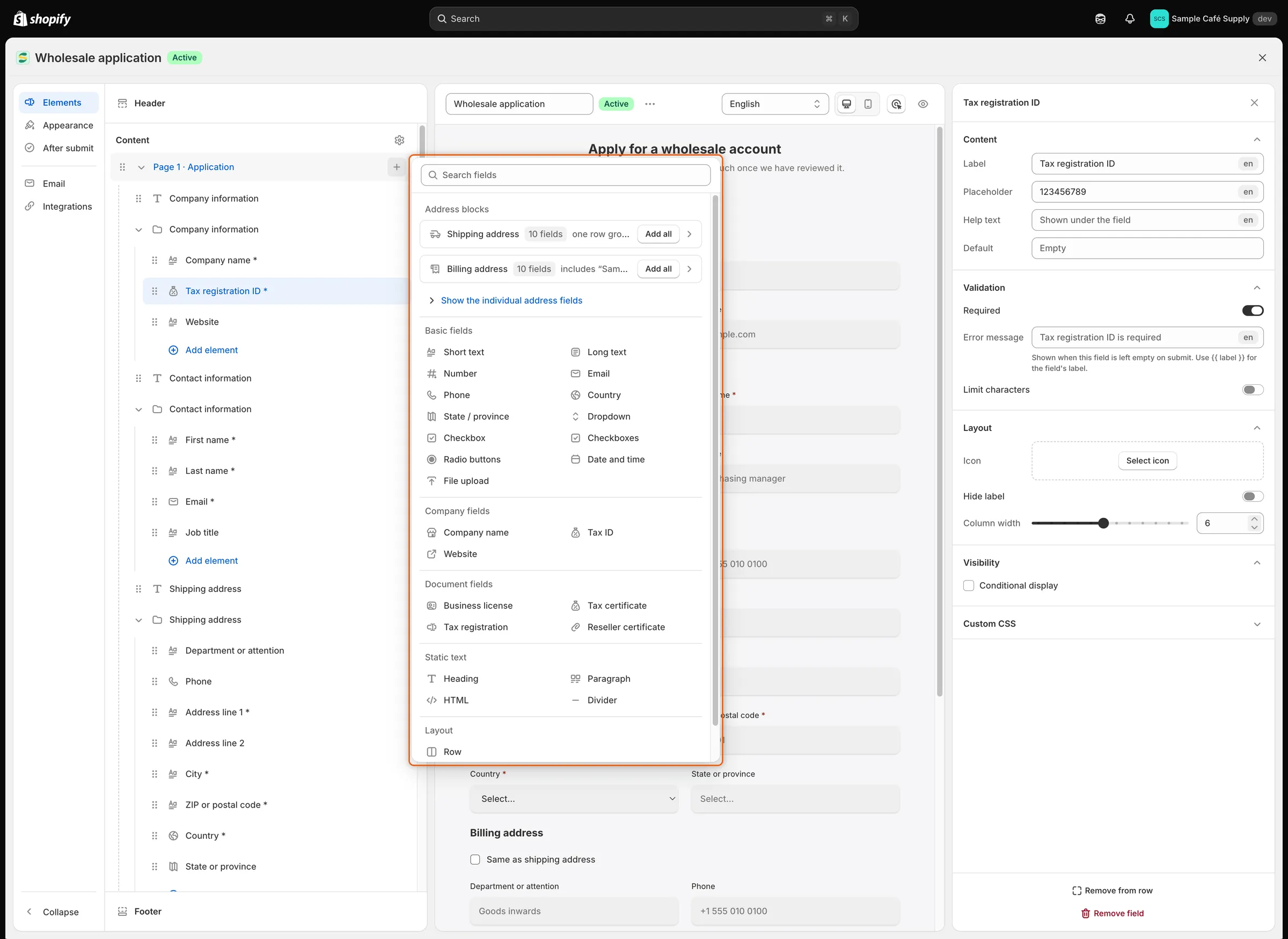
Fälten är grupperade efter typ, och Add all på ett adressblock lägger till en hel adress med ett klick.
-
Lägg till det
Section titled “Lägg till det”Klicka på fältet. Det läggs till på sidan och markeras, och dess inställningar öppnas till höger. Ge det en etikett och ställ in det (se Fältinställningar).
Fält du kan lägga till
Section titled “Fält du kan lägga till”| Grupp | Fält | Vad köparen får |
|---|---|---|
| Basic fields | Short text | En textruta på en rad. |
| Long text | En textruta för flera rader. | |
| Number | En ruta som bara tar emot siffror. | |
| En ruta som kontrollerar att svaret ser ut som en e-postadress. | ||
| Phone | En ruta för telefonnummer, med valfri landsflagga, landskod och nummerkontroll. | |
| Country | En lista över länder. | |
| State / province | En lista över delstaterna eller provinserna i landet som valts i fältet Country före det på sidan. Den visas när köparen väljer ett land som har delstater och är en vanlig textruta när inget fält Country finns före den. | |
| Dropdown | En lista för att välja ett alternativ, eller flera med Allow multiple choices. | |
| Checkbox | En enskild kryssruta, till exempel ”I agree to the terms”. När den är obligatorisk måste köparen kryssa i den. | |
| Checkboxes | En lista med alternativ som köparen kan kryssa i hur många som helst av. | |
| Radio buttons | En lista för att välja ett alternativ, med ett valfritt alternativ Other som köparen skriver in. | |
| Date and time | En datumväljare, en tid eller båda. | |
| File upload | En uppladdningsruta. Som standard tar den emot PDF-, JPG-, JPEG- och PNG-filer upp till 10 MB. | |
| Company fields | Company name | En textruta som sparas som företagets namn. |
| Tax ID | En textruta för företagets skatte- eller momsnummer. Appens skatte-ID-kontroller läser det här fältet. | |
| Website | En textruta för företagets webbplats. | |
| Document fields | Business license, Tax certificate, Tax registration, Reseller certificate | En uppladdningsruta. Filen sparas med ansökan som den typen av dokument. Se Dokument. |
| Static text | Heading | En rubrik med en valfri bildtext under. |
| Paragraph | Formaterad text, till exempel instruktioner. | |
| HTML | Din egen HTML-kod. | |
| Divider | En horisontell linje. | |
| Address blocks | Shipping address | Tio fält i en rad: Recipient / department, First name, Last name, Phone, Address line 1, Address line 2, City, Country, State / province och ZIP / postal code. Klicka på Add all. |
| Billing address | En kryssruta Same as shipping address, sedan tio faktureringsfält (Department / attention, Billing first name och så vidare) i en rad som är dold medan rutan är ikryssad. Klicka på Add all. | |
| Layout | Row | En tom rad att lägga fält i. Se Gruppera fält i rader. |
För att lägga till ett enskilt adressfält i stället för ett helt block klickar du på Show the individual address fields under Address blocks. Fälten som ett adressblock lägger till sparas inte i Shopify förrän du kopplar dem. Se Koppla svar till Shopify.
Fältinställningar
Section titled “Fältinställningar”Klicka på ett fält i förhandsvisningen eller i panelen Elements. Dess inställningar öppnas till höger i avsnitt. Du ser bara de avsnitt som gäller för den typen av fält.
| Avsnitt | Inställningar |
|---|---|
| Content | Label, frågan som köparen läser. Placeholder, den bleka texten i en tom ruta. Help text, som visas under fältet. Default, ett svar som är ifyllt när formuläret öppnas (för en enskild Checkbox: Ticked by default). |
| Options | För Dropdown, Checkboxes och Radio buttons. Klicka på Add option eller Change för att redigera alternativen: skriv varje alternativs Label, dra för att ändra ordning, Add another option eller Bulk add ett alternativ per rad. Customer tags läggs till på Shopify-kunden när en köpare som valde det alternativet godkänns (högst 40 tecken vardera). Stäng av Use the label as the value för att spara något annat än det köparen läser. En Dropdown har också Allow multiple choices. Radio buttons har också Other option, Other label och Other placeholder. |
| Upload | För File upload och dokumentfält. Accepted: Only certain file types (lista dem sedan i File types) eller Any file type. Max size: 1 till 20 MB. Allow more than one file. |
| Phone number | Show country flag and dial code. När det är på: Check the number is valid och Default country (From the buyer’s browser om du inte väljer något). |
| Date and time | Asks for: Date, Time eller Date and time. Date format, Time format, Other language för datumväljaren och Limit the range med Earliest och Latest. |
| Validation | Required. När det är på: Error message, som visas när fältet lämnas tomt; skriv {{ label }} för att ta med fältets etikett. Limit characters med Min characters och Max characters, för Short text, Long text, Email, Phone och Tax ID. Lämna en gräns tom för ingen gräns. |
| Layout | Icon, som ritas i början av rutan (inte för Checkbox, Checkboxes, Radio buttons eller uppladdningar). Hide label, med Keep the label’s space och Still show the required mark. Column width, från 1 till 12. Number of options per line, från 1 till 5, för Checkboxes och Radio buttons. |
| Visibility | Conditional display: visa, dölj, kräv eller inaktivera fältet utifrån tidigare svar. Se Visa, kräv eller inaktivera fält med regler. |
| Custom CSS | Custom CSS class, ett klassnamn som du kan formatera med ditt temas egen CSS. Bara vanliga klassnamn behålls. |
För Dropdown, Country och State / province är platshållaren den första raden i listan, Select… som standard. Om du tömmer den kommer Select… tillbaka.
Statisk text har färre inställningar. En Heading har sin text i Label, plus Caption och Heading tag (Heading 1 till Heading 6). En Paragraph har Text och HTML har Markup. Deras Label är bara namnet du ser i panelen Elements. All statisk text har också Column width, Visibility och Custom CSS.
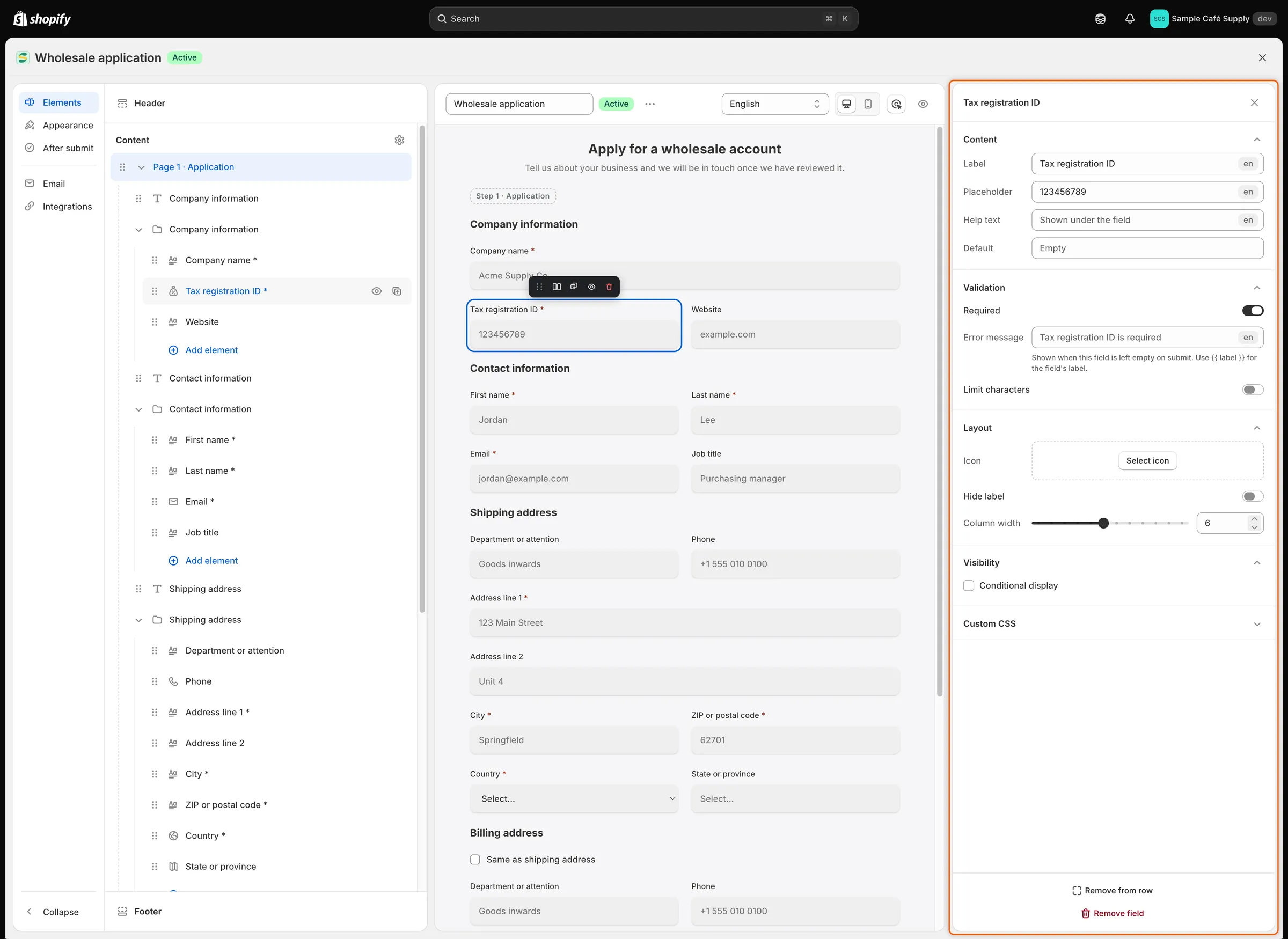
Ett fälts inställningar är grupperade i avsnitt, från vad köparen läser till när fältet visas.
Ordna fält
Section titled “Ordna fält”Flytta ett fält
Section titled “Flytta ett fält”- I panelen Elements: dra ett fält i dess handtag. Släpp det på ett annat fält för att placera det ovanför eller under, på en sidas namn för att flytta det till slutet av den sidan, eller på en rads namn för att lägga det i den raden.
- I förhandsvisningen: klicka på ett fält och dra det sedan i handtaget till vänster i dess verktygsfält (Drag to move this field). Släpp det på övre eller nedre kanten av ett annat fält för att placera det ovanför eller under. Släpp det på vänstra eller högra kanten för att placera de två bredvid varandra i en rad.
Ställ in kolumnbredder
Section titled “Ställ in kolumnbredder”Bredder räknas av 12 kolumner, och varje nytt fält börjar på 12, full bredd. Fält som följer på varandra delar rad när deras bredder ryms, så två fält på 6 hamnar bredvid varandra och tre på 4 blir tre kolumner.
- Dra Layout › Column width i fältets inställningar, eller
- Klicka på Change width i det markerade fältets verktygsfält i förhandsvisningen. Den stegar genom en tredjedel, hälften och full bredd.
När formuläret är smalare än 480 pixlar, till exempel på en mobil, tar varje fält hela raden.
Gruppera fält i rader
Section titled “Gruppera fält i rader”En rad håller ihop fält och kan inleda dem med ett huvud: en etikett och en beskrivning ovanför fälten. Du kan visa, dölja eller flytta en hel rad på en gång.
För att skapa en rad gör du något av detta:
- Öppna fältlistan och klicka på Row under Layout. En tom rad visas i panelen Elements. Klicka på Add element i den för att lägga till fält.
- Öppna fältlistan och klicka på Select fields (visas när sidan har två eller fler fält utanför rader). Kryssa i fälten i panelen Elements och klicka sedan på Group into row.
- Lägg till ett fält till vänster eller höger om ett annat, eller släpp ett bredvid ett annat i förhandsvisningen.
Klicka på radens namn i panelen Elements för att öppna dess inställningar:
| Inställning | Vad den gör |
|---|---|
| Label | Radens rubrik. Köpare ser den ovanför radens fält. |
| Hide the heading block | Döljer etiketten och beskrivningen för köpare. De sparas och kommer tillbaka när du stänger av det här. |
| Description | Text som visas under etiketten. |
| Icon | En ikon bredvid etiketten. |
| Conditional display | Visa eller dölj hela raden utifrån tidigare svar. Se Visa, kräv eller inaktivera fält med regler. |
| Ungroup row | Löser upp raden. Dess fält blir kvar på sidan. |
I panelen Elements döljer radens ögonikon alla dess fält och Duplicate row kopierar den. För att ta ut ett enskilt fält ur en rad markerar du fältet och klickar på Remove from row.
Formuläret Wholesale application använder rader med dolda huvudblock, eftersom varje avsnitt redan inleds med ett fält Heading.
Använd flera sidor
Section titled “Använd flera sidor”-
Lägg till en sida
Section titled “Lägg till en sida”Klicka på Add page längst ned i panelen Elements. En sida som heter Untitled page 2 läggs till och dess inställningar öppnas. Skriv ett nytt Page name och tryck på
Enter. -
Gör sidor till steg
Section titled “Gör sidor till steg”Klicka på Content i panelen Elements och slå på Show step progress bar. Välj Step labels: Name and number, Name only eller Number only.
Köpare ser nu en sida i taget med ett stegfält överst. Varje sida avslutas med en knapp Continue som kontrollerar sidans svar innan det går vidare, och den sista sidan avslutas med skickaknappen. Utan stegfältet visas alla sidor efter varandra i ett enda formulär.
-
Välj om köpare kan gå tillbaka
Section titled “Välj om köpare kan gå tillbaka”Varje steg efter det första har en knapp Back, eftersom Let buyers go back a step är påslaget från början. För att ändra det klickar du på Footer i panelen Elements. Stäng av Let buyers go back a step för att ta bort knappen, eller ändra Back label. De här inställningarna visas bara medan stegfältet är på och formuläret har två eller fler sidor.
Klicka på en sidas namn i panelen Elements för dess inställningar:
| Inställning | Vad den gör |
|---|---|
| Page name | Sidans namn i byggaren och i stegfältet. |
| Hide the heading block | Låter sidan börja vid sitt första fält. Rubriken och beskrivningen sparas till senare. |
| Heading och Description | Visas överst på sidan. |
| Continue button label | Texten på sidans knapp Continue. Visas inte på den sista sidan. |
| Icon | Ersätter det här stegets nummer i stegfältet. Visas bara när stegfältet är på. |
| Header and footer | Use custom header och Use custom footer ger det här steget egen sidhuvudstext och notering. Medan köpare kan gå tillbaka har den anpassade sidfoten också Show Back button on this step. Visas bara när stegfältet är på. |
| Visibility | Visa eller dölj hela sidan utifrån svar på tidigare sidor. |
| Delete page | Tar bort sidan och dess fält. Ett formulär behöver minst en sida, och sidan med fältet Email kan inte tas bort förrän du flyttar det fältet. |
Sidhuvud och sidfot
Section titled “Sidhuvud och sidfot”Klicka på Header överst i panelen Elements eller på rubriken i förhandsvisningen:
- Show store logo, sedan Upload image: en .jpg-, .png- eller .svg-fil på upp till 1 MB, ungefär 200×60 pixlar.
- Heading och Subheading överst i formuläret.
- Show this block för att visa eller dölja hela sidhuvudet.
Klicka på Footer längst ned i panelen Elements eller på knapparna i förhandsvisningen:
- Submit label, texten på skickaknappen.
- Reset button och Reset label, en knapp som rensar formuläret.
- Full-width buttons, eller Alignment: Left, Center eller Right.
- Note, text som visas med knapparna, och Put the note above the buttons.
Dölj, kopiera eller ta bort ett fält
Section titled “Dölj, kopiera eller ta bort ett fält”- Hide this block (ögonikonen i panelen Elements eller i fältets verktygsfält) tar bort fältet från formuläret för köpare men behåller det, med dess inställningar, i byggaren. Fältet försvinner från förhandsvisningen och blir grått i panelen Elements. Klicka på dess öga där för att få tillbaka det.
- Duplicate field placerar en kopia direkt efter fältet och markerar den.
- Remove field (i verktygsfältet eller längst ned i inställningspanelen) tar bort fältet när du sparar.
Förhandsgranska formuläret
Section titled “Förhandsgranska formuläret”- Desktop preview och Mobile preview växlar förhandsvisningens bredd.
- Inspektörsknappen (målikonen) växlar mellan redigering och testning. Inspektören är på när byggaren öppnas och knappen lyder Deactivate inspector: ett klick markerar saker att redigera, och regler körs inte, så ett fält som en regel skulle dölja visas ändå. Klicka på den för att stänga av inspektören och fylla i förhandsvisningen som en köpare: regler körs, och Continue och skickaknappen kontrollerar dina svar. Ingenting skickas. Klicka på den igen (Activate inspector) för att gå tillbaka till redigering. Kortkommandot är
⌘ShiftIpå Mac ellerCtrlShiftIpå Windows. - Language visar formuläret på ett språk du har översatt det till. Ord som inte är översatta än visas på engelska. För att översätta väljer du Translate this form från … (More actions), vilket öppnar Translate.
- Preview (ögonikonen) öppnar formulärets sida i din butik i en ny flik. Det fungerar när formuläret är sparat och publicerat.
Spara dina ändringar
Section titled “Spara dina ändringar”Klicka på Save i sparfältet. Ett meddelande Form saved visas, och om formuläret är Active får köpare den nya versionen direkt. Discard kastar allt sedan senaste sparning.
Om något behöver åtgärdas nekas sparningen och en banner överst i förhandsvisningen listar varje problem, till exempel Enter a form name eller två fält som sparas till samma Shopify-fält. Där en rad slutar med en pilknapp klickar du på den för att gå direkt till fältet eller inställningen.
Nästa steg
Section titled “Nästa steg”- Visa, kräv eller inaktivera fält med regler – ställ en fråga bara när ett tidigare svar kräver det.
- Koppla svar till Shopify – välj var varje svar sparas vid godkännande.
- Designa formuläret – anpassa formuläret efter din butiks utseende.
- Skapa och publicera ett formulär – publicera formuläret och kontrollera det i din butik.