
Formunuzu oluşturma
Bir başvuru formuna alanlar, satırlar ve sayfalar ekleyin ve oluşturucuda her alanı ayarlayın.
Oluşturucu, bir başvuru formunun neler sorduğuna karar verdiğiniz yerdir. Alanlar ekler, onları satırlar halinde gruplar, formu sayfalara böler ve her alanı ayarlarsınız. Ortadaki önizleme, formu alıcıların mağazanızda gördüğü şekilde gösterir.
Oluşturucuya genel bakış
Bölüm başlığı “Oluşturucuya genel bakış”| Alan | Nerede | Ne işe yarar |
|---|---|---|
| Bölüm rayı | En solda | Elements, Appearance, After submit, Email ve Integrations arasında geçiş yapar. Collapse onu simgelere küçültür. |
| Elements paneli | Solda | Formun ana hatları: üstte Header, Content, alanları ve satırlarıyla her sayfa, Add page ve altta Footer. |
| Önizleme | Ortada | Alıcıların gördüğü haliyle form. Seçmek için bir alana, sayfa başlığına, üst bilgiye veya düğmelere tıklayın. |
| Ayarlar paneli | Sağda | Bir şey seçtiğinizde açılır ve ayarlarını gösterir. Kapatmak için × (Close) öğesine tıklayın. |
| Araç çubuğu | Önizlemenin üstünde | Form name kutusu, Active veya Draft rozeti, … (More actions), Language, masaüstü ve mobil önizleme düğmeleri, denetçi düğmesi ve Preview. |
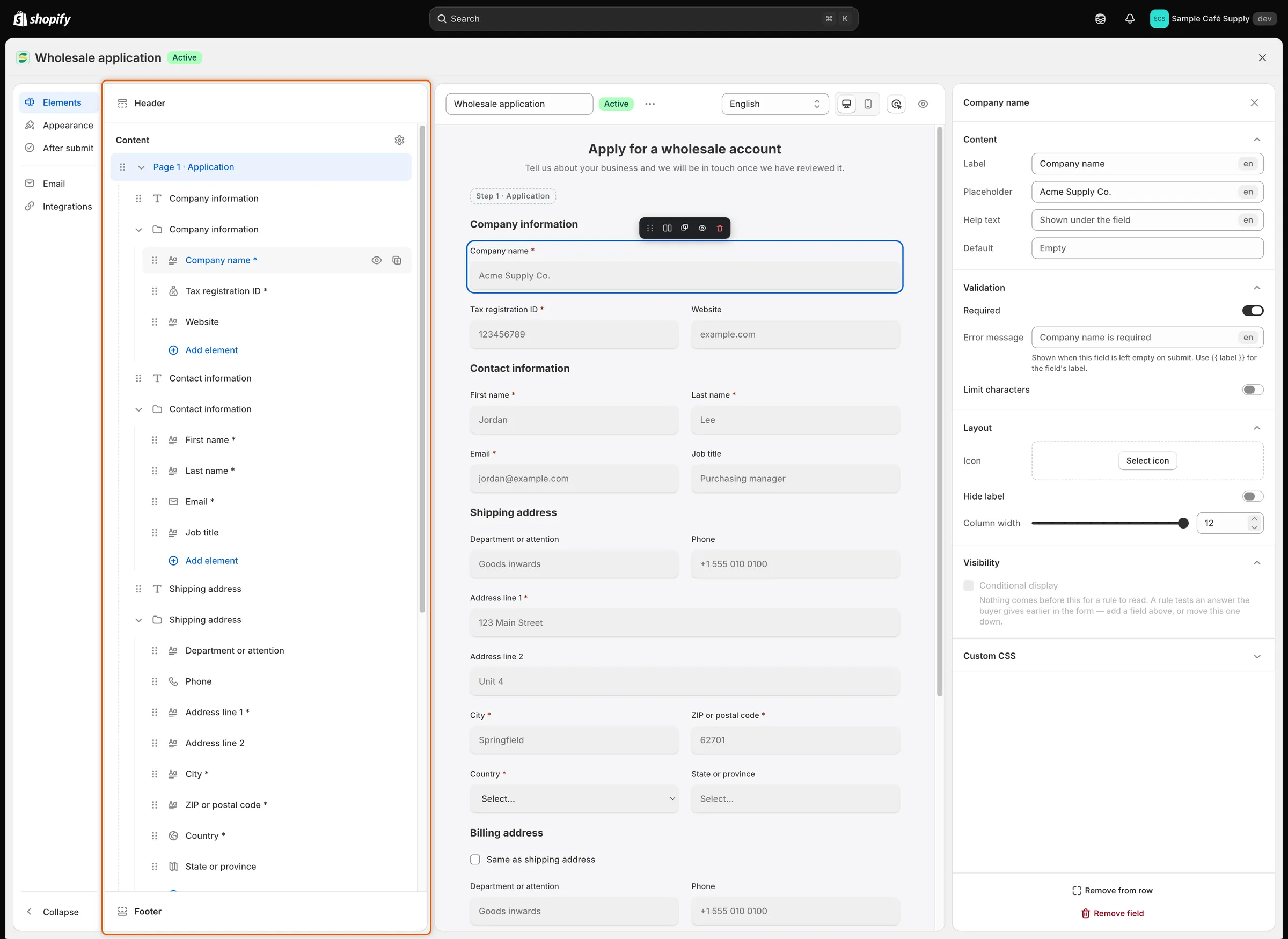
Elements paneli, her sayfayı, satırı ve alanı alıcıların karşılaştığı sırayla listeler.
Rayın diğer bölümlerinin kendi sayfaları vardır:
| Bölüm | Orada ayarladıklarınız | Daha fazla bilgi |
|---|---|---|
| Appearance | Düzen, genişlik, yazı tipi, alan stili ve renkler. | Formu tasarlama |
| After submit | Teşekkür mesajı veya alıcıların yönlendirileceği bir sayfa. | Alıcı gönderdikten sonra |
| Bu formdan kimin haberdar olacağı ve her e-postanın bu forma özel sürümü. | E-posta şablonlarını düzenleme ve Bildirim alacak kişileri seçme | |
| Integrations | Yanıtların Shopify’da nereye gideceği; ayrıca Klaviyo, webhook’lar, adres otomatik tamamlama ve captcha. | Yanıtları Shopify ile eşleme |
Alan ekleme
Bölüm başlığı “Alan ekleme”-
Alan listesini açın
Bölüm başlığı “Alan listesini açın”Size en yakın olanı kullanın:
- Elements panelinde sayfanın adının yanındaki + (Add field) öğesine veya sayfanın sonundaki Add field öğesine tıklayın. Bir satırın içinde, alanı o satıra eklemek için Add element öğesine tıklayın.
- Önizlemede sayfanın sonundaki Add a field öğesine tıklayın.
- Önizlemede bir alanın kenarına gelin ve beliren + öğesine tıklayın. Araç ipucu Add field above, Add field below, Add field to the left veya Add field to the right der. Sol ve sağ, yeni alanı bu alanın yanına bir satır içinde koyar.
-
Alanı bulun
Bölüm başlığı “Alanı bulun”Listeyi kaydırın veya daraltmak için Search fields kutusuna yazın.
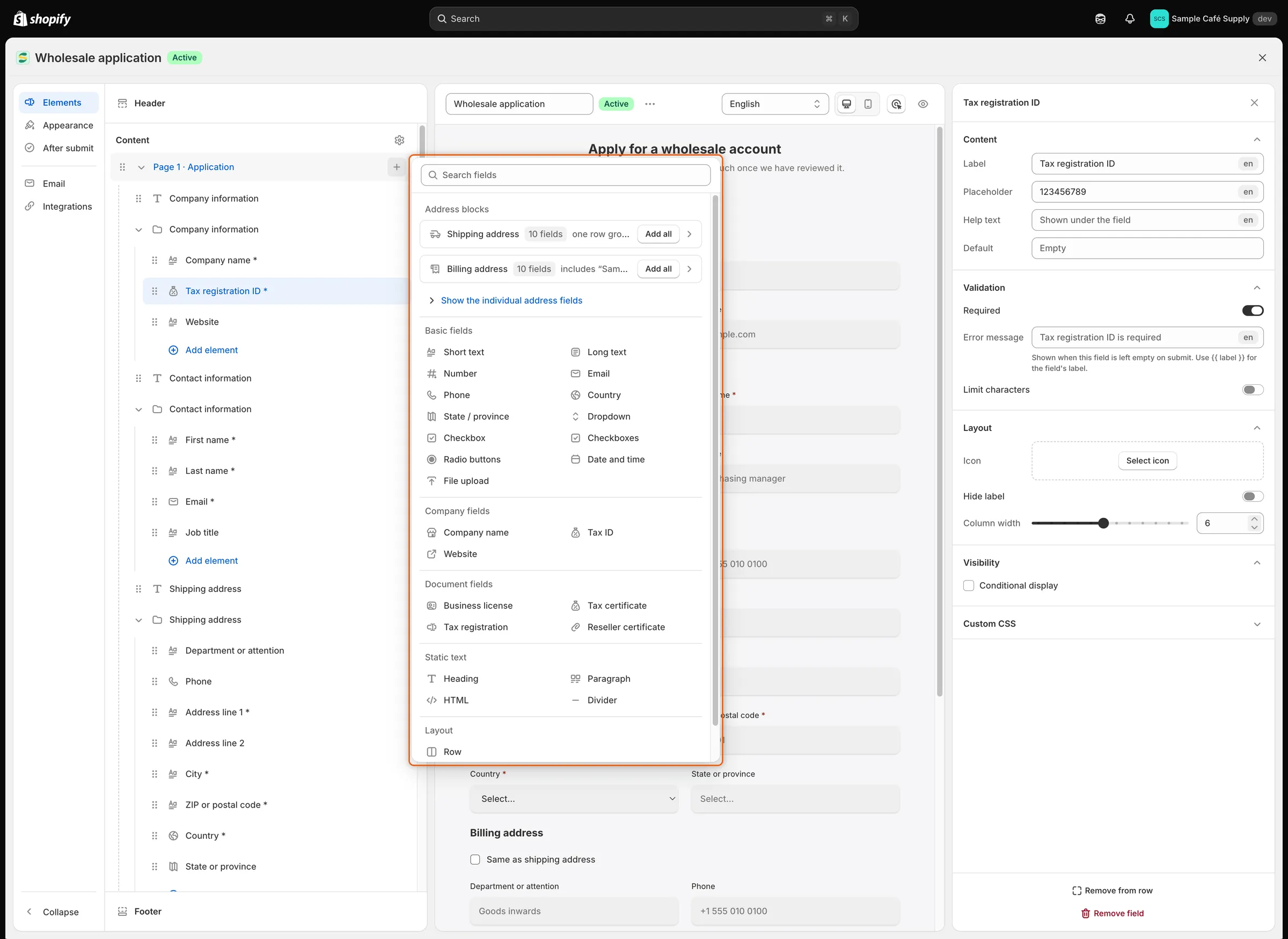
Alanlar türüne göre gruplanır ve bir adres bloğundaki Add all, tüm adresi tek tıkla ekler.
-
Ekleyin
Bölüm başlığı “Ekleyin”Alana tıklayın. Alan sayfaya eklenir ve seçilir; ayarları sağda açılır. Ona bir etiket verin ve ayarlayın (bkz. Alan ayarları).
Ekleyebileceğiniz alanlar
Bölüm başlığı “Ekleyebileceğiniz alanlar”| Grup | Alan | Alıcının elde ettiği |
|---|---|---|
| Basic fields | Short text | Tek satırlık bir metin kutusu. |
| Long text | Birkaç satırlık bir metin kutusu. | |
| Number | Yalnızca sayı kabul eden bir kutu. | |
| Yanıtın e-posta adresine benzeyip benzemediğini kontrol eden bir kutu. | ||
| Phone | İsteğe bağlı ülke bayrağı, çevirme kodu ve numara kontrolü olan bir telefon numarası kutusu. | |
| Country | Ülkelerin listesi. | |
| State / province | Sayfada kendinden önceki Country alanında seçilen ülkenin eyalet veya illerinin listesi. Alıcı eyaleti olan bir ülke seçtiğinde görünür; önünde Country alanı yoksa düz bir metin kutusudur. | |
| Dropdown | Bir seçeneği veya Allow multiple choices ile birkaçını seçmek için bir liste. | |
| Checkbox | “I agree to the terms” gibi tek bir onay kutusu. Zorunlu olduğunda alıcının işaretlemesi gerekir. | |
| Checkboxes | Alıcının istediği sayıda işaretleyebileceği seçenekler listesi. | |
| Radio buttons | Bir seçeneği seçmek için bir liste; alıcının kendisinin yazdığı isteğe bağlı bir Other seçeneğiyle. | |
| Date and time | Bir tarih seçici, bir saat veya ikisi birden. | |
| File upload | Bir yükleme kutusu. Varsayılan olarak 10 MB’a kadar PDF, JPG, JPEG ve PNG dosyalarını kabul eder. | |
| Company fields | Company name | Şirketin adı olarak kaydedilen bir metin kutusu. |
| Tax ID | Şirketin vergi veya KDV numarası için bir metin kutusu. Uygulamanın vergi kimliği kontrolleri bu alanı okur. | |
| Website | Şirketin web sitesi için bir metin kutusu. | |
| Document fields | Business license, Tax certificate, Tax registration, Reseller certificate | Bir yükleme kutusu. Dosya, başvuruyla birlikte o belge türü olarak saklanır. Bkz. Belgeler. |
| Static text | Heading | Altında isteğe bağlı bir alt yazı bulunan bir başlık. |
| Paragraph | Yönergeler gibi biçimlendirilmiş metin. | |
| HTML | Kendi HTML işaretlemeniz. | |
| Divider | Yatay bir çizgi. | |
| Address blocks | Shipping address | Tek satırda on alan: Recipient / department, First name, Last name, Phone, Address line 1, Address line 2, City, Country, State / province ve ZIP / postal code. Add all düğmesine tıklayın. |
| Billing address | Bir Same as shipping address onay kutusu, ardından kutu işaretliyken gizlenen bir satırda on fatura alanı (Department / attention, Billing first name ve benzeri). Add all düğmesine tıklayın. | |
| Layout | Row | Alanları koymak için boş bir satır. Bkz. Alanları satırlar halinde gruplama. |
Tüm bir blok yerine tek bir adres alanı eklemek için Address blocks altındaki Show the individual address fields öğesine tıklayın. Bir adres bloğunun eklediği alanlar, eşleyene kadar Shopify’a kaydedilmez. Bkz. Yanıtları Shopify ile eşleme.
Alan ayarları
Bölüm başlığı “Alan ayarları”Önizlemede veya Elements panelinde bir alana tıklayın. Ayarları sağda bölümler halinde açılır. Yalnızca o alan türü için geçerli olan bölümleri görürsünüz.
| Bölüm | Ayarlar |
|---|---|
| Content | Label, alıcının okuduğu soru. Placeholder, boş bir kutunun içindeki soluk metin. Help text, alanın altında gösterilir. Default, form açıldığında doldurulmuş olarak gelen bir yanıt (tek bir Checkbox için: Ticked by default). |
| Options | Dropdown, Checkboxes ve Radio buttons için. Seçenekleri düzenlemek için Add option veya Change düğmesine tıklayın: Her seçeneğin Label değerini yazın, yeniden sıralamak için sürükleyin, Add another option ile ekleyin veya satır başına bir seçenekle Bulk add kullanın. Customer tags, o seçeneği seçen bir alıcı onaylandığında Shopify müşterisine eklenir (her biri en fazla 40 karakter). Alıcının okuduğundan farklı bir şeyi saklamak için Use the label as the value ayarını kapatın. Dropdown ayrıca Allow multiple choices ayarına sahiptir. Radio buttons ayrıca Other option, Other label ve Other placeholder ayarlarına sahiptir. |
| Upload | File upload ve belge alanları için. Accepted: Only certain file types (ardından bunları File types içinde listeleyin) veya Any file type. Max size: 1 ila 20 MB. Allow more than one file. |
| Phone number | Show country flag and dial code. Açıkken: Check the number is valid ve Default country (siz birini seçmedikçe From the buyer’s browser). |
| Date and time | Asks for: Date, Time veya Date and time. Date format, Time format, tarih seçici için Other language ve Earliest ile Latest içeren Limit the range. |
| Validation | Required. Açıkken, alan boş bırakıldığında gösterilen Error message; alanın etiketini eklemek için {{ label }} yazın. Short text, Long text, Email, Phone ve Tax ID için Min characters ve Max characters içeren Limit characters. Sınır istemiyorsanız sınırı boş bırakın. |
| Layout | Kutunun başında çizilen Icon (Checkbox, Checkboxes, Radio buttons veya yüklemeler için değil). Keep the label’s space ve Still show the required mark içeren Hide label. 1 ile 12 arasında Column width. Checkboxes ve Radio buttons için 1 ile 5 arasında Number of options per line. |
| Visibility | Conditional display: alanı önceki yanıtlara göre gösterin, gizleyin, zorunlu kılın veya devre dışı bırakın. Bkz. Alanları kurallarla gösterme, zorunlu kılma veya devre dışı bırakma. |
| Custom CSS | Custom CSS class, kendi tema CSS’inizle stillendirebileceğiniz bir sınıf adı. Yalnızca düz sınıf adları korunur. |
Dropdown, Country ve State / province için yer tutucu, listenin ilk satırıdır; varsayılan olarak Select…. Boşaltırsanız Select… geri gelir.
Statik metnin daha az ayarı vardır. Bir Heading, metnini Label içinde barındırır; ayrıca Caption ve Heading tag (Heading 1 ile Heading 6 arası) vardır. Bir Paragraph için Text, HTML için ise Markup vardır. Bunların Label değeri yalnızca Elements panelinde gördüğünüz addır. Tüm statik metinlerde ayrıca Column width, Visibility ve Custom CSS bulunur.
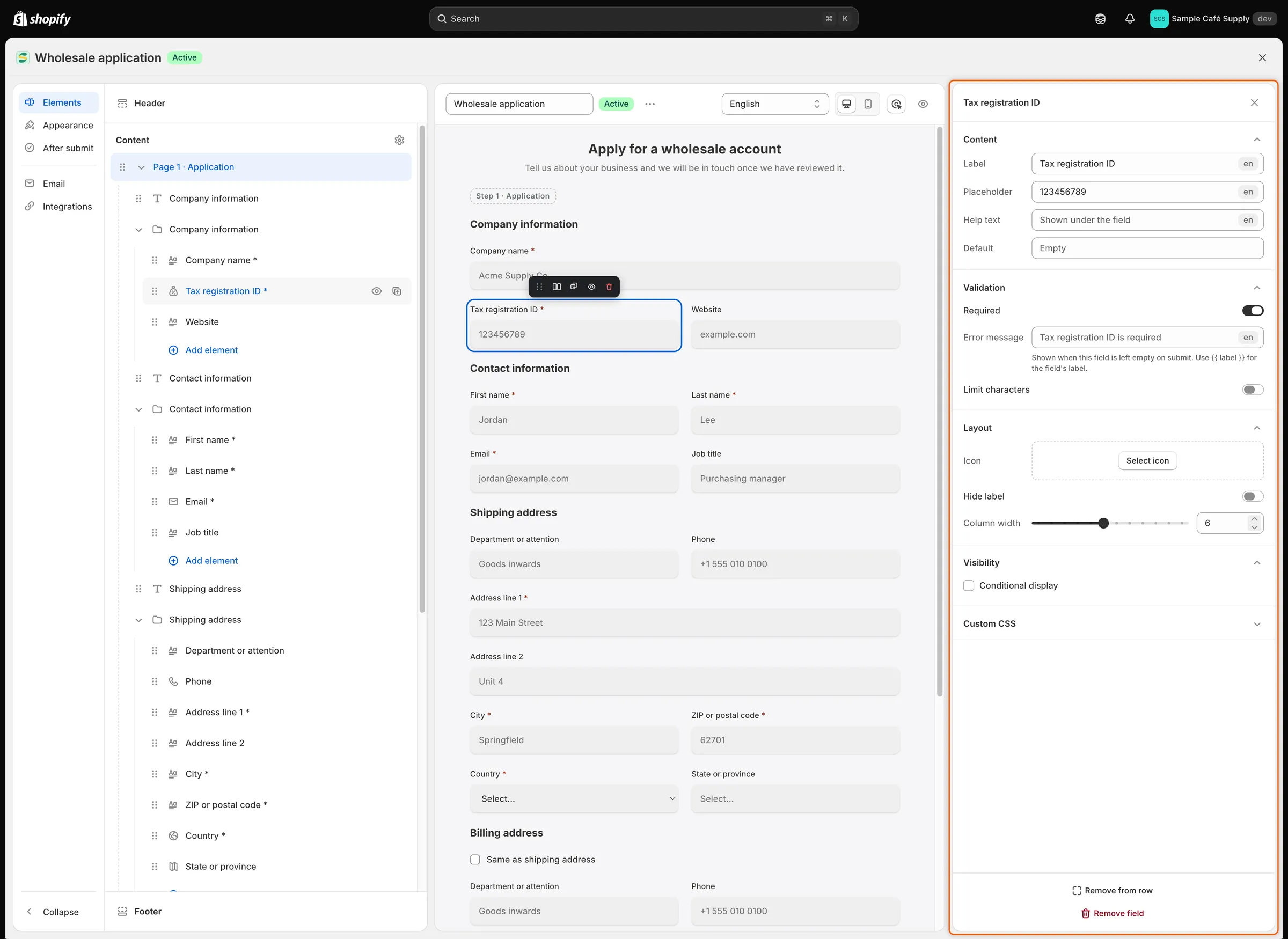
Bir alanın ayarları, alıcının okuduğundan alanın ne zaman görüneceğine kadar bölümlere ayrılır.
Alanları düzenleme
Bölüm başlığı “Alanları düzenleme”Bir alanı taşıma
Bölüm başlığı “Bir alanı taşıma”- Elements panelinde: Bir alanı tutamacından sürükleyin. Başka bir alanın üstüne veya altına yerleştirmek için o alanın üzerine, sayfanın sonuna taşımak için sayfanın adının üzerine, bir satıra koymak için satırın adının üzerine bırakın.
- Önizlemede: Bir alana tıklayın, ardından araç çubuğunun solundaki tutamaçtan sürükleyin (Drag to move this field). Başka bir alanın üstüne veya altına yerleştirmek için onun üst veya alt kenarına bırakın. İkisini bir satırda yan yana koymak için sol veya sağ kenarına bırakın.
Sütun genişliklerini ayarlama
Bölüm başlığı “Sütun genişliklerini ayarlama”Genişlikler 12 sütun üzerinden sayılır ve her yeni alan 12, yani tam genişlikle başlar. Birbirini izleyen alanlar genişlikleri uyduğunda bir satırı paylaşır; yani 6 genişliğindeki iki alan yan yana durur, 4 genişliğindeki üç alan ise üç sütun oluşturur.
- Alanın ayarlarında Layout › Column width değerini sürükleyin veya
- Önizlemede seçili alanın araç çubuğundaki Change width düğmesine tıklayın. Üçte bir, yarım ve tam genişlik arasında sırayla geçer.
Form 480 pikselden dar olduğunda, örneğin bir telefonda, her alan satırın tamamını kaplar.
Alanları satırlar halinde gruplama
Bölüm başlığı “Alanları satırlar halinde gruplama”Bir satır alanları bir arada tutar ve alanların üstünde bir etiket ve bir açıklamadan oluşan bir başlıkla açabilir. Tüm bir satırı tek seferde gösterebilir, gizleyebilir veya taşıyabilirsiniz.
Satır oluşturmak için şunlardan birini yapın:
- Alan listesini açın ve Layout altındaki Row öğesine tıklayın. Elements panelinde boş bir satır görünür. Alan eklemek için içindeki Add element öğesine tıklayın.
- Alan listesini açın ve Select fields öğesine tıklayın (sayfada satırların dışında iki veya daha fazla alan olduğunda gösterilir). Elements panelinde alanları işaretleyin, ardından Group into row düğmesine tıklayın.
- Bir alanı başka bir alanın soluna veya sağına ekleyin ya da önizlemede birini diğerinin yanına bırakın.
Ayarlarını açmak için Elements panelinde satırın adına tıklayın:
| Ayar | Ne yapar |
|---|---|
| Label | Satırın başlığı. Alıcılar bunu satırın alanlarının üstünde görür. |
| Hide the heading block | Etiketi ve açıklamayı alıcılardan gizler. Bunlar korunur ve bu ayarı kapattığınızda geri gelir. |
| Description | Etiketin altında gösterilen metin. |
| Icon | Etiketin yanındaki bir simge. |
| Conditional display | Tüm satırı önceki yanıtlara göre gösterin veya gizleyin. Bkz. Alanları kurallarla gösterme, zorunlu kılma veya devre dışı bırakma. |
| Ungroup row | Satırı dağıtır. Alanları sayfada kalır. |
Elements panelinde satırın göz simgesi tüm alanlarını gizler, Duplicate row ise kopyalar. Bir alanı satırdan çıkarmak için alanı seçin ve Remove from row düğmesine tıklayın.
Wholesale application formu, başlık blokları gizli satırlar kullanır; çünkü her bölüm zaten bir Heading alanıyla açılır.
Birkaç sayfa kullanma
Bölüm başlığı “Birkaç sayfa kullanma”-
Sayfa ekleyin
Bölüm başlığı “Sayfa ekleyin”Elements panelinin altındaki Add page düğmesine tıklayın. Untitled page 2 adlı bir sayfa eklenir ve ayarları açılır. Yeni bir Page name yazın ve
Entertuşuna basın. -
Sayfaları adımlara dönüştürün
Bölüm başlığı “Sayfaları adımlara dönüştürün”Elements panelinde Content öğesine tıklayın ve Show step progress bar ayarını açın. Step labels seçeneğini belirleyin: Name and number, Name only veya Number only.
Alıcılar artık üstte bir adım çubuğuyla her seferinde tek bir sayfa görür. Her sayfa, ilerlemeden önce sayfanın yanıtlarını kontrol eden bir Continue düğmesiyle biter; son sayfa ise gönder düğmesiyle biter. Adım çubuğu olmadan tüm sayfalar tek bir formda art arda gösterilir.
-
Alıcıların geri dönüp dönemeyeceğini seçin
Bölüm başlığı “Alıcıların geri dönüp dönemeyeceğini seçin”İlk adımdan sonraki her adımda bir Back düğmesi vardır, çünkü Let buyers go back a step ayarı açık başlar. Değiştirmek için Elements panelinde Footer öğesine tıklayın. Düğmeyi kaldırmak için Let buyers go back a step ayarını kapatın veya Back label değerini değiştirin. Bu ayarlar yalnızca adım çubuğu açıkken ve formda iki veya daha fazla sayfa varken görünür.
Ayarları için Elements panelinde bir sayfanın adına tıklayın:
| Ayar | Ne yapar |
|---|---|
| Page name | Sayfanın oluşturucudaki ve adım çubuğundaki adı. |
| Hide the heading block | Sayfayı ilk alanından başlatır. Başlık ve açıklama ileride kullanılmak üzere korunur. |
| Heading ve Description | Sayfanın üstünde gösterilir. |
| Continue button label | Sayfanın Continue düğmesinin metni. Son sayfada gösterilmez. |
| Icon | Adım çubuğunda bu adımın numarasının yerini alır. Yalnızca adım çubuğu açıkken gösterilir. |
| Header and footer | Use custom header ve Use custom footer, bu adıma kendi üst bilgi metnini ve notunu verir. Alıcılar geri dönebildiği sürece özel alt bilgide ayrıca Show Back button on this step bulunur. Yalnızca adım çubuğu açıkken gösterilir. |
| Visibility | Tüm sayfayı önceki sayfalardaki yanıtlara göre gösterin veya gizleyin. |
| Delete page | Sayfayı ve alanlarını siler. Bir formun en az bir sayfası olmalıdır ve Email alanını içeren sayfa, o alanı taşıyana kadar silinemez. |
Üst bilgi ve alt bilgi
Bölüm başlığı “Üst bilgi ve alt bilgi”Elements panelinin üstündeki Header öğesine veya önizlemedeki başlığa tıklayın:
- Show store logo, ardından Upload image: 1 MB’a kadar, yaklaşık 200×60 piksel bir .jpg, .png veya .svg dosyası.
- Formun üstünde Heading ve Subheading.
- Tüm üst bilgiyi göstermek veya gizlemek için Show this block.
Elements panelinin altındaki Footer öğesine veya önizlemedeki düğmelere tıklayın:
- Gönder düğmesinin metni olan Submit label.
- Formu temizleyen bir düğme olan Reset button ve Reset label.
- Full-width buttons veya Alignment: Left, Center ya da Right.
- Düğmelerle birlikte gösterilen metin olan Note ve Put the note above the buttons.
Bir alanı gizleme, kopyalama veya kaldırma
Bölüm başlığı “Bir alanı gizleme, kopyalama veya kaldırma”- Hide this block (Elements panelindeki veya alanın araç çubuğundaki göz simgesi), alanı alıcılar için formdan kaldırır ancak ayarlarıyla birlikte oluşturucuda tutar. Alan önizlemeden çıkar ve Elements panelinde grileşir. Geri getirmek için oradaki göz simgesine tıklayın.
- Duplicate field, alanın hemen ardına bir kopya yerleştirir ve onu seçer.
- Remove field (araç çubuğunda veya ayarlar panelinin altında), kaydettiğinizde alanı siler.
Formu önizleme
Bölüm başlığı “Formu önizleme”- Desktop preview ve Mobile preview, önizlemenin genişliğini değiştirir.
- Denetçi düğmesi (hedef simgesi), düzenleme ile test etme arasında geçiş yapar. Oluşturucu açıldığında denetçi açıktır ve düğmede Deactivate inspector yazar: Tıklamak düzenlenecek öğeleri seçer ve kurallar çalışmaz; yani bir kuralın gizleyeceği alan yine de görünür. Denetçiyi kapatmak ve önizlemeyi bir alıcı gibi doldurmak için ona tıklayın: Kurallar çalışır, Continue ve gönder düğmesi yanıtlarınızı kontrol eder. Hiçbir şey gönderilmez. Düzenlemeye dönmek için yeniden tıklayın (Activate inspector). Kısayol, Mac’te
⌘ShiftI, Windows’taCtrlShiftItuşlarıdır. - Language, formu çevirdiğiniz bir dilde gösterir. Henüz çevrilmemiş sözcükler İngilizce görünür. Çevirmek için … (More actions) menüsünden Translate this form seçeneğini seçin; bu, Translate sayfasını açar.
- Preview (göz simgesi), formun mağazanızdaki sayfasını yeni bir sekmede açar. Form kaydedilip yayınlandığında çalışır.
Değişikliklerinizi kaydetme
Bölüm başlığı “Değişikliklerinizi kaydetme”Kaydetme çubuğundaki Save düğmesine tıklayın. Form saved mesajı görünür ve form Active ise alıcılar yeni sürümü hemen alır. Discard, son kayıttan bu yana yapılan her şeyi atar.
Düzeltilmesi gereken bir şey varsa kayıt reddedilir ve önizlemenin üstündeki bir başlık, Enter a form name veya aynı Shopify alanına kaydedilen iki alan gibi her sorunu listeler. Bir satır ok düğmesiyle bitiyorsa, doğrudan alana veya ayara gitmek için ona tıklayın.
Sonraki adımlar
Bölüm başlığı “Sonraki adımlar”- Alanları kurallarla gösterme, zorunlu kılma veya devre dışı bırakma: bir soruyu yalnızca önceki bir yanıt gerektirdiğinde sorun.
- Yanıtları Shopify ile eşleme: onay sırasında her yanıtın nereye kaydedileceğini seçin.
- Formu tasarlama: formu mağazanızın görünümüne uyarlayın.
- Form oluşturma ve yayınlama: formu yayınlayın ve mağazanızda kontrol edin.