
建置您的表單
在建置工具中為申請表單新增欄位、列和頁面,並設定每個欄位。
建置工具是您決定申請表單要問什麼的地方。您可以新增欄位、將它們分組成列、把表單分成多個頁面,並設定每個欄位。中間的預覽會顯示買家在您商店中看到的表單樣貌。
建置工具一覽
Section titled “建置工具一覽”| 區域 | 位置 | 用途 |
|---|---|---|
| 區段導覽列 | 最左側 | 在 Elements、Appearance、After submit、Email 和 Integrations 之間切換。Collapse 會將它收合成圖示。 |
| Elements 面板 | 左側 | 表單的大綱:頂端是 Header,接著是 Content、每個頁面及其欄位和列、Add page,底部是 Footer。 |
| 預覽 | 中間 | 買家看到的表單。點擊欄位、頁面標題、標頭或按鈕即可選取。 |
| 設定面板 | 右側 | 選取項目時開啟,並顯示其設定。點擊 ×(Close)即可關閉。 |
| 工具列 | 預覽上方 | Form name 欄位、Active 或 Draft 標記、…(More actions)、Language、桌面和行動裝置預覽按鈕、檢查工具按鈕,以及 Preview。 |
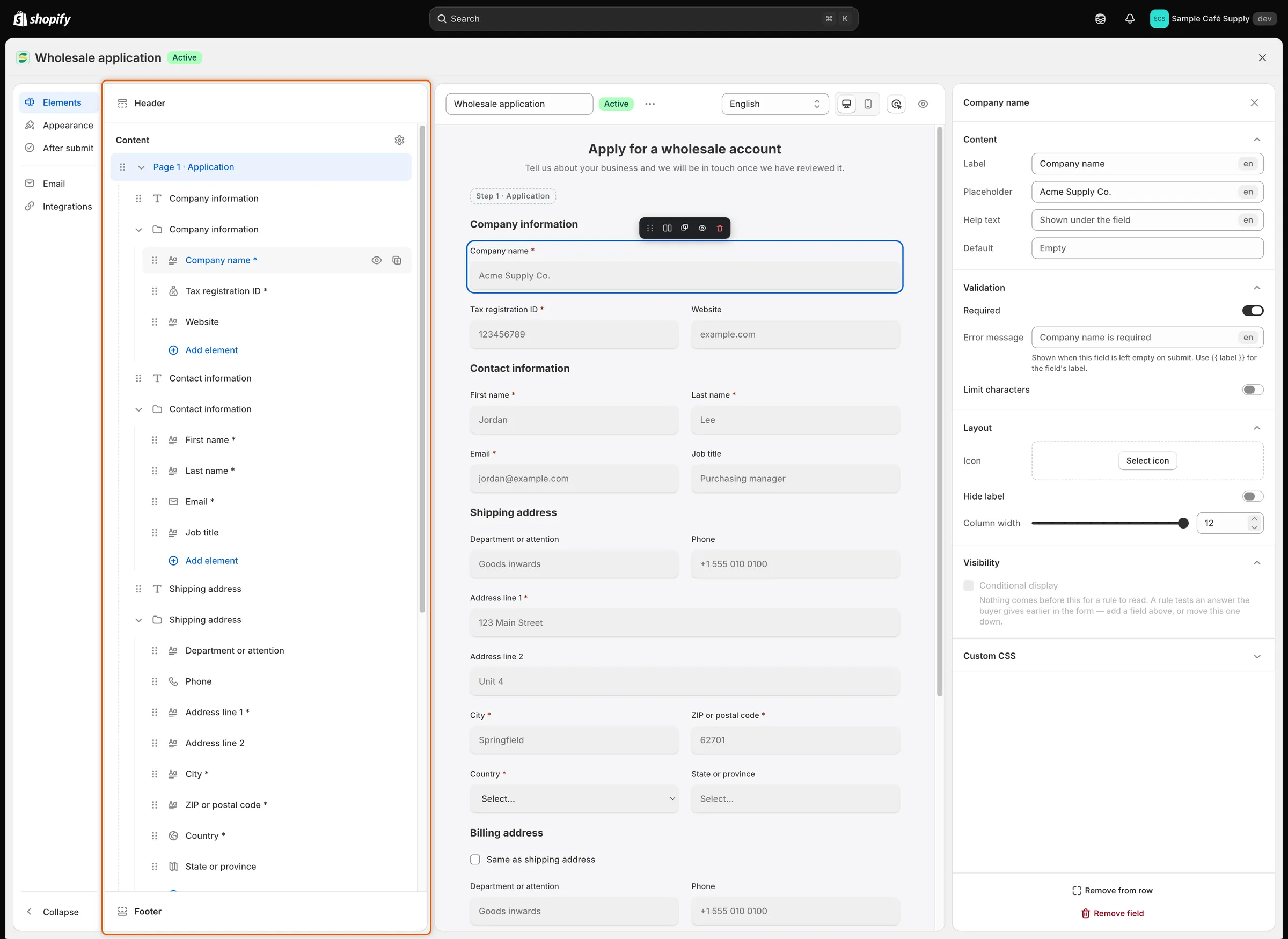
Elements 面板會依買家看到的順序,列出每個頁面、列和欄位。
導覽列中的其他區段各有專屬頁面:
| 區段 | 您在此設定的內容 | 進一步了解 |
|---|---|---|
| Appearance | 版面配置、寬度、字型、欄位樣式和顏色。 | 設計表單 |
| After submit | 感謝訊息,或要將買家導向的頁面。 | 買家送出之後 |
| 誰會收到此表單的通知,以及此表單專屬的各封電子郵件版本。 | 編輯電子郵件範本和選擇誰接收通知 | |
| Integrations | 回答在 Shopify 中的去向,以及 Klaviyo、webhook、地址自動完成和驗證碼。 | 將回答對應到 Shopify |
-
開啟欄位清單
Section titled “開啟欄位清單”請使用離您最近的方式:
- 在 Elements 面板中,點擊頁面名稱旁的 +(Add field),或頁面結尾的 Add field。在列內,點擊 Add element 即可將欄位加入該列。
- 在預覽中,點擊頁面結尾的 Add a field。
- 在預覽中,將游標移到欄位邊緣,並點擊出現的 +。其提示文字為 Add field above、Add field below、Add field to the left 或 Add field to the right。選擇左側或右側,會把新欄位與此欄位並排放在同一列。
-
捲動清單,或在 Search fields 中輸入以縮小範圍。
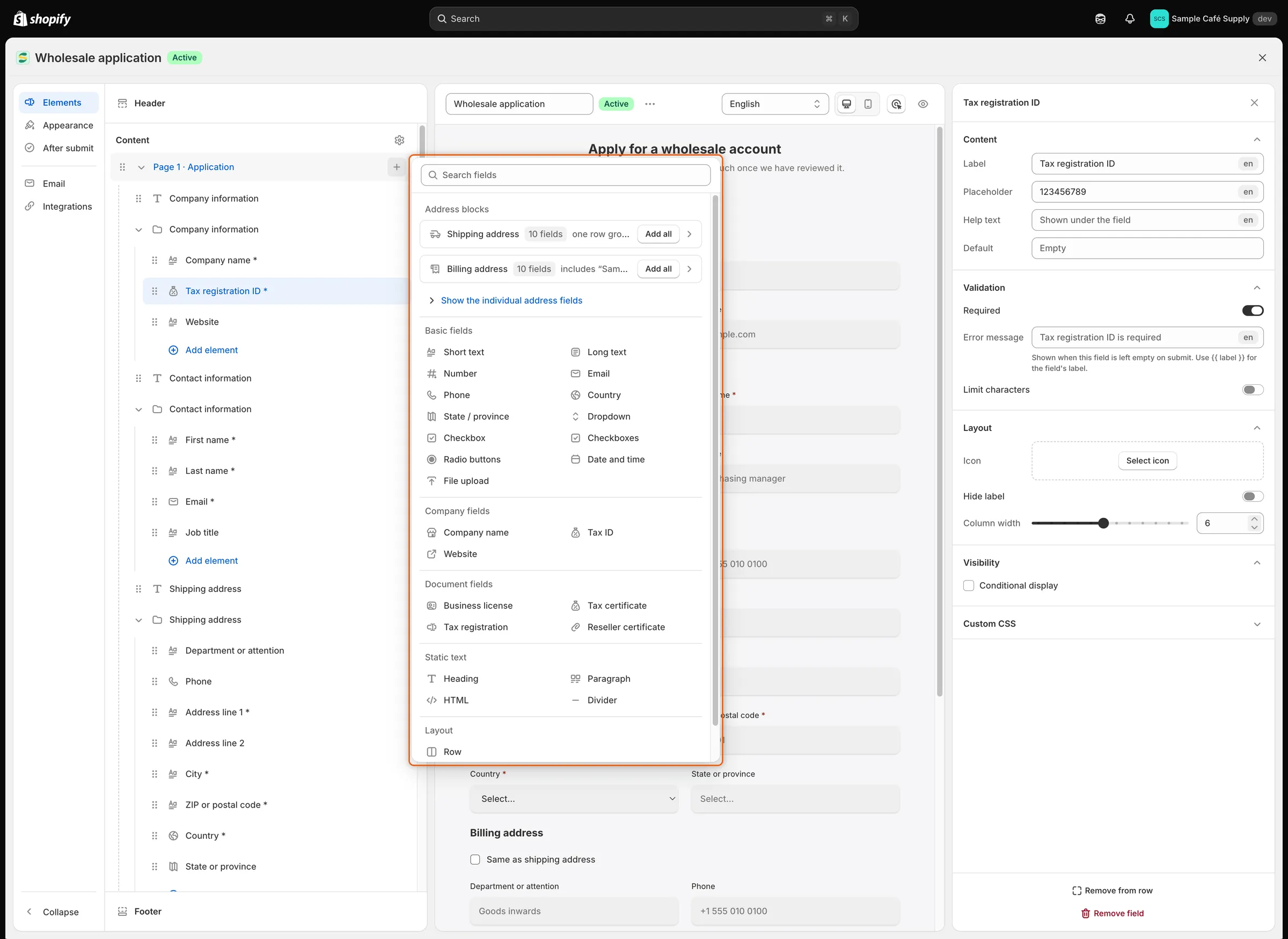
欄位依類型分組,在地址區塊上點擊 Add all,即可一次加入完整的地址。
-
點擊該欄位。它會被加入頁面並處於選取狀態,其設定會在右側開啟。為它設定標籤並完成設定(請參閱欄位設定)。
您可以新增的欄位
Section titled “您可以新增的欄位”| 群組 | 欄位 | 買家取得的內容 |
|---|---|---|
| Basic fields | Short text | 單行文字欄位。 |
| Long text | 可輸入多行的文字欄位。 | |
| Number | 只接受數字的欄位。 | |
| 會檢查回答是否像電子郵件地址的欄位。 | ||
| Phone | 電話號碼欄位,可選擇是否加上國旗、國碼和號碼檢查。 | |
| Country | 國家清單。 | |
| State / province | 在頁面上位於它之前的 Country 欄位所選國家的州或省清單。買家選擇有州或省的國家後才會顯示;如果它之前沒有 Country 欄位,則為一般文字欄位。 | |
| Dropdown | 可選擇一個選項的清單,或啟用 Allow multiple choices 後可選多個。 | |
| Checkbox | 單一勾選框,例如「I agree to the terms」。設為必填時,買家必須勾選。 | |
| Checkboxes | 買家可勾選任意數量選項的清單。 | |
| Radio buttons | 可選擇一個選項的清單,並可附帶買家自行輸入的 Other 選項。 | |
| Date and time | 日期選擇器、時間,或兩者皆有。 | |
| File upload | 上傳欄位。預設接受大小不超過 10 MB 的 PDF、JPG、JPEG 和 PNG 檔案。 | |
| Company fields | Company name | 儲存為公司名稱的文字欄位。 |
| Tax ID | 供填寫公司稅號或 VAT 號碼的文字欄位。應用程式的稅號檢查會讀取此欄位。 | |
| Website | 供填寫公司網站的文字欄位。 | |
| Document fields | Business license、Tax certificate、Tax registration、Reseller certificate | 上傳欄位。檔案會以該類型的文件與申請一併保存。請參閱文件。 |
| Static text | Heading | 標題,下方可加上選填的說明文字。 |
| Paragraph | 格式化文字,例如說明。 | |
| HTML | 您自己的 HTML 標記。 | |
| Divider | 一條水平線。 | |
| Address blocks | Shipping address | 同一列中的十個欄位:Recipient / department、First name、Last name、Phone、Address line 1、Address line 2、City、Country、State / province 和 ZIP / postal code。點擊 Add all。 |
| Billing address | 一個 Same as shipping address 勾選框,接著是十個帳單欄位(Department / attention、Billing first name 等),位於勾選框勾選時會隱藏的列中。點擊 Add all。 | |
| Layout | Row | 用來放置欄位的空白列。請參閱將欄位分組成列。 |
若只想新增單一地址欄位,而不是整個區塊,請點擊 Address blocks 之下的 Show the individual address fields。在您對應之前,地址區塊所新增的欄位不會儲存到 Shopify。請參閱將回答對應到 Shopify。
在預覽或 Elements 面板中點擊欄位。其設定會在右側以區段形式開啟。您只會看到適用於該類型欄位的區段。
| 區段 | 設定 |
|---|---|
| Content | Label,也就是買家閱讀的問題。Placeholder,空白欄位內的淡色文字。Help text,顯示在欄位下方。Default,表單開啟時預先填入的回答(單一 Checkbox 則為 Ticked by default)。 |
| Options | 適用於 Dropdown、Checkboxes 和 Radio buttons。點擊 Add option 或 Change 來編輯選項:輸入每個選項的 Label、拖曳以重新排序、Add another option,或用 Bulk add 一行輸入一個選項。Customer tags 會在選了該選項的買家獲得核准時,加到 Shopify 顧客上(每個最多 40 個字元)。關閉 Use the label as the value,即可儲存與買家所見不同的內容。Dropdown 另有 Allow multiple choices。Radio buttons 另有 Other option、Other label 和 Other placeholder。 |
| Upload | 適用於 File upload 和文件欄位。Accepted:Only certain file types(然後在 File types 中列出)或 Any file type。Max size:1 到 20 MB。Allow more than one file。 |
| Phone number | Show country flag and dial code。開啟後:Check the number is valid 和 Default country(除非您另外選擇,否則為 From the buyer’s browser)。 |
| Date and time | Asks for:Date、Time 或 Date and time。Date format、Time format、日期選擇器的 Other language,以及搭配 Earliest 和 Latest 的 Limit the range。 |
| Validation | Required。開啟後有 Error message,在欄位留空時顯示;輸入 {{ label }} 即可帶入欄位的標籤。Limit characters 搭配 Min characters 和 Max characters,適用於 Short text、Long text、Email、Phone 和 Tax ID。限制留空即代表沒有限制。 |
| Layout | Icon,顯示在欄位開頭(Checkbox、Checkboxes、Radio buttons 或上傳欄位不適用)。Hide label,附帶 Keep the label’s space 和 Still show the required mark。Column width,1 到 12。Number of options per line,1 到 5,適用於 Checkboxes 和 Radio buttons。 |
| Visibility | Conditional display:依據先前的回答來顯示、隱藏、設為必填或停用欄位。請參閱以規則顯示、必填或停用欄位。 |
| Custom CSS | Custom CSS class,一個可用您自己的佈景主題 CSS 設定樣式的類別名稱。只會保留單純的類別名稱。 |
對於 Dropdown、Country 和 State / province,預留位置文字是清單的第一行,預設為 Select…。如果您清空它,Select… 會自動恢復。
靜態文字的設定較少。Heading 的文字放在 Label 中,另有 Caption 和 Heading tag(Heading 1 到 Heading 6)。Paragraph 有 Text,HTML 有 Markup。它們的 Label 只是您在 Elements 面板中看到的名稱。所有靜態文字也都有 Column width、Visibility 和 Custom CSS。
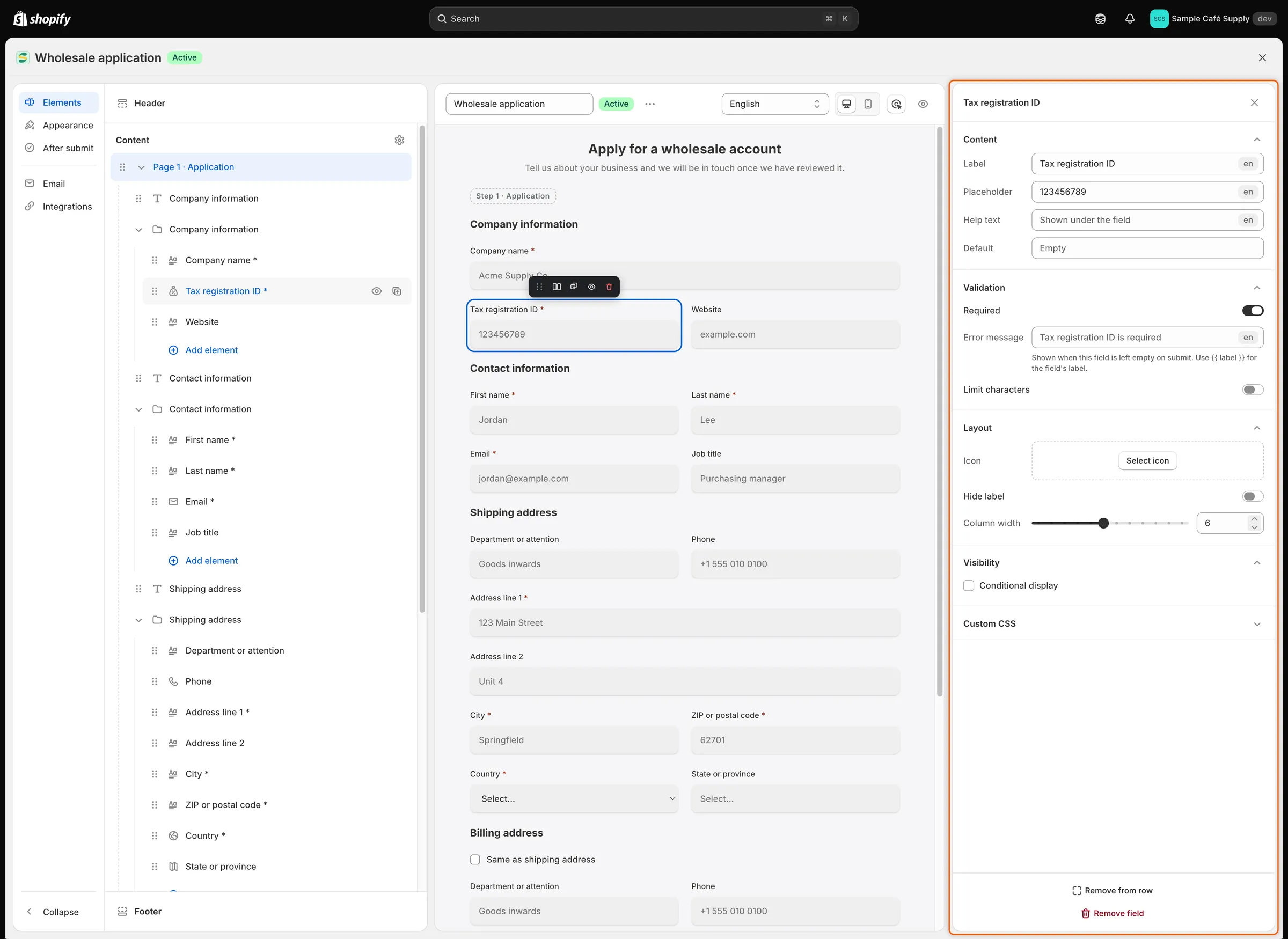
欄位的設定分成數個區段,從買家閱讀的內容,到欄位何時顯示。
- 在 Elements 面板中: 拖曳欄位的把手。將它放在另一個欄位上,即可放置於其上方或下方;放在頁面名稱上,會移到該頁面的結尾;放在列的名稱上,則會放入該列。
- 在預覽中: 點擊欄位,然後拖曳其工具列左側的把手(Drag to move this field)。將它放在另一個欄位的上緣或下緣,即可放置於其上方或下方。放在左緣或右緣,則會讓兩者並排在同一列。
寬度以 12 欄計算,每個新欄位一開始都是 12,也就是全寬。相鄰的欄位只要寬度合得下,就會共用一行,所以兩個寬度 6 的欄位會並排,三個寬度 4 的欄位會形成三欄。
- 在欄位設定中拖曳 Layout › Column width,或
- 點擊預覽中所選欄位工具列上的 Change width。它會依序切換為三分之一、一半和全寬。
當表單寬度小於 480 像素時,例如在手機上,每個欄位都會佔滿整行。
將欄位分組成列
Section titled “將欄位分組成列”列可以把欄位歸在一起,並可用標頭開啟,也就是欄位上方的標籤和說明。您可以一次顯示、隱藏或移動整列。
若要建立列,請執行下列其中一項:
- 開啟欄位清單,並點擊 Layout 之下的 Row。Elements 面板中會出現一個空白列。點擊其中的 Add element 即可加入欄位。
- 開啟欄位清單,並點擊 Select fields(頁面上有兩個以上不在列內的欄位時才會顯示)。在 Elements 面板中勾選欄位,然後點擊 Group into row。
- 在另一個欄位的左側或右側新增欄位,或在預覽中將欄位放到另一個欄位旁。
在 Elements 面板中點擊列的名稱,即可開啟其設定:
| 設定 | 作用 |
|---|---|
| Label | 列的標題。買家會在列的欄位上方看到它。 |
| Hide the heading block | 對買家隱藏標籤和說明。它們會被保留,關閉此選項後就會恢復。 |
| Description | 顯示在標籤下方的文字。 |
| Icon | 標籤旁的圖示。 |
| Conditional display | 依據先前的回答,顯示或隱藏整列。請參閱以規則顯示、必填或停用欄位。 |
| Ungroup row | 拆散此列。其欄位會保留在頁面上。 |
在 Elements 面板中,列的眼睛圖示會隱藏其所有欄位,Duplicate row 則會複製該列。若要將單一欄位移出列,請選取該欄位並點擊 Remove from row。
Wholesale application 表單使用隱藏標頭區塊的列,因為每個區段本來就以 Heading 欄位開頭。
使用多個頁面
Section titled “使用多個頁面”-
點擊 Elements 面板底部的 Add page。系統會新增一個名為 Untitled page 2 的頁面,並開啟其設定。輸入新的 Page name 並按下
Enter。 -
將頁面變成步驟
Section titled “將頁面變成步驟”在 Elements 面板中點擊 Content,並開啟 Show step progress bar。選擇 Step labels:Name and number、Name only 或 Number only。
買家現在會一次看到一個頁面,頂端有步驟列。每個頁面結尾都有一個 Continue 按鈕,會在前進之前檢查該頁面的回答,最後一頁則以送出按鈕結尾。沒有步驟列時,所有頁面會在同一份表單上依序顯示。
-
選擇買家是否可以返回
Section titled “選擇買家是否可以返回”第一步之後的每個步驟都有一個 Back 按鈕,因為 Let buyers go back a step 預設為開啟。若要變更,請在 Elements 面板中點擊 Footer。關閉 Let buyers go back a step 即可移除該按鈕,或變更 Back label。這些設定只有在步驟列開啟且表單有兩個以上頁面時才會顯示。
在 Elements 面板中點擊頁面的名稱,即可查看其設定:
| 設定 | 作用 |
|---|---|
| Page name | 頁面在建置工具和步驟列中的名稱。 |
| Hide the heading block | 讓頁面從第一個欄位開始。標題和說明會被保留供日後使用。 |
| Heading 和 Description | 顯示在頁面頂端。 |
| Continue button label | 頁面 Continue 按鈕的文字。最後一頁不會顯示。 |
| Icon | 取代步驟列中此步驟的編號。只有在步驟列開啟時才會顯示。 |
| Header and footer | Use custom header 和 Use custom footer 可為此步驟設定專屬的標頭文字和備註。買家可以返回時,自訂頁尾還有 Show Back button on this step。只有在步驟列開啟時才會顯示。 |
| Visibility | 依據先前頁面上的回答,顯示或隱藏整個頁面。 |
| Delete page | 刪除頁面及其欄位。表單至少需要一個頁面,而包含 Email 欄位的頁面,在您移動該欄位之前無法刪除。 |
點擊 Elements 面板頂端的 Header,或預覽中的標題:
- Show store logo,然後是 Upload image:大小不超過 1 MB 的 .jpg、.png 或 .svg 檔案,約 200×60 像素。
- 表單頂端的 Heading 和 Subheading。
- Show this block,用來顯示或隱藏整個標頭。
點擊 Elements 面板底部的 Footer,或預覽中的按鈕:
- Submit label,也就是送出按鈕的文字。
- Reset button 和 Reset label,用來清除表單的按鈕。
- Full-width buttons,或 Alignment:Left、Center 或 Right。
- Note,與按鈕一起顯示的文字,以及 Put the note above the buttons。
隱藏、複製或移除欄位
Section titled “隱藏、複製或移除欄位”- Hide this block(Elements 面板中或欄位工具列上的眼睛圖示)會讓買家看不到該欄位,但會在建置工具中保留該欄位及其設定。欄位會從預覽中消失,並在 Elements 面板中呈現灰色。在那裡點擊它的眼睛圖示即可恢復。
- Duplicate field 會在該欄位之後放入一份副本,並將其選取。
- Remove field(在工具列上或設定面板底部)會在您儲存時刪除該欄位。
- Desktop preview 和 Mobile preview 可切換預覽的寬度。
- 檢查工具按鈕(目標圖示)可在編輯和測試之間切換。建置工具開啟時檢查工具為開啟狀態,按鈕顯示為 Deactivate inspector:此時點擊是選取要編輯的項目,且規則不會執行,所以規則本來會隱藏的欄位仍會顯示。點擊它即可關閉檢查工具,並像買家一樣填寫預覽:規則會執行,Continue 和送出按鈕會檢查您的回答。不會送出任何內容。再次點擊它(Activate inspector)即可回到編輯。快速鍵在 Mac 上是
⌘ShiftI,在 Windows 上是CtrlShiftI。 - Language 會以您已翻譯的語言顯示表單。尚未翻譯的文字會以英文顯示。若要翻譯,請從 …(More actions)選擇 Translate this form,這會開啟 Translate。
- Preview(眼睛圖示)會在新分頁中開啟表單在您商店中的頁面。表單儲存並發佈後才能使用。
點擊儲存列中的 Save。畫面會出現 Form saved 訊息,如果表單為 Active,買家會立即取得新版本。Discard 會捨棄自上次儲存以來的所有變更。
如果有需要修正的地方,儲存會被拒絕,預覽頂端的橫幅會列出每個問題,例如 Enter a form name,或兩個欄位儲存到同一個 Shopify 欄位。若某一行結尾有箭頭按鈕,點擊它即可直接前往該欄位或設定。
- 以規則顯示、必填或停用欄位:只在先前的回答有需要時才提出問題。
- 將回答對應到 Shopify:選擇核准時每個回答要儲存到哪裡。
- 設計表單:讓表單符合您商店的外觀。
- 建立並發佈表單:發佈表單並在商店中檢查。