
Crea il tuo modulo
Aggiungi campi, righe e pagine a un modulo di candidatura e configura ogni campo nel builder.
Il builder è il luogo in cui decidi cosa chiede un modulo di candidatura. Aggiungi campi, li raggruppi in righe, dividi il modulo in pagine e configuri ogni campo. L’anteprima al centro mostra il modulo come lo vede chi acquista nel tuo negozio.
Il builder in breve
Sezione intitolata “Il builder in breve”| Area | Dove | A cosa serve |
|---|---|---|
| Barra delle sezioni | Estrema sinistra | Passa tra Elements, Appearance, After submit, Email e Integrations. Collapse la riduce alle sole icone. |
| Pannello Elements | Sinistra | La struttura del modulo: Header in alto, Content, ogni pagina con i suoi campi e righe, Add page e Footer in fondo. |
| Anteprima | Centro | Il modulo come lo vede chi acquista. Fai clic su un campo, sul titolo di una pagina, sull’intestazione o sui pulsanti per selezionarli. |
| Pannello delle impostazioni | Destra | Si apre quando selezioni qualcosa e ne mostra le impostazioni. Fai clic su × (Close) per chiuderlo. |
| Barra degli strumenti | Sopra l’anteprima | La casella Form name, il badge Active o Draft, … (More actions), Language, i pulsanti di anteprima desktop e mobile, il pulsante dell’ispettore e Preview. |
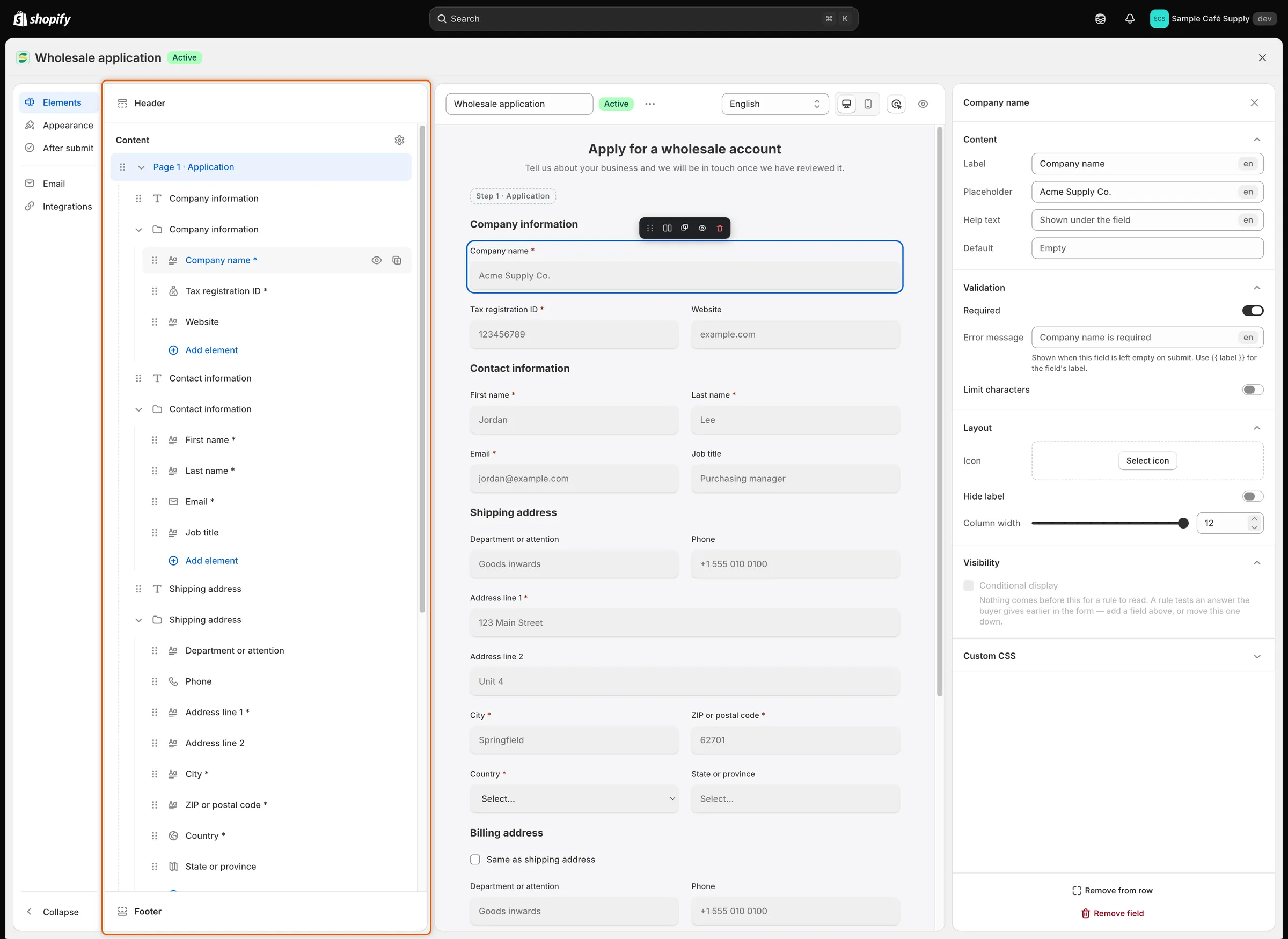
Il pannello Elements elenca ogni pagina, riga e campo nell’ordine in cui li incontra chi acquista.
Le altre sezioni della barra hanno pagine dedicate:
| Sezione | Cosa imposti | Per saperne di più |
|---|---|---|
| Appearance | Layout, larghezza, font, stile dei campi e colori. | Personalizza il modulo |
| After submit | Il messaggio di ringraziamento, o una pagina in cui portare chi si candida. | Dopo l’invio da parte di chi si candida |
| Chi viene informato di questo modulo e la versione di ogni email specifica per questo modulo. | Modifica i modelli di email e Scegli chi riceve le notifiche | |
| Integrations | Dove vanno le risposte in Shopify, più Klaviyo, webhook, completamento automatico degli indirizzi e captcha. | Associa le risposte a Shopify |
Aggiungi un campo
Sezione intitolata “Aggiungi un campo”-
Apri l’elenco dei campi
Sezione intitolata “Apri l’elenco dei campi”Usa il metodo che ti è più comodo:
- Nel pannello Elements, fai clic su + (Add field) accanto al nome della pagina, oppure su Add field alla fine della pagina. All’interno di una riga, fai clic su Add element per aggiungere il campo a quella riga.
- Nell’anteprima, fai clic su Add a field alla fine della pagina.
- Nell’anteprima, passa il mouse sul bordo di un campo e fai clic sul + che compare. Il suggerimento dice Add field above, Add field below, Add field to the left o Add field to the right. Sinistra e destra affiancano il nuovo campo a questo in una riga.
-
Trova il campo
Sezione intitolata “Trova il campo”Scorri l’elenco oppure digita in Search fields per restringerlo.
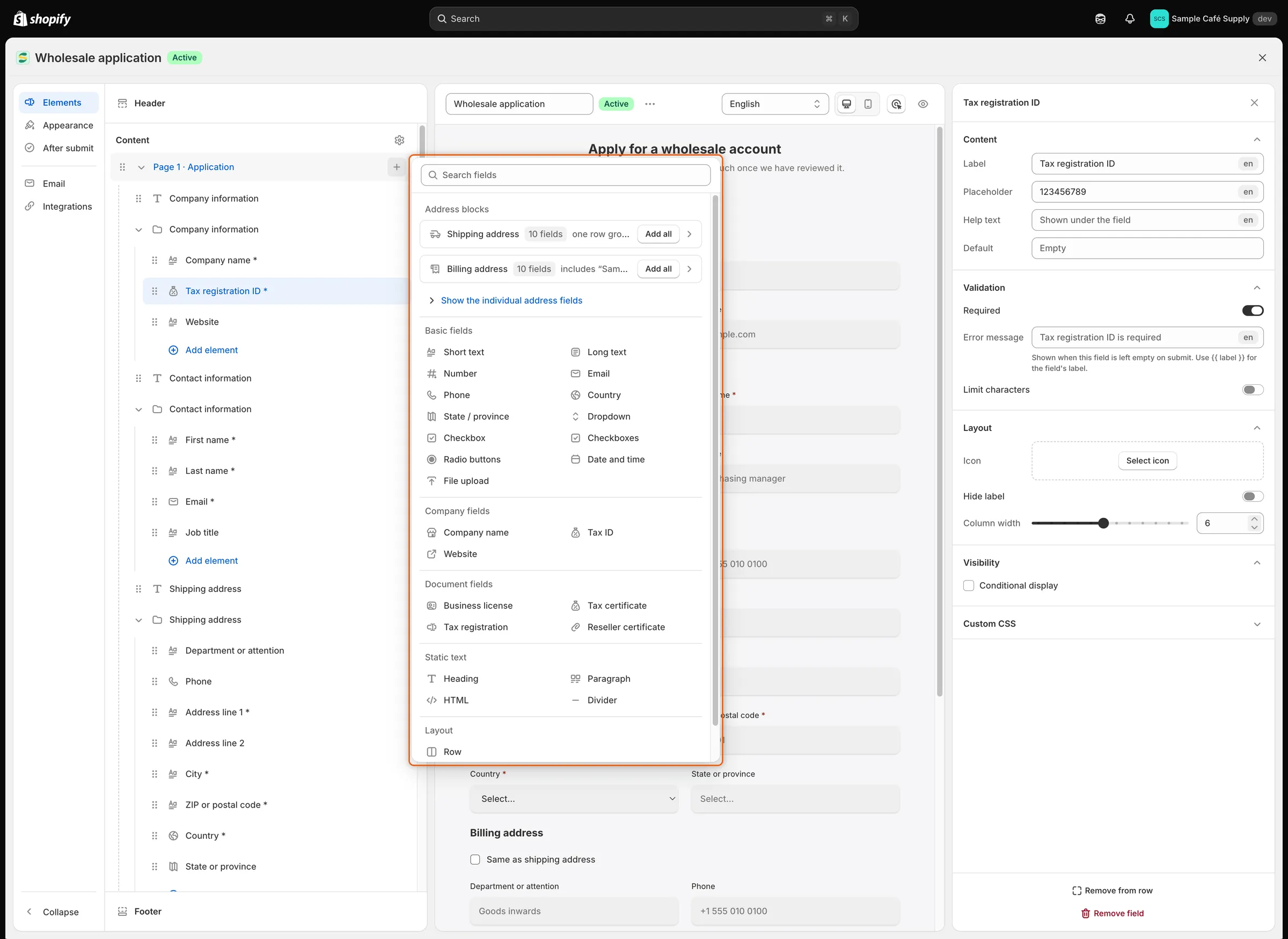
I campi sono raggruppati per tipo e Add all su un blocco indirizzo aggiunge un indirizzo completo con un clic.
-
Aggiungilo
Sezione intitolata “Aggiungilo”Fai clic sul campo. Viene aggiunto alla pagina e selezionato, e le sue impostazioni si aprono a destra. Dagli un’etichetta e configuralo (vedi Impostazioni dei campi).
Campi che puoi aggiungere
Sezione intitolata “Campi che puoi aggiungere”| Gruppo | Campo | Cosa ottiene chi si candida |
|---|---|---|
| Basic fields | Short text | Una casella di testo a riga singola. |
| Long text | Una casella di testo a più righe. | |
| Number | Una casella che accetta solo numeri. | |
| Una casella che verifica che la risposta abbia l’aspetto di un indirizzo email. | ||
| Phone | Una casella per il numero di telefono, con bandiera del paese, prefisso e verifica del numero facoltativi. | |
| Country | Un elenco di paesi. | |
| State / province | Un elenco degli stati o delle province del paese scelto nel campo Country che lo precede nella pagina. Compare quando la persona sceglie un paese che ha stati ed è una normale casella di testo se nessun campo Country lo precede. | |
| Dropdown | Un elenco per scegliere un’opzione, o più opzioni con Allow multiple choices. | |
| Checkbox | Una singola casella da spuntare, per esempio «Accetto i termini». Se è obbligatoria, la persona deve spuntarla. | |
| Checkboxes | Un elenco di opzioni di cui la persona può spuntare quante vuole. | |
| Radio buttons | Un elenco per scegliere un’opzione, con un’opzione Other facoltativa che la persona scrive. | |
| Date and time | Un selettore di data, un orario, o entrambi. | |
| File upload | Una casella di caricamento. Per impostazione predefinita accetta file PDF, JPG, JPEG e PNG fino a 10 MB. | |
| Company fields | Company name | Una casella di testo salvata come nome dell’azienda. |
| Tax ID | Una casella di testo per il codice fiscale o la partita IVA dell’azienda. I controlli del codice fiscale dell’app leggono questo campo. | |
| Website | Una casella di testo per il sito web dell’azienda. | |
| Document fields | Business license, Tax certificate, Tax registration, Reseller certificate | Una casella di caricamento. Il file viene conservato con la candidatura come quel tipo di documento. Vedi Documenti. |
| Static text | Heading | Un titolo con una didascalia facoltativa sotto. |
| Paragraph | Testo formattato, come le istruzioni. | |
| HTML | Il tuo markup HTML. | |
| Divider | Una linea orizzontale. | |
| Address blocks | Shipping address | Dieci campi in una riga: Recipient / department, First name, Last name, Phone, Address line 1, Address line 2, City, Country, State / province e ZIP / postal code. Fai clic su Add all. |
| Billing address | Una casella Same as shipping address, poi dieci campi di fatturazione (Department / attention, Billing first name e così via) in una riga nascosta finché la casella è spuntata. Fai clic su Add all. | |
| Layout | Row | Una riga vuota in cui inserire i campi. Vedi Raggruppa i campi in righe. |
Per aggiungere un singolo campo indirizzo invece di un intero blocco, fai clic su Show the individual address fields sotto Address blocks. I campi aggiunti da un blocco indirizzo non vengono salvati in Shopify finché non li associ. Vedi Associa le risposte a Shopify.
Impostazioni dei campi
Sezione intitolata “Impostazioni dei campi”Fai clic su un campo nell’anteprima o nel pannello Elements. Le sue impostazioni si aprono a destra, divise in sezioni. Vedi solo le sezioni che valgono per quel tipo di campo.
| Sezione | Impostazioni |
|---|---|
| Content | Label, la domanda che legge chi si candida. Placeholder, il testo tenue dentro una casella vuota. Help text, mostrato sotto il campo. Default, una risposta compilata all’apertura del modulo (per un singolo Checkbox: Ticked by default). |
| Options | Per Dropdown, Checkboxes e Radio buttons. Fai clic su Add option o Change per modificare le opzioni: digita la Label di ogni opzione, trascina per riordinare, Add another option, oppure Bulk add per inserire un’opzione per riga. I Customer tags vengono aggiunti al cliente Shopify quando viene approvata la candidatura di chi ha scelto quell’opzione (fino a 40 caratteri ciascuno). Disattiva Use the label as the value per salvare qualcosa di diverso da ciò che legge la persona. Un Dropdown ha anche Allow multiple choices. I Radio buttons hanno anche Other option, Other label e Other placeholder. |
| Upload | Per File upload e i campi documento. Accepted: Only certain file types (poi elencali in File types) oppure Any file type. Max size: da 1 a 20 MB. Allow more than one file. |
| Phone number | Show country flag and dial code. Se è attivo: Check the number is valid e Default country (From the buyer’s browser a meno che tu non ne scelga uno). |
| Date and time | Asks for: Date, Time o Date and time. Date format, Time format, Other language per il selettore di data e Limit the range con Earliest e Latest. |
| Validation | Required. Se è attivo, Error message, mostrato quando il campo viene lasciato vuoto; digita {{ label }} per includere l’etichetta del campo. Limit characters con Min characters e Max characters, per Short text, Long text, Email, Phone e Tax ID. Lascia vuoto un limite per non averne. |
| Layout | Icon, disegnata all’inizio della casella (non per Checkbox, Checkboxes, Radio buttons o caricamenti). Hide label, con Keep the label’s space e Still show the required mark. Column width, da 1 a 12. Number of options per line, da 1 a 5, per Checkboxes e Radio buttons. |
| Visibility | Conditional display: mostra, nascondi, richiedi o disattiva il campo in base alle risposte precedenti. Vedi Mostra, richiedi o disattiva i campi con le regole. |
| Custom CSS | Custom CSS class, un nome di classe che puoi stilizzare con il CSS del tuo tema. Vengono mantenuti solo i nomi di classe semplici. |
Per Dropdown, Country e State / province, il segnaposto è la prima riga dell’elenco, per impostazione predefinita Select…. Se lo svuoti, Select… ricompare.
Il testo statico ha meno impostazioni. Un Heading ha il testo in Label, più Caption e Heading tag (da Heading 1 a Heading 6). Un Paragraph ha Text e HTML ha Markup. La loro Label è solo il nome che vedi nel pannello Elements. Tutto il testo statico ha anche Column width, Visibility e Custom CSS.
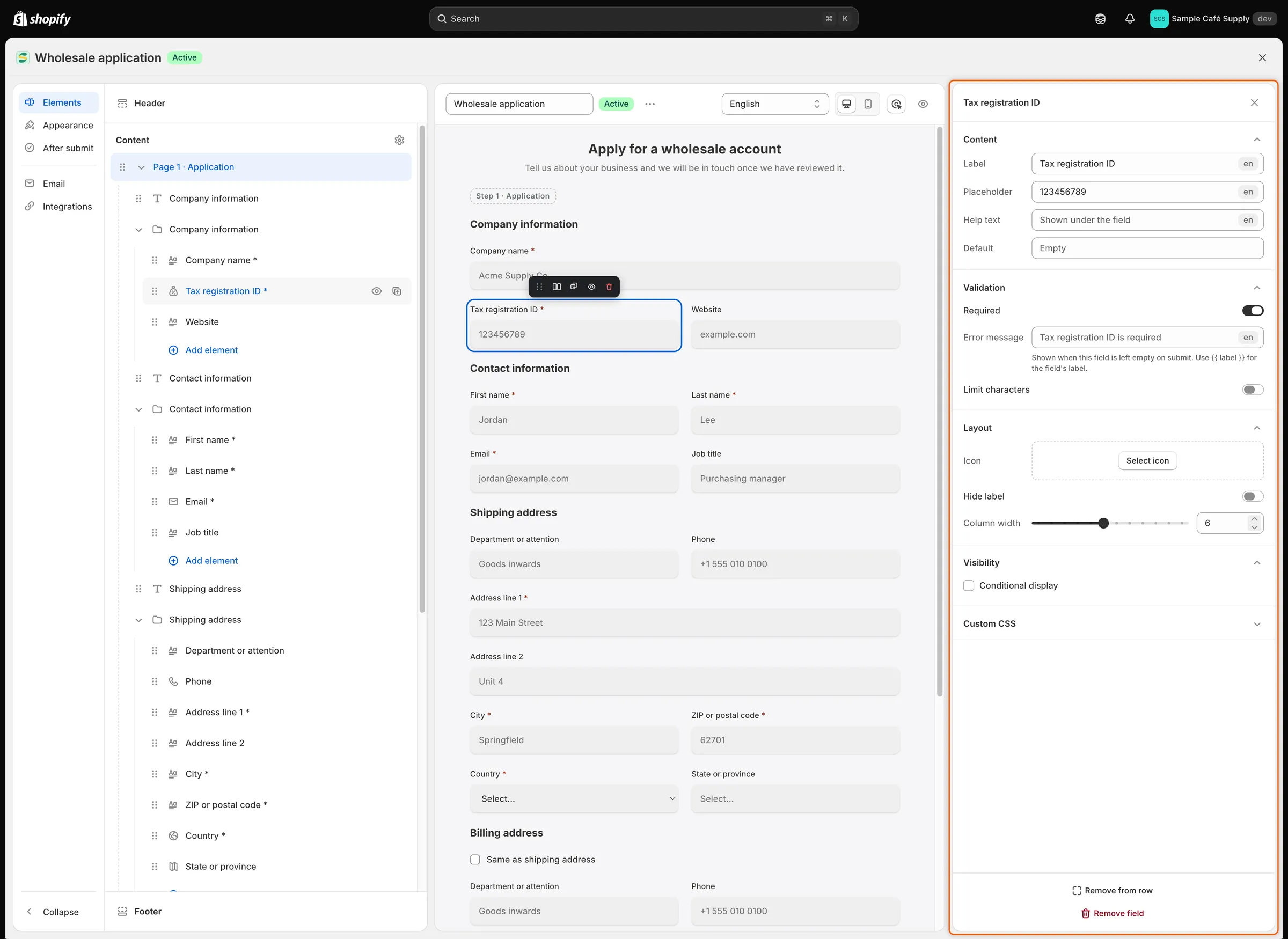
Le impostazioni di un campo sono raggruppate in sezioni, da ciò che legge la persona a quando il campo compare.
Disponi i campi
Sezione intitolata “Disponi i campi”Sposta un campo
Sezione intitolata “Sposta un campo”- Nel pannello Elements: trascina un campo dalla sua maniglia. Rilascialo su un altro campo per collocarlo sopra o sotto, sul nome di una pagina per spostarlo alla fine di quella pagina, o sul nome di una riga per inserirlo in quella riga.
- Nell’anteprima: fai clic su un campo, poi trascinalo dalla maniglia a sinistra della sua barra degli strumenti (Drag to move this field). Rilascialo sul bordo superiore o inferiore di un altro campo per collocarlo sopra o sotto. Rilascialo sul bordo sinistro o destro per affiancare i due in una riga.
Imposta la larghezza delle colonne
Sezione intitolata “Imposta la larghezza delle colonne”Le larghezze si contano su 12 colonne e ogni nuovo campo parte da 12, la larghezza piena. I campi consecutivi condividono una riga quando le loro larghezze lo permettono, quindi due campi da 6 stanno affiancati e tre da 4 formano tre colonne.
- Trascina Layout › Column width nelle impostazioni del campo, oppure
- Fai clic su Change width nella barra degli strumenti del campo selezionato nell’anteprima. Scorre tra un terzo, metà e la larghezza piena.
Quando il modulo è più stretto di 480 pixel, per esempio su un telefono, ogni campo occupa l’intera riga.
Raggruppa i campi in righe
Sezione intitolata “Raggruppa i campi in righe”Una riga tiene insieme i campi e può aprirli con un’intestazione: un’etichetta e una descrizione sopra i campi. Puoi mostrare, nascondere o spostare un’intera riga in una volta.
Per creare una riga, fai una di queste operazioni:
- Apri l’elenco dei campi e fai clic su Row sotto Layout. Nel pannello Elements compare una riga vuota. Fai clic su Add element al suo interno per aggiungere campi.
- Apri l’elenco dei campi e fai clic su Select fields (compare quando la pagina ha due o più campi fuori dalle righe). Spunta i campi nel pannello Elements, poi fai clic su Group into row.
- Aggiungi un campo a sinistra o a destra di un altro, oppure rilasciane uno accanto a un altro nell’anteprima.
Fai clic sul nome della riga nel pannello Elements per aprirne le impostazioni:
| Impostazione | Cosa fa |
|---|---|
| Label | Il titolo della riga. Chi si candida lo vede sopra i campi della riga. |
| Hide the heading block | Nasconde etichetta e descrizione a chi si candida. Vengono conservate e tornano quando lo disattivi. |
| Description | Testo mostrato sotto l’etichetta. |
| Icon | Un’icona accanto all’etichetta. |
| Conditional display | Mostra o nascondi l’intera riga in base alle risposte precedenti. Vedi Mostra, richiedi o disattiva i campi con le regole. |
| Ungroup row | Scioglie la riga. I suoi campi restano nella pagina. |
Nel pannello Elements, l’icona a occhio della riga nasconde tutti i suoi campi e Duplicate row la copia. Per togliere un campo da una riga, selezionalo e fai clic su Remove from row.
Il modulo Wholesale application usa righe con il blocco dell’intestazione nascosto, perché ogni sezione si apre già con un campo Heading.
Usa più pagine
Sezione intitolata “Usa più pagine”-
Aggiungi una pagina
Sezione intitolata “Aggiungi una pagina”Fai clic su Add page in fondo al pannello Elements. Viene aggiunta una pagina chiamata Untitled page 2 e si aprono le sue impostazioni. Digita un nuovo Page name e premi
Enter. -
Trasforma le pagine in passaggi
Sezione intitolata “Trasforma le pagine in passaggi”Fai clic su Content nel pannello Elements e attiva Show step progress bar. Scegli Step labels: Name and number, Name only o Number only.
Ora chi si candida vede una pagina alla volta con una barra dei passaggi in alto. Ogni pagina termina con un pulsante Continue che controlla le risposte della pagina prima di procedere, e l’ultima pagina termina con il pulsante di invio. Senza la barra dei passaggi, tutte le pagine compaiono una dopo l’altra in un unico modulo.
-
Scegli se è possibile tornare indietro
Sezione intitolata “Scegli se è possibile tornare indietro”Ogni passaggio dopo il primo ha un pulsante Back, perché Let buyers go back a step è attivo per impostazione predefinita. Per cambiarlo, fai clic su Footer nel pannello Elements. Disattiva Let buyers go back a step per rimuovere il pulsante, oppure cambia Back label. Queste impostazioni compaiono solo mentre la barra dei passaggi è attiva e il modulo ha due o più pagine.
Fai clic sul nome di una pagina nel pannello Elements per le sue impostazioni:
| Impostazione | Cosa fa |
|---|---|
| Page name | Il nome della pagina nel builder e nella barra dei passaggi. |
| Hide the heading block | Fa iniziare la pagina dal primo campo. Titolo e descrizione vengono conservati per dopo. |
| Heading e Description | Mostrati in cima alla pagina. |
| Continue button label | Il testo del pulsante Continue della pagina. Non compare nell’ultima pagina. |
| Icon | Sostituisce il numero di questo passaggio nella barra dei passaggi. Compare solo con la barra dei passaggi attiva. |
| Header and footer | Use custom header e Use custom footer danno a questo passaggio un testo di intestazione e una nota propri. Finché è possibile tornare indietro, il piè di pagina personalizzato ha anche Show Back button on this step. Compare solo con la barra dei passaggi attiva. |
| Visibility | Mostra o nascondi l’intera pagina in base alle risposte delle pagine precedenti. |
| Delete page | Elimina la pagina e i suoi campi. Un modulo ha bisogno di almeno una pagina e la pagina che contiene il campo Email non si può eliminare finché non sposti quel campo. |
Intestazione e piè di pagina
Sezione intitolata “Intestazione e piè di pagina”Fai clic su Header in cima al pannello Elements, oppure sul titolo nell’anteprima:
- Show store logo, poi Upload image: un file .jpg, .png o .svg fino a 1 MB, di circa 200×60 pixel.
- Heading e Subheading in cima al modulo.
- Show this block per mostrare o nascondere l’intera intestazione.
Fai clic su Footer in fondo al pannello Elements, oppure sui pulsanti nell’anteprima:
- Submit label, il testo del pulsante di invio.
- Reset button e Reset label, un pulsante che cancella il modulo.
- Full-width buttons, oppure Alignment: Left, Center o Right.
- Note, testo mostrato con i pulsanti, e Put the note above the buttons.
Nascondi, copia o rimuovi un campo
Sezione intitolata “Nascondi, copia o rimuovi un campo”- Hide this block (l’icona a occhio nel pannello Elements o nella barra degli strumenti del campo) toglie il campo dal modulo per chi si candida ma lo conserva, con le sue impostazioni, nel builder. Il campo esce dall’anteprima e appare in grigio nel pannello Elements. Fai clic sulla sua icona a occhio lì per ripristinarlo.
- Duplicate field colloca una copia subito dopo il campo e la seleziona.
- Remove field (nella barra degli strumenti o in fondo al pannello delle impostazioni) elimina il campo al salvataggio.
Visualizza l’anteprima del modulo
Sezione intitolata “Visualizza l’anteprima del modulo”- Desktop preview e Mobile preview cambiano la larghezza dell’anteprima.
- Il pulsante dell’ispettore (l’icona a bersaglio) passa dalla modifica alla prova. L’ispettore è attivo all’apertura del builder e il pulsante riporta Deactivate inspector: il clic seleziona gli elementi da modificare e le regole non vengono eseguite, quindi un campo che una regola nasconderebbe è comunque visibile. Fai clic per disattivare l’ispettore e compilare l’anteprima come chi acquista: le regole vengono eseguite e Continue e il pulsante di invio controllano le tue risposte. Non viene inviato nulla. Fai di nuovo clic (Activate inspector) per tornare alla modifica. La scorciatoia è
⌘ShiftIsu Mac oCtrlShiftIsu Windows. - Language mostra il modulo in una lingua in cui lo hai tradotto. Le parole non ancora tradotte compaiono in inglese. Per tradurre, scegli Translate this form da … (More actions), che apre Translate.
- Preview (l’icona a occhio) apre in una nuova scheda la pagina del modulo nel tuo negozio. Funziona dopo che il modulo è stato salvato e pubblicato.
Salva le modifiche
Sezione intitolata “Salva le modifiche”Fai clic su Save nella barra di salvataggio. Compare il messaggio Form saved e, se il modulo è Active, chi acquista ottiene subito la nuova versione. Discard scarta tutto ciò che è stato fatto dall’ultimo salvataggio.
Se c’è qualcosa da correggere, il salvataggio viene rifiutato e un banner in cima all’anteprima elenca ogni problema, come Enter a form name o due campi salvati nello stesso campo Shopify. Dove una riga termina con un pulsante a freccia, fai clic per andare direttamente al campo o all’impostazione.
Passaggi successivi
Sezione intitolata “Passaggi successivi”- Mostra, richiedi o disattiva i campi con le regole: fai una domanda solo quando una risposta precedente lo richiede.
- Associa le risposte a Shopify: scegli dove viene salvata ogni risposta all’approvazione.
- Personalizza il modulo: adatta il modulo all’aspetto del tuo negozio.
- Crea e pubblica un modulo: pubblica il modulo e controllalo nel tuo negozio.