
Adres otomatik tamamlama (Google Maps)
Alıcılar yazarken Google Maps adres önerilerini gösterin ve şehir, eyalet, posta kodu ve ülke alanlarını onlar için doldurun.
Adres otomatik tamamlama ile Sami B2B Onboarding, alıcı sokak adını yazmaya başlar başlamaz Google’ın adres önerilerini gösterir. Bir öneriyi seçmek, o adresin geri kalanını alıcı için doldurur. Alıcılar formu daha hızlı tamamlar ve uygulamanın Shopify’da oluşturduğu şirket lokasyonu temiz bir adres alır.
Mağaza için tek bir Google Maps anahtarı eklersiniz. Otomatik tamamlamayı her form için ayrı ayrı açıp kapatırsınız.
Google Cloud’da tarayıcı anahtarı oluşturun
Bölüm başlığı “Google Cloud’da tarayıcı anahtarı oluşturun”-
Bir proje seçin
Bölüm başlığı “Bir proje seçin”Google Cloud console sayfasını açın ve bir proje oluşturun ya da kullanmak istediğiniz projeyi seçin.
-
API’leri açın
Bölüm başlığı “API’leri açın”APIs & Services › Library bölümünde Maps JavaScript API ve ardından Places API için arama yapıp ikisini de etkinleştirin. İlki önerileri mağaza vitrininizde yükler. İkincisi adresleri bulur.
-
Anahtarı oluşturun
Bölüm başlığı “Anahtarı oluşturun”APIs & Services › Credentials bölümünde Create credentials › API key seçeneğine tıklayın. Anahtarı kopyalayın. Anahtar
AIzaile başlar. -
Anahtarı mağazanızla sınırlayın
Bölüm başlığı “Anahtarı mağazanızla sınırlayın”Anahtarın ayarlarını açın:
- Application restrictions altında Websites seçeneğini seçin ve mağazanıza ulaşılan her alan adını ekleyin; örneğin
https://example.com/*vehttps://your-store.myshopify.com/*. - API restrictions altında Restrict key seçeneğini seçin ve Maps JavaScript API ile Places API öğelerini işaretleyin.
- Save düğmesine tıklayın.
- Application restrictions altında Websites seçeneğini seçin ve mağazanıza ulaşılan her alan adını ekleyin; örneğin
Anahtarı ekleyin ve açın
Bölüm başlığı “Anahtarı ekleyin ve açın”-
Address autocomplete panelini açın
Bölüm başlığı “Address autocomplete panelini açın”Forms bölümüne gidin ve formun yanındaki Edit düğmesine tıklayın. Soldaki rayda Integrations öğesine tıklayın. Connected apps altında Address autocomplete satırındaki Set up düğmesine tıklayın.
Address autocomplete paneli iki bölümle açılır: Account ve This form.
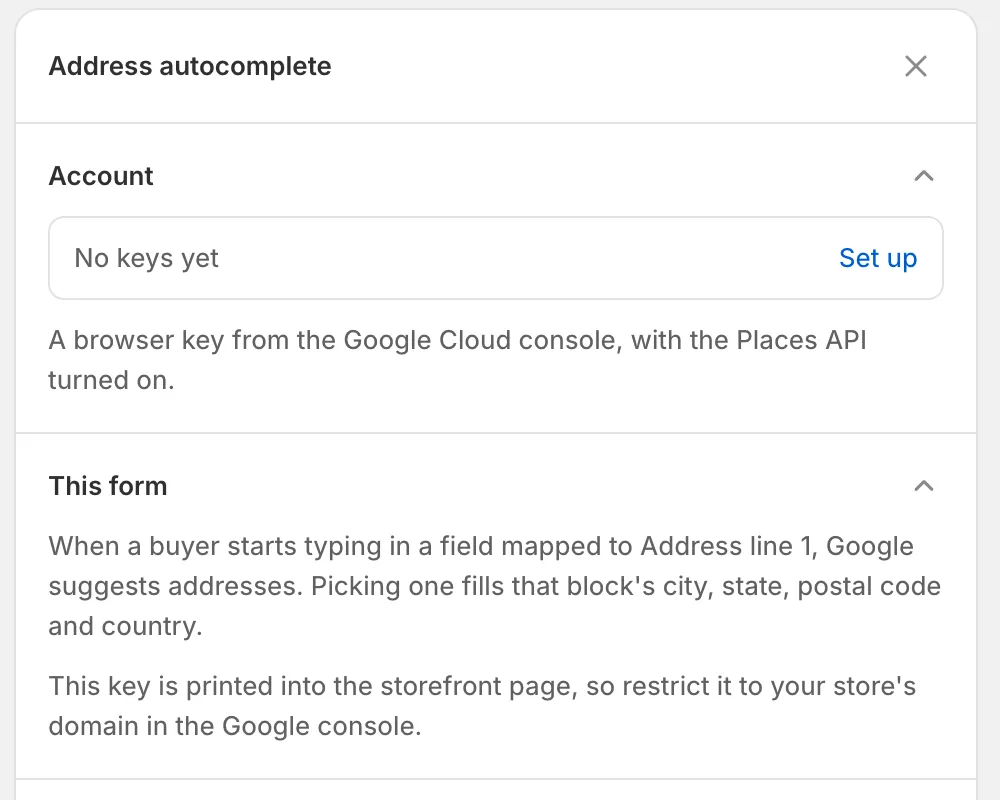
Anahtarınızı eklemek için Set up’a tıklayın; panel hangi alanın öneri alacağını açıklar ve anahtarı kısıtlamanızı hatırlatır.
-
Anahtarı yapıştırın
Bölüm başlığı “Anahtarı yapıştırın”Account altında Set up düğmesine tıklayın. Address autocomplete iletişim kutusunda anahtarı Maps API key alanına yapıştırın ve Save düğmesine tıklayın. Keys saved iletisini görürsünüz ve Account satırında anahtar görünür.
-
Etkinleştirin
Bölüm başlığı “Etkinleştirin”Panelin altında Enable düğmesine tıklayın. Düğme Disable olarak değişir ve Connected apps içindeki Address autocomplete satırında Active yazar. Henüz kaydedilmiş anahtar yoksa bir banner’da Add your Maps API key first. yazar.
-
Formu kaydedin
Bölüm başlığı “Formu kaydedin”Kaydetme çubuğunda Save düğmesine tıklayın. Form saved iletisini görürsünüz.
Hangi alanları doldurur
Bölüm başlığı “Hangi alanları doldurur”Öneriler, formun Shopify panelinde Address line 1 ile eşlenen her alanda görünür. Panelin dediği gibi: When a buyer starts typing in a field mapped to Address line 1, Google suggests addresses. Picking one fills that block’s city, state, postal code and country.
Alıcı bir öneri seçtiğinde uygulama, aynı adresin şu alanlarla eşlenen alanlarını doldurur:
| Eşlendiği alan | Doldurulan değer |
|---|---|
| Address line 1 | Sokak numarası ve sokak adı |
| City | Şehir veya kasaba |
| State / province | Eyalet veya il |
| ZIP / postal code | Posta kodu |
| Country | Ülke |
- Address line 2, Recipient ve Phone alanlarını alıcı kendisi doldurur.
- Kargo ve fatura adresleri birbirinden ayrı tutulur. Bir kargo adresi seçmek fatura alanlarını hiçbir zaman değiştirmez.
- Alıcı, doldurulmuş herhangi bir kutuyu yine de değiştirebilir.
- Öneriler, mağaza sayfasının dilindedir.
Uygulamanın oluşturduğu Wholesale application formu bu alanları her iki adres için zaten eşler. Kendi adres sorularınızı oluşturursanız bunları Company location altında eşleyin. Bkz. Yanıtları Shopify ile eşleştirme.
Mağaza vitrininizde deneyin
Bölüm başlığı “Mağaza vitrininizde deneyin”-
Formu açın
Bölüm başlığı “Formu açın”Forms bölümüne gidin ve formun yanındaki Copy link düğmesine tıklayın. Bağlantıyı gizli bir tarayıcı penceresinde açın.
-
Bir adres yazın
Bölüm başlığı “Bir adres yazın”Shipping address altında Address line 1 alanına yazmaya başlayın; örneğin
123 Main Street. Google’ın öneri listesi kutunun altında açılır. -
Bir öneri seçin
Bölüm başlığı “Bir öneri seçin”Listeden bir adrese tıklayın. City, ZIP or postal code, Country ve State or province o adrese göre dolar.
Hiç öneri görünmüyorsa:
| Kontrol | Yapılacaklar |
|---|---|
| Address autocomplete satırında Active yazıyor ve form kaydedilmiş. | Panelde Enable, ardından Save düğmesine tıklayın. |
| Anahtarın web sitesi kısıtlaması, denediğiniz alan adını içeriyor. | Mağazanız kendi alan adınızdan ve myshopify.com alan adından yanıt verir. İkisini de Google Cloud’da ekleyin. |
| Maps JavaScript API ve Places API etkin ve projede faturalandırma ayarlı. | Bunları APIs & Services › Library bölümünden açın. |
| Alan Address line 1 ile eşlenmiş. | Bunu Shopify panelinde, Company location altında eşleyin. |
Kapatma
Bölüm başlığı “Kapatma”- Tek bir formda: Address autocomplete panelini açın, Disable düğmesine, ardından Save düğmesine tıklayın.
- Tüm formlarda: Account altında Change, ardından Remove keys düğmesine tıklayın. İletişim kutusu şu uyarıyı verir: Every form in this store stops using Address autocomplete until you add keys again. Onaylamak için Remove keys düğmesine tıklayın.
Sonraki adımlar
Bölüm başlığı “Sonraki adımlar”- Yanıtları Shopify ile eşleştirme — adres sorularınızı şirket lokasyonunu dolduracak şekilde eşleyin.
- Formunuzu oluşturma — forma adres alanları ekleyin.
- Captcha (reCAPTCHA, hCaptcha) — botları aynı formdan uzak tutun.