
Preenchimento automático de endereço (Google Maps)
Mostre sugestões de endereço do Google Maps enquanto a pessoa compradora digita e preencha automaticamente cidade, estado, CEP e país.
Com o preenchimento automático de endereço, o Sami B2B Onboarding mostra as sugestões de endereço do Google assim que a pessoa compradora começa a digitar a rua. Ao escolher uma sugestão, o restante do endereço é preenchido. As pessoas terminam o formulário mais rápido, e o local da empresa que o app cria na Shopify recebe um endereço correto.
Você adiciona uma chave do Google Maps para a loja. Cada formulário ativa ou desativa o preenchimento automático.
Crie uma chave de navegador no Google Cloud
Seção intitulada “Crie uma chave de navegador no Google Cloud”-
Escolha um projeto
Seção intitulada “Escolha um projeto”Abra o console do Google Cloud e crie um projeto ou escolha o que você quer usar.
-
Ative as APIs
Seção intitulada “Ative as APIs”Em APIs & Services › Library, procure e ative Maps JavaScript API e depois Places API. A primeira carrega as sugestões na sua loja virtual. A segunda encontra os endereços.
-
Crie a chave
Seção intitulada “Crie a chave”Em APIs & Services › Credentials, clique em Create credentials › API key. Copie a chave. Ela começa com
AIza. -
Restrinja a chave à sua loja
Seção intitulada “Restrinja a chave à sua loja”Abra as configurações da chave:
- Em Application restrictions, escolha Websites e adicione cada domínio pelo qual sua loja é acessada, por exemplo
https://example.com/*ehttps://your-store.myshopify.com/*. - Em API restrictions, escolha Restrict key e selecione Maps JavaScript API e Places API.
- Clique em Save.
- Em Application restrictions, escolha Websites e adicione cada domínio pelo qual sua loja é acessada, por exemplo
Adicione a chave e ative o recurso
Seção intitulada “Adicione a chave e ative o recurso”-
Abra o painel Address autocomplete
Seção intitulada “Abra o painel Address autocomplete”Acesse Forms e clique em Edit ao lado do formulário. Na barra lateral à esquerda, clique em Integrations. Em Connected apps, clique em Set up na linha Address autocomplete.
O painel Address autocomplete é aberto com duas seções: Account e This form.
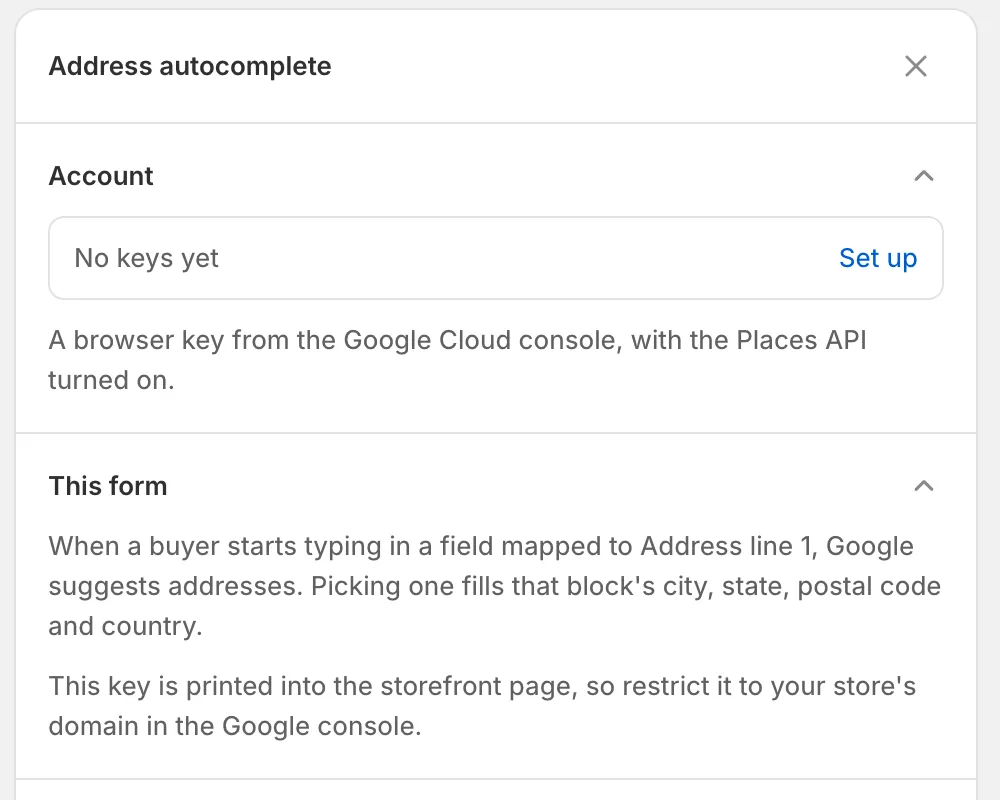
Clique em Set up para adicionar sua chave; o painel explica qual campo recebe sugestões e lembra você de restringir a chave.
-
Cole a chave
Seção intitulada “Cole a chave”Em Account, clique em Set up. Na caixa de diálogo Address autocomplete, cole a chave em Maps API key e clique em Save. Você vê Keys saved, e a linha Account mostra a chave.
-
Na parte inferior do painel, clique em Enable. O botão muda para Disable, e a linha Address autocomplete em Connected apps mostra Active. Se nenhuma chave foi salva ainda, um aviso diz Add your Maps API key first.
-
Salve o formulário
Seção intitulada “Salve o formulário”Clique em Save na barra de salvamento. Você vê Form saved.
Quais campos são preenchidos
Seção intitulada “Quais campos são preenchidos”As sugestões aparecem em todos os campos mapeados para Address line 1 no painel Shopify do formulário. Como diz o painel, When a buyer starts typing in a field mapped to Address line 1, Google suggests addresses. Picking one fills that block’s city, state, postal code and country.
Quando a pessoa escolhe uma sugestão, o app preenche os campos do mesmo endereço que estão mapeados para:
| Mapeado para | Preenchido com |
|---|---|
| Address line 1 | O número e o nome da rua |
| City | A cidade ou o município |
| State / province | O estado ou a província |
| ZIP / postal code | O CEP ou código postal |
| Country | O país |
- Address line 2, Recipient e Phone ficam para a pessoa preencher.
- Os endereços de entrega e de cobrança são independentes. Escolher um endereço de entrega nunca altera os campos de cobrança.
- A pessoa ainda pode alterar qualquer campo que tenha sido preenchido.
- As sugestões aparecem no idioma da página da loja.
O formulário Wholesale application criado pelo app já mapeia esses campos para os dois endereços. Se você criar suas próprias perguntas de endereço, mapeie-as em Company location. Veja Mapeie respostas para a Shopify.
Teste na sua loja virtual
Seção intitulada “Teste na sua loja virtual”-
Abra o formulário
Seção intitulada “Abra o formulário”Acesse Forms e clique em Copy link ao lado do formulário. Abra o link em uma janela privada do navegador.
-
Digite um endereço
Seção intitulada “Digite um endereço”Em Shipping address, comece a digitar em Address line 1, por exemplo
123 Main Street. A lista de sugestões do Google é aberta abaixo do campo. -
Escolha uma sugestão
Seção intitulada “Escolha uma sugestão”Clique em um endereço da lista. City, ZIP or postal code, Country e State or province são preenchidos com esse endereço.
Se nenhuma sugestão aparecer:
| Verifique | O que fazer |
|---|---|
| A linha Address autocomplete mostra Active, e o formulário está salvo. | Clique em Enable no painel e depois em Save. |
| A restrição de site da chave inclui o domínio em que você está testando. | Sua loja responde no seu próprio domínio e no domínio myshopify.com. Adicione os dois no Google Cloud. |
| Maps JavaScript API e Places API estão ativadas, e o faturamento está configurado no projeto. | Ative-as em APIs & Services › Library. |
| O campo está mapeado para Address line 1. | Mapeie-o no painel Shopify, em Company location. |
Desative o recurso
Seção intitulada “Desative o recurso”- Em um formulário: abra o painel Address autocomplete, clique em Disable e depois em Save.
- Em todos os formulários: em Account, clique em Change e depois em Remove keys. A caixa de diálogo avisa Every form in this store stops using Address autocomplete until you add keys again. Clique em Remove keys para confirmar.
Próximos passos
Seção intitulada “Próximos passos”- Mapeie respostas para a Shopify — mapeie suas perguntas de endereço para que preencham o local da empresa.
- Crie seu formulário — adicione campos de endereço a um formulário.
- Captcha (reCAPTCHA, hCaptcha) — mantenha os robôs longe do mesmo formulário.