
Automatisch aanvullen van adressen (Google Maps)
Toon Google Maps-adressuggesties terwijl kopers typen en vul de plaats, provincie, postcode en het land automatisch voor ze in.
Met automatisch aanvullen van adressen toont Sami B2B Onboarding de adressuggesties van Google zodra een koper begint met het typen van de straatnaam. Als de koper een suggestie kiest, wordt de rest van dat adres automatisch ingevuld. Kopers zijn sneller klaar met het formulier en de bedrijfslocatie die de app in Shopify aanmaakt, krijgt een netjes adres.
Je voegt één Google Maps-sleutel toe voor de winkel. Per formulier zet je automatisch aanvullen aan of uit.
Een browsersleutel maken in Google Cloud
Section titled “Een browsersleutel maken in Google Cloud”-
Kies een project
Section titled “Kies een project”Open de Google Cloud-console en maak een project aan, of kies het project dat je wilt gebruiken.
-
Schakel de API’s in
Section titled “Schakel de API’s in”Zoek in APIs & Services › Library naar Maps JavaScript API en schakel die in, en doe daarna hetzelfde voor Places API. De eerste laadt de suggesties in je webshop. De tweede zoekt de adressen op.
-
Maak de sleutel
Section titled “Maak de sleutel”Klik in APIs & Services › Credentials op Create credentials › API key. Kopieer de sleutel. Die begint met
AIza. -
Beperk de sleutel tot je winkel
Section titled “Beperk de sleutel tot je winkel”Open de instellingen van de sleutel:
- Kies onder Application restrictions de optie Websites en voeg elk domein toe waarop je winkel bereikbaar is, bijvoorbeeld
https://example.com/*enhttps://your-store.myshopify.com/*. - Kies onder API restrictions de optie Restrict key en selecteer Maps JavaScript API en Places API.
- Klik op Save.
- Kies onder Application restrictions de optie Websites en voeg elk domein toe waarop je winkel bereikbaar is, bijvoorbeeld
De sleutel toevoegen en inschakelen
Section titled “De sleutel toevoegen en inschakelen”-
Open het paneel Address autocomplete
Section titled “Open het paneel Address autocomplete”Ga naar Forms en klik naast het formulier op Edit. Klik in de balk links op Integrations. Klik onder Connected apps op Set up in de rij Address autocomplete.
Het paneel Address autocomplete opent met twee secties: Account en This form.
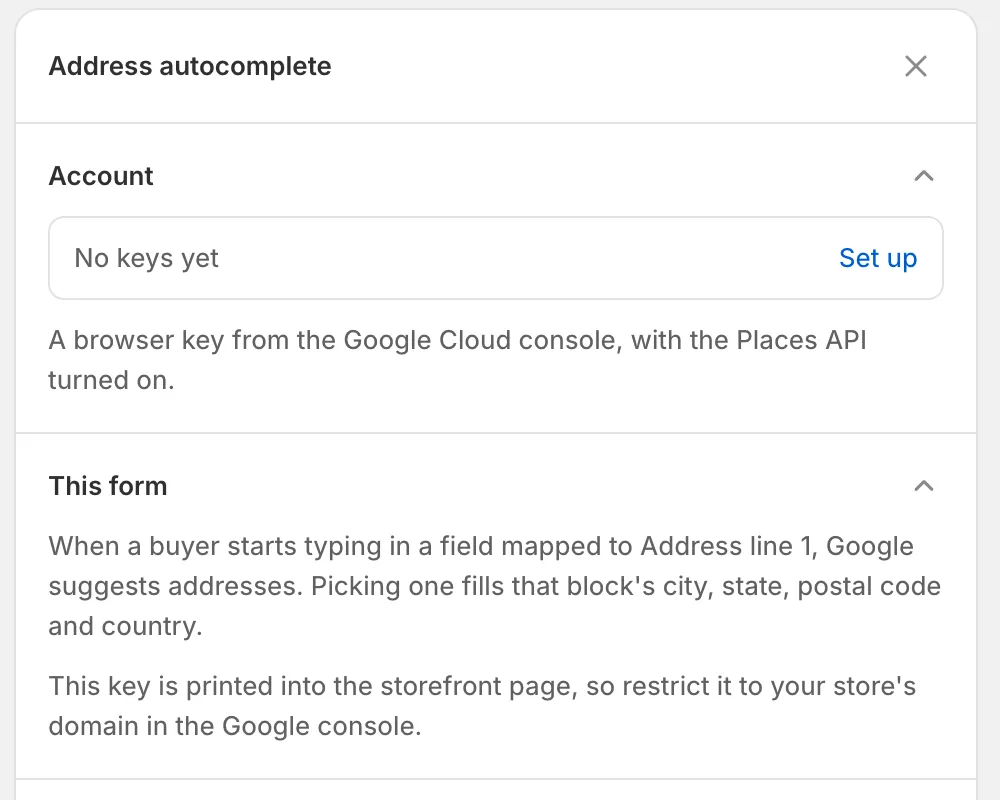
Klik op Set up om je sleutel toe te voegen. Het paneel legt uit welk veld suggesties krijgt en herinnert je eraan de sleutel te beperken.
-
Plak de sleutel
Section titled “Plak de sleutel”Klik onder Account op Set up. Plak in het dialoogvenster Address autocomplete de sleutel in Maps API key en klik op Save. Je ziet Keys saved en de rij Account toont de sleutel.
-
Schakel het in
Section titled “Schakel het in”Klik onderaan het paneel op Enable. De knop verandert in Disable en de rij Address autocomplete onder Connected apps toont Active. Als er nog geen sleutel is opgeslagen, staat er een banner met Add your Maps API key first.
-
Sla het formulier op
Section titled “Sla het formulier op”Klik op Save in de opslagbalk. Je ziet Form saved.
Welke velden worden ingevuld
Section titled “Welke velden worden ingevuld”Suggesties verschijnen in elk veld dat is gekoppeld aan Address line 1 in het paneel Shopify van het formulier. Zoals het paneel zegt: When a buyer starts typing in a field mapped to Address line 1, Google suggests addresses. Picking one fills that block’s city, state, postal code and country.
Wanneer de koper een suggestie kiest, vult de app de velden van hetzelfde adres in die zijn gekoppeld aan:
| Gekoppeld aan | Ingevuld met |
|---|---|
| Address line 1 | Het huisnummer en de straatnaam |
| City | De plaats of stad |
| State / province | De staat of provincie |
| ZIP / postal code | De postcode |
| Country | Het land |
- Address line 2, Recipient en Phone laat de app leeg, zodat de koper ze zelf invult.
- Het verzendadres en het factuuradres worden gescheiden gehouden. Als je een verzendadres kiest, veranderen de factuurvelden nooit.
- De koper kan elk ingevuld veld nog aanpassen.
- De suggesties staan in de taal van de winkelpagina.
Het formulier Wholesale application dat de app aanmaakt, koppelt deze velden al voor beide adressen. Als je zelf adresvragen bouwt, koppel je ze in Company location. Zie Antwoorden koppelen aan Shopify.
Controleer het in je webshop
Section titled “Controleer het in je webshop”-
Open het formulier
Section titled “Open het formulier”Ga naar Forms en klik naast het formulier op Copy link. Open de link in een privévenster van je browser.
-
Typ een adres
Section titled “Typ een adres”Begin onder Shipping address te typen in Address line 1, bijvoorbeeld
123 Main Street. De lijst met suggesties van Google opent onder het veld. -
Kies een suggestie
Section titled “Kies een suggestie”Klik op een adres in de lijst. City, ZIP or postal code, Country en State or province worden voor dat adres ingevuld.
Als er geen suggesties verschijnen:
| Controleer | Wat je moet doen |
|---|---|
| De rij Address autocomplete toont Active en het formulier is opgeslagen. | Klik in het paneel op Enable en daarna op Save. |
| De websitebeperking van de sleutel bevat het domein waarop je test. | Je winkel is bereikbaar op je eigen domein en op het myshopify.com-domein. Voeg beide toe in Google Cloud. |
| Maps JavaScript API en Places API zijn ingeschakeld en facturering is ingesteld voor het project. | Schakel ze in via APIs & Services › Library. |
| Het veld is gekoppeld aan Address line 1. | Koppel het in het paneel Shopify, onder Company location. |
Uitschakelen
Section titled “Uitschakelen”- Voor één formulier: open het paneel Address autocomplete, klik op Disable en daarna op Save.
- Voor alle formulieren: klik onder Account op Change en daarna op Remove keys. Het dialoogvenster waarschuwt: Every form in this store stops using Address autocomplete until you add keys again. Klik op Remove keys om te bevestigen.
Volgende stappen
Section titled “Volgende stappen”- Antwoorden koppelen aan Shopify — koppel je adresvragen zodat ze de bedrijfslocatie invullen.
- Je formulier bouwen — voeg adresvelden toe aan een formulier.
- Captcha (reCAPTCHA, hCaptcha) — houd bots weg van hetzelfde formulier.