
Saisie automatique d'adresse (Google Maps)
Affichez des suggestions d'adresse Google Maps pendant la saisie et remplissez automatiquement la ville, la province, le code postal et le pays.
Avec la saisie automatique d’adresse, Sami B2B Onboarding affiche les suggestions d’adresse de Google dès qu’une personne acheteuse commence à saisir sa rue. Choisir une suggestion remplit le reste de l’adresse. Le formulaire est terminé plus vite, et le site de l’entreprise que l’application crée dans Shopify reçoit une adresse propre.
Vous ajoutez une seule clé Google Maps pour la boutique. Chaque formulaire active ou désactive la saisie automatique.
Créer une clé de navigateur dans Google Cloud
Section intitulée « Créer une clé de navigateur dans Google Cloud »-
Choisir un projet
Section intitulée « Choisir un projet »Ouvrez la console Google Cloud et créez un projet, ou choisissez celui que vous voulez utiliser.
-
Activer les API
Section intitulée « Activer les API »Dans APIs & Services › Library, recherchez et activez Maps JavaScript API, puis Places API. La première charge les suggestions sur votre boutique. La seconde trouve les adresses.
-
Créer la clé
Section intitulée « Créer la clé »Dans APIs & Services › Credentials, cliquez sur Create credentials › API key. Copiez la clé. Elle commence par
AIza. -
Restreindre la clé à votre boutique
Section intitulée « Restreindre la clé à votre boutique »Ouvrez les paramètres de la clé :
- Sous Application restrictions, choisissez Websites et ajoutez chaque domaine sur lequel votre boutique est accessible, par exemple
https://example.com/*ethttps://your-store.myshopify.com/*. - Sous API restrictions, choisissez Restrict key et sélectionnez Maps JavaScript API et Places API.
- Cliquez sur Save.
- Sous Application restrictions, choisissez Websites et ajoutez chaque domaine sur lequel votre boutique est accessible, par exemple
Ajouter la clé et l’activer
Section intitulée « Ajouter la clé et l’activer »-
Ouvrir le panneau Address autocomplete
Section intitulée « Ouvrir le panneau Address autocomplete »Allez dans Forms et cliquez sur Edit à côté du formulaire. Dans le rail à gauche, cliquez sur Integrations. Sous Connected apps, cliquez sur Set up sur la ligne Address autocomplete.
Le panneau Address autocomplete s’ouvre avec deux sections : Account et This form.
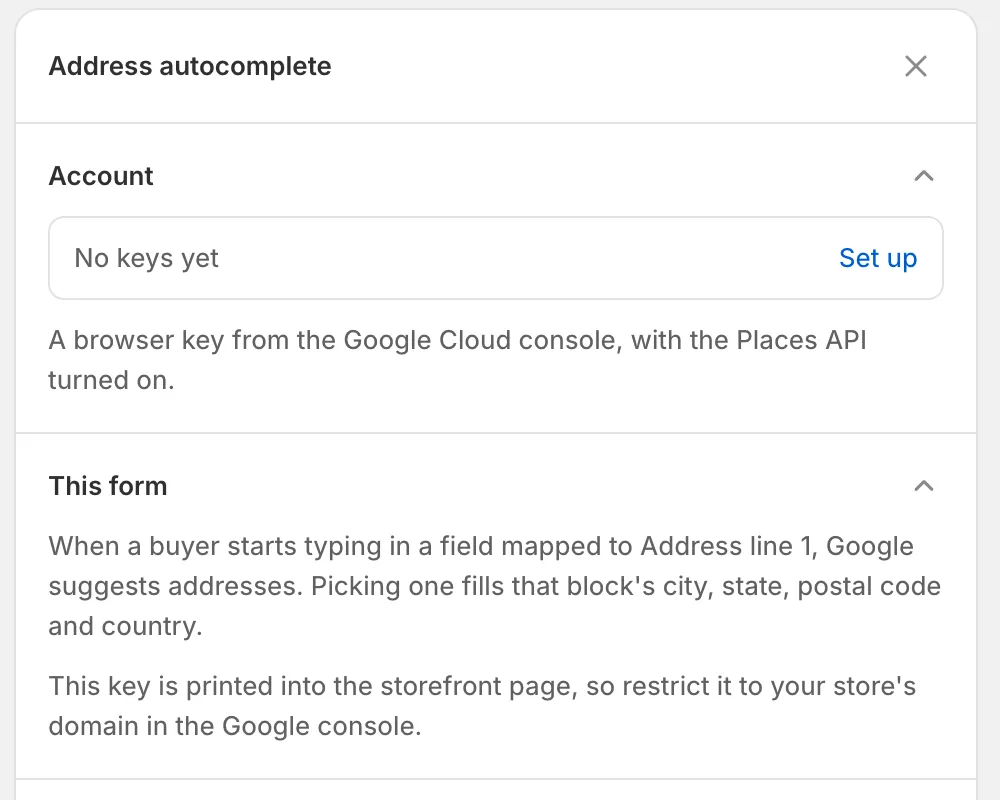
Cliquez sur Set up pour ajouter votre clé ; le panneau explique quel champ reçoit les suggestions et vous rappelle de restreindre la clé.
-
Coller la clé
Section intitulée « Coller la clé »Sous Account, cliquez sur Set up. Dans la boîte de dialogue Address autocomplete, collez la clé dans Maps API key et cliquez sur Save. Keys saved s’affiche, et la ligne Account indique la clé.
-
L’activer
Section intitulée « L’activer »En bas du panneau, cliquez sur Enable. Le bouton devient Disable, et la ligne Address autocomplete dans Connected apps affiche Active. Si aucune clé n’est encore enregistrée, un bandeau indique Add your Maps API key first.
-
Enregistrer le formulaire
Section intitulée « Enregistrer le formulaire »Cliquez sur Save dans la barre d’enregistrement. Form saved s’affiche.
Les champs qu’elle remplit
Section intitulée « Les champs qu’elle remplit »Les suggestions apparaissent dans chaque champ associé à Address line 1 dans le panneau Shopify du formulaire. Comme l’indique le panneau, When a buyer starts typing in a field mapped to Address line 1, Google suggests addresses. Picking one fills that block’s city, state, postal code and country.
Lorsque la personne acheteuse choisit une suggestion, l’application remplit les champs de la même adresse qui sont associés à :
| Associé à | Rempli avec |
|---|---|
| Address line 1 | Le numéro et le nom de la rue |
| City | La ville ou la commune |
| State / province | L’État ou la province |
| ZIP / postal code | Le code postal |
| Country | Le pays |
- Address line 2, Recipient et Phone sont laissés à la personne acheteuse.
- Les adresses de livraison et de facturation sont séparées. Choisir une adresse de livraison ne modifie jamais les champs de facturation.
- La personne acheteuse peut toujours modifier chaque champ rempli.
- Les suggestions sont dans la langue de la page de la boutique.
Le formulaire Wholesale application créé par l’application associe déjà ces champs pour les deux adresses. Si vous créez vos propres questions d’adresse, associez-les dans Company location. Consultez Associer les réponses à Shopify.
Vérifier sur votre boutique
Section intitulée « Vérifier sur votre boutique »-
Ouvrir le formulaire
Section intitulée « Ouvrir le formulaire »Allez dans Forms et cliquez sur Copy link à côté du formulaire. Ouvrez le lien dans une fenêtre de navigation privée.
-
Saisir une adresse
Section intitulée « Saisir une adresse »Sous Shipping address, commencez à saisir dans Address line 1, par exemple
123 Main Street. La liste de suggestions de Google s’ouvre sous le champ. -
Choisir une suggestion
Section intitulée « Choisir une suggestion »Cliquez sur une adresse de la liste. City, ZIP or postal code, Country et State or province se remplissent pour cette adresse.
Si aucune suggestion n’apparaît :
| Vérification | Que faire |
|---|---|
| La ligne Address autocomplete affiche Active, et le formulaire est enregistré. | Cliquez sur Enable dans le panneau, puis sur Save. |
| La restriction par site web de la clé inclut le domaine sur lequel vous testez. | Votre boutique répond sur votre propre domaine et sur son domaine myshopify.com. Ajoutez les deux dans Google Cloud. |
| Maps JavaScript API et Places API sont activées, et la facturation est configurée sur le projet. | Activez-les dans APIs & Services › Library. |
| Le champ est associé à Address line 1. | Associez-le dans le panneau Shopify, sous Company location. |
La désactiver
Section intitulée « La désactiver »- Sur un formulaire : ouvrez son panneau Address autocomplete, cliquez sur Disable, puis sur Save.
- Sur tous les formulaires : sous Account, cliquez sur Change, puis sur Remove keys. La boîte de dialogue avertit : Every form in this store stops using Address autocomplete until you add keys again. Cliquez sur Remove keys pour confirmer.
Étapes suivantes
Section intitulée « Étapes suivantes »- Associer les réponses à Shopify : associez vos questions d’adresse pour qu’elles remplissent le site de l’entreprise.
- Créer votre formulaire : ajoutez des champs d’adresse à un formulaire.
- Captcha (reCAPTCHA, hCaptcha) : tenez les robots à l’écart du même formulaire.