
測試您的存取規則
在您的存取規則影響買家之前,先在您自己加上標籤的顧客帳號上試用。
測試模式讓您在買家遇到存取規則之前,先在您自己的顧客帳號上試用。開啟期間,規則只會套用於標有 sami-b2b-od-lock-test 標籤的已登入顧客。其他所有人(包括訪客)仍可正常瀏覽和購買您的商店。
測試模式涵蓋的範圍
Section titled “測試模式涵蓋的範圍”| 測試模式開啟時,僅限加上標籤的顧客 | 不受測試模式影響 |
|---|---|
| Hide prices from retail visitors | Account required:儲存後立即套用於所有人。 |
| Hide add to cart | 您暫停的公司:它們在結帳時一律會被封鎖。 |
| Whole store lock,包括私人批發商店 | |
| Block checkout while pending |
加上標籤的顧客即使已獲核准或代表公司購買,也會受到這些規則的限制。即使您的帳號已經獲得核准,也能用它來測試。
開啟測試模式
Section titled “開啟測試模式”-
開啟 Access
Section titled “開啟 Access”在 Sami B2B Onboarding 中,點擊 Settings。Access 會先開啟。如果開啟的是其他區段,請點擊設定選單中的 Access。
-
選擇有規則的可見度
Section titled “選擇有規則的可見度”在 Storefront visibility 下,將 Who can browse, who can buy 設為 Public catalog, private purchasing 或 Private wholesale store。選擇 Public catalog, public purchasing 時,沒有可測試的規則,且 Test mode 會被隱藏。
-
開啟 Test mode
Section titled “開啟 Test mode”開啟 Test mode,位於 Storefront visibility 下方的卡片中。其上方會出現 Test mode is on 橫幅。
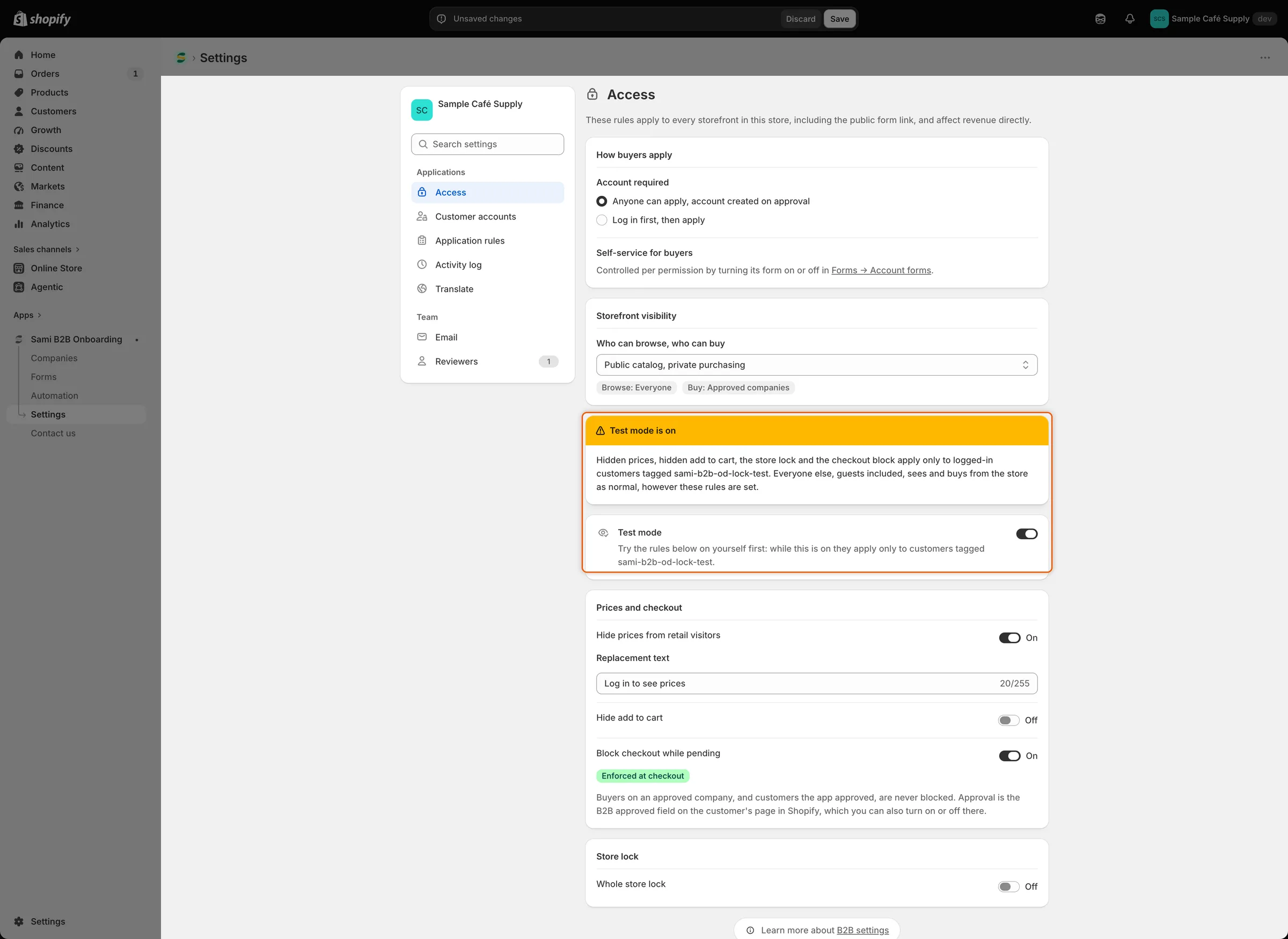
測試模式開啟期間,橫幅會提醒您規則只套用於加上標籤的顧客。
-
設定要測試的規則
Section titled “設定要測試的規則”在 Prices and checkout 和 Store lock 下,開啟您想試用的規則。請在與規則變更相同的一次儲存中,或在這些變更之前開啟測試模式。在沒有測試模式的情況下儲存的規則,會立即影響您的買家。
-
點擊儲存列中的 Save。Settings saved 會出現。
為您的顧客帳號加上標籤
Section titled “為您的顧客帳號加上標籤”-
開啟您的顧客
Section titled “開啟您的顧客”在 Shopify 後台中,前往 顧客,並點擊您要用來登入的顧客。如果您沒有,請點擊 新增顧客,並使用您可以開啟的電子郵件地址。
-
在 標籤 欄位中,完全依照所示輸入
sami-b2b-od-lock-test,然後按下Enter。點擊 儲存。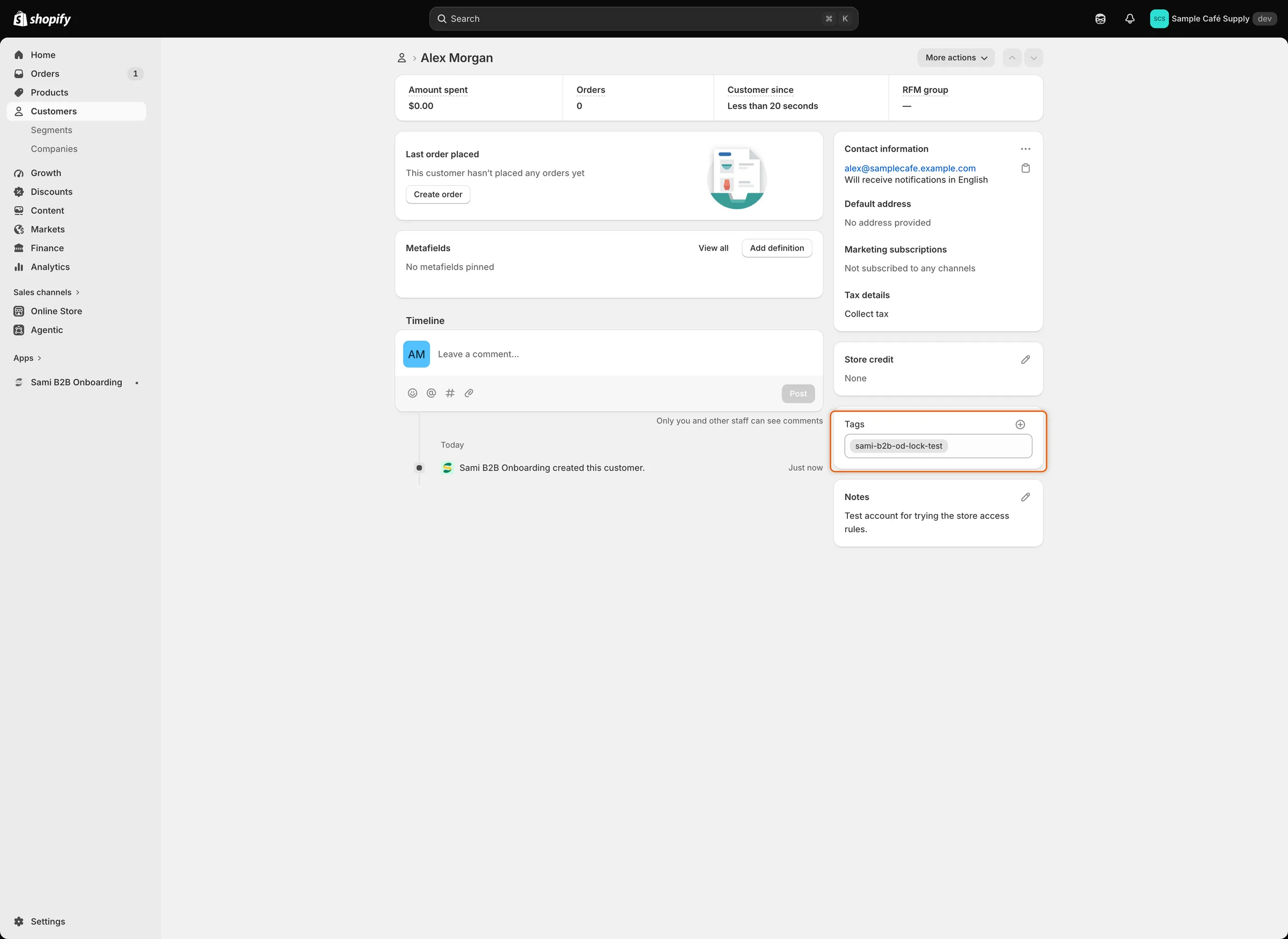
測試模式開啟期間,只有帶有此標籤的已登入顧客會遇到您的規則。
在您的商店前台測試
Section titled “在您的商店前台測試”開啟您的商店,並以加上標籤的顧客身分登入。然後檢查您開啟的每項規則:
| 規則 | 您應該看到的內容 |
|---|---|
| Hide prices from retail visitors | 在原本顯示價格的位置顯示您的取代文字。由於您已登入,該文字會連結到您的帳號。 |
| Hide add to cart | 商品頁面上沒有 Add to cart 或 Buy it now 按鈕。 |
| Whole store lock | 顯示 Your account is waiting for approval、View account 按鈕和 Apply for an account 按鈕的鎖定畫面。Always allow these pages 中的頁面會正常開啟。 |
| Block checkout while pending | 結帳時,顯示訊息 Your wholesale account is still being reviewed. You can’t complete checkout yet. 您無法下單。 |
若要測試結帳封鎖,您的購物車中需要有商品。如果 Hide add to cart 或商店鎖定已開啟,請暫時將它們關閉。私人批發商店一律處於鎖定狀態,因此請為這項測試選擇 Public catalog, private purchasing。測試模式開啟期間,這些變更只會影響加上標籤的顧客。
然後在私密瀏覽視窗中,以訪客身分開啟您的商店。價格、購買按鈕和結帳都會正常運作,也沒有鎖定畫面。
-
關閉測試模式
Section titled “關閉測試模式”在 Settings › Access 中,關閉 Test mode。橫幅會消失。如果您為了測試結帳而關閉了某項規則,或變更了 Who can browse, who can buy,請現在將它恢復原狀。
-
點擊儲存列中的 Save。這些規則現在會套用於每位未獲核准的訪客,包括訪客(未登入者)。
-
以訪客身分檢查
Section titled “以訪客身分檢查”在私密瀏覽視窗中開啟您的商店。您會以新訪客的角度遇到這些規則。
-
完成後移除標籤
Section titled “完成後移除標籤”測試模式關閉時,標籤不會產生任何作用。如果您之後再次開啟測試模式,加上標籤的顧客會再次受到規則限制,即使他們已獲核准。若要讓某位顧客不再參與日後的測試,請在 Shopify 後台中從他們身上移除
sami-b2b-od-lock-test,並點擊 儲存。
- 隱藏價格和加入購物車:設定未獲核准的訪客看到的內容。
- 鎖定商店:在正式上線前,先自訂鎖定畫面。
- 核准前封鎖結帳:確認封鎖顯示 Enforced at checkout。
- 疑難排解:規則沒有顯示時該檢查的項目。