
Tester vos règles d'accès
Essayez vos règles d'accès avec votre propre compte client tagué avant qu'elles ne s'appliquent à vos personnes acheteuses.
Le mode test vous permet d’essayer vos règles d’accès avec votre propre compte client avant que vos personnes acheteuses les rencontrent. Tant qu’il est activé, les règles ne s’appliquent qu’aux clients connectés tagués sami-b2b-od-lock-test. Tous les autres, visiteurs non connectés compris, voient votre boutique et y achètent normalement.
Ce que couvre le mode test
Section intitulée « Ce que couvre le mode test »| Limité aux clients tagués tant que le mode test est activé | Non concerné par le mode test |
|---|---|
| Hide prices from retail visitors | Account required : il s’applique à tout le monde dès que vous enregistrez. |
| Hide add to cart | Les entreprises que vous avez mises en attente : elles sont toujours bloquées au paiement. |
| Whole store lock, y compris pour une boutique de gros privée | |
| Block checkout while pending |
Un client tagué se voit appliquer les règles même s’il est approuvé ou s’il achète pour une entreprise. Vous pouvez donc tester avec votre propre compte, même s’il est déjà approuvé.
Activer le mode test
Section intitulée « Activer le mode test »-
Ouvrir Access
Section intitulée « Ouvrir Access »Dans Sami B2B Onboarding, cliquez sur Settings. Access s’ouvre en premier. Si une autre section s’ouvre, cliquez sur Access dans le menu des paramètres.
-
Choisir une visibilité avec des règles
Section intitulée « Choisir une visibilité avec des règles »Sous Storefront visibility, définissez Who can browse, who can buy sur Public catalog, private purchasing ou Private wholesale store. Avec Public catalog, public purchasing, il n’y a aucune règle à tester, et Test mode est masqué.
-
Activer Test mode
Section intitulée « Activer Test mode »Activez Test mode, dans la carte située sous Storefront visibility. Une bannière Test mode is on apparaît au-dessus.
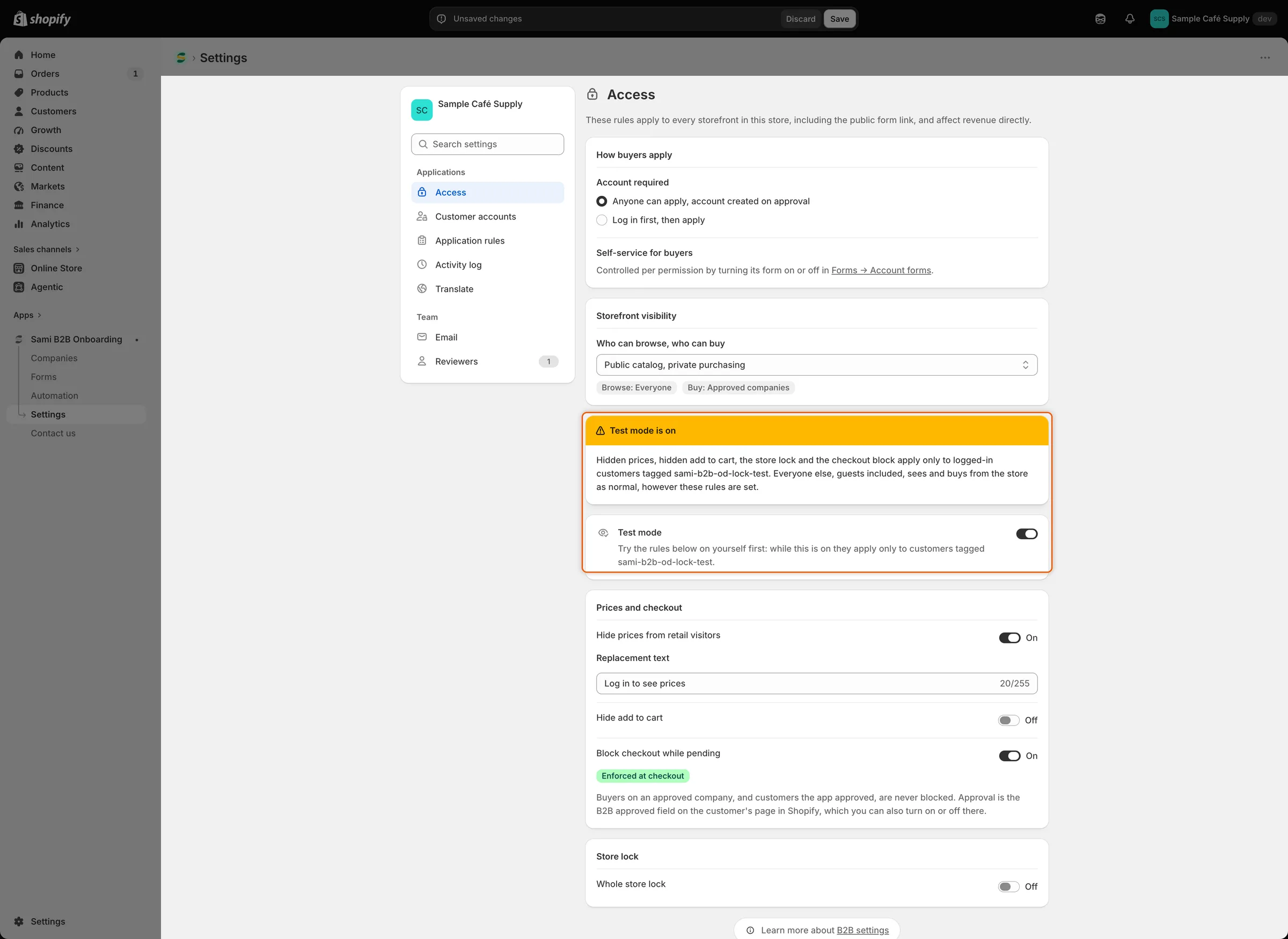
Tant que le mode test est activé, la bannière vous rappelle que les règles ne s’appliquent qu’aux clients tagués.
-
Définir les règles à tester
Section intitulée « Définir les règles à tester »Activez les règles que vous voulez essayer sous Prices and checkout et Store lock. Activez le mode test dans le même enregistrement que vos modifications de règles, ou avant. Les règles enregistrées sans le mode test s’appliquent immédiatement à vos personnes acheteuses.
-
Enregistrer
Section intitulée « Enregistrer »Cliquez sur Save dans la barre d’enregistrement. Settings saved s’affiche.
Taguer votre compte client
Section intitulée « Taguer votre compte client »-
Ouvrir votre client
Section intitulée « Ouvrir votre client »Dans l’admin Shopify, accédez à Clients et cliquez sur le client avec lequel vous vous connecterez. Si vous n’en avez pas, cliquez sur Ajouter un client et utilisez une adresse e-mail à laquelle vous avez accès.
-
Ajouter le tag
Section intitulée « Ajouter le tag »Dans la zone Tags, saisissez
sami-b2b-od-lock-testexactement comme indiqué, puis appuyez surEnter. Cliquez sur Enregistrer.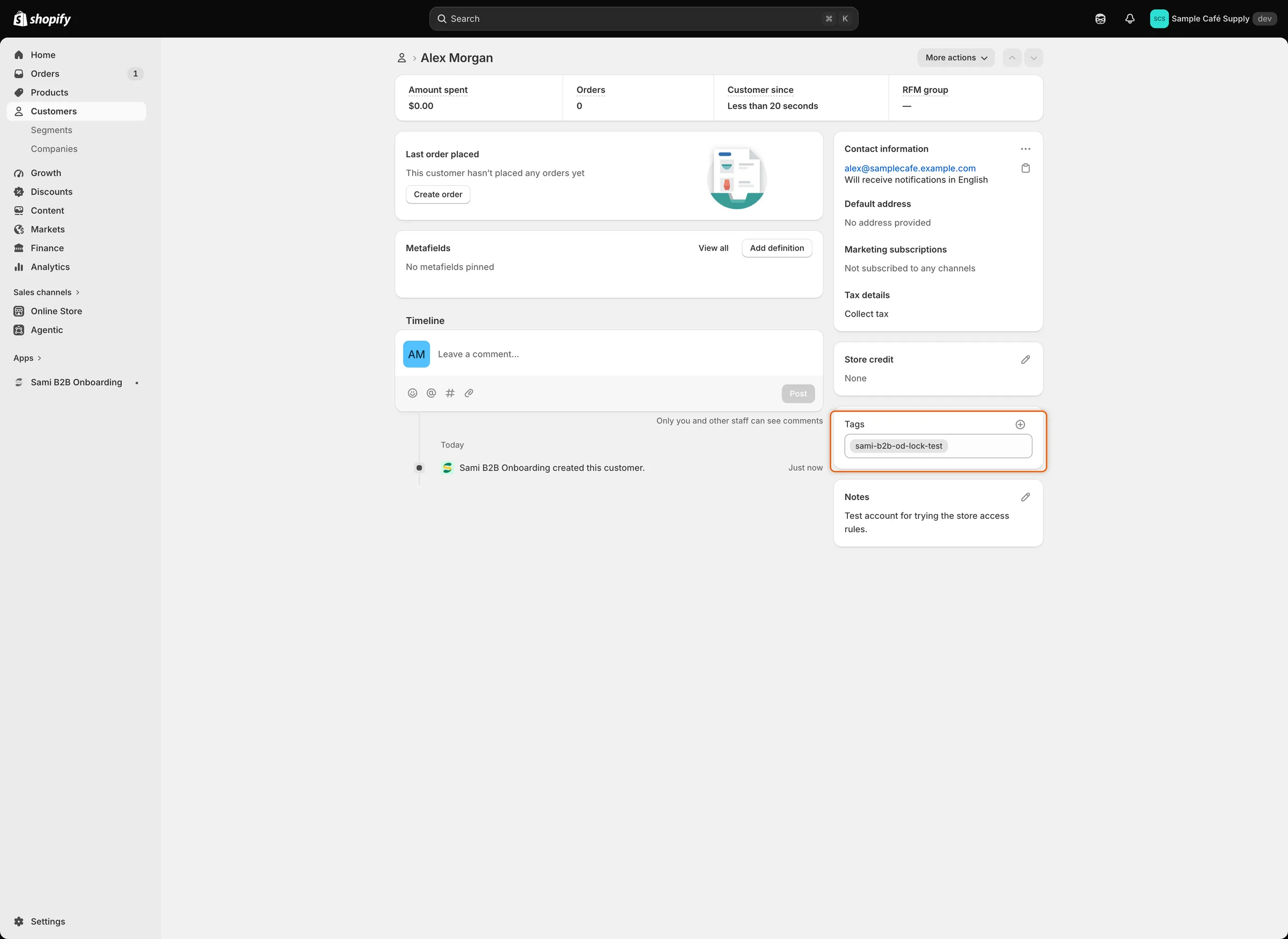
Seuls les clients connectés portant ce tag se voient appliquer vos règles tant que le mode test est activé.
Tester sur votre vitrine
Section intitulée « Tester sur votre vitrine »Ouvrez votre boutique et connectez-vous en tant que client tagué. Vérifiez ensuite chaque règle que vous avez activée :
| Règle | Ce que vous devriez voir |
|---|---|
| Hide prices from retail visitors | Votre texte de remplacement à l’emplacement des prix. Comme vous êtes connecté, le texte renvoie vers votre compte. |
| Hide add to cart | Aucun bouton Ajouter au panier ni Acheter maintenant sur les pages produit. |
| Whole store lock | L’écran de verrouillage avec Your account is waiting for approval, un bouton View account et un bouton Apply for an account. Les pages de Always allow these pages s’ouvrent normalement. |
| Block checkout while pending | Au paiement, le message Your wholesale account is still being reviewed. You can’t complete checkout yet. Vous ne pouvez pas passer la commande. |
Pour tester le blocage du paiement, il faut un produit dans votre panier. Si Hide add to cart ou le verrouillage de la boutique est activé, désactivez-les un instant. Une boutique de gros privée est toujours verrouillée : choisissez donc Public catalog, private purchasing pour ce test. Tant que le mode test est activé, ces modifications ne concernent que les clients tagués.
Ouvrez ensuite votre boutique dans une fenêtre de navigation privée, en tant que visiteur non connecté. Les prix, les boutons d’achat et le paiement fonctionnent normalement, et il n’y a pas d’écran de verrouillage.
Passer en production
Section intitulée « Passer en production »-
Désactiver le mode test
Section intitulée « Désactiver le mode test »Dans Settings › Access, désactivez Test mode. La bannière disparaît. Si vous avez désactivé une règle ou modifié Who can browse, who can buy pour tester le paiement, rétablissez-le maintenant.
-
Enregistrer
Section intitulée « Enregistrer »Cliquez sur Save dans la barre d’enregistrement. Les règles s’appliquent désormais à tous les visiteurs non approuvés, visiteurs non connectés compris.
-
Vérifier en tant que visiteur non connecté
Section intitulée « Vérifier en tant que visiteur non connecté »Ouvrez votre boutique dans une fenêtre de navigation privée. Vous rencontrez les règles comme le ferait un nouveau visiteur.
-
Retirer le tag quand vous avez terminé
Section intitulée « Retirer le tag quand vous avez terminé »Le tag ne fait rien tant que le mode test est désactivé. Si vous réactivez le mode test plus tard, les clients tagués se verront de nouveau appliquer les règles, même s’ils sont approuvés. Pour exclure un client des tests futurs, retirez-lui
sami-b2b-od-lock-testdans l’admin Shopify et cliquez sur Enregistrer.
Étapes suivantes
Section intitulée « Étapes suivantes »- Masquer les prix et l’ajout au panier : définissez ce que voient les visiteurs non approuvés.
- Verrouiller la boutique : personnalisez l’écran de verrouillage avant de passer en production.
- Bloquer le paiement jusqu’à l’approbation : vérifiez que le blocage affiche Enforced at checkout.
- Dépannage : ce qu’il faut vérifier lorsqu’une règle ne s’affiche pas.