
Prova le tue regole di accesso
Prova le tue regole di accesso sul tuo account cliente con tag prima che raggiungano chi acquista.
La modalità di prova ti permette di provare le tue regole di accesso sul tuo account cliente prima che le incontrino le persone che acquistano. Finché è attiva, le regole si applicano solo ai clienti che hanno effettuato l’accesso e hanno il tag sami-b2b-od-lock-test. Tutte le altre persone, comprese quelle senza accesso, vedono e acquistano dal tuo negozio normalmente.
Che cosa copre la modalità di prova
Sezione intitolata “Che cosa copre la modalità di prova”| Limitato ai clienti con tag mentre la modalità di prova è attiva | Non influenzato dalla modalità di prova |
|---|---|
| Hide prices from retail visitors | Account required: si applica a tutti non appena salvi. |
| Hide add to cart | Le aziende che metti in sospeso: sono sempre bloccate al pagamento. |
| Whole store lock, compreso un negozio all’ingrosso privato | |
| Block checkout while pending |
Un cliente con il tag riceve le regole anche se è approvato o acquista per un’azienda. Puoi provare sul tuo account anche se è già approvato.
Attiva la modalità di prova
Sezione intitolata “Attiva la modalità di prova”-
Apri Access
Sezione intitolata “Apri Access”In Sami B2B Onboarding, fai clic su Settings. Si apre prima Access. Se si apre un’altra sezione, fai clic su Access nel menu delle impostazioni.
-
Scegli una visibilità con regole
Sezione intitolata “Scegli una visibilità con regole”In Storefront visibility, imposta Who can browse, who can buy su Public catalog, private purchasing o Private wholesale store. Con Public catalog, public purchasing non ci sono regole da provare e Test mode è nascosto.
-
Attiva Test mode
Sezione intitolata “Attiva Test mode”Attiva Test mode, nella scheda sotto Storefront visibility. Sopra compare un banner Test mode is on.
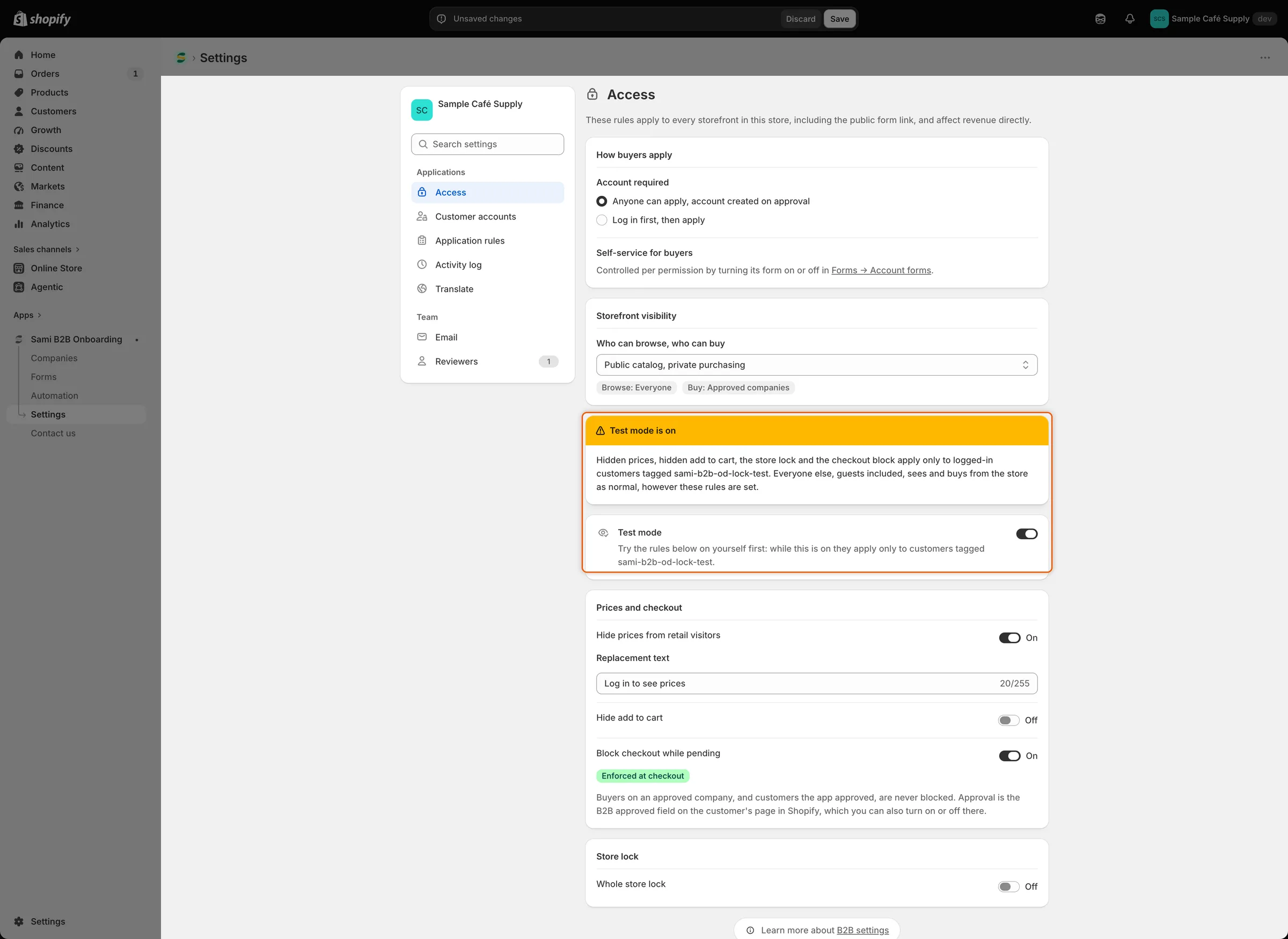
Finché la modalità di prova è attiva, il banner ti ricorda che le regole si applicano solo ai clienti con il tag.
-
Imposta le regole da provare
Sezione intitolata “Imposta le regole da provare”Attiva le regole che vuoi provare in Prices and checkout e Store lock. Attiva la modalità di prova nello stesso salvataggio delle modifiche alle regole, o prima. Le regole salvate senza modalità di prova raggiungono subito chi acquista.
-
Fai clic su Save nella barra di salvataggio. Compare Settings saved.
Aggiungi il tag al tuo account cliente
Sezione intitolata “Aggiungi il tag al tuo account cliente”-
Apri il tuo cliente
Sezione intitolata “Apri il tuo cliente”Nell’amministrazione Shopify, vai su Clienti e fai clic sul cliente con cui accederai. Se non ne hai uno, fai clic su Aggiungi cliente e usa un indirizzo email a cui puoi accedere.
-
Aggiungi il tag
Sezione intitolata “Aggiungi il tag”Nella casella Tag, scrivi
sami-b2b-od-lock-testesattamente come mostrato, poi premiEnter. Fai clic su Salva.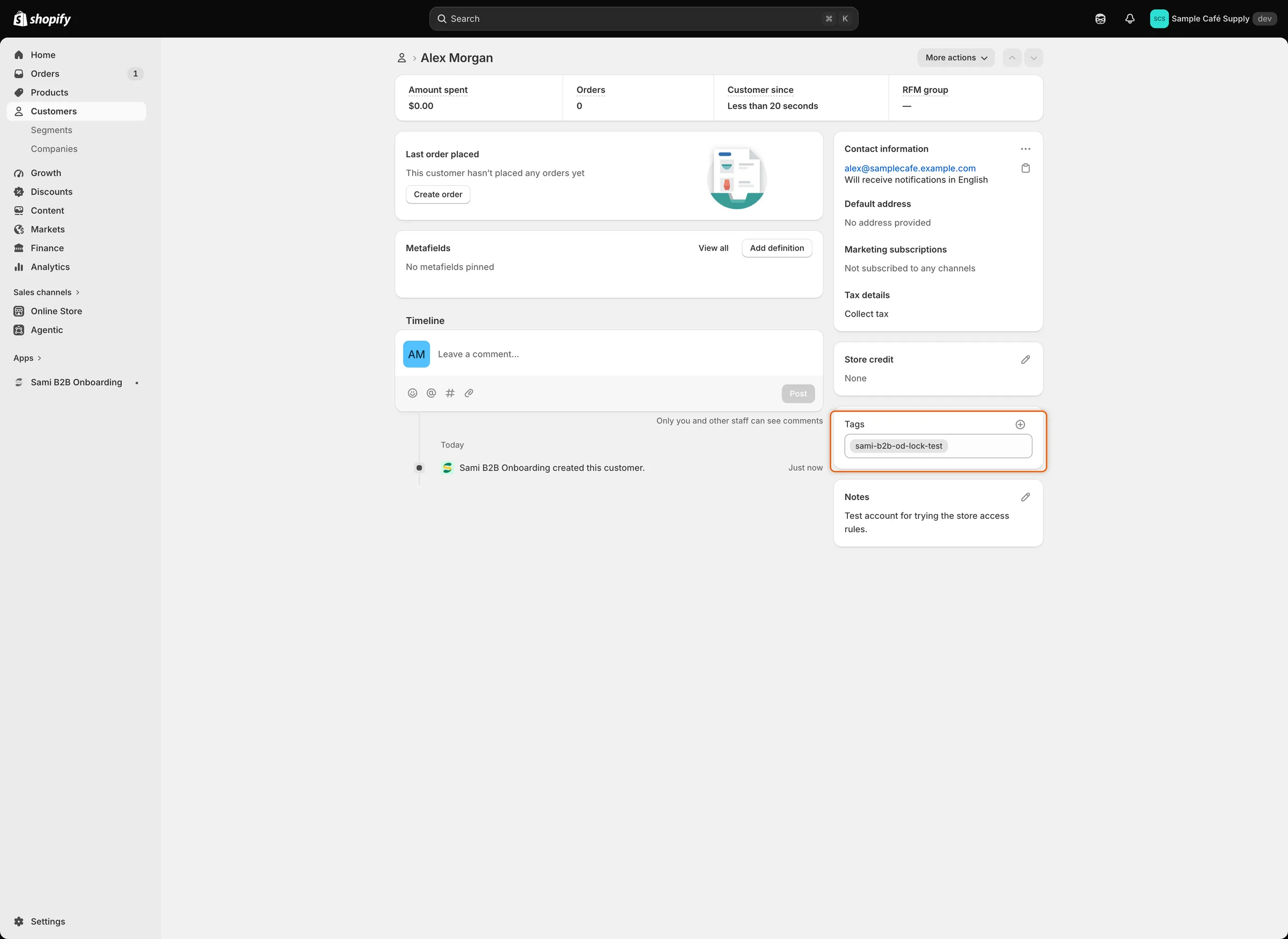
Solo i clienti con questo tag che hanno effettuato l’accesso incontrano le tue regole mentre la modalità di prova è attiva.
Prova sulla tua vetrina
Sezione intitolata “Prova sulla tua vetrina”Apri il tuo negozio e accedi come cliente con il tag. Poi controlla ogni regola che hai attivato:
| Regola | Che cosa dovresti vedere |
|---|---|
| Hide prices from retail visitors | Il tuo testo sostitutivo dove c’erano i prezzi. Poiché hai effettuato l’accesso, il testo rimanda al tuo account. |
| Hide add to cart | Nessun pulsante Add to cart o Buy it now nelle pagine prodotto. |
| Whole store lock | La schermata di blocco con Your account is waiting for approval, un pulsante View account e un pulsante Apply for an account. Le pagine in Always allow these pages si aprono normalmente. |
| Block checkout while pending | Al pagamento, il messaggio Your wholesale account is still being reviewed. You can’t complete checkout yet. Non puoi effettuare l’ordine. |
Per provare il blocco del pagamento ti serve un prodotto nel carrello. Con Hide add to cart o il blocco del negozio attivi, disattivali per un momento. Un negozio all’ingrosso privato è sempre bloccato, quindi scegli Public catalog, private purchasing per questa prova. Finché la modalità di prova è attiva, queste modifiche raggiungono solo i clienti con il tag.
Poi apri il tuo negozio in una finestra di navigazione privata, come visitatore senza accesso. Prezzi, pulsanti di acquisto e pagamento funzionano normalmente e non c’è alcuna schermata di blocco.
Vai online
Sezione intitolata “Vai online”-
Disattiva la modalità di prova
Sezione intitolata “Disattiva la modalità di prova”In Settings › Access, disattiva Test mode. Il banner scompare. Se hai disattivato una regola o cambiato Who can browse, who can buy per provare il pagamento, ripristinala ora.
-
Fai clic su Save nella barra di salvataggio. Le regole si applicano ora a ogni visitatore non approvato, comprese le persone senza accesso.
-
Controlla come visitatore senza accesso
Sezione intitolata “Controlla come visitatore senza accesso”Apri il tuo negozio in una finestra di navigazione privata. Incontri le regole come le incontra una persona nuova.
-
Rimuovi il tag al termine
Sezione intitolata “Rimuovi il tag al termine”Il tag non fa nulla mentre la modalità di prova è disattivata. Se in seguito riattivi la modalità di prova, i clienti con il tag ricevono di nuovo le regole, anche se sono approvati. Per escludere un cliente dalle prove future, rimuovi
sami-b2b-od-lock-testdalla sua scheda nell’amministrazione Shopify e fai clic su Salva.
Passaggi successivi
Sezione intitolata “Passaggi successivi”- Nascondi prezzi e Aggiungi al carrello: imposta che cosa vedono i visitatori non approvati.
- Blocca il negozio: personalizza la schermata di blocco prima di andare online.
- Blocca il pagamento fino all’approvazione: controlla che il blocco mostri Enforced at checkout.
- Risoluzione dei problemi: che cosa controllare quando una regola non compare.