
Zugriffsregeln testen
Probieren Sie Ihre Zugriffsregeln mit Ihrem eigenen markierten Kundenkonto aus, bevor sie Ihre Kaufenden erreichen.
Mit dem Testmodus probieren Sie Ihre Zugriffsregeln mit Ihrem eigenen Kundenkonto aus, bevor Ihre Kaufenden sie erleben. Solange er aktiviert ist, gelten die Regeln nur für angemeldete Kundschaft mit dem Tag sami-b2b-od-lock-test. Alle anderen, Gäste eingeschlossen, sehen und kaufen in Ihrem Shop wie gewohnt.
Was der Testmodus abdeckt
Abschnitt betitelt „Was der Testmodus abdeckt“| Bei aktiviertem Testmodus auf markierte Kundschaft beschränkt | Vom Testmodus nicht betroffen |
|---|---|
| Hide prices from retail visitors | Account required: gilt für alle, sobald Sie speichern. |
| Hide add to cart | Unternehmen, die Sie auf Hold setzen: Sie sind an der Kasse immer gesperrt. |
| Whole store lock, einschließlich eines privaten Großhandelsshops | |
| Block checkout while pending |
Eine markierte Person erhält die Regeln auch dann, wenn sie freigegeben ist oder für ein Unternehmen kauft. Sie können mit Ihrem eigenen Konto testen, auch wenn es bereits freigegeben ist.
Testmodus aktivieren
Abschnitt betitelt „Testmodus aktivieren“-
Access öffnen
Abschnitt betitelt „Access öffnen“Klicken Sie in Sami B2B Onboarding auf Settings. Zuerst öffnet sich Access. Öffnet sich ein anderer Bereich, klicken Sie im Einstellungsmenü auf Access.
-
Eine Sichtbarkeit mit Regeln wählen
Abschnitt betitelt „Eine Sichtbarkeit mit Regeln wählen“Setzen Sie unter Storefront visibility den Wert Who can browse, who can buy auf Public catalog, private purchasing oder Private wholesale store. Bei Public catalog, public purchasing gibt es keine Regeln zum Testen, und Test mode ist ausgeblendet.
-
Test mode aktivieren
Abschnitt betitelt „Test mode aktivieren“Aktivieren Sie Test mode in der Karte unter Storefront visibility. Darüber erscheint ein Banner Test mode is on.
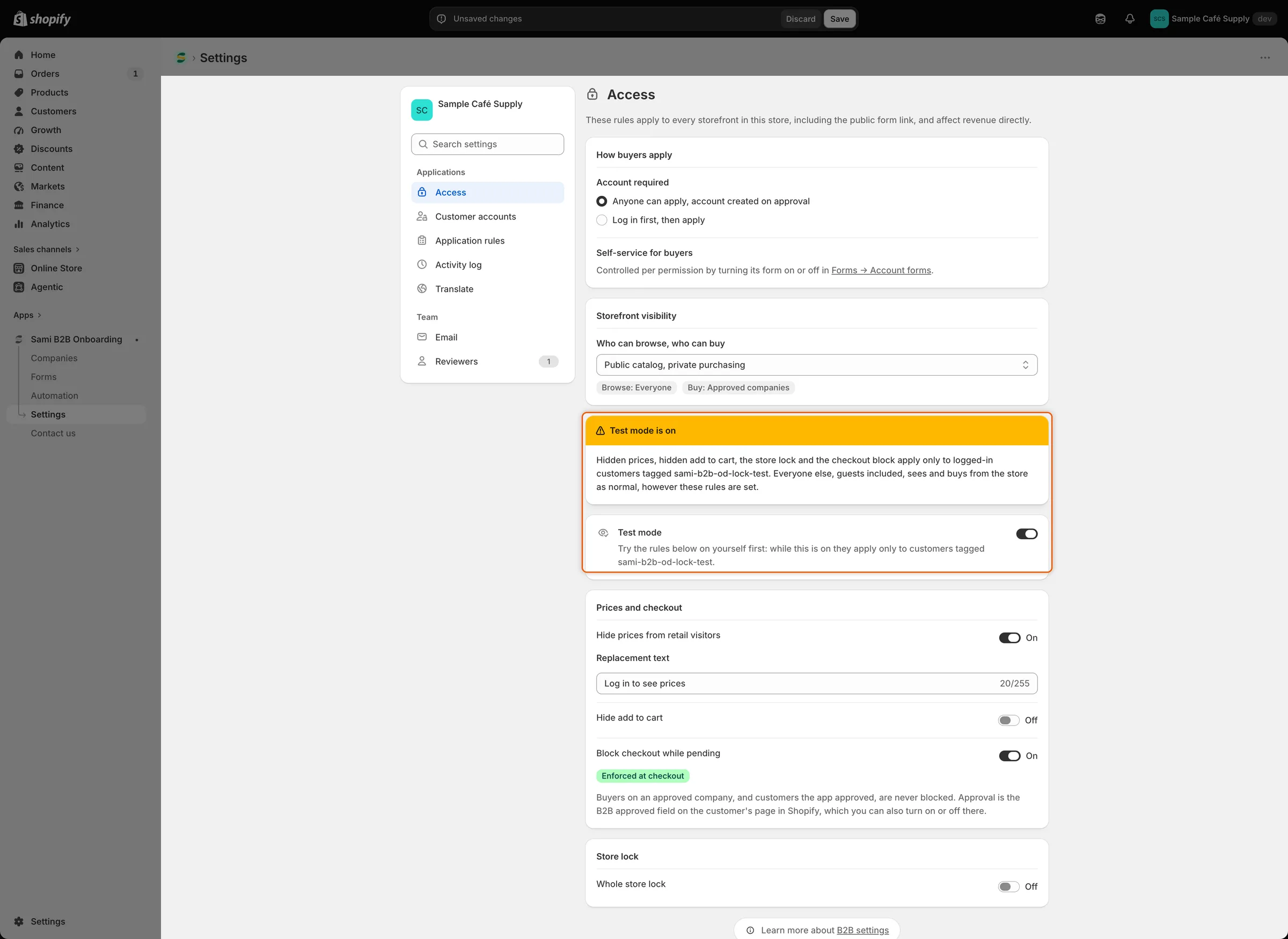
Solange der Testmodus aktiviert ist, erinnert das Banner Sie daran, dass die Regeln nur für markierte Kundschaft gelten.
-
Zu testende Regeln festlegen
Abschnitt betitelt „Zu testende Regeln festlegen“Aktivieren Sie die Regeln, die Sie ausprobieren möchten, unter Prices and checkout und Store lock. Aktivieren Sie den Testmodus im selben Speichervorgang wie Ihre Regeländerungen oder davor. Regeln, die ohne Testmodus gespeichert werden, erreichen Ihre Kaufenden sofort.
-
Speichern
Abschnitt betitelt „Speichern“Klicken Sie in der Speicherleiste auf Save. Settings saved erscheint.
Ihr Kundenkonto markieren
Abschnitt betitelt „Ihr Kundenkonto markieren“-
Ihre Kundenseite öffnen
Abschnitt betitelt „Ihre Kundenseite öffnen“Gehen Sie im Shopify Admin zu Kundschaft und klicken Sie auf die Person, mit der Sie sich anmelden. Haben Sie keine, klicken Sie auf Kunde hinzufügen und verwenden Sie eine E-Mail-Adresse, die Sie öffnen können.
-
Tag hinzufügen
Abschnitt betitelt „Tag hinzufügen“Geben Sie im Feld Tags genau
sami-b2b-od-lock-testein und drücken SieEnter. Klicken Sie auf Speichern.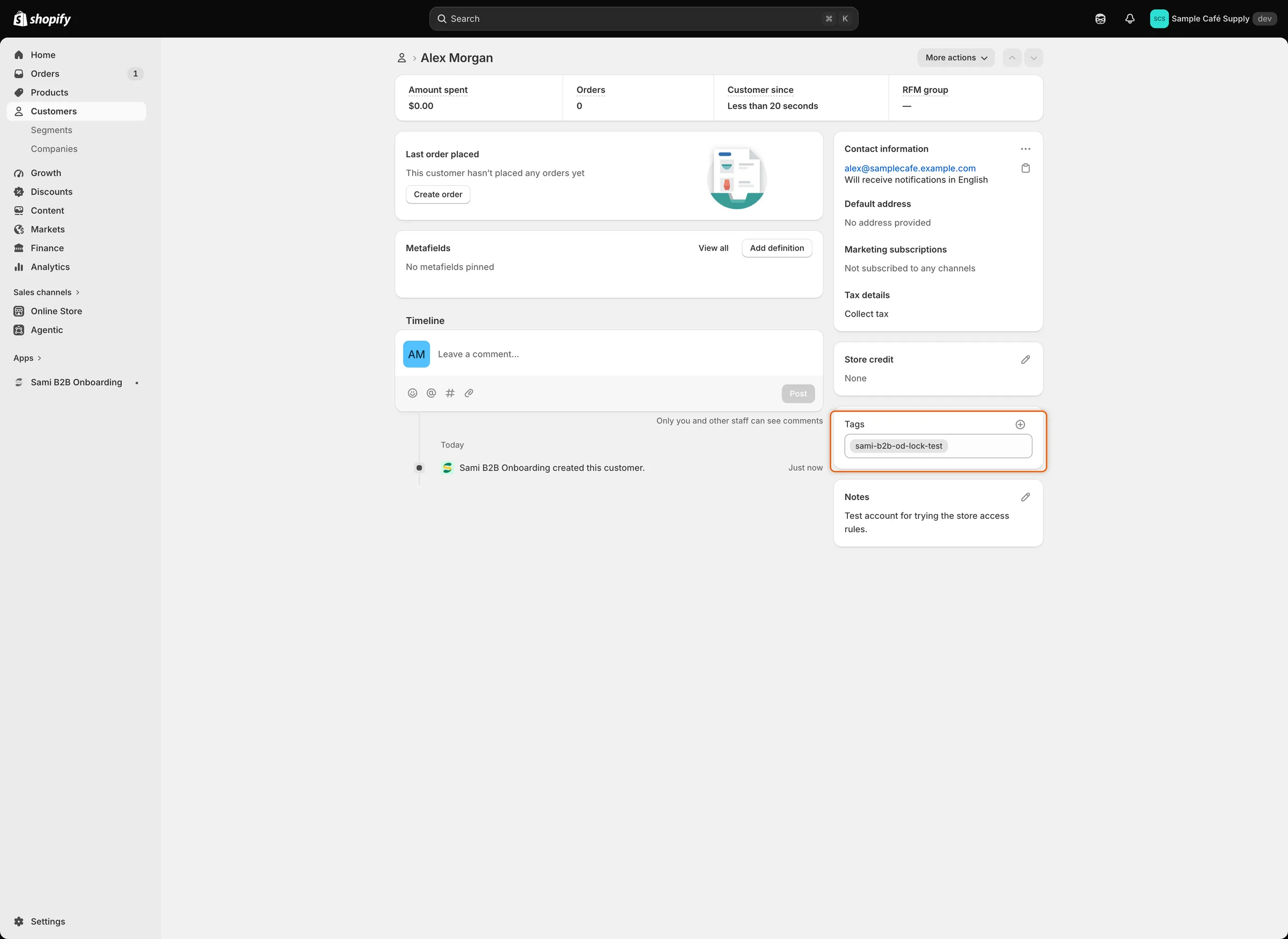
Nur angemeldete Kundschaft mit diesem Tag erlebt Ihre Regeln, solange der Testmodus aktiviert ist.
In Ihrem Onlineshop testen
Abschnitt betitelt „In Ihrem Onlineshop testen“Öffnen Sie Ihren Shop und melden Sie sich als markierte Person an. Prüfen Sie dann jede Regel, die Sie aktiviert haben:
| Regel | Was Sie sehen sollten |
|---|---|
| Hide prices from retail visitors | Ihren Ersatztext dort, wo Preise standen. Weil Sie angemeldet sind, verlinkt der Text auf Ihr Konto. |
| Hide add to cart | Keine Buttons Add to cart oder Buy it now auf Produktseiten. |
| Whole store lock | Den Sperrbildschirm mit Your account is waiting for approval, einer Schaltfläche View account und einer Schaltfläche Apply for an account. Seiten unter Always allow these pages öffnen sich wie gewohnt. |
| Block checkout while pending | An der Kasse die Nachricht Your wholesale account is still being reviewed. You can’t complete checkout yet. Sie können die Bestellung nicht aufgeben. |
Um die Kassensperre zu testen, brauchen Sie ein Produkt im Warenkorb. Ist Hide add to cart oder die Shop-Sperre aktiviert, schalten Sie sie kurz aus. Ein privater Großhandelsshop ist immer gesperrt, wählen Sie für diesen Test also Public catalog, private purchasing. Solange der Testmodus aktiviert ist, erreichen diese Änderungen nur markierte Kundschaft.
Öffnen Sie dann Ihren Shop als Gast in einem privaten Browserfenster. Preise, Kaufbuttons und Kasse funktionieren wie gewohnt, und es gibt keinen Sperrbildschirm.
Live gehen
Abschnitt betitelt „Live gehen“-
Testmodus deaktivieren
Abschnitt betitelt „Testmodus deaktivieren“Deaktivieren Sie unter Settings › Access den Schalter Test mode. Das Banner verschwindet. Haben Sie zum Testen der Kasse eine Regel ausgeschaltet oder Who can browse, who can buy geändert, stellen Sie es jetzt zurück.
-
Speichern
Abschnitt betitelt „Speichern“Klicken Sie in der Speicherleiste auf Save. Die Regeln gelten nun für alle Besuchenden ohne Freigabe, Gäste eingeschlossen.
-
Als Gast prüfen
Abschnitt betitelt „Als Gast prüfen“Öffnen Sie Ihren Shop in einem privaten Browserfenster. Sie erleben die Regeln so, wie es neue Besuchende tun.
-
Tag entfernen, wenn Sie fertig sind
Abschnitt betitelt „Tag entfernen, wenn Sie fertig sind“Der Tag bewirkt nichts, solange der Testmodus deaktiviert ist. Aktivieren Sie den Testmodus später erneut, erhalten markierte Kundschaft die Regeln wieder, auch wenn sie freigegeben ist. Damit eine Person aus künftigen Tests ausgeschlossen bleibt, entfernen Sie
sami-b2b-od-lock-testim Shopify Admin bei ihr und klicken Sie auf Speichern.
Nächste Schritte
Abschnitt betitelt „Nächste Schritte“- Preise und „In den Warenkorb“ ausblenden — legen Sie fest, was Besuchende ohne Freigabe sehen.
- Den Shop sperren — passen Sie den Sperrbildschirm an, bevor Sie live gehen.
- Kasse bis zur Freigabe sperren — prüfen Sie, dass die Sperre Enforced at checkout anzeigt.
- Fehlerbehebung — was Sie prüfen sollten, wenn eine Regel nicht greift.