
Testowanie reguł dostępu
Wypróbuj reguły dostępu na własnym oznaczonym koncie klienta, zanim dotrą do kupujących.
Tryb testowy pozwala wypróbować reguły dostępu na własnym koncie klienta, zanim zetkną się z nimi kupujący. Gdy jest włączony, reguły dotyczą tylko zalogowanych klientów z tagiem sami-b2b-od-lock-test. Wszyscy pozostali, w tym goście, widzą Twój sklep i kupują w nim jak zwykle.
Co obejmuje tryb testowy
Dział zatytułowany „Co obejmuje tryb testowy”| Zawężone do oznaczonych klientów, gdy tryb testowy jest włączony | Niezależne od trybu testowego |
|---|---|
| Hide prices from retail visitors | Account required: obowiązuje wszystkich od razu po zapisaniu. |
| Hide add to cart | Firmy, które wstrzymasz: są zawsze blokowane przy finalizacji zakupu. |
| Whole store lock, w tym prywatny sklep hurtowy | |
| Block checkout while pending |
Oznaczony klient podlega regułom, nawet jeśli jest zatwierdzony lub kupuje w imieniu firmy. Możesz testować na własnym koncie, nawet jeśli jest już zatwierdzone.
Włącz tryb testowy
Dział zatytułowany „Włącz tryb testowy”-
Otwórz Access
Dział zatytułowany „Otwórz Access”W Sami B2B Onboarding kliknij Settings. Najpierw otwiera się Access. Jeśli otworzy się inna sekcja, kliknij Access w menu ustawień.
-
Wybierz widoczność z regułami
Dział zatytułowany „Wybierz widoczność z regułami”W sekcji Storefront visibility ustaw Who can browse, who can buy na Public catalog, private purchasing lub Private wholesale store. Przy Public catalog, public purchasing nie ma reguł do testowania, a Test mode jest ukryty.
-
Włącz Test mode
Dział zatytułowany „Włącz Test mode”Włącz Test mode na karcie pod Storefront visibility. Nad nim pojawi się baner Test mode is on.
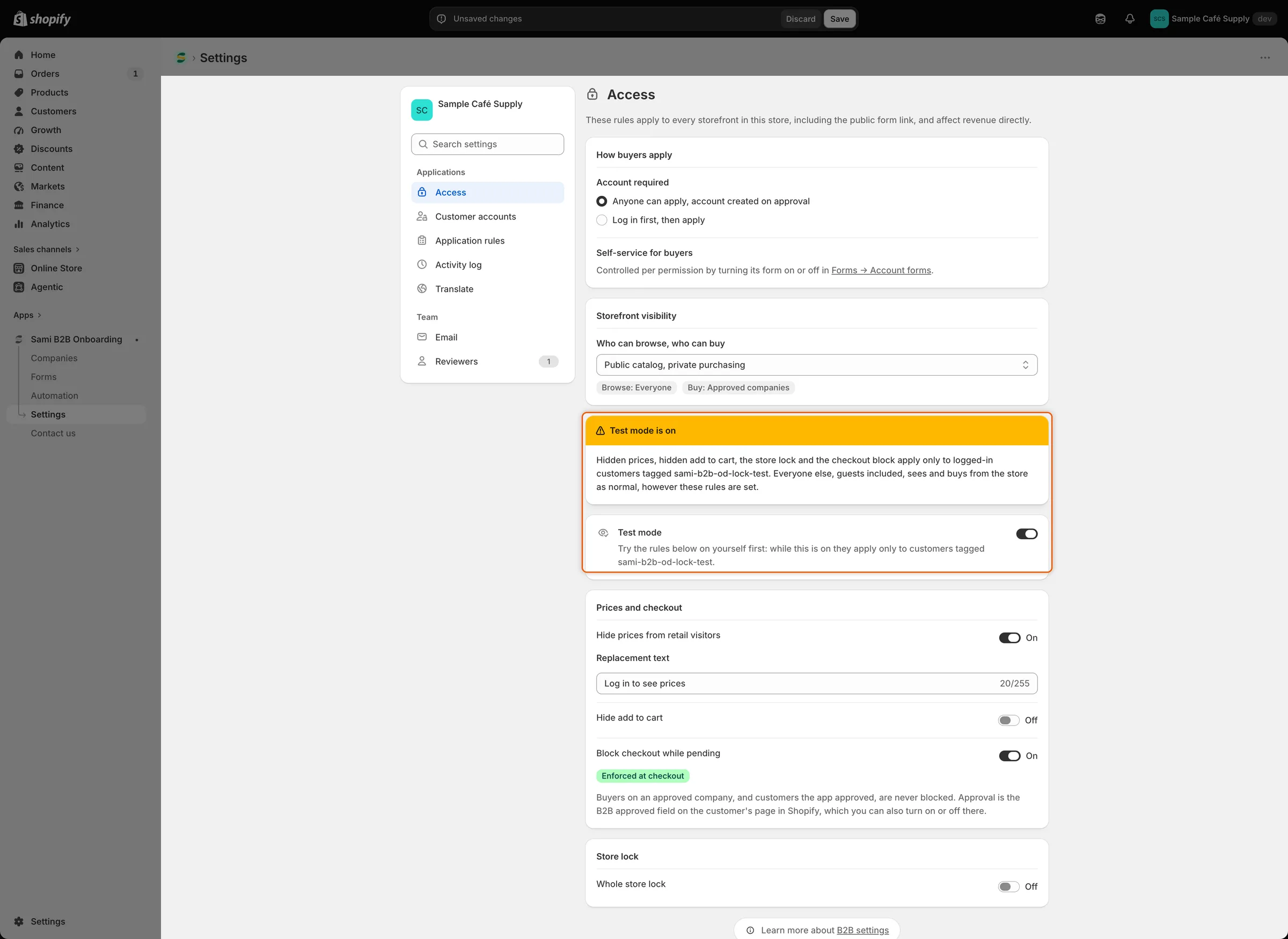
Gdy tryb testowy jest włączony, baner przypomina, że reguły dotyczą tylko oznaczonych klientów.
-
Ustaw reguły do przetestowania
Dział zatytułowany „Ustaw reguły do przetestowania”Włącz reguły, które chcesz wypróbować, w sekcjach Prices and checkout i Store lock. Włącz tryb testowy w tym samym zapisie co zmiany reguł lub przed nimi. Reguły zapisane bez trybu testowego docierają do kupujących od razu.
-
Kliknij Save na pasku zapisu. Pojawi się Settings saved.
Oznacz swoje konto klienta
Dział zatytułowany „Oznacz swoje konto klienta”-
Otwórz swojego klienta
Dział zatytułowany „Otwórz swojego klienta”W panelu administracyjnym Shopify przejdź do Customers i kliknij klienta, którym będziesz się logować. Jeśli go nie masz, kliknij Add customer i użyj adresu e-mail, do którego masz dostęp.
-
Dodaj tag
Dział zatytułowany „Dodaj tag”W polu Tags wpisz
sami-b2b-od-lock-testdokładnie tak, jak pokazano, a następnie naciśnijEnter. Kliknij Save.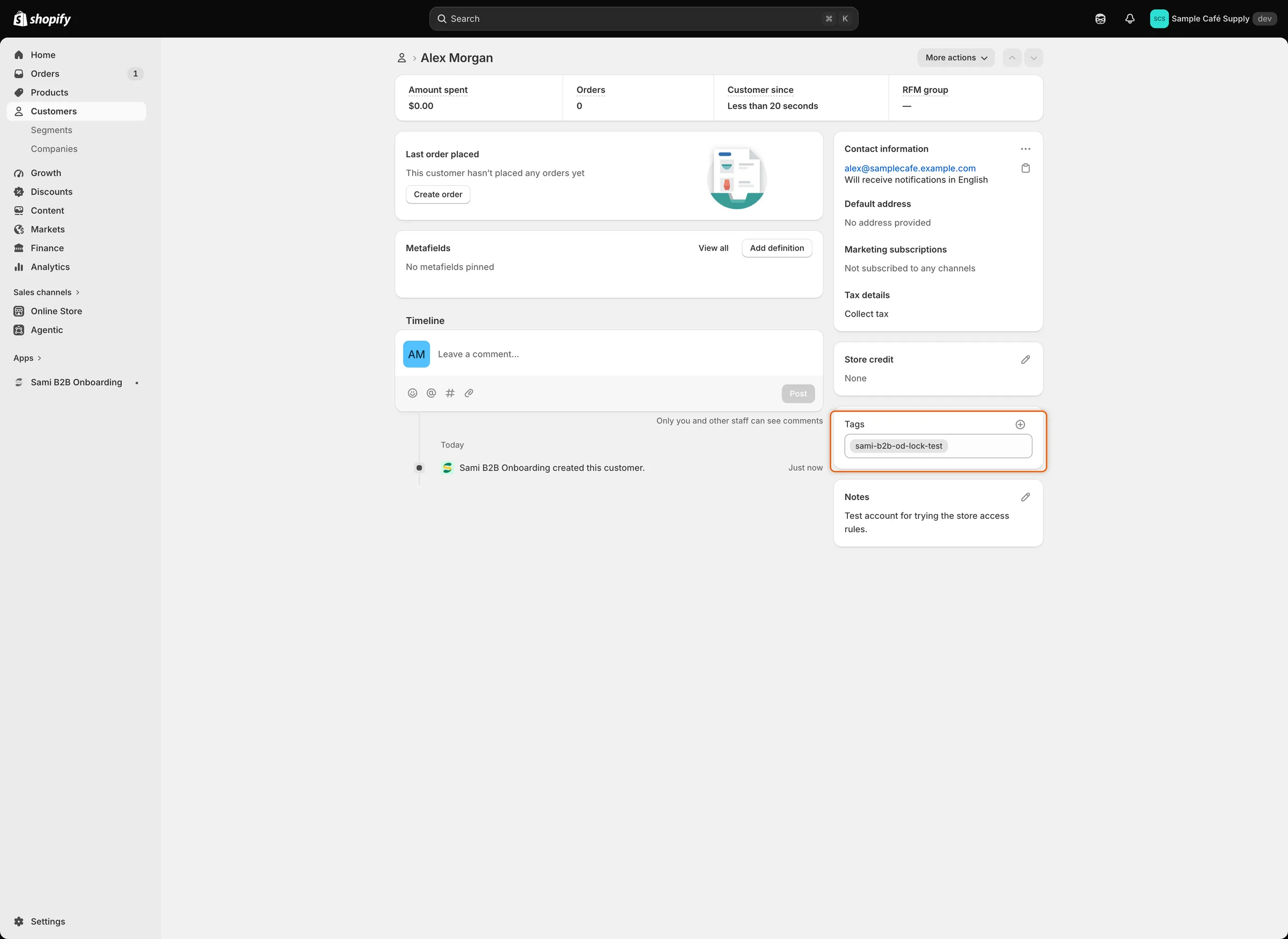
Tylko zalogowani klienci z tym tagiem podlegają Twoim regułom, gdy tryb testowy jest włączony.
Przetestuj w sklepie
Dział zatytułowany „Przetestuj w sklepie”Otwórz swój sklep i zaloguj się jako oznaczony klient. Następnie sprawdź każdą włączoną regułę:
| Reguła | Co powinno być widać |
|---|---|
| Hide prices from retail visitors | Twój tekst zastępczy tam, gdzie były ceny. Ponieważ jesteś zalogowany, tekst prowadzi do Twojego konta. |
| Hide add to cart | Brak przycisków Add to cart i Buy it now na stronach produktów. |
| Whole store lock | Ekran blokady z Your account is waiting for approval, przyciskiem View account i przyciskiem Apply for an account. Strony w Always allow these pages otwierają się normalnie. |
| Block checkout while pending | Przy finalizacji zakupu komunikat Your wholesale account is still being reviewed. You can’t complete checkout yet. Nie możesz złożyć zamówienia. |
Aby przetestować blokadę finalizacji zakupu, potrzebujesz produktu w koszyku. Przy włączonym Hide add to cart lub blokadzie sklepu wyłącz je na chwilę. Prywatny sklep hurtowy jest zawsze zablokowany, więc do tego testu wybierz Public catalog, private purchasing. Gdy tryb testowy jest włączony, te zmiany docierają tylko do oznaczonych klientów.
Następnie otwórz swój sklep w prywatnym oknie przeglądarki, jako gość. Ceny, przyciski zakupu i finalizacja zakupu działają normalnie, a ekranu blokady nie ma.
Uruchom na żywo
Dział zatytułowany „Uruchom na żywo”-
Wyłącz tryb testowy
Dział zatytułowany „Wyłącz tryb testowy”W Settings › Access wyłącz Test mode. Baner zniknie. Jeśli wyłączono regułę lub zmieniono Who can browse, who can buy, aby przetestować finalizację zakupu, przywróć to teraz.
-
Kliknij Save na pasku zapisu. Reguły obowiązują teraz każdego odwiedzającego, który nie jest zatwierdzony, w tym gości.
-
Sprawdź jako gość
Dział zatytułowany „Sprawdź jako gość”Otwórz swój sklep w prywatnym oknie przeglądarki. Spotykasz reguły tak, jak nowy odwiedzający.
-
Usuń tag, gdy skończysz
Dział zatytułowany „Usuń tag, gdy skończysz”Tag nic nie robi, gdy tryb testowy jest wyłączony. Jeśli później znów włączysz tryb testowy, oznaczeni klienci znów podlegają regułom, nawet jeśli są zatwierdzeni. Aby wyłączyć klienta z przyszłych testów, usuń z niego
sami-b2b-od-lock-testw panelu administracyjnym Shopify i kliknij Save.
Kolejne kroki
Dział zatytułowany „Kolejne kroki”- Ukrywanie cen i przycisku dodawania do koszyka – ustaw, co widzą odwiedzający, którzy nie są zatwierdzeni.
- Blokowanie sklepu – dostosuj ekran blokady, zanim ruszysz na żywo.
- Blokowanie finalizacji zakupu do czasu zatwierdzenia – sprawdź, czy blokada pokazuje Enforced at checkout.
- Rozwiązywanie problemów – co sprawdzić, gdy reguła się nie pojawia.