
Klaviyo
Verbinden Sie Klaviyo, damit Personen, die sich über ein Formular bewerben, oder die von Ihnen genehmigten Personen mit ihren Antworten im Profil einer Klaviyo-Liste beitreten.
Sami B2B Onboarding kann jede Person, die einen Antrag stellt, oder jede Person, die Sie genehmigen, zu einer Klaviyo-Liste hinzufügen. Die App erstellt oder aktualisiert das Klaviyo-Profil der Person mit den von Ihnen gewählten Antworten und meldet sie dann für die Liste an. Den Klaviyo-Schlüssel fügen Sie einmal für den Shop hinzu, und jedes Formular wählt seine eigene Liste.
Die App sendet Klaviyo ein Profil und eine Listenanmeldung. Klaviyo-Ereignisse sendet sie nicht.
Einen privaten API-Schlüssel in Klaviyo erstellen
Abschnitt betitelt „Einen privaten API-Schlüssel in Klaviyo erstellen“-
Ihre API-Schlüssel öffnen
Abschnitt betitelt „Ihre API-Schlüssel öffnen“Öffnen Sie in Klaviyo Settings › API keys.
-
Einen privaten Schlüssel erstellen
Abschnitt betitelt „Einen privaten Schlüssel erstellen“Klicken Sie auf Create Private API Key und geben Sie einen Namen ein, den Sie wiedererkennen, zum Beispiel „Sami B2B Onboarding“.
Die App liest Ihre Listen, erstellt und aktualisiert Profile und meldet sie für eine Liste an. Wählen Sie Full Access Key oder einen Custom Key mit vollem Zugriff auf Lists, Profiles und Subscriptions.
-
Den Schlüssel kopieren
Abschnitt betitelt „Den Schlüssel kopieren“Erstellen Sie den Schlüssel und kopieren Sie ihn. Ein privater Schlüssel beginnt mit
pk_.
Den Schlüssel in der App hinzufügen
Abschnitt betitelt „Den Schlüssel in der App hinzufügen“-
Das Panel „Klaviyo“ öffnen
Abschnitt betitelt „Das Panel „Klaviyo“ öffnen“Gehen Sie zu Forms und klicken Sie neben dem Formular auf Edit. Klicken Sie in der Leiste links auf Integrations. Klicken Sie unter Connected apps in der Zeile Klaviyo auf Connect.
Das Panel Klaviyo öffnet sich mit drei Abschnitten: Account, This form und Field mapping.
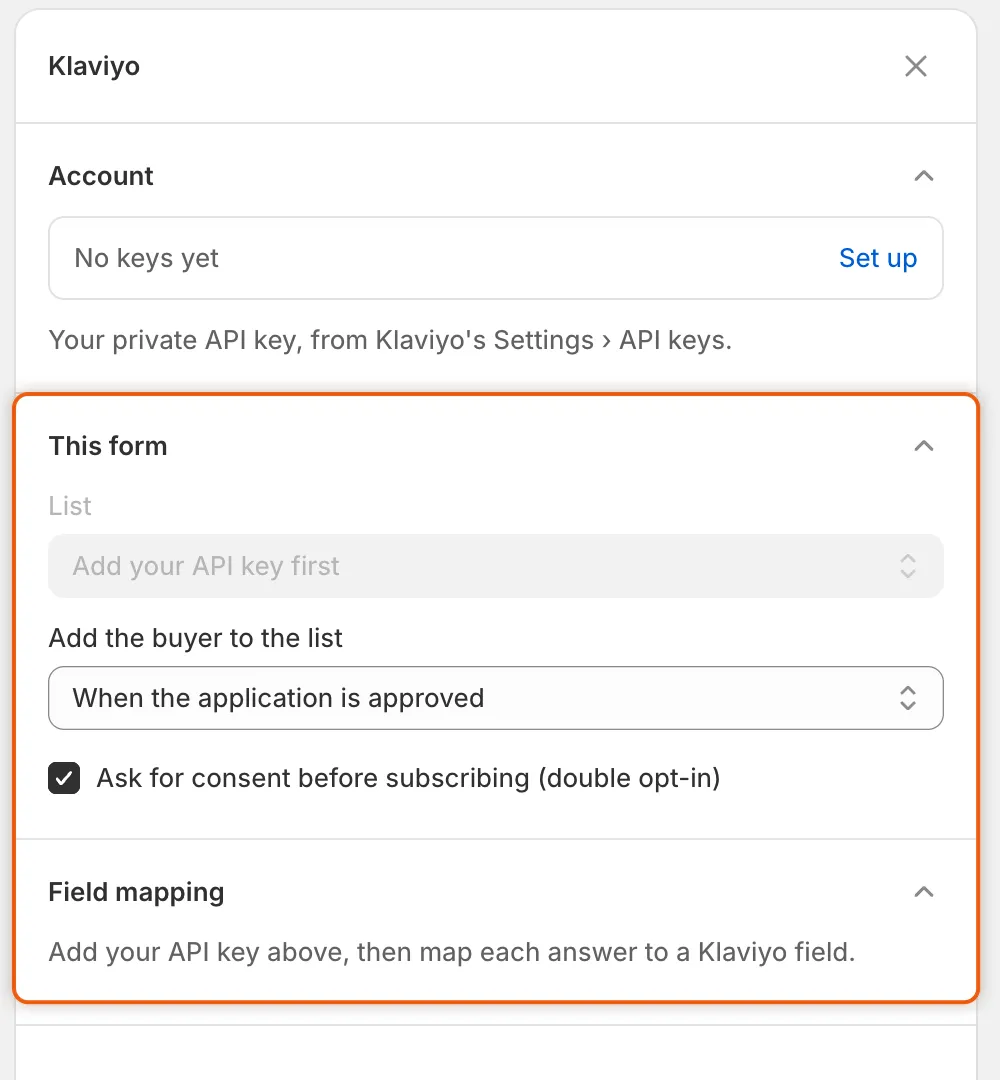
Solange Sie unter Account keinen API-Schlüssel hinzugefügt haben, können Sie keine Liste wählen und keine Antworten zuordnen, aber Sie können bereits festlegen, wann die Personen beitreten, und die Double-Opt-in-Einstellung wählen.
-
Den Schlüssel einfügen
Abschnitt betitelt „Den Schlüssel einfügen“Klicken Sie unter Account auf Set up. Fügen Sie im Dialog Klaviyo den Schlüssel in Private API key ein und klicken Sie auf Save.
Sie sehen Keys saved. Die Zeile Account zeigt jetzt Anfang und Ende des Schlüssels, und die Zeile darunter lautet Used by every form in this store.
Die Liste wählen und festlegen, wann Personen beitreten
Abschnitt betitelt „Die Liste wählen und festlegen, wann Personen beitreten“All das finden Sie unter This form.
- Wählen Sie unter List die Klaviyo-Liste. Während die App Ihre Listen liest, steht im Feld Checking your keys….
- Wählen Sie unter Add the buyer to the list entweder When the application is submitted (Standard) oder When the application is approved. Wählen Sie die Genehmigung, wenn nur Personen auf der Liste stehen sollen, die Sie angenommen haben.
- Lassen Sie Ask for consent before subscribing (double opt-in) aktiviert oder deaktivieren Sie es. Siehe die Tabelle unten.
| Ask for consent before subscribing (double opt-in) | Was die App macht |
|---|---|
| Aktiviert (Standard) | Bittet Klaviyo, die Person für die Liste anzumelden. Wenn die Liste in Klaviyo Double Opt-in verwendet, schickt Klaviyo der Person zuerst eine E-Mail zur Bestätigung. |
| Deaktiviert | Fügt das Profil der Person sofort zur Liste hinzu, ohne Einwilligungsanfrage. |
Wenn List nicht gefüllt werden kann, nennt das Panel den Grund:
| Meldung | Was zu tun ist |
|---|---|
| Klaviyo would not accept that API key. Change it above and try again. | Der Schlüssel ist falsch, wurde in Klaviyo gelöscht oder kann keine Listen lesen. Erstellen Sie einen neuen Schlüssel und fügen Sie ihn mit Change ein. |
| Klaviyo didn’t answer. Close this panel and open it again to retry. | Klaviyo war nicht erreichbar. Schließen Sie das Panel und öffnen Sie es erneut. |
| This Klaviyo account has no lists yet. Create one in Klaviyo, then reopen this panel. | Erstellen Sie in Klaviyo eine Liste und öffnen Sie das Panel dann erneut. |
Antworten Klaviyo-Feldern zuordnen
Abschnitt betitelt „Antworten Klaviyo-Feldern zuordnen“Sobald eine Liste gewählt ist, listet Field mapping die Fragen Ihres Formulars auf. Jede hat ein Dropdown-Menü, das bei Don’t send beginnt. Wählen Sie das Klaviyo-Feld, das sie ausfüllt: Email, Phone, First name, Last name, Title, Organization, Address line 1, Address line 2, City, Region, Postal code oder Country.
Für das Formular Wholesale application ist dies ein guter Anfang:
| Frage im Formular | Klaviyo-Feld |
|---|---|
| Company name | Organization |
| First name | First name |
| Last name | Last name |
| Job title | Title |
| Address line 1, City, State or province, ZIP or postal code, Country | Address line 1, City, Region, Postal code, Country |
Das Formular hat eine Liefer- und eine Rechnungsadresse mit denselben Fragenamen. Ordnen Sie eine davon zu, nicht beide. Die Liste zeigt auch die Überschriften des Formulars, etwa Company information. Sie enthalten keine Antwort, belassen Sie sie also bei Don’t send.
Wie das Panel sagt: An answer with no Klaviyo field is not sent. Email is what Klaviyo keys a profile by. Wenn keine Frage Email zugeordnet ist, verwendet die App die E-Mail-Adresse aus dem Antrag. Eine Person, die zweimal einen Antrag stellt, aktualisiert dasselbe Profil.
Verbinden und speichern
Abschnitt betitelt „Verbinden und speichern“-
Das Formular verbinden
Abschnitt betitelt „Das Formular verbinden“Klicken Sie unten im Panel auf Connect. Die Schaltfläche wechselt zu Disconnect, und die Zeile Klaviyo unter Connected apps zeigt Connected.
Wenn der Schlüssel noch nicht gespeichert ist, lautet ein Banner Add your Klaviyo private API key first.
-
Das Formular speichern
Abschnitt betitelt „Das Formular speichern“Klicken Sie in der Speicherleiste auf Save. Sie sehen Form saved. Bis Sie speichern, wird nichts an Klaviyo gesendet.
Prüfen, ob es funktioniert
Abschnitt betitelt „Prüfen, ob es funktioniert“-
Einen Testantrag senden
Abschnitt betitelt „Einen Testantrag senden“Gehen Sie zu Forms und klicken Sie neben dem Formular auf Copy link. Öffnen Sie den Link in einem privaten Browserfenster und senden Sie einen Antrag mit einer E-Mail-Adresse ab, auf die Sie zugreifen können, zum Beispiel als Acme Supply Co. Wenn Sie When the application is approved gewählt haben, genehmigen Sie ihn unter Companies › Applications.
-
Das Ergebnis in der App lesen
Abschnitt betitelt „Das Ergebnis in der App lesen“Öffnen Sie den Antrag. Klicken Sie in der Timeline auf den Eintrag Klaviyo · Acme Supply Co. Er öffnet sich und zeigt Added to the Klaviyo list. Derselbe Eintrag erscheint unter Recent runs im Tab Automations von Automation und in Settings › Activity log in der Ansicht Emails.
-
Die Liste in Klaviyo prüfen
Abschnitt betitelt „Die Liste in Klaviyo prüfen“Öffnen Sie in Klaviyo die Liste. Das Profil der Person steht darauf. Bei Double Opt-in auf der Liste tritt die Person bei, nachdem sie die E-Mail bestätigt hat, die Klaviyo sendet.
Wenn der Eintrag etwas anderes meldet:
| Ergebnis | Bedeutung |
|---|---|
| Skipped — the answers have no email to subscribe | Keine Antwort, die Email zugeordnet war, hatte einen Wert, und der Antrag hatte ebenfalls keine E-Mail-Adresse. Prüfen Sie, ob das Formular noch sein E-Mail-Feld hat. |
| Klaviyo refused the profile, with a number such as (400) | Bei 401 oder 403 hat Klaviyo den Schlüssel abgelehnt: Fügen Sie mit Change unter Account einen funktionierenden ein. Bei einer anderen Nummer hat Klaviyo eine der zugeordneten Antworten nicht akzeptiert. Prüfen Sie Ihre Zuordnung, etwa bei Phone. |
| Klaviyo didn’t answer | Klaviyo war nicht erreichbar oder hat die Anmeldung abgelehnt. Prüfen Sie den Schlüssel und die Liste im Panel. |
Ein Formular trennen oder den Schlüssel entfernen
Abschnitt betitelt „Ein Formular trennen oder den Schlüssel entfernen“- Ein Formular stoppen: Öffnen Sie sein Panel Klaviyo, klicken Sie auf Disconnect und dann auf Save. Liste und Zuordnung bleiben erhalten, sodass Sie später wieder verbinden können.
- Den Schlüssel ändern: Klicken Sie unter Account auf Change, fügen Sie den neuen Schlüssel ein und klicken Sie auf Save. Lassen Sie das Feld leer, um den bereits gespeicherten Schlüssel zu behalten.
- Den Schlüssel für alle Formulare entfernen: Klicken Sie unter Account auf Change und dann auf Remove keys. Der Dialog warnt Every form in this store stops using Klaviyo until you add keys again. Klicken Sie zur Bestätigung auf Remove keys oder auf Keep keys. Sie sehen Keys removed. Das gilt sofort, Speichern ist nicht nötig.
Nächste Schritte
Abschnitt betitelt „Nächste Schritte“- Webhooks (Zapier, Make, n8n) – senden Sie Antragsereignisse an andere Tools.
- Antworten Shopify zuordnen – legen Sie fest, welche Antworten das Shopify-Kundenkonto und das Unternehmen ausfüllen.
- Aktivitätsprotokoll – sehen Sie jede Übermittlung der App.