
Antragsregeln
Legen Sie den Referenzcode neuer Anträge fest, erkennen Sie doppelte Unternehmen, bestimmen Sie, ob neue Standorte Ihre Freigabe brauchen, und wählen Sie, wie lange alte Anträge aufbewahrt werden.
Unter Settings › Application rules finden Sie in Sami B2B Onboarding vier shopweite Regeln: das Format des Referenzcodes jedes Antrags, was passiert, wenn ein Unternehmen zweimal einen Antrag stellt, ob Standorte, die Kaufende hinzufügen, auf Ihre Freigabe warten, und wie lange abgeschlossene Anträge aufbewahrt werden. Nur Admins können diesen Bereich öffnen.
Referenzformat festlegen
Abschnitt betitelt „Referenzformat festlegen“Jeder Antrag erhält einen Referenzcode, zum Beispiel APP-20261005-K7Q2M. Ihr Team sieht ihn in der E-Mail New application. Angemeldete Kaufende sehen ihn im Hinweis, dass ihr Antrag geprüft wird, sowie auf der Antragsseite in ihrem Kundenkonto. Mit dem Merge-Tag {{reference}} können Sie ihn in jede Antrags-E-Mail einfügen. Der Code besteht aus drei Teilen: Ihrem Präfix, dem Datum, an dem der Antrag eingegangen ist, und einem Zufallsteil, der ihn eindeutig macht.
-
Application rules öffnen
Abschnitt betitelt „Application rules öffnen“Klicken Sie in der App auf Settings und dann in der Liste links auf Application rules. Die Karte Reference steht ganz oben.
-
Präfix eingeben
Abschnitt betitelt „Präfix eingeben“Geben Sie bei Prefix 2 bis 8 Buchstaben oder Ziffern ein, zum Beispiel
WSfür Großhandel. Buchstaben werden beim Tippen zu Großbuchstaben, Leerzeichen und Sonderzeichen werden entfernt. Lassen Sie das Feld leer, bleibtAPPerhalten. -
Länge des Zufallsteils wählen
Abschnitt betitelt „Länge des Zufallsteils wählen“Wählen Sie bei Random length eine Zahl von 4 bis 8. Dieser Teil macht jeden Code eindeutig.
-
Vorschau prüfen und speichern
Abschnitt betitelt „Vorschau prüfen und speichern“Die Zeile Preview am unteren Rand der Karte zeigt einen Code im neuen Format mit dem heutigen Datum. Klicken Sie in der Speicherleiste auf Save. Der nächste eingehende Antrag erhält einen Code im neuen Format.
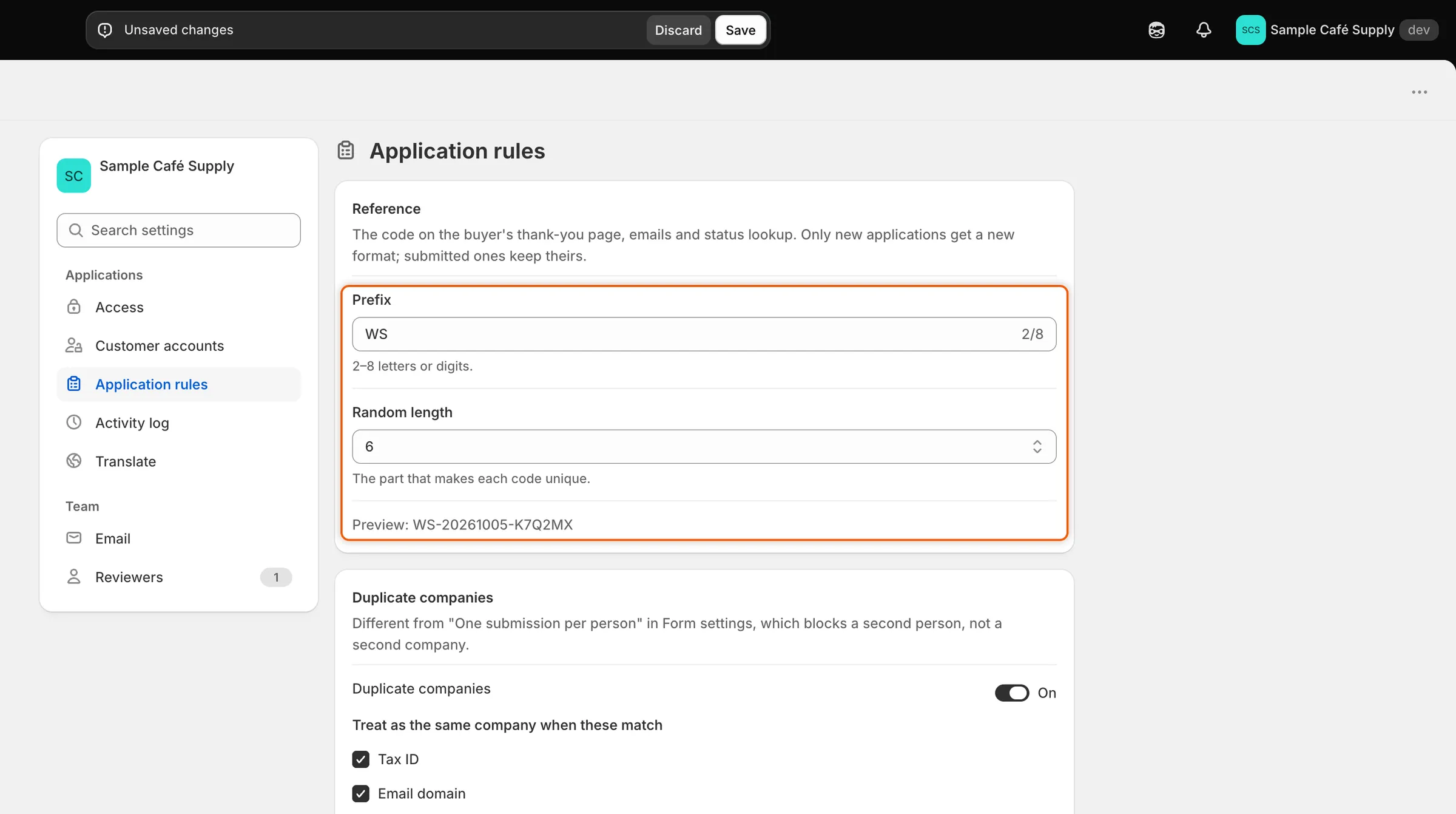
Die Zeile Preview zeigt vor dem Speichern, wie der Code des nächsten Antrags aussieht.
| Einstellung | Funktion | Standard |
|---|---|---|
| Prefix | Die Buchstaben oder Ziffern am Anfang des Codes. 2 bis 8 Zeichen. | APP |
| Random length | Wie viele Zufallszeichen den Code abschließen. 4 bis 8. | 5 |
Bereits vorhandene Anträge behalten ihre Codes. Nur neue Anträge erhalten das neue Format. Der Zufallsteil enthält keine Zeichen, die leicht verwechselt werden, etwa 0 und O oder 1 und I.
Doppelte Unternehmen erkennen
Abschnitt betitelt „Doppelte Unternehmen erkennen“Wenn ein Unternehmen einen Antrag stellt, kann die App prüfen, ob es bereits zu Ihrer Kundschaft gehört oder schon einen Antrag gestellt hat. Dabei wird der neue Antrag mit Ihren Unternehmen verglichen, außer mit solchen, die aus B2B entfernt wurden, sowie mit anderen Anträgen, die nicht abgelehnt oder abgebrochen wurden.
-
Prüfung aktivieren
Abschnitt betitelt „Prüfung aktivieren“Suchen Sie unter Settings › Application rules die Karte Duplicate companies. Aktivieren Sie den Schalter Duplicate companies. Er ist standardmäßig aktiviert.
-
Festlegen, was als dasselbe Unternehmen gilt
Abschnitt betitelt „Festlegen, was als dasselbe Unternehmen gilt“Aktivieren Sie unter Treat as the same company when these match ein oder mehrere Kästchen. Die App prüft sie in dieser Reihenfolge und hört beim ersten Treffer auf.
Kästchen Gilt als Treffer, wenn Standard Tax ID Die Antwort im Steuernummernfeld des Formulars übereinstimmt. Beim Wholesale application ist das Tax registration ID. Leerzeichen und Satzzeichen werden ignoriert. Ein Email domain Die E-Mail-Adresse der antragstellenden Person auf dieselbe Domain endet, zum Beispiel @example.com. Kostenlose Webmail-Adressen, bei denen sich jede Person anmelden kann, werden ignoriert.Ein Legal name, ignoring case and suffixes like Co., Ltd Der Unternehmensname gleich ist, wenn Groß- und Kleinschreibung, Satzzeichen und Wörter wie Co., Ltd, Inc oder LLC außer Acht gelassen werden. „Acme Supply Co.“ und „ACME SUPPLY“ stimmen überein. Aus -
Festlegen, was bei einem Treffer passiert
Abschnitt betitelt „Festlegen, was bei einem Treffer passiert“Wählen Sie unter When a match is found eine Option.
Option Was passiert Flag it and show the existing company side by side Der Antrag geht wie gewohnt ein. Auf seiner Seite erscheint eine Karte Possible duplicate, die beide vergleicht, und Ihre Automatisierungsregeln überlassen die Entscheidung einer Person. Das ist die Standardeinstellung. Offer to add the buyer to the existing company Wie beim Markieren. Handelt es sich beim Treffer um eines Ihrer Unternehmen, enthält die Karte zusätzlich eine Schaltfläche Add buyer to mit dem Namen dieses Unternehmens, zum Beispiel Add buyer to Acme Supply Co. Sie macht die antragstellende Person in Shopify mit der Rolle Ordering only zur Kontaktperson dieses Unternehmens, statt ein zweites Unternehmen anzulegen. Block the submit and tell the buyer to contact sales Die antragstellende Person kann das Formular nicht absenden. Sie sieht „Your company already has an account with us. Contact us and we’ll add you to it.“ 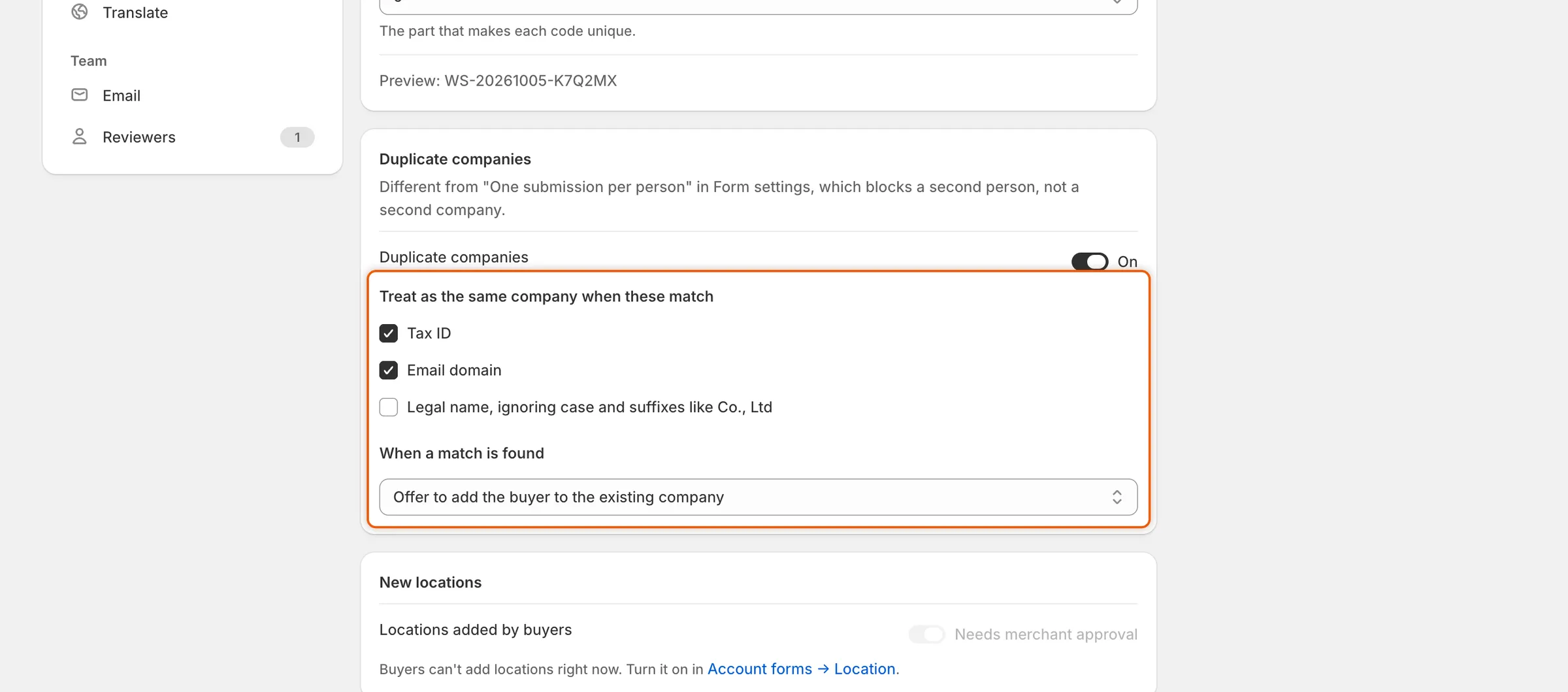
Aktivieren Sie, was als dasselbe Unternehmen gilt, und wählen Sie dann, was die App bei einem Treffer tut.
-
Speichern
Abschnitt betitelt „Speichern“Klicken Sie in der Speicherleiste auf Save. Die Prüfung gilt für Anträge, die ab jetzt gesendet werden.
Wird ein Antrag markiert, hält Settings › Activity log den Treffer fest, zum Beispiel „Looks like Acme Supply Co., a company you already have“, mit dem Grund, etwa Same tax ID. Ein blockiertes Absenden wird nicht aufgezeichnet, weil kein Antrag entsteht. Um die Nachricht für blockierte Personen umzuformulieren oder zu übersetzen, öffnen Sie Übersetzen und bearbeiten Sie Company already has an account unter Server messages.
Festlegen, ob neue Standorte eine Freigabe brauchen
Abschnitt betitelt „Festlegen, ob neue Standorte eine Freigabe brauchen“Freigegebene Kaufende können Unternehmensstandorte über ihr Kundenkonto hinzufügen, wenn das Standortformular aktiviert ist. Diese Regel bestimmt, ob solche Standorte auf Ihre Freigabe warten.
-
Karte New locations finden
Abschnitt betitelt „Karte New locations finden“Suchen Sie unter Settings › Application rules die Karte New locations.
-
Schalter setzen
Abschnitt betitelt „Schalter setzen“Setzen Sie neben Locations added by buyers den Schalter Needs merchant approval. Er ist standardmäßig aktiviert.
-
Speichern
Abschnitt betitelt „Speichern“Klicken Sie in der Speicherleiste auf Save.
| Schalter | Was passiert, wenn Kaufende einen Standort hinzufügen |
|---|---|
| Ein | Der Standort wartet unter Change requests. Sobald Sie ihn dort freigeben, legt die App ihn in Shopify an. |
| Aus | Der Standort wird sofort in Shopify aktiv. |
Wenn Kaufende keine Standorte hinzufügen können, ist der Schalter ausgegraut und die Karte weist darauf hin, mit einem Link zu Account forms → Location, wo Sie das Standortformular aktivieren können. Dieser Schalter ist dieselbe Einstellung wie der im Standort-Kontoformular, eine Änderung an einer Stelle gilt also für beide. Siehe Änderungsanfragen für Konten.
Aufbewahrungsdauer von Anträgen wählen
Abschnitt betitelt „Aufbewahrungsdauer von Anträgen wählen“Die Karte Data retention schließt Anträge, die Kaufende nie abschließen, und löscht alte Anträge, die Sie nicht mehr brauchen.
| Einstellung | Funktion | Optionen | Standard |
|---|---|---|---|
| Abandoned applications | Ein Antrag, der nach Ihrer Bitte um weitere Informationen auf die antragstellende Person wartet, wird als abgebrochen geschlossen, wenn so lange nichts passiert. Sein Aktualisierungslink funktioniert dann nicht mehr. | Expire after 30 days, Expire after 14 days, Never expire | Expire after 30 days |
| Rejected applications | Abgelehnte und abgebrochene Anträge werden endgültig gelöscht, wenn so lange nichts mehr damit passiert ist, samt Dateien und Verlauf. | Keep for 1 year, Keep for 90 days, Keep indefinitely | Keep for 1 year |
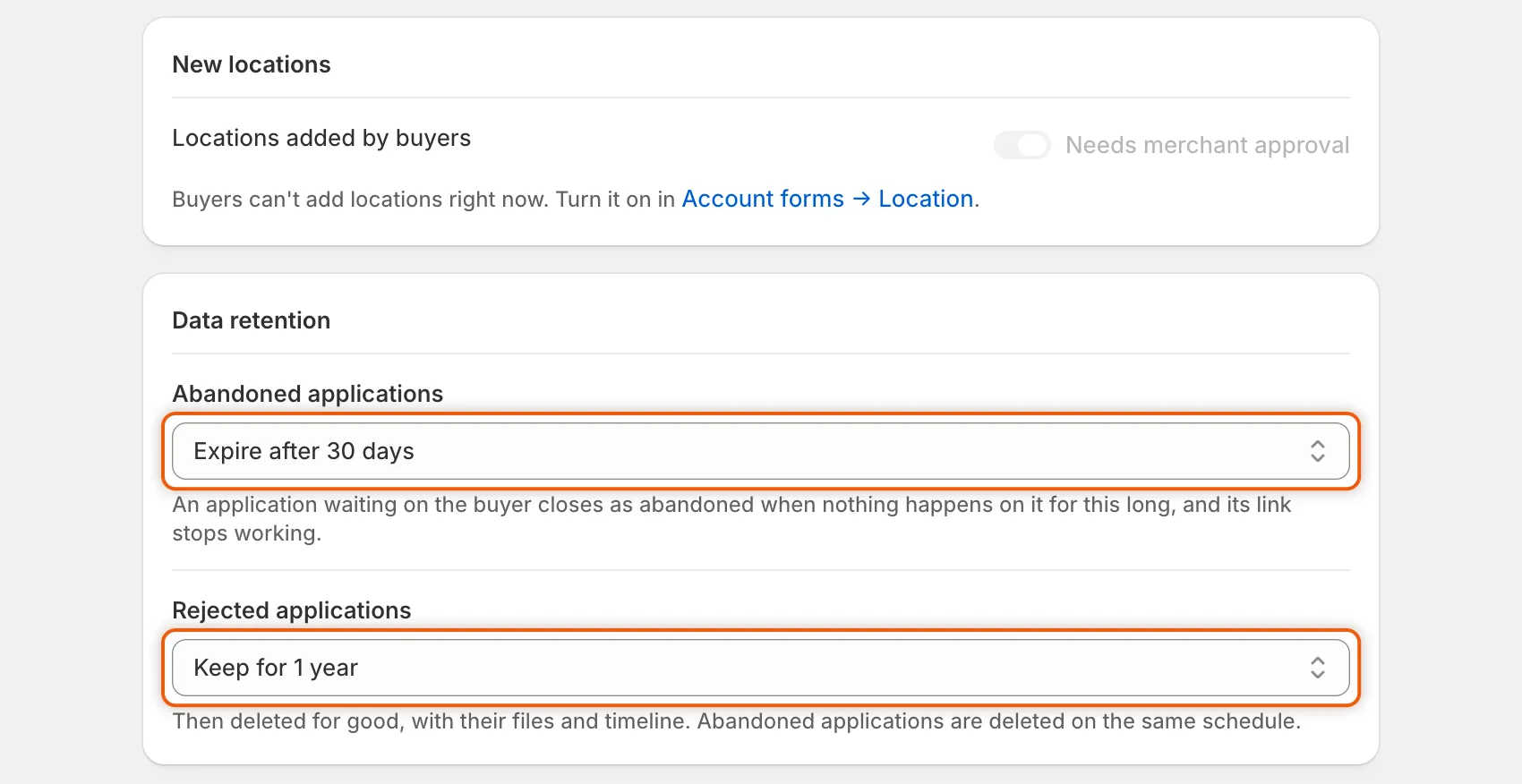
Abgebrochene Anträge werden nach der ersten Frist geschlossen, abgelehnte und abgebrochene nach der zweiten gelöscht.
Wählen Sie in jeder Liste eine Option und klicken Sie in der Speicherleiste auf Save. Die App prüft einmal täglich. Jeder Durchlauf, bei dem etwas geschlossen oder gelöscht wird, fügt dem Aktivitätsprotokoll eine Zeile Applied data retention hinzu, mit der Anzahl der abgelaufenen und der gelöschten Anträge. Im Verlauf eines abgebrochenen Antrags steht „Closed Acme Supply Co.: the buyer didn’t answer“.
Nächste Schritte
Abschnitt betitelt „Nächste Schritte“- Einen Antrag prüfen — die Karte Possible duplicate bei einem markierten Antrag.
- Weitere Informationen anfordern — wie ein Antrag auf die antragstellende Person wartet.
- Regeln, die über Anträge entscheiden — was Ihre Regeln mit einem markierten Antrag tun.
- Aktivitätsprotokoll — doppelte Treffer und Aufbewahrungsläufe finden.