
Felder per Regel anzeigen, erforderlich machen oder deaktivieren
Zeigen, verbergen, erforderlich machen oder ausgrauen Sie ein Feld oder zeigen oder verbergen Sie eine Zeile oder Seite, abhängig davon, was die Person zuvor im Formular geantwortet hat.
Eine Regel ändert einen Teil eines Bewerbungsformulars abhängig von einer Antwort, die die Person bereits gegeben hat. Mit Regeln stellen Sie eine Frage nur dann, wenn sie zutrifft, zum Beispiel ein Wiederverkaufszertifikat nur bei Wiederverkaufenden, sodass alle ein kürzeres Formular sehen.
So funktionieren Regeln
Abschnitt betitelt „So funktionieren Regeln“Jedes Feld, jede Zeile und jede Seite kann eine Regel haben, die unter Conditional display festgelegt wird. Eine Regel hat zwei Teile:
- Was sie bewirkt. Sie wählen unter When the conditions match eine Aktion.
- Wann sie es bewirkt. Eine oder mehrere Bedingungen, jeweils aus einem Feld, einem Test und einer Antwort, etwa Business type is Reseller.
Die Regel eines Feldes kann Folgendes bewirken:
| When the conditions match | Was passiert | Wenn sie nicht zutreffen |
|---|---|---|
| Show this | Das Feld wird angezeigt. | Das Feld ist ausgeblendet. |
| Hide this | Das Feld ist ausgeblendet. | Das Feld wird angezeigt. |
| Make this required | Die Person muss das Feld beantworten. | Das Feld folgt seinem eigenen Schalter Required. |
| Make this optional | Die Person kann das Feld leer lassen. | Das Feld folgt seinem eigenen Schalter Required. |
| Disable this | Das Feld ist ausgegraut. Die Person kann nichts eingeben, und es ist nie erforderlich. | Die Person kann es ausfüllen. |
Die Liste bietet außerdem Enable this. Personen können ein Feld immer ausfüllen, sofern es nicht durch eine Regel Disable this ausgegraut ist, daher ändert Enable this nichts am Feld.
Einige Dinge, die Sie vor dem Start wissen sollten:
- Eine Regel liest nur frühere Antworten. Sie kann Felder über ihr auf derselben Seite und Felder auf früheren Seiten testen. Überschriften, Absätze, HTML und Trennlinien können nicht getestet werden.
- Zeilen und Seiten können nur angezeigt oder ausgeblendet werden. Ihre Regel bietet Show und Hide, aber keine der anderen Auswahlmöglichkeiten.
- Eine Aktion pro Regel. Ein Feld kann nicht durch eine Regel angezeigt und durch eine andere erforderlich gemacht werden. Um etwas nur manchmal abzufragen und es dann erforderlich zu machen, schalten Sie den Schalter Required des Feldes ein und geben Sie ihm eine Regel Show this. Ein ausgeblendetes Feld ist nie erforderlich.
- Die Vorschau ignoriert Regeln beim Bearbeiten. Bei eingeschaltetem Inspector erscheint ein Feld, das eine Regel ausblenden würde, trotzdem, sodass Sie es auswählen können. Klicken Sie auf den Inspector-Button (Deactivate inspector), um die Vorschau wie eine Kundin oder ein Kunde auszufüllen und die Regeln wirken zu sehen.
Beispiel: Wiederverkaufende nach einem Zertifikat fragen
Abschnitt betitelt „Beispiel: Wiederverkaufende nach einem Zertifikat fragen“Dieses Beispiel fügt dem Formular Wholesale application eine Frage Business type hinzu und zeigt einen Upload Reseller certificate nur, wenn die Person Reseller wählt.
-
Die Frage Business type hinzufügen
Abschnitt betitelt „Die Frage Business type hinzufügen“Zeigen Sie in der Vorschau auf den unteren Rand des Feldes Website und klicken Sie auf das +, das erscheint (Add field below). Klicken Sie unter Basic fields auf Dropdown.
Ändern Sie in den Einstellungen des Feldes unter Content das Label in
Business type. -
Die Auswahlmöglichkeiten hinzufügen
Abschnitt betitelt „Die Auswahlmöglichkeiten hinzufügen“Klicken Sie unter Options auf Add option. Das Fenster Edit options — Business type öffnet sich mit einer Auswahl, New option.
- Ersetzen Sie New option durch
Café. - Klicken Sie auf Add another option und geben Sie anstelle von New option
Bakeryein. - Klicken Sie erneut auf Add another option und geben Sie anstelle von New option
Resellerein. - Klicken Sie auf Done.
Schalten Sie unter Validation Required ein.
- Ersetzen Sie New option durch
-
Den Zertifikat-Upload hinzufügen
Abschnitt betitelt „Den Zertifikat-Upload hinzufügen“Zeigen Sie auf den unteren Rand von Business type und klicken Sie auf +. Klicken Sie unter Document fields auf Reseller certificate.
Schalten Sie unter Validation Required ein. Die Regel, die Sie als Nächstes hinzufügen, entscheidet, wann das Feld erscheint, und es ist nur erforderlich, solange es erscheint.
-
Conditional display einschalten
Abschnitt betitelt „Conditional display einschalten“Gehen Sie bei weiterhin ausgewähltem Reseller certificate zu Visibility und haken Sie Conditional display an.
- Wählen Sie bei When the conditions match die Option Show this.
- Lassen Sie If other fields must match auf all conditions.
Die Karte Conditions zeigt No conditions yet und Until you add one, this always shows. Klicken Sie auf Add condition.
-
Die Bedingung festlegen
Abschnitt betitelt „Die Bedingung festlegen“Im Fenster Conditions:
- Wählen Sie in der ersten Liste Business type.
- Lassen Sie den Test auf is.
- Wählen Sie in der letzten Liste Reseller.
- Klicken Sie auf Done.
Die Karte Conditions lautet jetzt Business type is Reseller.
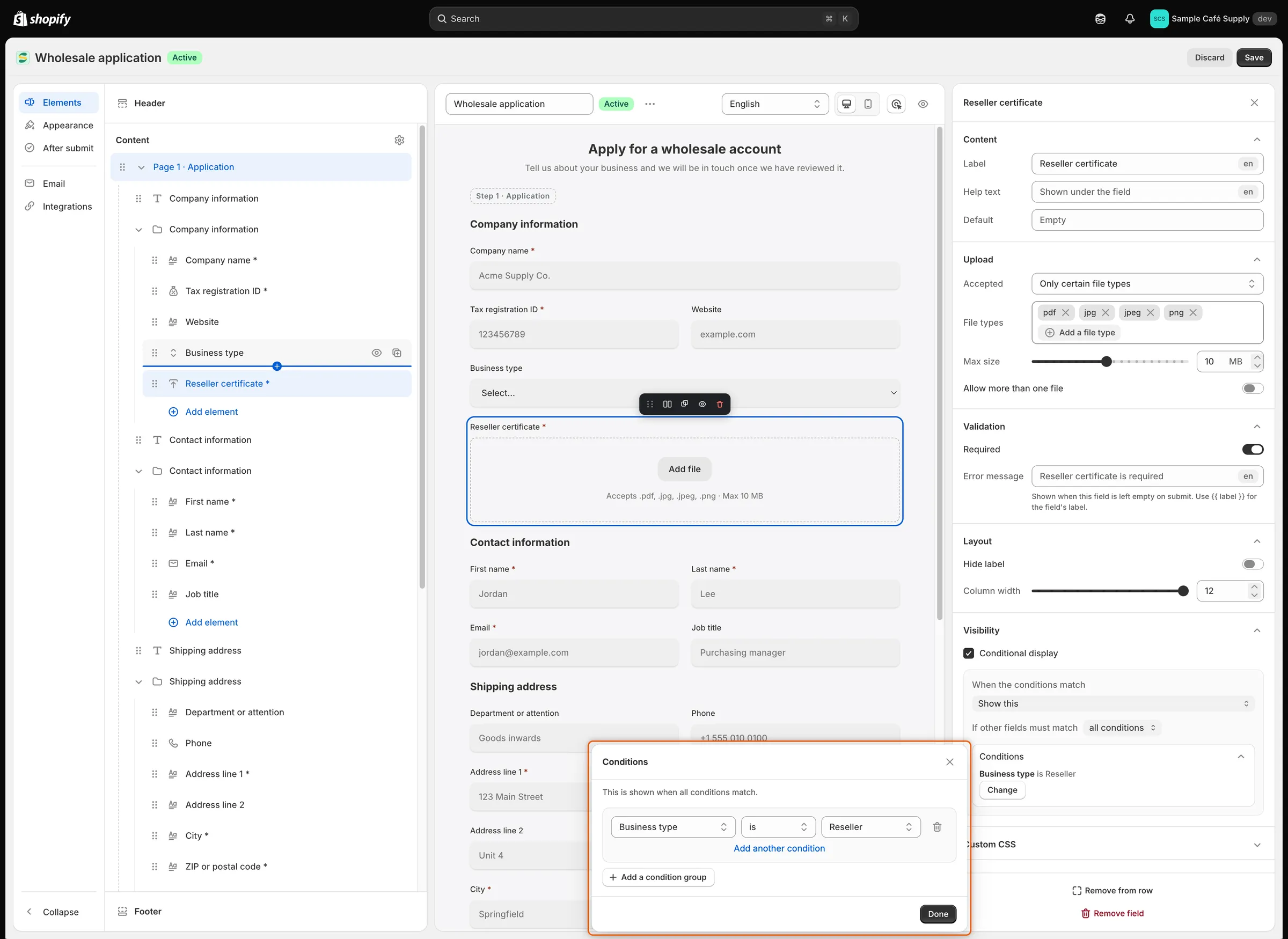
Eine Bedingung nennt ein früheres Feld, einen Test und die gesuchte Antwort.
-
In der Vorschau testen
Abschnitt betitelt „In der Vorschau testen“Klicken Sie in der Symbolleiste auf den Inspector-Button (Deactivate inspector). Reseller certificate verschwindet aus der Vorschau. Wählen Sie bei Business type die Option Reseller, und es erscheint. Wählen Sie Café, und es verschwindet wieder.
Klicken Sie erneut auf den Inspector-Button (Activate inspector), um zum Bearbeiten zurückzukehren.
-
Speichern und Ihren Shop prüfen
Abschnitt betitelt „Speichern und Ihren Shop prüfen“Klicken Sie in der Speicherleiste auf Save. Öffnen Sie die Seite des Formulars in Ihrem Shop und wählen Sie bei Business type die Option Reseller. Der Upload Reseller certificate erscheint, und Submit application verlangt ihn, wenn er leer bleibt. Personen, die Café oder Bakery wählen, sehen ihn nie.
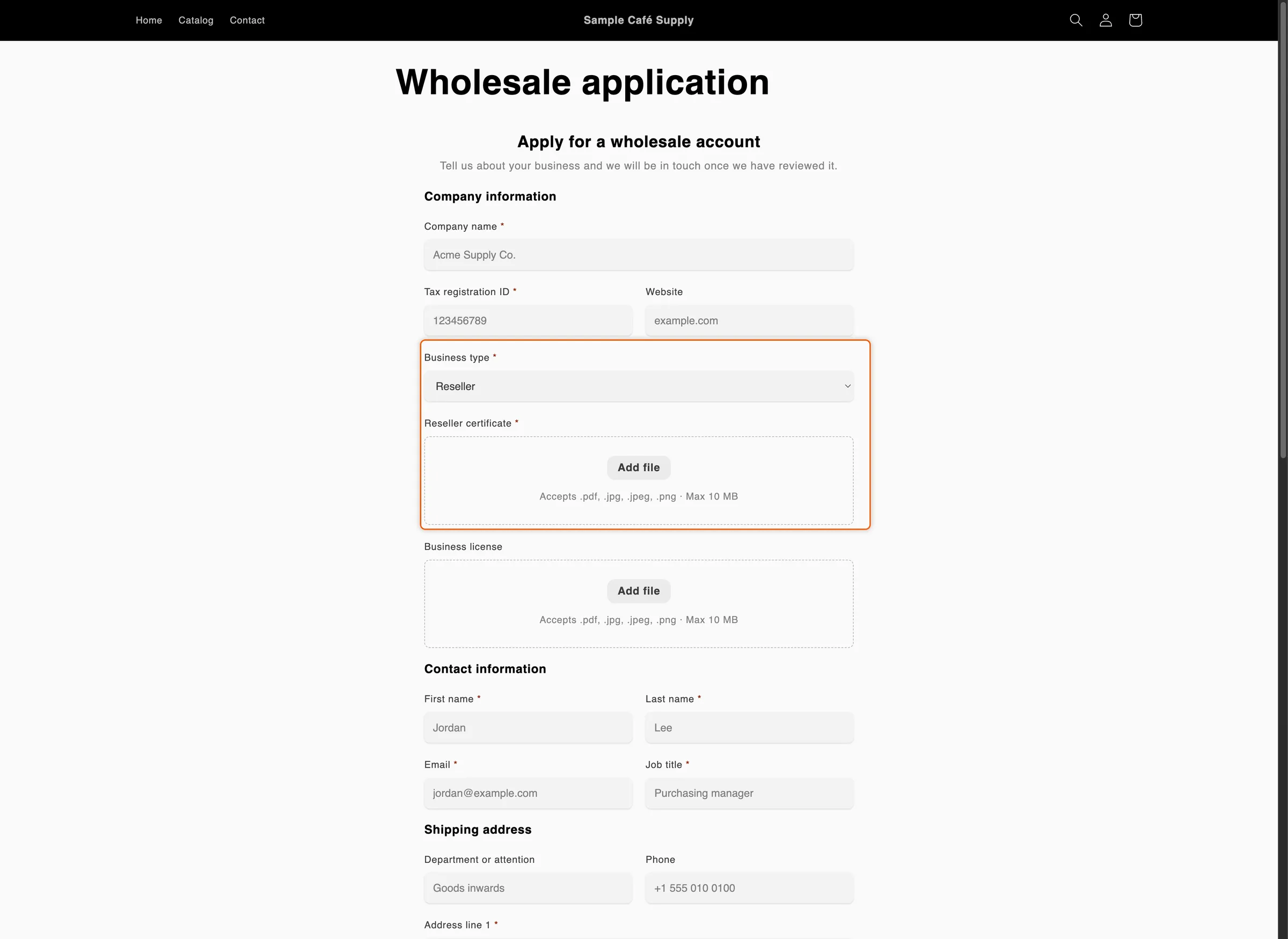
Der Upload erscheint erst, wenn die Person angibt, wiederverkaufend zu sein.
Ein Feld nur manchmal erforderlich machen
Abschnitt betitelt „Ein Feld nur manchmal erforderlich machen“Um Job title nur für Wiederverkaufende erforderlich zu machen, wählen Sie Job title in der Vorschau aus. Haken Sie unter Visibility Conditional display an und wählen Sie Make this required. Klicken Sie auf Add condition, legen Sie Business type is Reseller fest und klicken Sie auf Done. Klicken Sie dann auf Save.
Für alle anderen folgt Job title seinem eigenen Schalter Required. Make this optional funktioniert umgekehrt: Das Feld ist durch seinen Schalter erforderlich und optional, wenn die Bedingungen zutreffen.
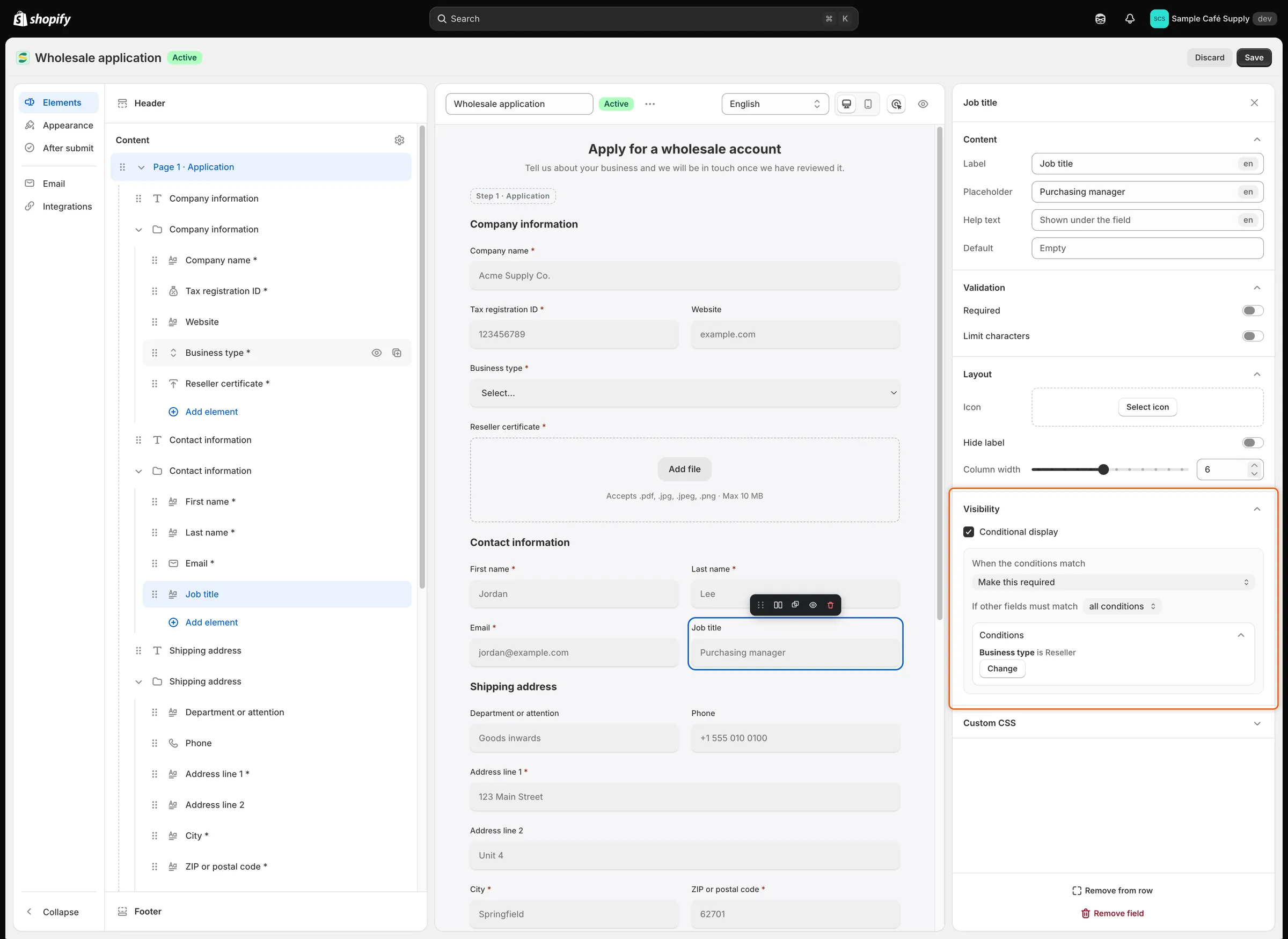
Jede Regel bewirkt eine Sache, und diese macht Job title erforderlich, wenn die Person wiederverkaufend ist.
Eine ganze Zeile oder Seite anzeigen oder ausblenden
Abschnitt betitelt „Eine ganze Zeile oder Seite anzeigen oder ausblenden“Eine Zeile. Klicken Sie im Elements-Bereich auf den Namen der Zeile. Haken Sie Conditional display an, wählen Sie Show oder Hide und fügen Sie Bedingungen auf dieselbe Weise hinzu. Die Regel einer Zeile kann Felder über der Zeile und die eigenen Felder der Zeile testen.
Das Formular Wholesale application hat bereits eine: Die Zeile Billing address ist ausgeblendet, solange die Person Same as shipping address anhakt. Das Kontrollkästchen steht direkt über der Zeile, außerhalb davon, sodass es im Formular bleibt und die Person den Haken entfernen kann.
Eine Seite. Klicken Sie im Elements-Bereich auf den Namen der Seite. Haken Sie unter Visibility Conditional display an, wählen Sie Show oder Hide und fügen Sie Bedingungen hinzu. Die Regel einer Seite kann nur Felder auf früheren Seiten testen. Eine Seite, die eine Regel ausblendet, wird übersprungen, und ihre Pflichtfelder werden nicht abgefragt.
Mehrere Bedingungen kombinieren
Abschnitt betitelt „Mehrere Bedingungen kombinieren“Im Fenster Conditions:
- Add another condition fügt der selben Gruppe eine Bedingung hinzu. Sobald eine Gruppe zwei oder mehr hat, erscheint oben eine Liste Match: all conditions bedeutet, dass jede Bedingung der Gruppe wahr sein muss, any condition bedeutet, dass eine genügt.
- Add a condition group beginnt eine zweite Gruppe. If other fields must match entscheidet dann, wie die Gruppen kombiniert werden: all conditions verlangt, dass jede Gruppe zutrifft, any condition nur eine.
- Das Papierkorb-Symbol (Remove condition) löscht eine Bedingung.
Done prüft jede Bedingung. Eine Bedingung ohne Feld oder ohne Antwort wird markiert, zum Beispiel Condition 1: add an answer.
Die verwendbaren Tests hängen vom getesteten Feld ab:
| Getestetes Feld | Tests | Wie Sie die Antwort angeben |
|---|---|---|
| Dropdown, Checkboxes, Radio buttons | is, is not, contains, does not contain | Wählen Sie bei is und is not eine Auswahl. Geben Sie bei den anderen Text ein. |
| Country | is, is not | Wählen Sie ein Land. |
| Number | is, is not | Geben Sie die Zahl ein. |
| Checkbox (ein einzelnes Kontrollkästchen) | is, is not | Ticked oder Not ticked. |
| Jedes andere Feld | is, is not, starts with, ends with, contains, does not contain | Geben Sie den Text ein. |
Tests ignorieren Groß- und Kleinschreibung und Leerzeichen am Anfang und Ende. Bei Checkboxes und bei einem Dropdown mit Allow multiple choices trifft is zu, wenn diese Auswahl eine der Auswahlen der Person ist.
Was beim Absenden passiert
Abschnitt betitelt „Was beim Absenden passiert“Die App wendet dieselben Regeln beim Eingang der Bewerbung erneut an, sodass niemand umgehen kann, was Ihre Regeln verlangen:
- Ein Feld, das eine Regel ausblendet, ist nie erforderlich, und alles, was vor dem Ausblenden eingegeben wurde, wird nicht gespeichert.
- Ein Feld, das eine Regel erforderlich macht, muss beantwortet werden.
- Ein ausgegrautes Feld ist nie erforderlich.
Wenn Sie ein Feld entfernen, das eine Regel testet, zeigt die Bedingung Deleted field und wird ignoriert. Wenn Sie das getestete Feld unter das Feld mit der Regel verschieben, zeigt das Fenster Conditions seinen Namen gefolgt von (later in the form). Öffnen Sie die Regel und wählen Sie ein anderes Feld oder verschieben Sie das getestete Feld wieder nach oben.
Nächste Schritte
Abschnitt betitelt „Nächste Schritte“- Formular aufbauen – fügen Sie die Felder hinzu, die Ihre Regeln testen.
- Antworten Shopify zuordnen – speichern Sie Antworten wie Business type im Shopify-Unternehmen oder Kundenkonto.
- Regeln, die über Bewerbungen entscheiden – genehmigen, markieren oder lehnen Sie Bewerbungen anhand ihrer Antworten ab.
- Bewerbung prüfen – sehen Sie die Antworten einer Person; Felder, die Ihre Regeln ausgeblendet haben, werden nicht aufgelistet.