
Webhooks (Zapier, Make, n8n)
Senden Sie jedes Mal ein Ereignis an Zapier, Make oder n8n, wenn ein Antrag abgesendet, genehmigt oder abgelehnt wird, und starten Sie damit Ihre eigenen Workflows.
Ein Webhook sendet einen Antrag an ein Automatisierungstool, wenn er abgesendet, genehmigt oder abgelehnt wird. Damit können Sie neue Antragstellende in eine Tabelle oder ein CRM eintragen, eine Nachricht im Team-Chat posten oder jeden beliebigen Workflow starten. Sami B2B Onboarding funktioniert mit Zapier, Make, n8n und jedem anderen Tool, das Ihnen eine Webhook-URL gibt.
Der Shop hat eine Webhook-URL, und jedes verbundene Formular sendet an sie. Jedes Formular wählt, welche Ereignisse es sendet.
Eine Webhook-URL aus Ihrem Tool holen
Abschnitt betitelt „Eine Webhook-URL aus Ihrem Tool holen“Die URL muss mit https:// beginnen und im öffentlichen Internet erreichbar sein.
- Erstellen Sie in Zapier einen Zap.
- Wählen Sie als Trigger Webhooks by Zapier mit dem Ereignis Catch Hook. Klicken Sie auf Continue, bis Sie den Schritt Test erreichen.
- Kopieren Sie die Webhook-URL, die Zapier anzeigt. Sie beginnt mit
https://hooks.zapier.com/hooks/catch/.
Lassen Sie den Zap geöffnet. Sie testen ihn gleich.
- Erstellen Sie in Make ein Szenario.
- Fügen Sie das Modul Webhooks hinzu und wählen Sie Custom webhook.
- Klicken Sie auf Add, benennen Sie den Webhook und klicken Sie auf Save.
- Klicken Sie auf Copy address to clipboard.
Make wartet jetzt auf das erste Ereignis, um die Felder kennenzulernen.
- Beginnen Sie in n8n einen Workflow mit einem Webhook-Node.
- Stellen Sie HTTP Method auf POST. Die App sendet ihre Ereignisse als POST-Anfragen, und der Node startet mit GET.
- Kopieren Sie die Production URL und aktivieren Sie den Workflow, damit diese URL lauscht.
Während Sie den Workflow aufbauen, können Sie stattdessen die Test URL verwenden. Sie lauscht erst, nachdem Sie auf Listen for test event geklickt haben. Wechseln Sie danach zur Production URL.
Das Formular verbinden
Abschnitt betitelt „Das Formular verbinden“-
Das Panel „Webhook“ öffnen
Abschnitt betitelt „Das Panel „Webhook“ öffnen“Gehen Sie zu Forms und klicken Sie neben dem Formular auf Edit. Klicken Sie in der Leiste links auf Integrations. Klicken Sie unter Connected apps in der Zeile Webhook (Zapier, Make, n8n) auf Connect.
Das Panel Webhook öffnet sich mit drei Abschnitten: Account, This form und Payload.
-
Die URL einfügen
Abschnitt betitelt „Die URL einfügen“Klicken Sie unter Account auf Set up. Fügen Sie im Dialog Webhook die URL in Webhook URL ein und klicken Sie auf Save.
Sie sehen Keys saved. Die Zeile Account zeigt nur die Domain der URL und ihre letzten Zeichen. Wer die URL hat, kann Daten an Ihren Workflow senden, deshalb hält die App den Rest verborgen.
Wenn die URL nicht gespeichert wird, nennt das Feld darunter den Grund. Prüfen Sie, ob Sie die gesamte URL kopiert haben und ob sie mit
https://beginnt. Eine URL, die auf eine lokale oder private Adresse zeigt, erhält Paste the webhook URL Zapier, Make or n8n gave you — a public address, not a local or private one. -
Die Ereignisse wählen
Abschnitt betitelt „Die Ereignisse wählen“Aktivieren Sie unter This form unterhalb von Send an event when die Ereignisse, die dieses Formular sendet:
- An application is submitted: zu Beginn aktiviert.
- An application is approved: zu Beginn aktiviert.
- An application is rejected: zu Beginn deaktiviert.
Aktivieren Sie Include the raw submission payload, wenn Ihr Workflow jede Antwort genau so braucht, wie sie gespeichert wurde. Siehe Was jedes Ereignis enthält.
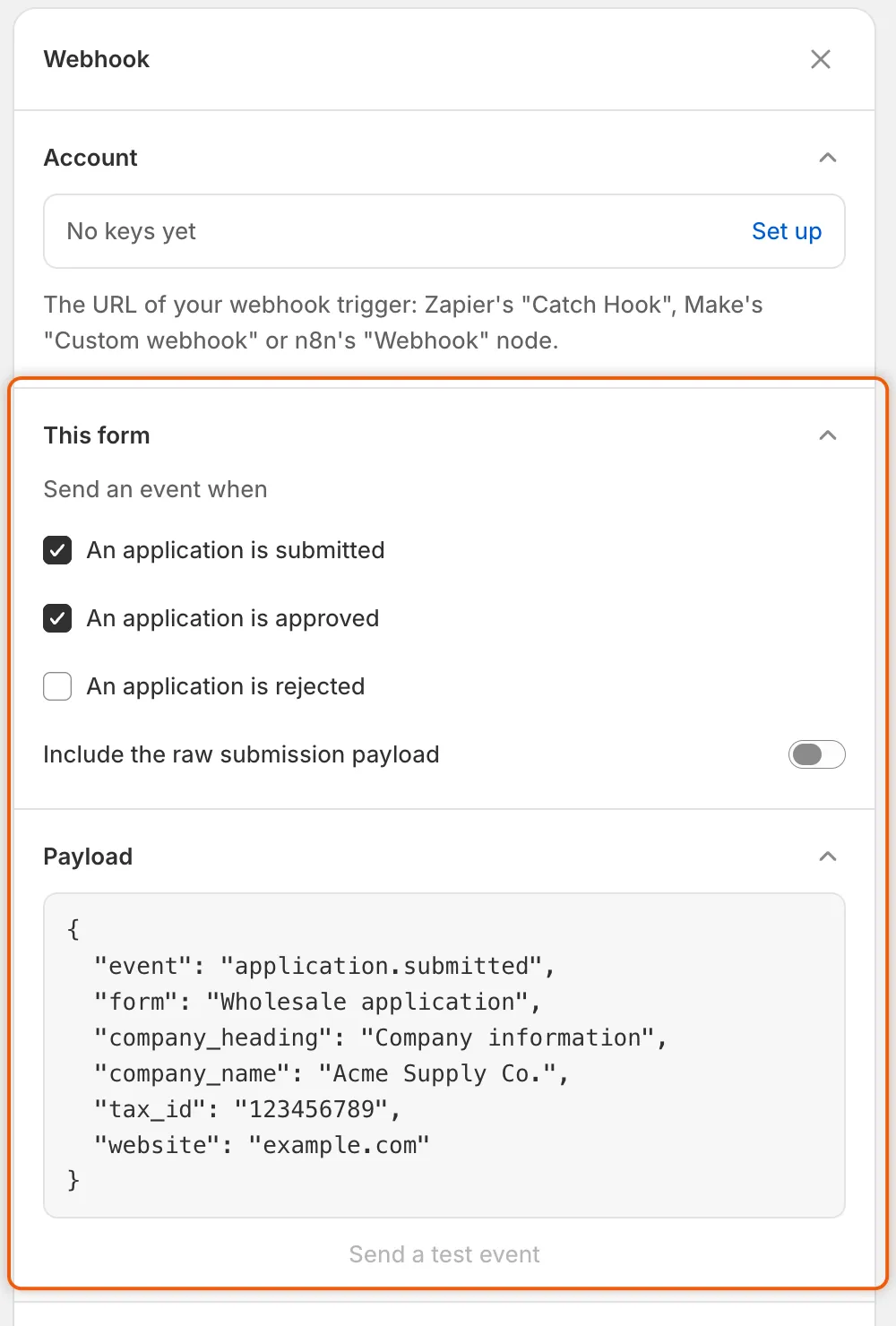
Jedes Formular wählt, welche Ereignisse es sendet, und Send a test event bleibt ausgegraut, bis eine Webhook-URL gespeichert ist.
-
Verbinden und speichern
Abschnitt betitelt „Verbinden und speichern“Klicken Sie unten im Panel auf Connect. Die Schaltfläche wechselt zu Disconnect, und die Zeile unter Connected apps zeigt Connected. Wenn noch keine URL gespeichert ist, lautet ein Banner Add your webhook URL first.
Klicken Sie in der Speicherleiste auf Save. Sie sehen Form saved. Bis Sie speichern, wird kein Ereignis gesendet.
Ein Testereignis senden
Abschnitt betitelt „Ein Testereignis senden“Mit dem Testereignis lernt Ihr Tool die Felder des Formulars kennen, bevor eine echte Person einen Antrag stellt.
-
Das Formular zuerst speichern
Abschnitt betitelt „Das Formular zuerst speichern“Das Testereignis enthält die Fragen des Formulars im zuletzt gespeicherten Stand. Speichern Sie, nachdem Sie Fragen hinzugefügt oder entfernt haben.
-
Es senden
Abschnitt betitelt „Es senden“Klicken Sie im Abschnitt Payload auf Send a test event. Die Schaltfläche zeigt Sending…, dann sehen Sie Test event sent. Die Schaltfläche funktioniert, sobald eine URL gespeichert ist, auch schon vor dem Klick auf Connect.
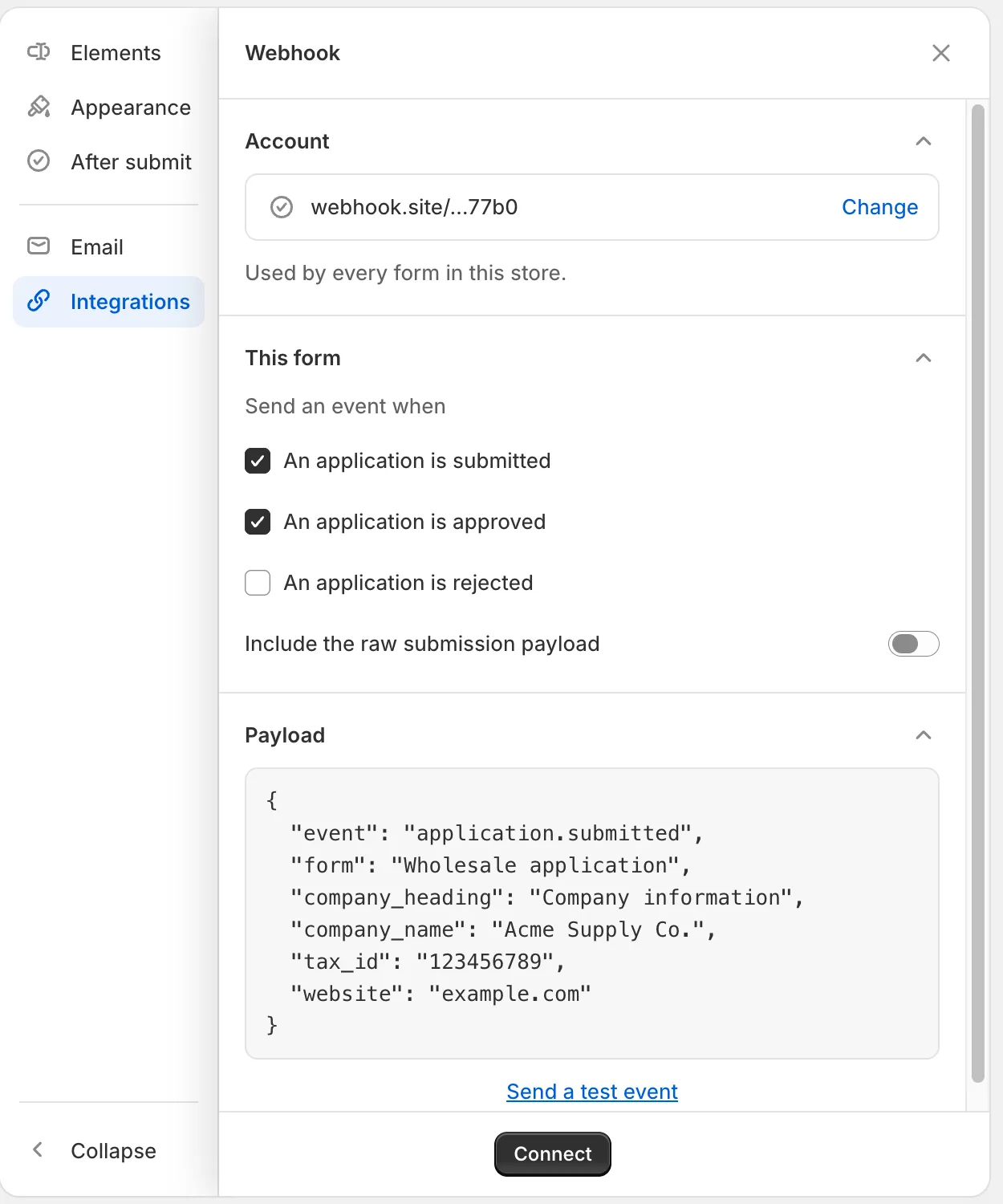
Sobald eine URL gespeichert ist, funktioniert Send a test event auch vor dem Verbinden des Formulars.
-
Es in Ihrem Tool ansehen
Abschnitt betitelt „Es in Ihrem Tool ansehen“- Zapier: Klicken Sie im Schritt Test auf Test trigger und wählen Sie die eingegangene Anfrage.
- Make: Das Webhook-Modul meldet, dass die Datenstruktur ermittelt wurde.
- n8n: Der Webhook-Node zeigt die empfangenen Daten. Klicken Sie bei der Test URL vor dem Senden auf Listen for test event.
Ordnen Sie dann die Felder in den nächsten Schritten Ihres Tools zu.
Wenn Ihr Tool den Test nicht annimmt, erscheint ein Banner Test event failed mit einer dieser Meldungen:
| Meldung | Was zu tun ist |
|---|---|
| Add your webhook URL first. | Speichern Sie zuerst unter Account eine URL. |
| That webhook URL is not a public address. Change it, then try again. | Verwenden Sie die öffentliche https://-URL, die Ihr Tool Ihnen gegeben hat. Klicken Sie unter Account auf Change, um sie zu ersetzen. |
| The webhook didn’t answer. Check the URL, then try again. | Die Adresse war nicht erreichbar. Kopieren Sie die URL erneut aus Ihrem Tool und fügen Sie sie mit Change ein. |
| The webhook answered with HTTP 404. Check that the scenario or workflow is on and listening, then try again. (The number can differ.) | Ihr Tool hat das Ereignis abgelehnt. Prüfen Sie in Make, ob das Szenario und sein Webhook noch existieren. Aktivieren Sie in n8n den Workflow oder klicken Sie bei der Verwendung der Test URL auf Listen for test event. Prüfen Sie in Zapier, ob der Zap und sein Trigger noch existieren. |
| The test event wasn’t sent. Try again. | Die App konnte es nicht senden. Versuchen Sie es in einem Moment erneut. |
Die Ereignisse
Abschnitt betitelt „Die Ereignisse“| Ereignis | Wird gesendet, wenn |
|---|---|
| An application is submitted | Eine Person einen neuen Antrag absendet. Es wird auch gesendet, wenn eine Regel direkt danach über den Antrag entscheidet. Eine Person, die auf eine Anfrage nach weiteren Informationen antwortet, löst es nicht erneut aus. |
| An application is approved | Jemand aus Ihrem Team den Antrag genehmigt, allein oder zusammen mit anderen ausgewählten, oder die Person zu einem bereits vorhandenen Unternehmen hinzufügt. Auch wenn ein Shopify-Flow-Workflow ihn genehmigt. |
| An application is rejected | Jemand aus Ihrem Team den Antrag ablehnt oder ein Shopify-Flow-Workflow ihn ablehnt. |
Wenn Sie eine Person um weitere Informationen bitten, wird kein Ereignis gesendet.
Was jedes Ereignis enthält
Abschnitt betitelt „Was jedes Ereignis enthält“Jedes Ereignis kommt als ein Satz benannter Felder an. Ihr Tool zeigt sie beim Zuordnen unter diesen Namen an:
| Feld | Was es enthält |
|---|---|
event |
application.submitted, application.approved oder application.rejected. Verwenden Sie es, um einen Workflow auf ein Ereignis zu filtern. |
form |
Der Name des Formulars, zum Beispiel Wholesale application. |
reference |
Die Referenz des Antrags, wie sie in der App unter Reference im Antrag steht. |
status |
Der Status des Antrags zum Zeitpunkt des Sendens, zum Beispiel pending, approved oder rejected. Eine Regel kann einen neuen Antrag dann schon entschieden haben. Unterscheiden Sie Ereignisse daher mit event, nicht mit status. |
submitted_at |
Wann die Person den Antrag abgesendet hat, als Datum und Uhrzeit. |
company_name, contact_name, contact_email |
Der Firmenname, der Name der Person und ihre E-Mail-Adresse. |
country |
Das Land der Person als zweistelliger Code, etwa US. |
| Ein Feld pro Antwort | Jede Antwort unter dem Feldnamen, den das Formular ihrer Frage gibt, zum Beispiel contact_title oder shipping_city im Formular Wholesale application. Das Feld Payload und das Testereignis zeigen diese Namen. Mehrere Auswahlen werden mit Kommas verbunden, und ein Upload wird als Dateiname gesendet. |
raw |
Nur wenn Include the raw submission payload aktiviert ist: jede Antwort so, wie sie gespeichert wurde, wobei Listen Listen bleiben. |
Das Feld Payload im Panel zeigt den Anfang eines Ereignisses für Ihr Formular, sodass Sie die Namen vor dem Test sehen können.
Das Testereignis hat dieselben Felder, gefüllt mit Beispielwerten. reference lautet APP-TEST, jede Frage enthält ihren Platzhalter oder ihr Label, und ein zusätzliches Feld, test, ist auf true gesetzt, sodass Ihr Workflow es überspringen kann. Upload-Fragen und raw fehlen im Test.
Sehen, was gesendet wurde
Abschnitt betitelt „Sehen, was gesendet wurde“Jedes von der App gesendete Ereignis hinterlässt in der Timeline des Antrags einen Eintrag mit dem Namen Webhook und dem Unternehmen, zum Beispiel Webhook · Acme Supply Co. Klicken Sie darauf, um das Ergebnis zu sehen: Sent to the webhook, „The webhook answered with HTTP 410“ oder The webhook didn’t answer. Dieselben Einträge erscheinen unter Recent runs im Tab Automations von Automation und in Settings › Activity log in der Ansicht Emails. Ein Testereignis hinterlässt keinen Eintrag.
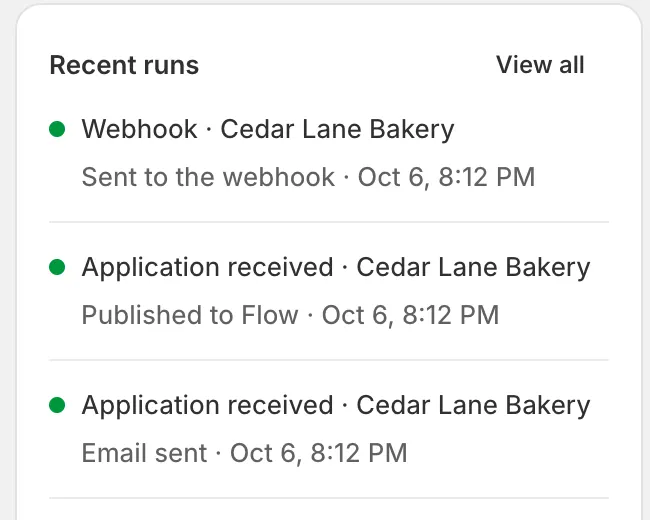
Jede Übermittlung an Ihren Webhook erscheint unter Recent runs mit Ergebnis und Uhrzeit.
Das Senden beenden
Abschnitt betitelt „Das Senden beenden“- Ein Formular stoppen: Öffnen Sie sein Panel Webhook, klicken Sie auf Disconnect und dann auf Save. Die Ereignisauswahl bleibt erhalten.
- Die URL ändern: Klicken Sie unter Account auf Change, fügen Sie die neue URL ein und klicken Sie auf Save. Lassen Sie das Feld leer, um die bereits gespeicherte URL zu behalten.
- Die URL für alle Formulare entfernen: Klicken Sie unter Account auf Change und dann auf Remove keys. Der Dialog warnt Every form in this store stops using Webhook until you add keys again. Klicken Sie zur Bestätigung auf Remove keys. Sie sehen Keys removed. Das gilt sofort.
Nächste Schritte
Abschnitt betitelt „Nächste Schritte“- Automatisierungen und Shopify Flow – bauen Sie stattdessen Workflows innerhalb von Shopify, mit den Flow-Triggern der App.
- Klaviyo – fügen Sie Antragstellende oder genehmigte Personen zu einer Klaviyo-Liste hinzu.
- Aktivitätsprotokoll – sehen Sie jede Übermittlung der App.