
Genehmigungsvorlagen
Erstellen Sie Genehmigungsvorlagen, die jedem neuen Unternehmen Katalog, Zahlungsbedingungen, Kasse, Steuereinstellungen, Kontaktrolle, Tags und Vertriebsmitarbeitende zuweisen.
Eine Vorlage ist ein benannter Satz von Genehmigungsbedingungen in Sami B2B Onboarding. Wenn ein Antrag mit einer Vorlage genehmigt wird, schreibt die App diese Bedingungen in das neue Shopify-Unternehmen der Person und in dessen Standort. Sie müssen Katalog, Zahlungsbedingungen und Steuereinstellungen nicht für jedes Unternehmen von Hand festlegen.
Sie können eine Vorlage an drei Stellen verwenden:
- Wenn Sie selbst einen Antrag genehmigen. Die Standardvorlage ist bereits für Sie ausgewählt.
- In einer Regel, die Anträge automatisch genehmigt.
- In der Aktion Approve application eines Shopify-Flow-Workflows.
Eine Vorlage erstellen
Abschnitt betitelt „Eine Vorlage erstellen“-
Den Tab „Presets“ öffnen
Abschnitt betitelt „Den Tab „Presets“ öffnen“Öffnen Sie im Shopify Admin Sami B2B Onboarding und klicken Sie im App-Menü auf Automation. Zuerst öffnet sich der Tab Presets.
Klicken Sie oben auf der Seite auf Create preset. Wenn Sie noch keine Vorlagen haben, befindet sich die Schaltfläche stattdessen unter No presets yet in der Mitte der Seite. Die Seite New preset öffnet sich, und oben erscheint die Speicherleiste.
-
Die Vorlage benennen
Abschnitt betitelt „Die Vorlage benennen“- Name: was Ihr Team im Genehmigungsdialog und in Regeln sieht, zum Beispiel
Wholesale standard. Ein Name ist erforderlich. - Default preset: Wählen Sie Yes, damit diese Vorlage bei jeder Genehmigung eines Antrags automatisch ausgewählt ist. Nur eine Vorlage kann die Standardvorlage sein. Wenn Sie diese zur Standardvorlage machen, verliert die bisherige diesen Status.
- Description: eine optionale Notiz. Nur Ihr Team sieht sie.
- Name: was Ihr Team im Genehmigungsdialog und in Regeln sieht, zum Beispiel
-
Preise festlegen
Abschnitt betitelt „Preise festlegen“In der Karte Pricing auf der rechten Seite:
- Catalog: Wählen Sie einen Ihrer B2B-Kataloge. Archivierte Kataloge werden nicht aufgelistet, und Katalogentwürfe enden auf „(draft)“. Wenn der Hinweis unter Catalog „No B2B catalogs in this store yet“ lautet, erstellen Sie zuerst in Shopify unter Produkte › Kataloge einen und laden Sie dann die Seite neu.
- Payment terms: Wählen Sie No payment terms oder eine der Zahlungsbedingungen Ihres Shops, zum Beispiel Net 30.
- Require deposit on orders created at checkout: erscheint, sobald Zahlungsbedingungen gewählt sind. Aktivieren Sie die Option und geben Sie eine Deposit von 1 bis 99 Prozent des Bestellwerts ein, die an der Kasse fällig wird.
-
Kasse und Steuern festlegen
Abschnitt betitelt „Kasse und Steuern festlegen“In der Karte Checkout:
- Allow customers to ship to any one-time address: Aktivieren Sie die Option, damit die Käuferinnen und Käufer des Unternehmens an der Kasse eine Lieferadresse eingeben können, statt die Adresse des Standorts zu verwenden.
- Order submission: Wählen Sie Automatically submit orders oder Submit all orders as drafts for review, damit jede Bestellung zunächst als Entwurfsbestellung eingeht, die Sie prüfen.
Wählen Sie in der Karte Tax settings zwischen Collect tax, Collect tax unless exemptions apply und Don’t collect tax. Bei Collect tax unless exemptions apply wählen Sie unter Exemptions eine oder mehrere Shopify-Steuerbefreiungen. Die Steuer-ID der Person aus dem Formular wird zusätzlich am Unternehmensstandort gespeichert.
-
Den Kunden festlegen
Abschnitt betitelt „Den Kunden festlegen“In der Karte Customer:
- Default contact role: die Rolle, die die Person an ihrem Unternehmensstandort erhält. Wählen Sie Location admin oder Ordering only.
- Customer tags: Geben Sie einen Tag ein und drücken Sie
Enter, oder wählen Sie aus den Vorschlägen einen der vorhandenen Tags Ihres Shops. Die Tags werden dem Shopify-Kunden der Person hinzugefügt, wenn ein Antrag mit dieser Vorlage genehmigt wird.
Ein neuer Kunde erhält die Tags immer. Ein bereits vorhandener Kunde erhält sie nur, wenn im Panel Shopify des Formulars If the customer already exists auf Update with application data gesetzt ist. Eine Person, die beim Antrag in ihrem Kundenkonto angemeldet war, erhält sie nicht. Siehe Vorhandene Shopify-Kunden.
-
Vertriebsmitarbeitende zuweisen
Abschnitt betitelt „Vertriebsmitarbeitende zuweisen“Klicken Sie in der Karte Assigned staff auf Add staff und wählen Sie bis zu 10 Personen. Bei der Genehmigung werden sie in Shopify als Vertriebsmitarbeitende am Standort des Unternehmens hinzugefügt. Mitarbeitende, deren Shopify-Berechtigungen auf zugewiesene Standorte beschränkt sind, sehen nur ihre eigenen Unternehmen und Bestellungen.
Nur Personen, die die App geöffnet haben, können ausgewählt werden. Um jemanden hinzuzufügen, geben Sie der Person in Shopify Zugriff auf die App und bitten Sie sie, die App einmal zu öffnen.
-
Speichern
Abschnitt betitelt „Speichern“Klicken Sie in der Speicherleiste auf Save. Sie sehen Preset saved, und der Seitentitel wechselt zum Namen der Vorlage. Um zur Liste zurückzukehren, klicken Sie im Brotkrumenpfad neben dem Titel auf Automation.
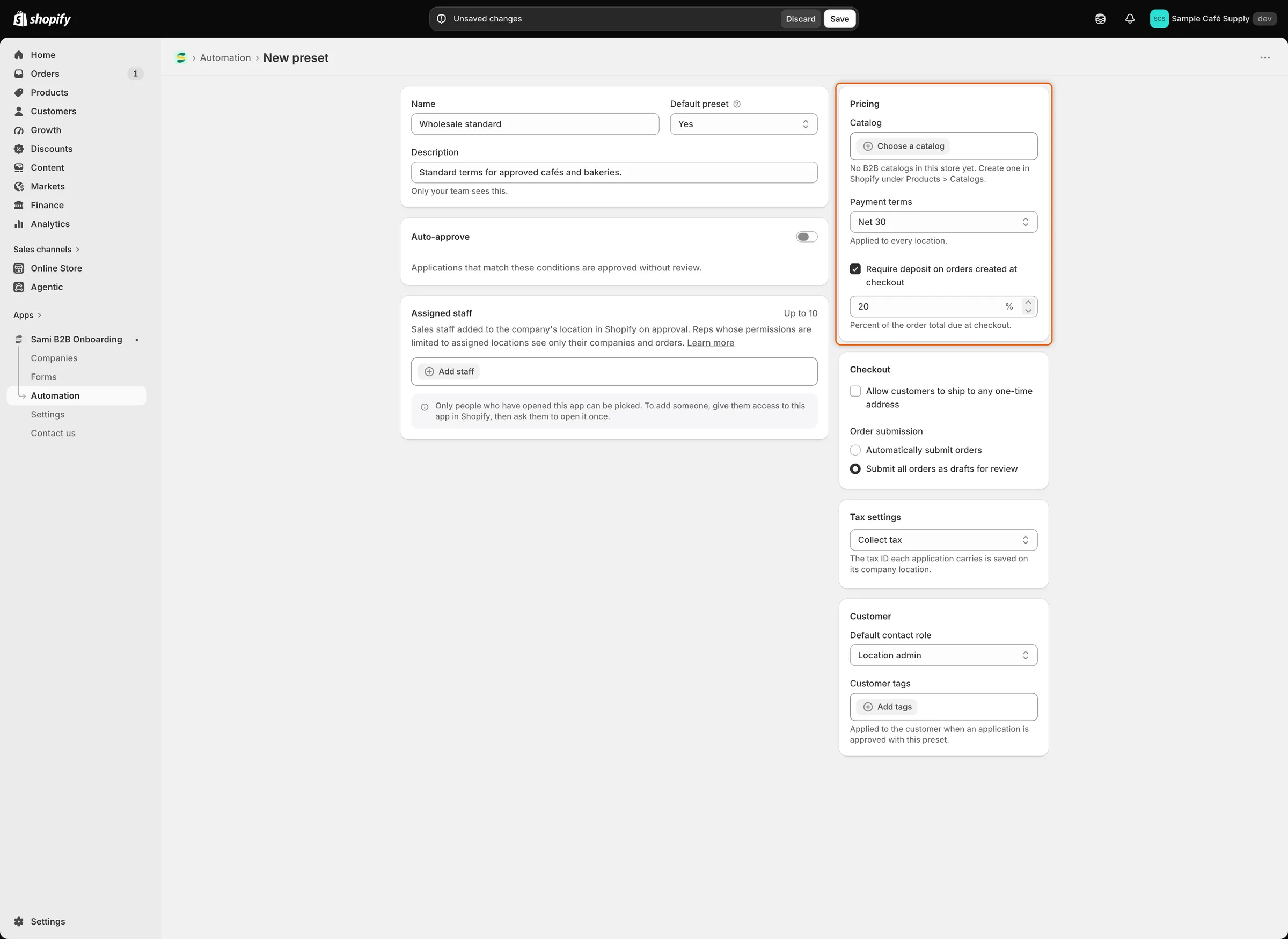
Die Option für die Anzahlung erscheint erst, nachdem Sie Zahlungsbedingungen gewählt haben.
Vorlageneinstellungen
Abschnitt betitelt „Vorlageneinstellungen“| Einstellung | Was sie bewirkt | Standard |
|---|---|---|
| Name | Der Name, der im Genehmigungsdialog, in Regeln und in Shopify Flow angezeigt wird. | Keiner (erforderlich) |
| Default preset | Wählt diese Vorlage für Sie aus, wenn Sie einen Antrag genehmigen. | No |
| Description | Eine Notiz für Ihr Team. | Leer |
| Catalog | Der B2B-Katalog, der dem Unternehmensstandort zugewiesen wird. | Keiner |
| Payment terms | Die Zahlungsbedingungen, die am Unternehmensstandort festgelegt werden. | No payment terms |
| Deposit | Der Prozentsatz des Bestellwerts, der an der Kasse fällig wird (1–99). Nur mit Zahlungsbedingungen. | Aus |
| Allow customers to ship to any one-time address | Erlaubt es Käuferinnen und Käufern, an der Kasse eine andere Lieferadresse einzugeben. | Aus |
| Order submission | Bestellungen wie gewohnt senden oder als Entwürfe, die Sie prüfen. | Automatically submit orders |
| Tax settings | Steuern erheben, Steuern erheben, sofern keine Befreiungen gelten, oder keine Steuern erheben. | Collect tax |
| Exemptions | Die Steuerbefreiungen, die gelten. Nur mit Collect tax unless exemptions apply. | Keine |
| Default contact role | Die Rolle der Person an ihrem Unternehmensstandort. | Location admin |
| Customer tags | Tags, die bei der Genehmigung dem Shopify-Kunden der Person hinzugefügt werden. | Keine |
| Assigned staff | Bis zu 10 Personen, die als Vertriebsmitarbeitende am Unternehmensstandort hinzugefügt werden. | Keine |
Um Anträge automatisch mit einer Vorlage zu genehmigen, fügen Sie eine Regel mit der Aktion Approve automatically hinzu und wählen dort die Vorlage. Siehe Regeln, die über Anträge entscheiden.
Ihre Vorlagen verwalten
Abschnitt betitelt „Ihre Vorlagen verwalten“Der Tab Presets listet jede Vorlage auf. Geben Sie im Suchfeld etwas ein, um eine Vorlage nach Name oder Beschreibung zu finden, oder klicken Sie auf Sort, um die Liste nach Name oder Last updated zu sortieren. Zwei Spalten zeigen, wo eine Vorlage verwendet wird:
- Companies: wie viele Unternehmen damit genehmigt wurden.
- Rules: wie viele Regeln sie anwenden.
Klicken Sie auf den Namen einer Vorlage, um sie zu bearbeiten. Änderungen gelten für Genehmigungen ab diesem Zeitpunkt. Bereits genehmigte Unternehmen behalten die Bedingungen, die sie erhalten haben.
Klicken Sie am Ende einer Zeile auf die Schaltfläche …, um weitere Aktionen zu sehen:
- Set as default: macht diese Vorlage zur Standardvorlage. Sie sehen Default preset updated, und das Badge Default wechselt zu dieser Zeile.
- Duplicate: erstellt eine Kopie, deren Name „copy“ angehängt wird, zum Beispiel „Wholesale standard copy“, und öffnet sie. Ändern Sie, was abweicht, und speichern Sie.
- Delete: bittet zuerst um Bestätigung (siehe unten).
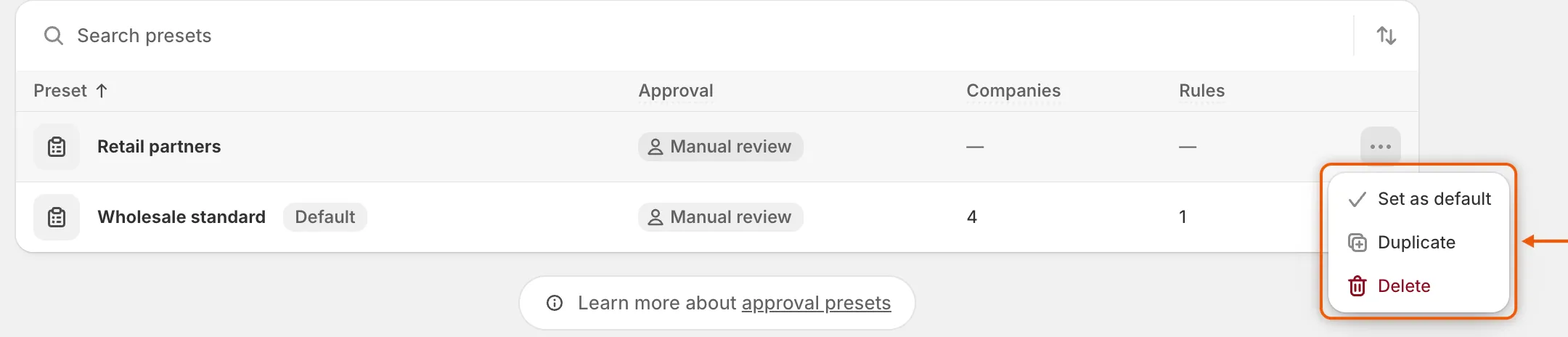
Über das Menü … jeder Zeile können Sie eine Vorlage zur Standardvorlage machen, duplizieren oder löschen.
Eine Vorlage löschen
Abschnitt betitelt „Eine Vorlage löschen“-
Den Löschdialog öffnen
Abschnitt betitelt „Den Löschdialog öffnen“Klicken Sie auf dem Tab Presets in der Zeile der Vorlage auf … und dann auf Delete.
-
Lesen, was sich ändert
Abschnitt betitelt „Lesen, was sich ändert“Der Dialog sagt Ihnen:
- Unternehmen, die bereits mit der Vorlage genehmigt wurden, behalten ihre Bedingungen in Shopify.
- Wenn Regeln die Vorlage verwenden, genehmigen diese Regeln ohne Bedingungen, bis Sie eine andere Vorlage wählen. In der Regel steht für die Vorlage jetzt Deleted preset.
- Wenn es die Standardvorlage ist, wird die älteste verbleibende Vorlage zur Standardvorlage. Der Dialog nennt sie.
-
Bestätigen
Abschnitt betitelt „Bestätigen“Klicken Sie auf Delete preset. Sie sehen Preset deleted, und die Zeile verschwindet aus der Liste.
Nächste Schritte
Abschnitt betitelt „Nächste Schritte“- Regeln, die über Anträge entscheiden – genehmigen Sie Anträge automatisch mit dieser Vorlage.
- Einen Antrag genehmigen – sehen Sie die Standardvorlage im Genehmigungsdialog.
- Ein Unternehmen verwalten – prüfen Sie die Bedingungen, die ein Unternehmen nach der Genehmigung erhalten hat.