
Formular erstellen und veröffentlichen
Erstellen Sie ein neues Bewerbungsformular, veröffentlichen Sie es, binden Sie es in Ihren Shop ein und prüfen Sie, ob es funktioniert.
Erstellen Sie ein neues Bewerbungsformular, wenn das Formular Wholesale application, das Sami B2B Onboarding bei der Installation angelegt hat, nicht passt oder wenn Sie ein zweites brauchen, zum Beispiel eines für Café-Betreibende und eines für Wiederverkaufende. Diese Seite führt Sie von einem leeren Formular zu einem Formular, das man in Ihrem Shop ausfüllen kann.
Das Formular erstellen
Abschnitt betitelt „Das Formular erstellen“-
Den Builder öffnen
Abschnitt betitelt „Den Builder öffnen“Gehen Sie in der App zu Forms und klicken Sie auf Create form.
Der Builder öffnet sich in einem Vollbildfenster mit dem Titel New form und dem Badge Draft. Das Formular enthält bereits eine Seite, Page 1, mit zwei Pflichtfeldern: Email und Company name. Die Kopfzeile lautet Apply for a business account und Tell us about your company.
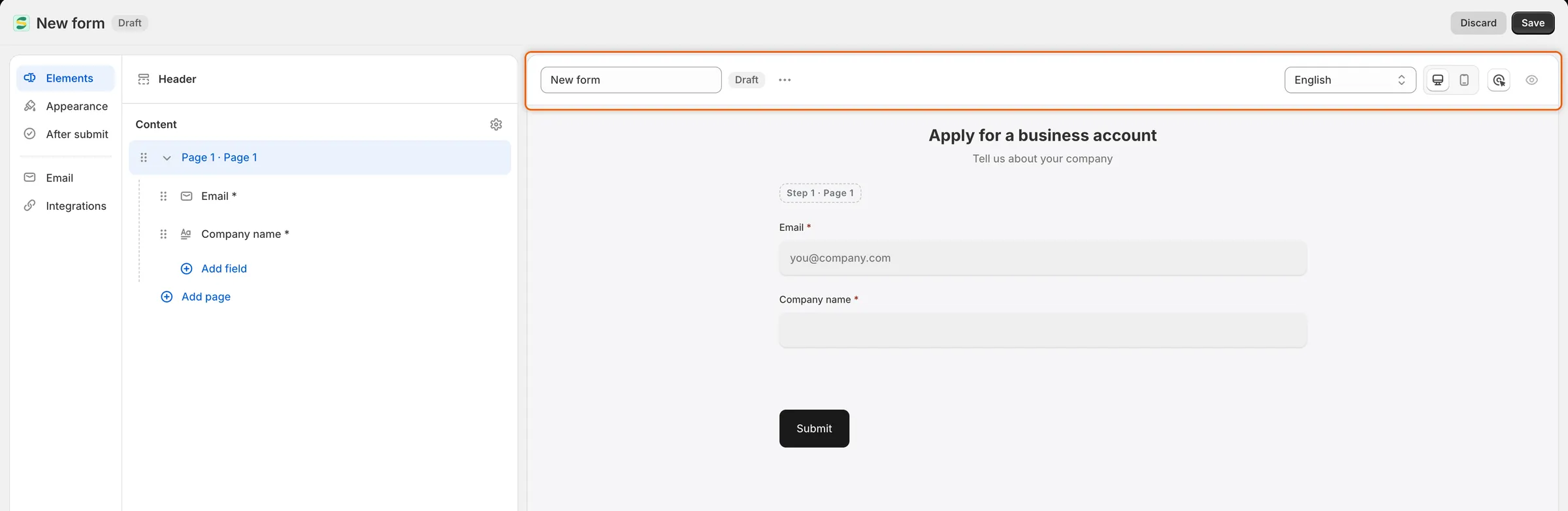
Ein neues Formular öffnet sich als Draft namens New form, mit Email und Company name bereits auf Page 1.
-
Das Formular benennen
Abschnitt betitelt „Das Formular benennen“Klicken Sie oben in der Vorschau auf das Feld Form name, löschen Sie New form und geben Sie einen Namen ein, zum Beispiel
Café wholesale application.Der Name ist das, was Sie auf der Seite Forms sehen. Er ist auch der Titel der Seite des Formulars in Ihrem Shop.
-
Ihre Fragen hinzufügen
Abschnitt betitelt „Ihre Fragen hinzufügen“Klicken Sie im Bereich Elements links unter Page 1 auf Add field oder in der Vorschau am Ende der Seite auf Add a field. Wählen Sie ein Feld aus der Liste, zum Beispiel Phone oder Tax ID. Das Feld wird der Seite hinzugefügt, und seine Einstellungen öffnen sich rechts. Dort können Sie die Beschriftung ändern und Required einschalten.
Wiederholen Sie das für jede Frage, die Sie stellen möchten. Alle Feldtypen und Einstellungen finden Sie unter Formular aufbauen.
-
Speichern
Abschnitt betitelt „Speichern“Klicken Sie in der Speicherleiste auf Save.
Die App speichert das Formular und veröffentlicht es. Das Badge wechselt zu Active, die Meldung Form saved erscheint, und der Dialog Your form is ready öffnet sich mit zwei Dingen, die Sie kopieren können:
- Public link: die Adresse der Seite, die die App für dieses Formular in Ihrem Onlineshop erstellt hat. Klicken Sie daneben auf Copy, um sie zu kopieren.
- Embed code: ein Codeschnipsel, der das Formular in einer anderen Seite anzeigt. Klicken Sie daneben auf Copy, um ihn zu kopieren.
Klicken Sie auf Done, um den Dialog zu schließen.
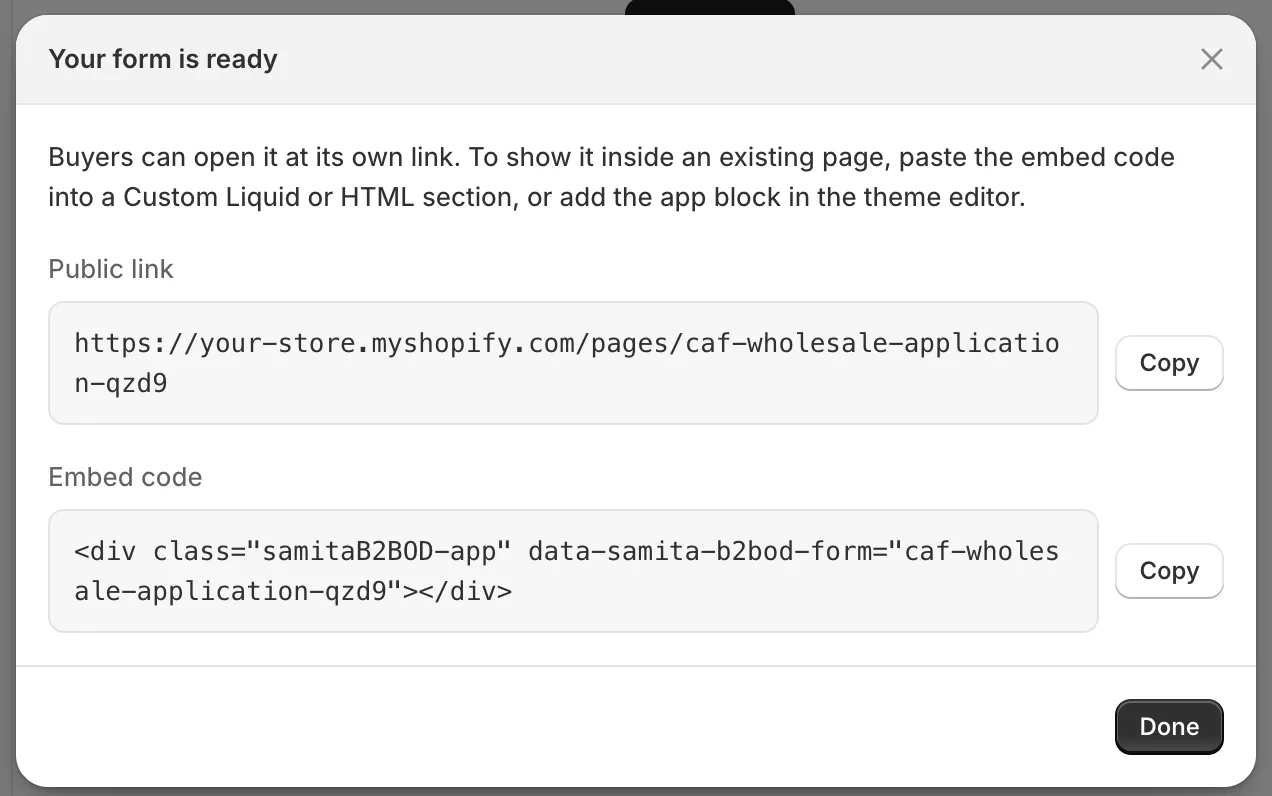
Nach dem ersten Speichern gibt Ihnen der Dialog den eigenen Link des Formulars und einen Einbettungscode.
-
Als Standard festlegen (optional)
Abschnitt betitelt „Als Standard festlegen (optional)“Schließen Sie das Builder-Fenster, um zur Seite Forms zurückzukehren. Klicken Sie in der Zeile des Formulars auf … (More actions) und wählen Sie Set as default.
Die Meldung Default form set erscheint, und das Formular erhält das Badge Default. Das Badge verschwindet bei dem Formular, das es vorher hatte. Nur ein Active-Formular kann zum Standard werden.
Das Standardformular ist das, das die App überall verwendet, wo Sie kein bestimmtes Formular gewählt haben, etwa im Formularblock des Theme-Editors mit leerer Einstellung Form und im Button Apply for an account in einem gesperrten Shop.
-
Das Formular in Ihrem Shop einbinden
Abschnitt betitelt „Das Formular in Ihrem Shop einbinden“Am schnellsten geht es mit der Seite, die die App bereits erstellt hat. Auf der Seite Forms steht die Adresse der Seite, beginnend mit
/pages/, unter dem Namen des Formulars. Klicken Sie daneben auf Copy link und fügen Sie diesen Link dann dem Menü Ihres Shops hinzu oder senden Sie ihn an Ihre Kundschaft.Um das Formular stattdessen in einer eigenen Seite anzuzeigen, nutzen Sie den Theme-Editor-Block oder den Einbettungscode. Siehe Formular in Ihrem Shop einbinden.
-
In Ihrem Shop prüfen
Abschnitt betitelt „In Ihrem Shop prüfen“Öffnen Sie den kopierten Link in einem privaten Browserfenster, damit Sie das Formular so sehen wie neue Kundschaft.
- Klicken Sie auf Submit, ohne etwas auszufüllen. Unter jedem Pflichtfeld erscheint ein Fehler, zum Beispiel Company name is required.
- Füllen Sie das Formular aus und klicken Sie auf Submit. Die Dankesnachricht ersetzt das Formular.
- Gehen Sie in der App zu Forms. Die Zeile des Formulars zeigt jetzt 1 submission. Klicken Sie darauf, um die Bewerbung unter Companies › Applications zu sehen.
Wenn die Seite kein Formular zeigt, prüfen Sie, ob die App-Einbettung aktiviert ist und das Badge des Formulars Active anzeigt. Wenn stattdessen Log in to apply erscheint, verlangt Ihr Shop zuerst eine Anmeldung. Siehe Vor der Bewerbung eine Anmeldung verlangen.
Ein Formular duplizieren
Abschnitt betitelt „Ein Formular duplizieren“Kopieren Sie ein Formular, wenn Sie ein zweites mit weitgehend denselben Fragen möchten.
-
Die Kopie erstellen
Abschnitt betitelt „Die Kopie erstellen“Klicken Sie auf der Seite Forms beim Formular, das Sie kopieren möchten, auf … (More actions) und wählen Sie Duplicate form.
-
Die Kopie bearbeiten
Abschnitt betitelt „Die Kopie bearbeiten“Die App erstellt eine Kopie, die nach dem Original benannt ist und am Ende copy trägt, zum Beispiel Wholesale application copy, und öffnet sie im Builder. Die Kopie ist ein Draft, daher kann sie noch niemand sehen. Benennen Sie sie um, ändern Sie, was Sie brauchen, und klicken Sie auf Save.
-
Die Kopie veröffentlichen
Abschnitt betitelt „Die Kopie veröffentlichen“Schließen Sie den Builder. Klicken Sie in der Zeile der Kopie auf … (More actions) und wählen Sie Publish. Die Meldung Form published erscheint, und das Badge wechselt zu Active.
Ein Formular zurückziehen oder veröffentlichen
Abschnitt betitelt „Ein Formular zurückziehen oder veröffentlichen“Ziehen Sie ein Formular zurück, um neue Bewerbungen darüber zu stoppen, ohne etwas zu verlieren.
- Auf der Seite Forms: Klicken Sie beim Formular auf … (More actions) und wählen Sie Unpublish oder Publish. Die Änderung wirkt sofort, und eine Meldung Form unpublished oder Form published erscheint.
- Im Builder: Klicken Sie in der Symbolleiste auf … (More actions), wählen Sie Unpublish oder Publish und klicken Sie dann auf Save.
Wenn ein Formular zurückgezogen ist, zeigt sein Badge Draft, und seine Seite wird aus Ihrem Shop genommen. Ist das Formular in eine andere Seite eingebettet, sehen die Personen This form is not available right now. Bereits erhaltene Bewerbungen bleiben, wo sie sind.
Wenn Sie das Standardformular zurückziehen, verwendet die App stattdessen Ihr ältestes veröffentlichtes Formular, bis Sie den Standard wieder veröffentlichen oder ein anderes wählen.
Ein Formular löschen
Abschnitt betitelt „Ein Formular löschen“-
Delete form wählen
Abschnitt betitelt „Delete form wählen“Klicken Sie auf der Seite Forms beim Formular auf … (More actions) und wählen Sie Delete form. Sie können Delete form auch über … (More actions) in der Symbolleiste des Builders wählen.
-
Bestätigen
Abschnitt betitelt „Bestätigen“Ein Dialog bittet um Bestätigung und weist darauf hin, dass Personen, die den Link des Formulars öffnen, sich nicht mehr bewerben können. Klicken Sie auf Delete form. Die Meldung Form deleted erscheint, und das Formular verschwindet aus der Liste.
Was danach passiert:
- Bereits über das Formular gesendete Bewerbungen bleiben unter Companies › Applications erhalten.
- Die Seite des Formulars wird zurückgezogen, nicht gelöscht, sodass Text, den Sie hinzugefügt haben, erhalten bleibt. Sie können die Seite selbst in Shopify unter Onlineshop › Seiten löschen.
- Wenn Sie das Standardformular gelöscht haben, wird Ihr ältestes verbleibendes Formular zum Standard.
- Ihr einziges Bewerbungsformular können Sie nicht löschen. Erstellen Sie zuerst ein weiteres.
Nächste Schritte
Abschnitt betitelt „Nächste Schritte“- Formular aufbauen – fügen Sie Felder, Zeilen und Seiten hinzu und richten Sie jedes Feld ein.
- Felder per Regel anzeigen, erforderlich machen oder deaktivieren – stellen Sie manche Fragen nur dann, wenn sie zutreffen.
- Antworten Shopify zuordnen – legen Sie fest, wohin jede Antwort bei der Genehmigung geht.
- Formular in Ihrem Shop einbinden – zeigen Sie das Formular in Ihren eigenen Seiten an.