
Mehrere Anträge gleichzeitig entscheiden
Genehmigen oder lehnen Sie einen Stapel Anträge aus der Liste ab, wiederholen Sie die abgelehnten und exportieren Sie Anträge als CSV.
Wenn mehrere Anträge dieselbe Entscheidung brauchen, aktivieren Sie sie in der Liste und entscheiden Sie gemeinsam. Sami B2B Onboarding sendet jeden nacheinander und sagt Ihnen, welche nicht durchgegangen sind und warum.
Anträge auswählen
Abschnitt betitelt „Anträge auswählen“-
Die Liste öffnen
Abschnitt betitelt „Die Liste öffnen“Öffnen Sie im Shopify Admin Sami B2B Onboarding und klicken Sie im App-Menü auf Companies. Der Tab Applications öffnet sich. Wählen Sie eine Ansicht, suchen oder filtern Sie, um die Liste vorab einzugrenzen, wenn Sie möchten.
-
Die Zeilen markieren
Abschnitt betitelt „Die Zeilen markieren“Aktivieren Sie das Kontrollkästchen am Anfang jeder gewünschten Zeile. Die Kopfzeile wird zu einer Auswahlleiste: 3 selected, Approve, Request info und ein Menü … mit Export selected und Reject. Markierte Zeilen sind farbig hinterlegt.
-
Die Auswahl anpassen
Abschnitt betitelt „Die Auswahl anpassen“Klicken Sie auf 3 selected, um Select all 25 on page oder Unselect all zu wählen. Das Kontrollkästchen in der Kopfzeile markiert oder entfernt alle Zeilen der Seite.
Ihre Auswahl umfasst die Zeilen der Seite, die Sie gerade ansehen. Auf einem schmalen Bildschirm sitzt die Auswahlleiste unter der Suchleiste statt in der Kopfzeile.
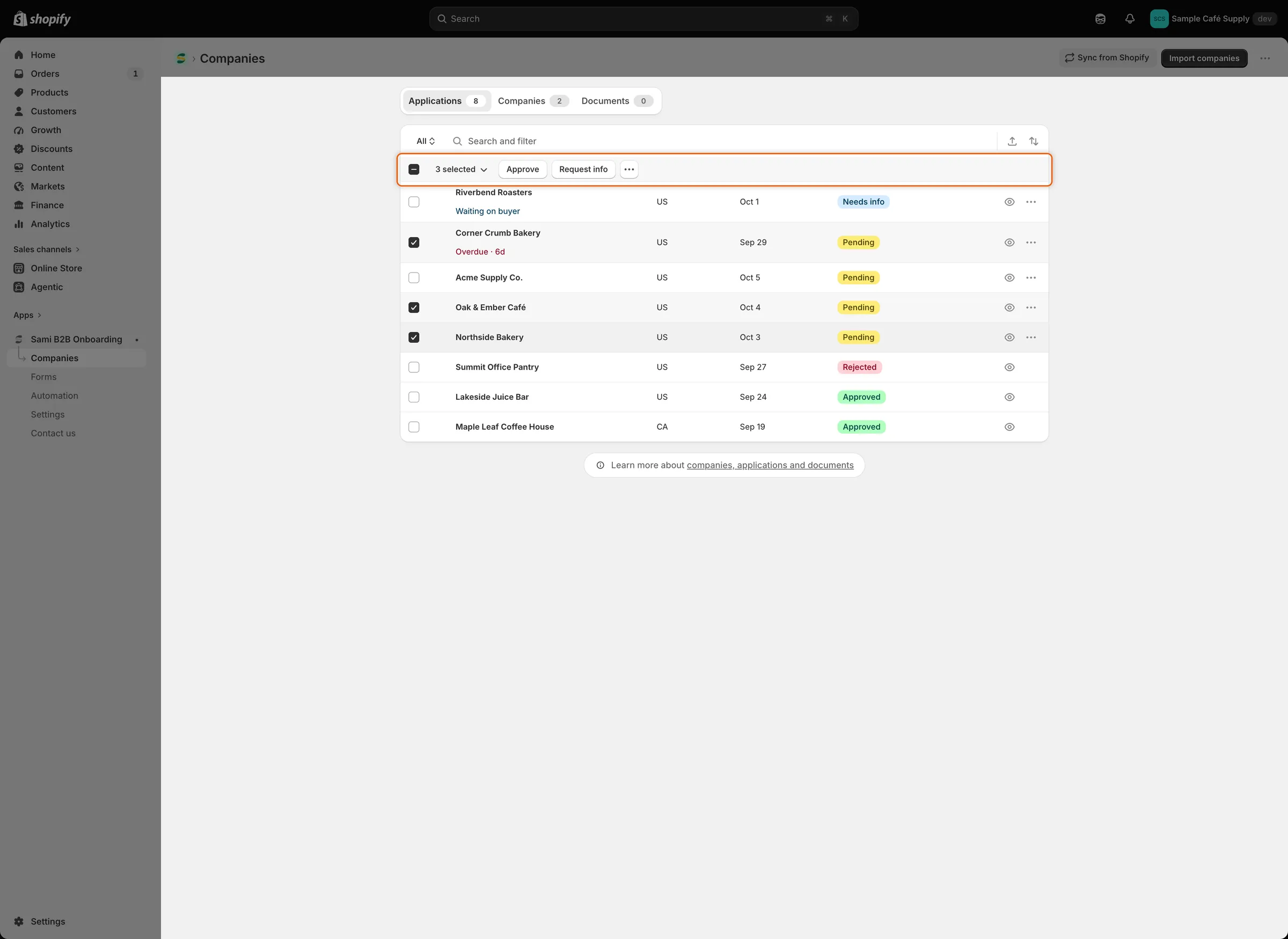
Durch das Markieren von Zeilen wird die Kopfzeile zu einer Leiste mit den Aktionen für die gesamte Auswahl.
Mehrere mit einer Vorlage genehmigen
Abschnitt betitelt „Mehrere mit einer Vorlage genehmigen“-
Den Dialog öffnen
Abschnitt betitelt „Den Dialog öffnen“Klicken Sie bei markierten Zeilen in der Auswahlleiste auf Approve. Der Dialog Approve 3 applications listet die Unternehmen auf und sagt „Each application gets the preset you choose below. You can change any application individually afterwards.“
-
Die Vorlage wählen
Abschnitt betitelt „Die Vorlage wählen“Unter Apply a preset ist Ihre Standardvorlage bereits gewählt. Wählen Sie eine andere oder No preset. Mit No preset verwendet jeder Antrag die auf seiner eigenen Karte Approval gespeicherten Bedingungen, falls vorhanden.
-
Genehmigen
Abschnitt betitelt „Genehmigen“Klicken Sie auf Approve 3 applications und lassen Sie den Dialog geöffnet, während die App arbeitet. „Approved 3 applications“ bestätigt es.
Jeder Antrag erhält alles, was eine einzelne Genehmigung bewirkt: das Shopify-Kundenkonto und -Unternehmen, die Bedingungen, die Genehmigungsmarkierung und die E-Mail Account approved. Siehe Einen Antrag genehmigen.
Approve ist ausgeschaltet, wenn Ihrem Shopify-Mitarbeitendenkonto die Berechtigung Unternehmen oder Kundschaft fehlt.
Mehrere ablehnen
Abschnitt betitelt „Mehrere ablehnen“-
Den Dialog öffnen
Abschnitt betitelt „Den Dialog öffnen“Klicken Sie bei markierten Zeilen in der Auswahlleiste auf … und wählen Sie Reject. Der Dialog Reject 3 applications öffnet sich.
-
Einmal ausfüllen
Abschnitt betitelt „Einmal ausfüllen“Wählen Sie den Reason, ergänzen Sie Details, wählen Sie unter After rejecting und entscheiden Sie über Email the buyer about this decision. Ihre Auswahl gilt für jeden Antrag des Stapels. Was jede Option bewirkt, lesen Sie unter Einen Antrag ablehnen.
-
Ablehnen
Abschnitt betitelt „Ablehnen“Klicken Sie auf Reject 3 applications. „Rejected 3 applications“ bestätigt es.
Die E-Mail Application declined ist standardmäßig aus. Der Stapel-Dialog kann nicht erkennen, ob sie an ist, daher ist das Kontrollkästchen für die E-Mail in jedem Fall zunächst aktiviert. Bevor Sie sich darauf verlassen, schalten Sie die E-Mail im Bereich Email jedes Formulars im Formular-Builder ein. Siehe Einen Antrag ablehnen.
Informationen anfragen
Abschnitt betitelt „Informationen anfragen“Request info gilt immer nur für einen Antrag. Sind mehrere Zeilen markiert, geht es nur an die erste markierte Zeile, und der Dialog nennt sie nicht. Markieren Sie vor dem Klick nur eine Zeile oder verwenden Sie das Menü … der Zeile. Siehe Weitere Informationen anfragen.
Wenn einige abgelehnt werden
Abschnitt betitelt „Wenn einige abgelehnt werden“Die App sendet die Anträge nacheinander, und eine Ablehnung stoppt die übrigen nicht. Häufige Gründe sind Antworten, die das Formular vor der Genehmigung verlangt, oder eine Shopify-Berechtigung, die Ihrem Mitarbeitendenkonto fehlt.
Wenn einige abgelehnt werden:
- Die durchgegangenen sind gespeichert, und eine Meldung nennt ihre Anzahl.
- Der Dialog bleibt mit einem roten Banner geöffnet, zum Beispiel „Approved 2 of 3 applications. This one wasn’t approved:“, gefolgt von einer Zeile pro abgelehntem Antrag mit Firmenname und Grund.
- Nur die abgelehnten Anträge bleiben markiert.
- Klicken Sie erneut auf die Schaltfläche des Dialogs, um nur die abgelehnten zu wiederholen, zum Beispiel nachdem die Person, der der Shop gehört, eine fehlende Berechtigung zu Ihrem Shopify-Konto hinzugefügt hat. Bei fehlenden Antworten schließen Sie den Dialog, füllen sie mit Edit answers auf der Seite jedes Antrags aus und genehmigen ihn dort oder markieren ihn in der Liste erneut.
Wenn Sie den Dialog schließen, bevor die App fertig ist, erscheinen die Ablehnungen stattdessen in einem Banner auf der Seite.
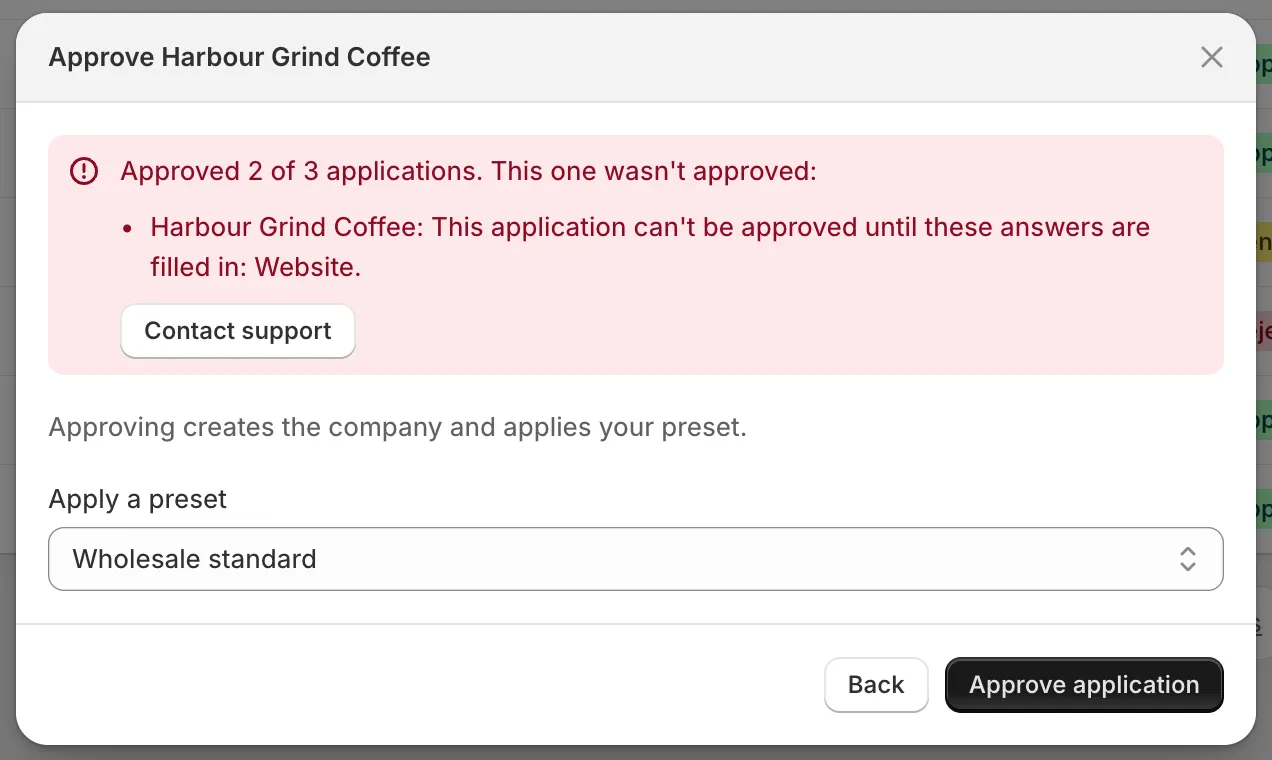
Das Banner nennt jeden nicht genehmigten Antrag samt Grund, und nur diese bleiben für einen weiteren Versuch markiert.
Anträge als CSV exportieren
Abschnitt betitelt „Anträge als CSV exportieren“-
Die Zeilen wählen
Abschnitt betitelt „Die Zeilen wählen“Markieren Sie Zeilen oder suchen, filtern oder wählen Sie eine Ansicht, um einzugrenzen, was Sie exportieren. Sie können auch alles exportieren.
-
Den Exportdialog öffnen
Abschnitt betitelt „Den Exportdialog öffnen“Klicken Sie auf das Exportsymbol (Export) am Ende der Suchleiste oder in der Auswahlleiste auf … › Export selected. Der Dialog Export applications öffnet sich.
-
Umfang und Format wählen
Abschnitt betitelt „Umfang und Format wählen“Wählen Sie unter Export Current page, All applications, Selected (mit der Anzahl der markierten) oder Matching your search (mit der Anzahl der Treffer). Wählen Sie unter File format CSV for Excel, Numbers, or other spreadsheet programs oder Plain CSV file.
-
Exportieren
Abschnitt betitelt „Exportieren“Klicken Sie auf Export applications. Ihr Browser lädt eine Datei namens applications.csv herunter.
Selected ist verfügbar, wenn Zeilen markiert sind, und Matching your search, wenn eine Suche, ein Filter oder eine andere Ansicht als All aktiv ist. Der Dialog beginnt bei Selected, wenn Zeilen markiert sind, dann bei Matching your search, wenn die Liste eingegrenzt ist, und sonst bei All applications.
Die Datei hat eine Zeile pro Antrag mit diesen Spalten:
| Spalte | Was sie enthält |
|---|---|
| Reference | Die Referenz des Antrags. |
| Company | Der Firmenname. |
| Contact | Der Name des Kontakts. |
| Die E-Mail-Adresse des Kontakts. | |
| Country | Das Land der Person. |
| Status | Der Status des Antrags als kurzer Code in Kleinbuchstaben, zum Beispiel pending, info_requested (Needs info) oder auto_applied (von einer Regel genehmigt). |
| Submitted at | Wann die Person ihn abgesendet hat. |
| Assignee | Die prüfende Person, der er zugewiesen ist. |
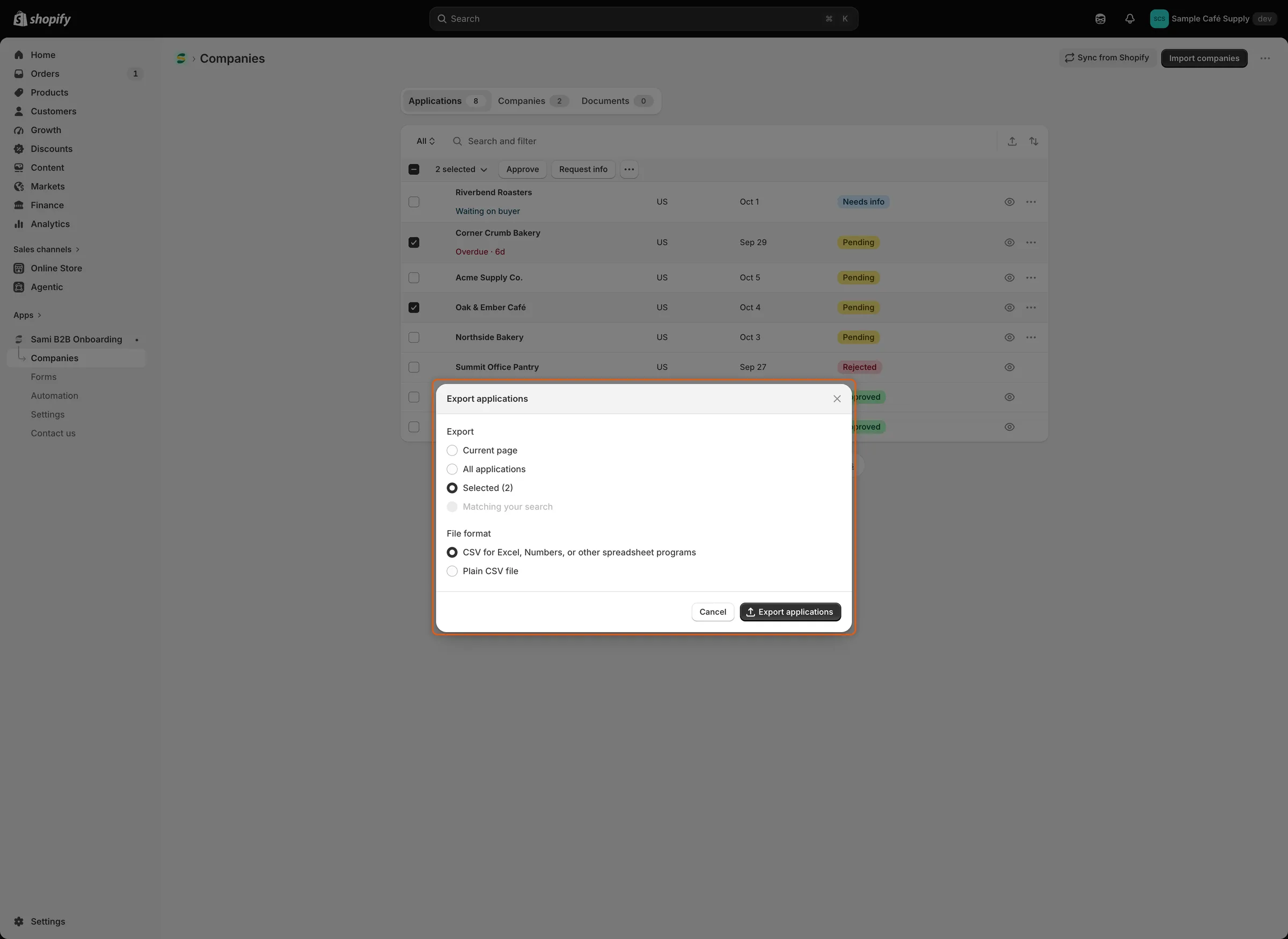
Bei markierten Zeilen beginnt der Dialog bei Selected. Wählen Sie das CSV-Format, das zu Ihrem Tabellenprogramm passt.
Nächste Schritte
Abschnitt betitelt „Nächste Schritte“- Genehmigungsvorlagen – richten Sie die Vorlage ein, die Sie auf einen Stapel anwenden.
- Regeln, die über Anträge entscheiden – lassen Sie Regeln Routineanträge für Sie entscheiden.
- Anträge – Ansichten, Status und Filter zum Eingrenzen der Liste.